
Всем привет! Сегодня после обеда столкнулся с проблемой – после включения ПК на мониторе висит надпись «Power saving mode». Сначала давайте посмотрим – а что она означает:
Power saving mode (перевод с англ. языка – «Энергосберегающий режим») – включается на мониторе, когда он не получает видеосигнал от компьютера. Причина может быть как совсем банальной – например, неправильно выбран вход HDMI или отошел кабель, так и аппаратной – проблемы с оперативной памятью, видеокартой, блоком питания или материнской платой. Сам монитор при этом обычно исправен и просто уходит в энергосбережение. Ниже в статье я расскажу, что делать в таком случае.
- ШАГ 1: Проверка работы системного блока
- ШАГ 2: Проверка подключения монитора
- ШАГ 3: Оперативная память
- ШАГ 4: Есть ли звуковой сигнал?
- ШАГ 5: Проверка монитора
- ШАГ 6: Видеокарта и БП
- ШАГ 7: Сброс BIOS
- ШАГ 8: BIOS загружается, но вот до Windows не доходит
- ШАГ 9: Сервисный центр
- Видео
- Задать вопрос автору статьи
ШАГ 1: Проверка работы системного блока
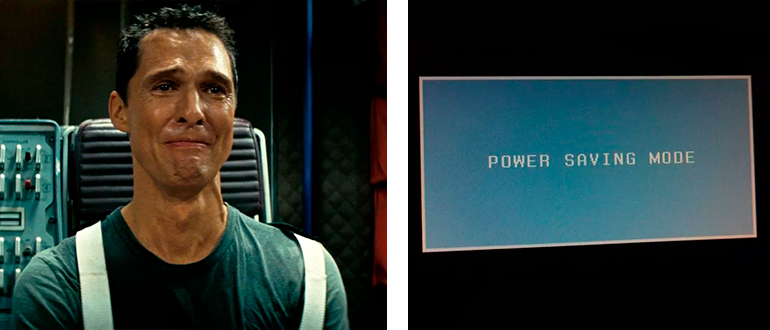
В первую очередь проверьте, точно ли работает системный блок, и вы его включили. При включении обычно начинают вращаться вентиляторы и загораются индикаторы на корпусе или материнской плате. Но имейте в виду – крутящиеся вентиляторы еще не гарантируют, что компьютер успешно прошел первоначальную проверку оборудования и загрузился. Если системный блок вообще не включается, то это уже проблема другого рода.
ШАГ 2: Проверка подключения монитора
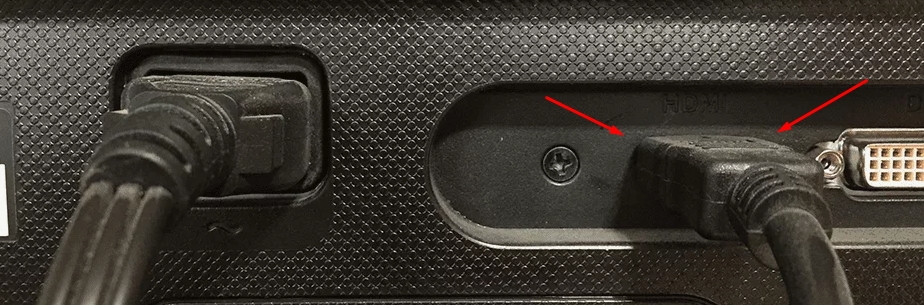
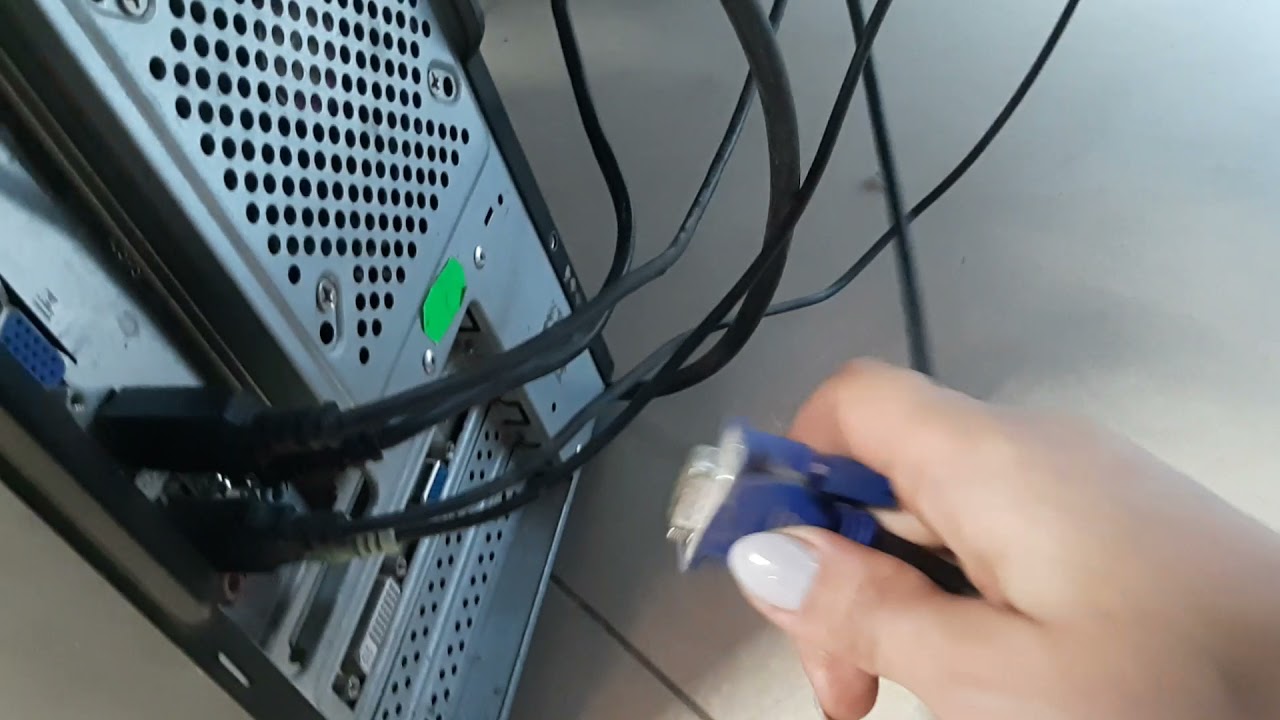
В первую очередь проверьте, чтобы от системного блока (видеокарты) кабель точно был подключен в монитор. Кабель должен четко сидеть в порту монитора. Если есть возможность, переподключите его с обеих сторон. Для HDMI и DisplayPort также можно попробовать другой кабель – иногда внешне он выглядит абсолютно целым, но сигнал уже не передает.
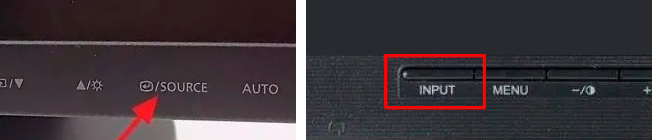
Включите монитор и проверьте – какой видеовход выбран для вывода сигнала. Для того, чтобы переключить видеовходы, нужно нажать на кнопку:
Input или Source (Аналогично, как и на обычном телевизоре)
Далее попробуйте выбрать тот порт, к которому и подключен кабель. Если вы не знаете, какой порт используется – попробуйте каждый из представленных вариантов.
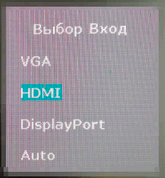
Что делать если на мониторе нет кнопки Source или Input? Заходим в меню, нажав кнопку:
MenuНа новых мониторах может быть вообще только одна кнопка. Просто жмем на ней, и с помощью стрелок или рычажка (эта же кнопка) переключаемся на раздел «Меню».
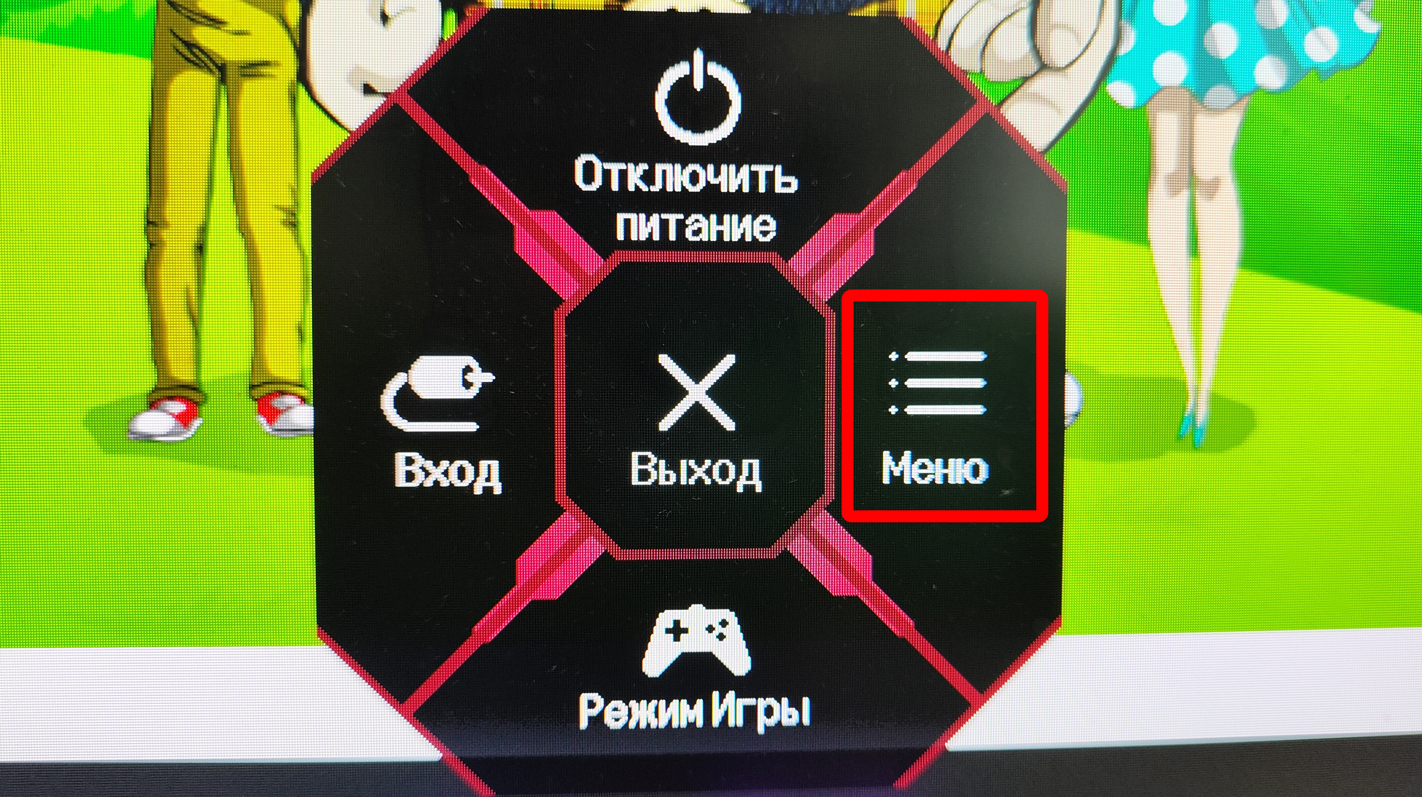
Далее с помощью стрелок, или рычажка переключитесь на раздел «Input», «Source» или «Вход». Вам нужно выбрать правильный порт на мониторе.
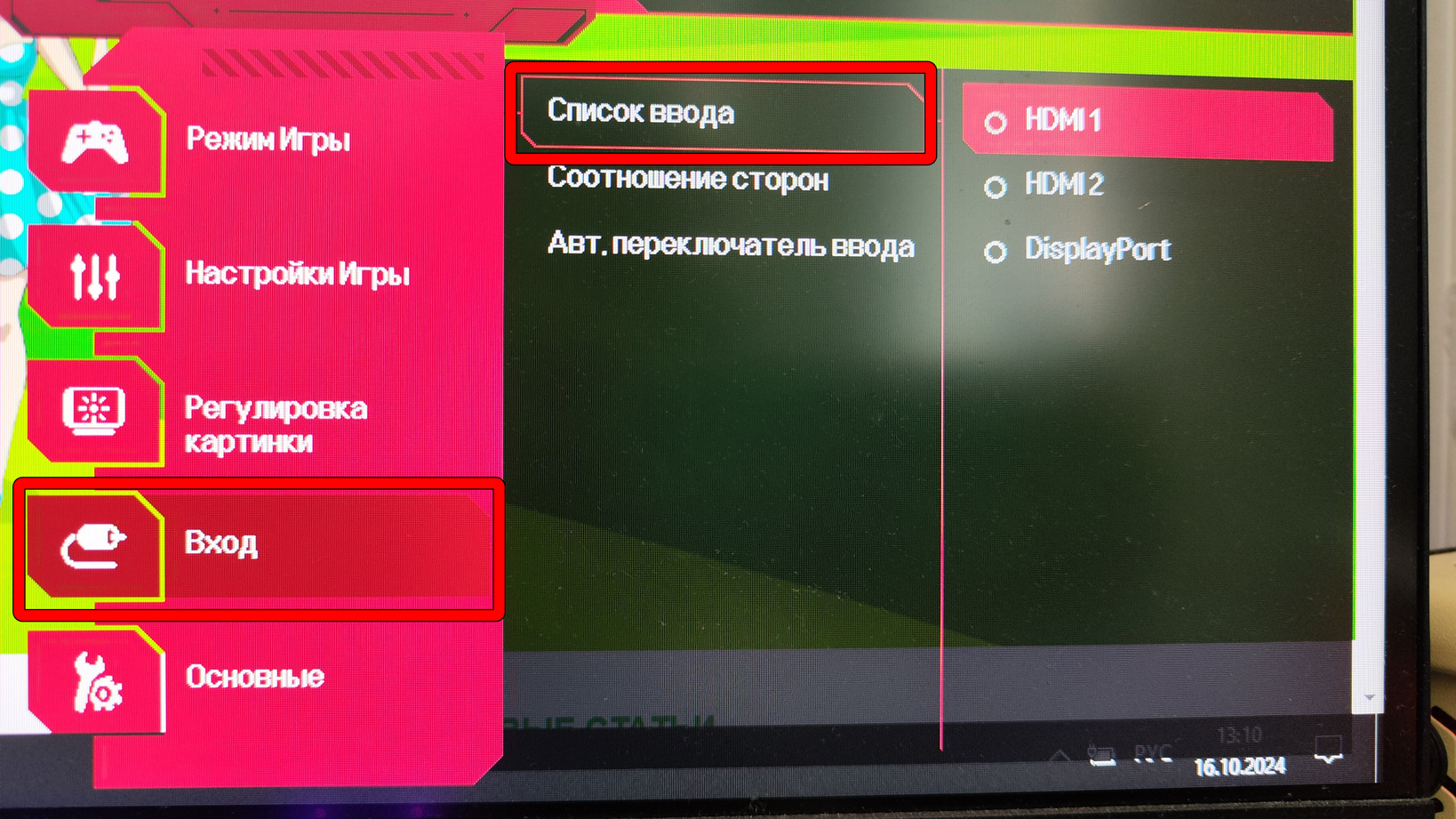
СОВЕТ! На некоторых мониках есть кнопка «Авто». В зависимости от модели она может автоматически определить источник сигнала. На старых мониторах с VGA эта кнопка чаще используется для автоматической настройки изображения, поэтому назначение лучше проверить в инструкции к вашей модели.
Если есть второй компьютер, ноутбук или игровая приставка, подключите монитор к ним. Так можно быстро понять, кто виноват – сам монитор или системный блок.
ШАГ 3: Оперативная память
Вот как раз ко мне недавно приходили друзья с подобной проблемой, правда у них был ноутбук. Суть в том, что если плашки ОЗУ имеют плохой контакт с разъемом на материнке – компьютер может включаться, но изображение на экран не выводится. Иногда достаточно просто вынуть память и установить ее обратно:
- Выключите системный блок и обесточьте его – то есть выдерните из розетки. Или можете выключить тумблер на блоке питания.
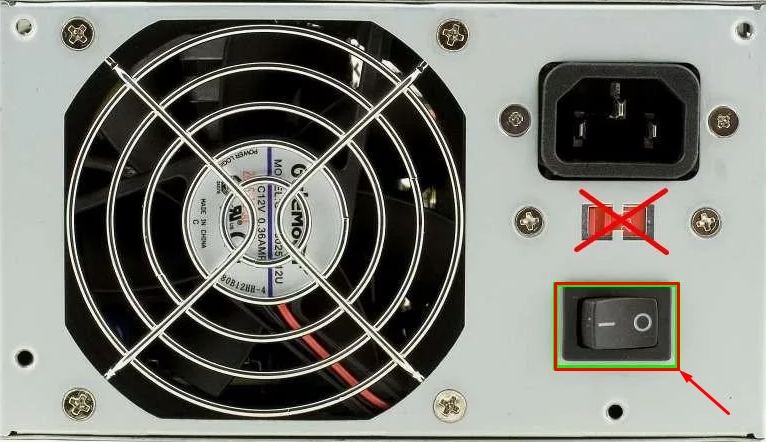
- Далее снимаем боковую крышку.
- Вынимаем все плашки оперативной памяти из системного блока – для этого поочередно нужно нажать на боковые пластиковые держатели.
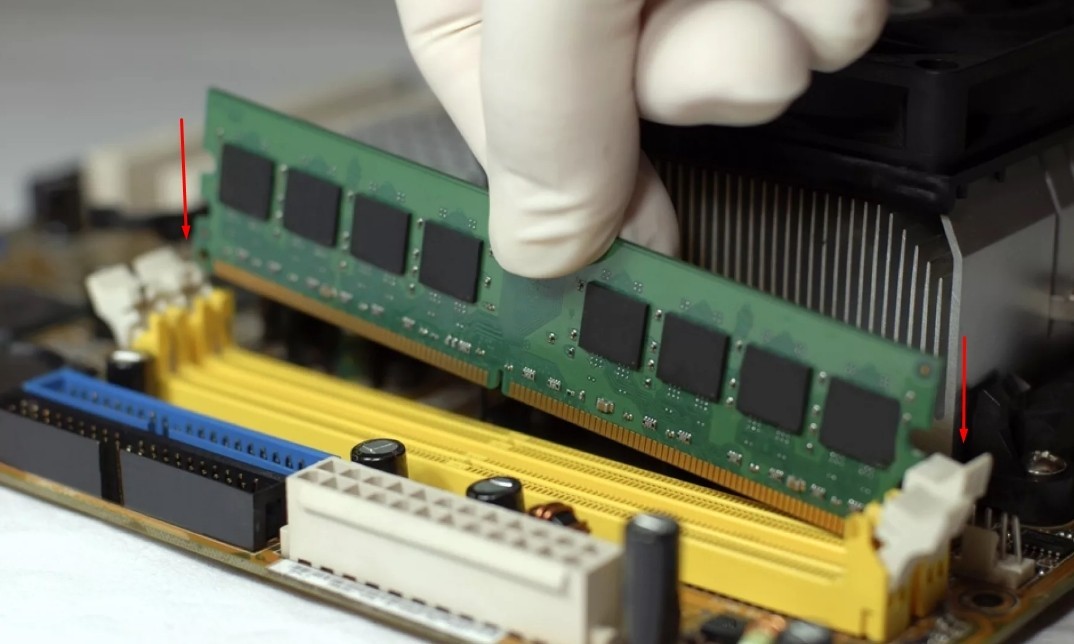
- Осмотрите контакты памяти. Если они чистые, просто установите плашки обратно до полного защелкивания фиксаторов. Если на контактах действительно есть грязь, их можно осторожно протереть безворсовой салфеткой с небольшим количеством изопропилового спирта и дать полностью высохнуть.
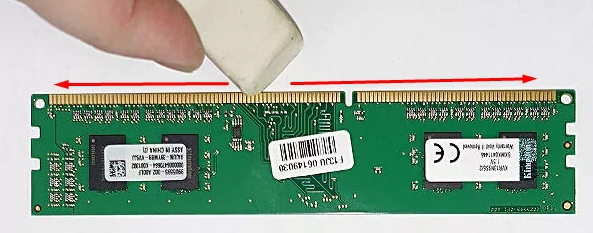
- Собираем комп обратно и пытаемся его включить.
- Если это не помогает, есть вероятность, что одна из плашек (если у вас их несколько) могла выйти из строя. Попробуйте отдельно подключить каждую из плашек и проверить запуск системного блока.
Перед любыми работами внутри системного блока полностью отключайте его от электросети. Не стоит чистить контакты наждачкой, ножом и другими абразивными вещами – так можно повредить покрытие контактов.
ШАГ 4: Есть ли звуковой сигнал?
На некоторых материнских платах в BIOS есть отдельная сигнальная система из длинных и коротких сигналов. Они как раз и сигнализируют о какой-то поломке в компьютере. Если при включении ПК вы подобное слышите, то вам нужно расшифровать сигнал.
Полный перечень сигналов по разным версиям BIOS (переходим по ссылке).
Учтите, что звуковые сигналы работают только в том случае, если к материнской плате подключен системный динамик. На современных платах вместо него могут использоваться диагностические светодиоды CPU, DRAM, VGA и BOOT или небольшой дисплей с кодами ошибок. Посмотрите на материнскую плату после включения – подобная индикация тоже может сразу подсказать виновника.
ШАГ 5: Проверка монитора
С моником тоже могут быть проблемы. Например, он включается и быстро гаснет. Или на нем еле видны иконки рабочего стола. Если вы столкнулись с подобным – читаем рекомендации из этой инструкции.
Можно дополнительно отключить монитор от розетки на минуту, потом подключить обратно. Еще один хороший тест – другой кабель и другое устройство. Если с ноутбуком монитор показывает изображение нормально, копаем уже в сторону самого компьютера.
ШАГ 6: Видеокарта и БП
Выключите полностью ПК и обесточьте его от электросети. Снимите боковую крышку. Проверьте, чтобы все кабели от блока питания были четко подключены к материнской плате, накопителям и видеокарте. Лучше всего их переподключить – то есть вынимаем и подключаем повторно.
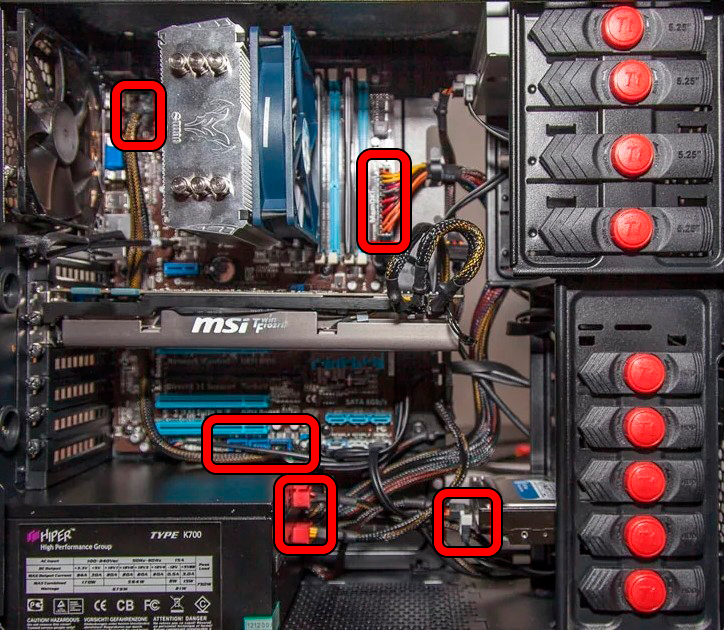
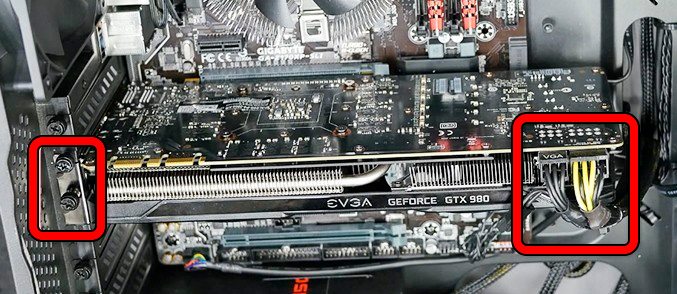
Аналогично проверьте питание и подключение видеокарты. Смотрите, чтобы было подключено дополнительное питание от БП, если оно требуется вашей модели. Можно также вынуть видеокарту из PCIe-разъема и установить обратно.
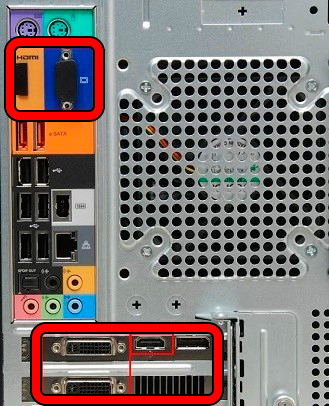
Проверьте, чтобы кабель от монитора был подключен к нужной видеокарте. Например, на некоторых материнских платах может быть отдельный видеовыход. Можете попробовать выход на материнской плате, но он будет работать только в том случае, если ваш процессор имеет встроенное графическое ядро. У некоторых процессоров встроенной графики вообще нет.
ШАГ 7: Сброс BIOS
Если вы до этого меняли какие-то настройки в БИОС, то проблема может быть в этом. Можно попробовать сбросить конфигурацию микросистемы, не заходя внутрь. Для этого используем метод с батарейкой. Я оставлю инструкцию по сбросу пароля, но шаги будут такими же.
Читаем – как сбросить БИОС с помощью батарейки.
После сброса первый запуск иногда длится дольше обычного. Особенно это бывает после изменения или переустановки оперативной памяти – материнская плата может заново выполнять настройку памяти. Поэтому не спешите сразу выключать компьютер.
ШАГ 8: BIOS загружается, но вот до Windows не доходит
Вы включаете ПК, видите логотип материнской платы, BIOS/UEFI, и вы даже можете туда зайти. Но вот дальше, где должна загрузиться Windows – идет черный экран. Тут может быть несколько проблем:
- Проблема в загрузчике Windows – он поврежден или система не может найти загрузочный диск.
- Возможно, жесткий диск или SSD плохо подключен, не определяется в BIOS или вышел из строя.
- Черный экран может появиться из-за сбоя или повреждения драйвера видеокарты, особенно если изображение пропадает именно в момент начала загрузки Windows.
В первую очередь советую рекомендации по восстановлению загрузчика с помощью загрузочной флешки. Если BIOS нормально отображается, то процессор уже прошел значительную часть первоначальной проверки, поэтому сразу подозревать поломку ЦПУ я бы не стал.
Если Windows, судя по звукам, уже загрузилась, но экран остается черным, попробуйте нажать одновременно:
Win + Ctrl + Shift + B
Эта комбинация перезапускает графический драйвер Windows. Если проблема появилась после обновления драйвера видеокарты, также имеет смысл попробовать загрузиться в безопасном режиме и переустановить его.
ШАГ 9: Сервисный центр
Смотрите, основные моменты, которые еще можно решить в домашних условиях, мы рассмотрели. Далее уже нужно нести его в сервисный центр, где вам точно скажут – что именно не так. Причин может быть несколько, но самые основные:
- Поломка материнской платы или элементов ее питания.
- Поломка ЦПУ.
- Неисправность видеокарты.
- В некоторых случаях может быть проблема с БП, когда он по одной из линий не выдает нужного напряжения под нагрузкой.
На этом все. Пишите свои дополнительные вопросы в комментариях, в самом низу этой статьи. До новых встреч на портале WiFiGiD.RU.



С утра вылезло такое сообщение у нас
помогла простая перезагрузка компа и монитора (отключал от розетки)
спасибо вам, очень понятная статья для таких чайников как я
проблема в мониторе, а больше рассказ о ПК/ноуте… не в них причина…
Внимательно оглавление посмотрите