
Сегодня Wi-Fi есть почти в любой квартире, поэтому многие люди активно используют эту технологию повседневно. Но скорость беспроводной сети не всегда высокая и стабильная. Именно из-за этого в данной статье мы рассмотрим частые причины медленного Вай-Фая, а также разберем, что делать для решения этих проблем.
Сразу разделим две разные вещи: скорость интернета и скорость Wi-Fi. Интернет – это скорость от провайдера до вашего роутера. Wi-Fi – это беспроводная связь от роутера до ноутбука, телефона или телевизора. Если по кабелю скорость нормальная, а по Wi-Fi все тормозит, значит проблема чаще всего в беспроводной сети, а не у провайдера.
- Определяем причину
- Причина 1 – Протоколы Wi-Fi и диапазон частот
- Причина 2 – Драйверы для Wi-Fi модуля
- Причина 3 – Энергосбережение Wi-Fi адаптера
- Причина 4 – 3G/4G/5G модемы
- Причина 5 – Лимиты и ограничения тарифа
- Причина 6 – Неправильное размещение роутера
- Причина 7 – Влияние стороннего маршрутизатора
- Причина 8 – Подключились лишние люди
- Причина 9 – Ширина канала
- Причина 10 – Использование программ, уменьшающих скорость
- Причина 11 – Большая загрузка и вирусы
- Причина 12 – Устаревшая прошивка роутера
- Причина 13 – Слабый адаптер в ноутбуке
- Причина 14 – Слабый роутер или слишком много устройств
- Короткий чек-лист для ускорения Wi-Fi
- FAQ для новичков
- Задать вопрос автору статьи
Определяем причину
Главные причины медленного интернета на ноутбуке через Wi-Fi:
- Использование старого оборудования и устаревших режимов.
- Подключение к диапазону 2,4 ГГц вместо 5 ГГц или 6 ГГц, если они доступны.
- Использование неактуальных или корявых драйверов для беспроводного модуля.
- Работа через 3G/4G/5G модемы или роутеры с SIM-картой.
- Лимиты и ограничения тарифа.
- Неправильное размещение роутера.
- Влияние соседних маршрутизаторов на беспроводной канал.
- Подключение лишних людей к вашей сети.
- Неправильная ширина канала.
- Использование программ, уменьшающих скорость.
- Большая загрузка системы и наличие вирусов.
- Устаревшая прошивка роутера.
- Слабый Wi-Fi адаптер в самом ноутбуке.
- Включенное энергосбережение беспроводного адаптера.
Ниже мы постараемся разобраться с каждой из этих проблем и решим, что делать, если тормозит Вай-Фай.
Перед началом советую сделать простой тест. Подключите ноутбук к роутеру по кабелю и проверьте скорость через любой нормальный сервис. Потом отключите кабель, подключитесь по Wi-Fi рядом с роутером и проверьте скорость еще раз. Если по кабелю скорость нормальная, а по Wi-Fi сильно ниже – копаем настройки беспроводной сети. Если и по кабелю плохо – проблема может быть у провайдера, в тарифе, роутере или линии.
Если вы вообще плохо понимаете, как работает Wi-Fi, начните с базового разбора что такое Wi-Fi. Там простыми словами объяснены частоты, каналы, безопасность и логика беспроводной сети.
Все основные инструкции по улучшению скорости передачи данных при хорошем сигнале тут:

Причина 1 – Протоколы Wi-Fi и диапазон частот
Существует много стандартов Wi-Fi: 802.11 b/g/n/ac/ax/be. В обычных названиях это Wi-Fi 4, Wi-Fi 5, Wi-Fi 6, Wi-Fi 6E и Wi-Fi 7. Старые стандарты b/g уже не подходят для нормальной современной скорости. 802.11n до сих пор встречается и работает, но для быстрого домашнего интернета лучше использовать Wi-Fi 5, Wi-Fi 6 или новее, если ваш роутер и ноутбук это поддерживают.
Режим 802.11n поддерживают практически все роутеры и ноутбуки в стандартном диапазоне 2,4 ГГц. Теоретически он передает данные со скоростью до 300 Мегабит/сек, если оборудование оснащается двумя антеннами, и до 150 Мегабит/сек, если устройство с одной антенной. На практике эти показатели обычно ниже, потому что мешают стены, соседи, помехи, расстояние и ограничения самого адаптера.
Диапазон 5 ГГц обычно быстрее и чище, чем 2,4 ГГц, но хуже проходит через стены. Диапазон 6 ГГц встречается у устройств Wi-Fi 6E и Wi-Fi 7, но для него нужны совместимые роутер и клиент. Если ноутбук старый, он может вообще не видеть сети 5 ГГц или 6 ГГц.
Если у вас старый маршрутизатор и старый Wi-Fi модуль на ноуте, вполне понятно, почему медленный интернет. Сетевое оборудование лучше заменить и выставить более скоростные режимы. Для старых устройств минимумом будет IEEE 802.11n, для более новых – 802.11ac или 802.11ax. Подробно про Wi-Fi 4 и старый 802.11n можно почитать тут: технология 802.11n.
Узнать выбранный стандарт Wi-Fi можно в настройках роутера или просто открыв текущие подключения и свойства активной сети, где в графе «Скорость» отобразится максимальный показатель соединения. Вы можете увидеть 54, 150, 300, 433, 866 Мбит/с или больше – это скорость связи между ноутбуком и роутером, а не всегда реальная скорость интернета.
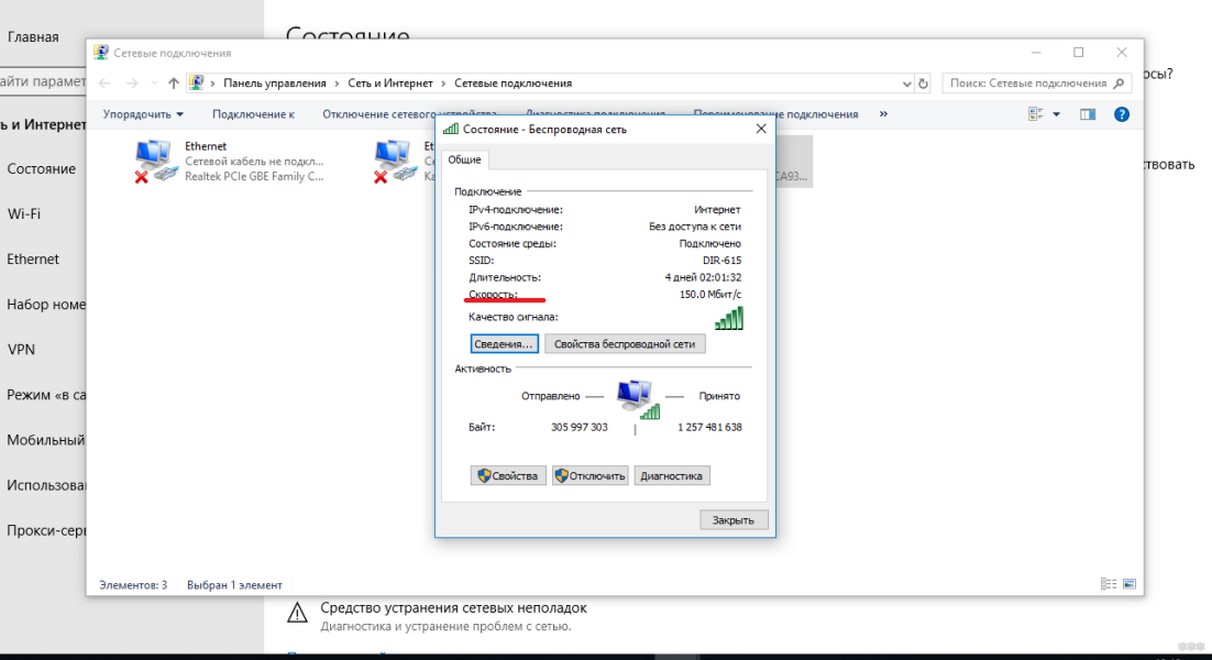
Если у вас роутер двухдиапазонный, проверьте, к какой сети подключен ноутбук. Часто у роутера есть две сети: например, Home_2G и Home_5G. Для скорости рядом с роутером лучше подключаться к 5 ГГц. Для дальней комнаты через несколько стен иногда стабильнее 2,4 ГГц. Если сеть 5 ГГц не включена, используйте инструкцию как включить 5 ГГц на роутере.
Причина 2 – Драйверы для Wi-Fi модуля
Иногда интернет на ноутбуке плохо работает из-за использования старых или корявых драйверов для беспроводного адаптера. Производители сетевых плат улучшают драйверы, исправляют ошибки совместимости, энергосбережения и нестабильной работы. Поэтому их иногда нужно обновлять, желательно с сайта производителя ноутбука или производителя Wi-Fi адаптера.
Проверьте, не нужно ли обновление для вашего адаптера. Зайдите в «Диспетчер устройств», найдите пункт «Сетевые адаптеры». Кликните по оборудованию ПКМ и увидите пункт «Обновить драйвер».
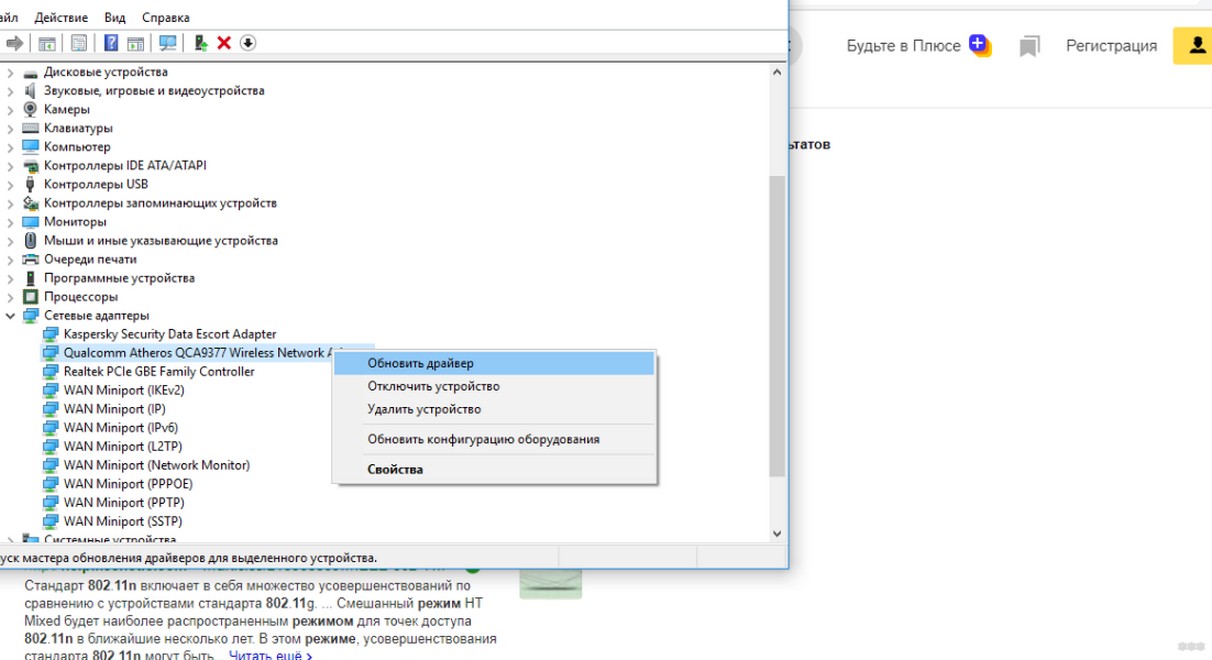
Но я не советую полностью полагаться только на автоматический поиск Windows. Иногда система пишет, что лучший драйвер уже установлен, хотя на сайте производителя есть более свежая версия. Для ноутбука лучше искать драйвер по точной модели устройства на сайте Lenovo, HP, ASUS, Acer, MSI, Dell или другого производителя. Для стационарного ПК с отдельным Wi-Fi адаптером – по модели адаптера. Подробная инструкция есть здесь: как установить и обновить Wi-Fi драйвер на ноутбуке.
Если проблема появилась сразу после обновления драйвера, можно сделать обратное действие – откатить драйвер. Откройте «Диспетчер устройств» – «Сетевые адаптеры» – ваш Wi-Fi адаптер – «Свойства» – «Драйвер» – «Откатить». Это помогает, если новая версия драйвера оказалась нестабильной. После отката перезагрузите ноутбук и проверьте скорость снова.
Причина 3 – Энергосбережение Wi-Fi адаптера
На ноутбуках Windows может экономить заряд и снижать активность Wi-Fi адаптера. Иногда из-за этого скорость падает, пинг скачет, сеть отваливается после сна или интернет начинает «тупить» без понятной причины. Особенно часто такое встречается на старых драйверах, бюджетных адаптерах и ноутбуках, которые работают от батареи.
Откройте «Диспетчер устройств», найдите Wi-Fi адаптер, зайдите в «Свойства». Если есть вкладка «Управление электропитанием», снимите галочку «Разрешить отключение этого устройства для экономии энергии». Затем нажмите «ОК» и перезагрузите ноутбук. Также откройте «Панель управления» – «Электропитание» – «Настройка схемы электропитания» – «Изменить дополнительные параметры питания» – «Параметры адаптера беспроводной сети» и поставьте «Максимальная производительность».
Если скорость падает только на ноутбуке, а на телефоне рядом с роутером все нормально, почти всегда нужно проверять именно драйвер, энергосбережение, диапазон подключения и сам Wi-Fi адаптер ноутбука.
Причина 4 – 3G/4G/5G модемы
Некоторые роутеры работают с 3G/4G/5G модемами или сразу имеют SIM-карту внутри. В настройках таких устройств часто стоит автоматический выбор режима сети. Из-за этого роутер может переключаться между 3G, 4G и 5G, а скорость будет плавать. Если сигнал 4G слабый, устройство иногда уходит в 3G, и страницы начинают открываться заметно медленнее.
Сначала не лезьте в AT-команды. Проверьте настройки самого модема или роутера через веб-интерфейс или приложение. Часто там можно выбрать режим сети: «Только 4G», «4G/3G», «Только 5G», «5G/4G» или похожие варианты. Если 4G в вашей точке стабильнее, попробуйте зафиксировать 4G. Если 5G есть, но сигнал слабый и скорость скачет, иногда стабильнее временно использовать 4G.
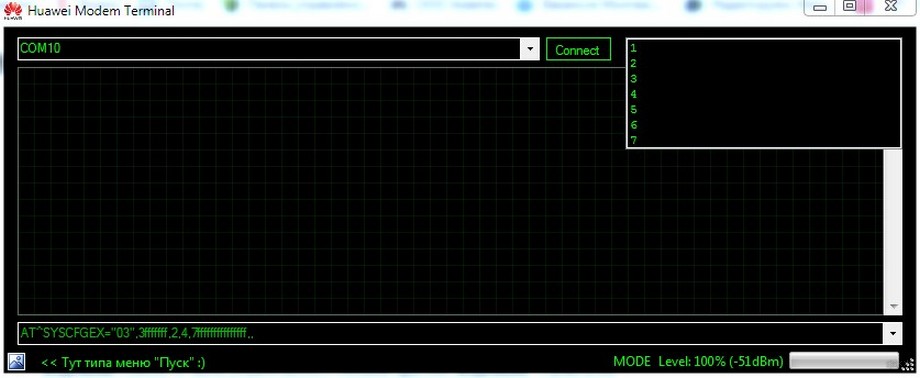
Это можно сделать и через специальные утилиты или терминал, но такие команды подходят не для всех модемов. В старых Huawei часто использовались команды:
- AT SYSCFGEX=”03″,3fffffff,2,4,7fffffffffffffff,, для 4G
- AT SYSCFGEX=”02″,3fffffff,2,4,7fffffffffffffff,, для 3G
После ввода надо нажать Enter. Пример переключения модема в режим 4G приведен на картинке ниже.
Но прежде чем выбрать тот или иной режим, нужно протестировать каждый из них. Это позволит определить наиболее скоростной и стабильный вариант, так как в каждом районе и мобильной сети показатели скорости 3G, 4G и 5G могут существенно отличаться. На это также влияет загруженность сети, удаленность базовой станции провайдера, частоты, антенна и даже место установки роутера в доме.
Если интернет через мобильную сеть нужен постоянно, лучше использовать не USB-модем на проводке, а нормальный 4G/5G роутер с SIM-картой и возможностью подключения внешних антенн. Для дачи это часто решает больше проблем, чем смена одного оператора на другого. Отдельно про подключение USB-модема к ноутбуку можно почитать здесь: как подключить USB модем к ноутбуку.
Причина 5 – Лимиты и ограничения тарифа
Многие интернет-провайдеры устанавливают ограничения на тарифы. К примеру, операторы предлагают интернет-трафик в виде пакетов, после окончания которых скорость падает до установленного по тарифу минимального значения. Также может быть ограничение на раздачу интернета, торренты, видеосервисы или использование SIM-карты в модеме и роутере. Поэтому все это влияет на скорость передачи данных.
Как обойти ограничения на тарифе «Тарифище» от МТС, мы писали тут: wifigid.ru/poleznoe-i-interesnoe/mozhno-li-na-tarifishhe-razdavat-wi-fi.
Раньше для обхода ограничений на скачивание торрентов часто советовали ставить разные прокси, Tor-клиенты и дополнительные утилиты. Сейчас я бы не советовал начинать именно с этого. Во-первых, такие способы могут нарушать условия тарифа. Во-вторых, VPN, Tor и прокси часто сами режут скорость и увеличивают задержку. В-третьих, после таких программ у пользователей потом появляются проблемы с сетью, DNS и прокси-настройками Windows.
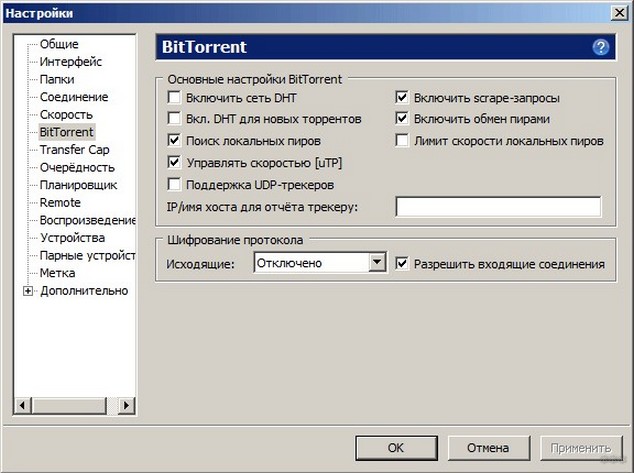
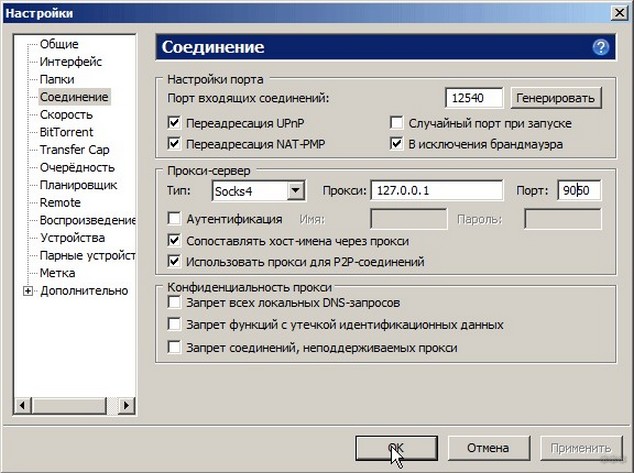
Если скорость резко упала, сначала зайдите в личный кабинет провайдера или оператора и проверьте остаток трафика, ограничения тарифа и текущий статус услуги. Если используется мобильный интернет, проверьте, разрешен ли тариф для модемов и роутеров. Если используется домашний проводной интернет, проверьте скорость по кабелю. Если по кабелю скорость такая же низкая, Wi-Fi тут ни при чем.
Не путайте проблему тарифа с проблемой Wi-Fi. Если тариф дает 50 Мбит/с, то Wi-Fi не сделает 300 Мбит/с в интернет. А если оператор ограничил скорость после расхода пакета, смена канала Wi-Fi тоже не поможет.
Причина 6 – Неправильное размещение роутера
Как правильно расположить роутер и другие советы смотрите тут:
Часто падение скорости интернета связано с различными препятствиями между роутером и ноутбуком: стены, бытовые электроприборы, мебель, зеркала, металлические двери, теплые полы, аквариумы и т.д. Это частая причина, почему медленно работает Вай-Фай на ноутбуке или телефоне. К примеру, микроволновка может создавать помехи в диапазоне 2,4 ГГц, особенно если роутер стоит рядом с кухней. Кроме того, если маршрутизатор расположен слишком низко, внутри шкафа или за телевизором, сигнал заметно ухудшается.
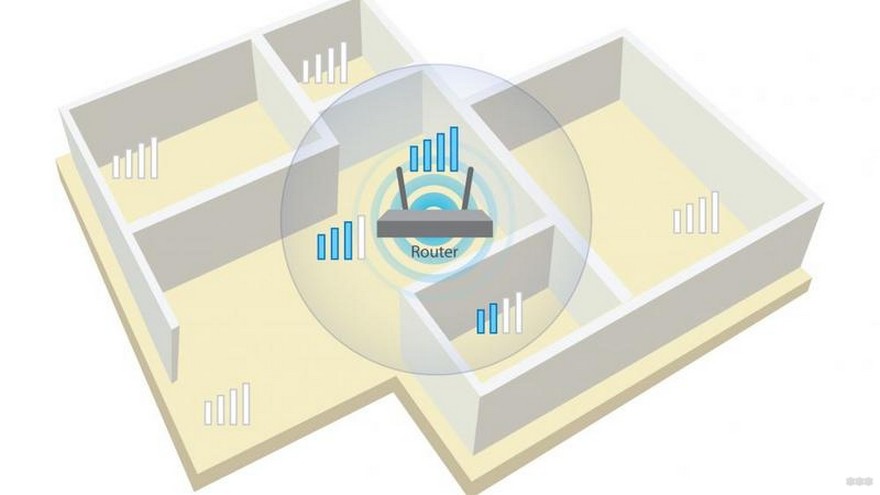
Поэтому размещать роутер нужно на открытом месте. Желательно устанавливать его выше и примерно ближе к центру квартиры или дома. Не ставьте роутер за системный блок, в металлический щиток, в дальний угол, рядом с микроволновкой или за толстую стену. Если антенны внешние, не нужно направлять все строго на ноутбук. Для обычной квартиры часто лучше поставить одну антенну вертикально, а другую немного под углом, если их несколько.
Мощность сигнала не всегда нужно выкручивать на максимум. В частном доме это может помочь, а в многоквартирном доме иногда только усилит конфликт с соседними сетями. Если роутер стоит рядом, а сеть все равно плохая, дело может быть не в мощности, а в канале, драйвере, диапазоне, старом стандарте или слабом адаптере ноутбука.
Проверка простая: подойдите с ноутбуком или телефоном в одну комнату с роутером и замерьте скорость. Потом уйдите в дальнюю комнату и повторите тест. Если рядом скорость нормальная, а вдали резко падает, проблема в покрытии, стенах или размещении роутера.
Причина 7 – Влияние стороннего маршрутизатора
Роутер, размещенный, к примеру, в соседней квартире, тоже может понижать скорость Wi-Fi. Это происходит из-за того, что оба устройства используют один канал или сильно пересекаются по частотам, и Wi-Fi стал работать медленно. Особенно сильно это заметно в диапазоне 2,4 ГГц, где свободных непересекающихся каналов мало.
Избавиться от этой проблемы можно с помощью поиска каналов, на которые меньше влияют соседские роутеры. Для этого можно использовать утилиты Wi-Fi Analyzer, inSSIDer, Acrylic WiFi, AirPort Utility на iPhone или встроенные инструменты некоторых роутеров.
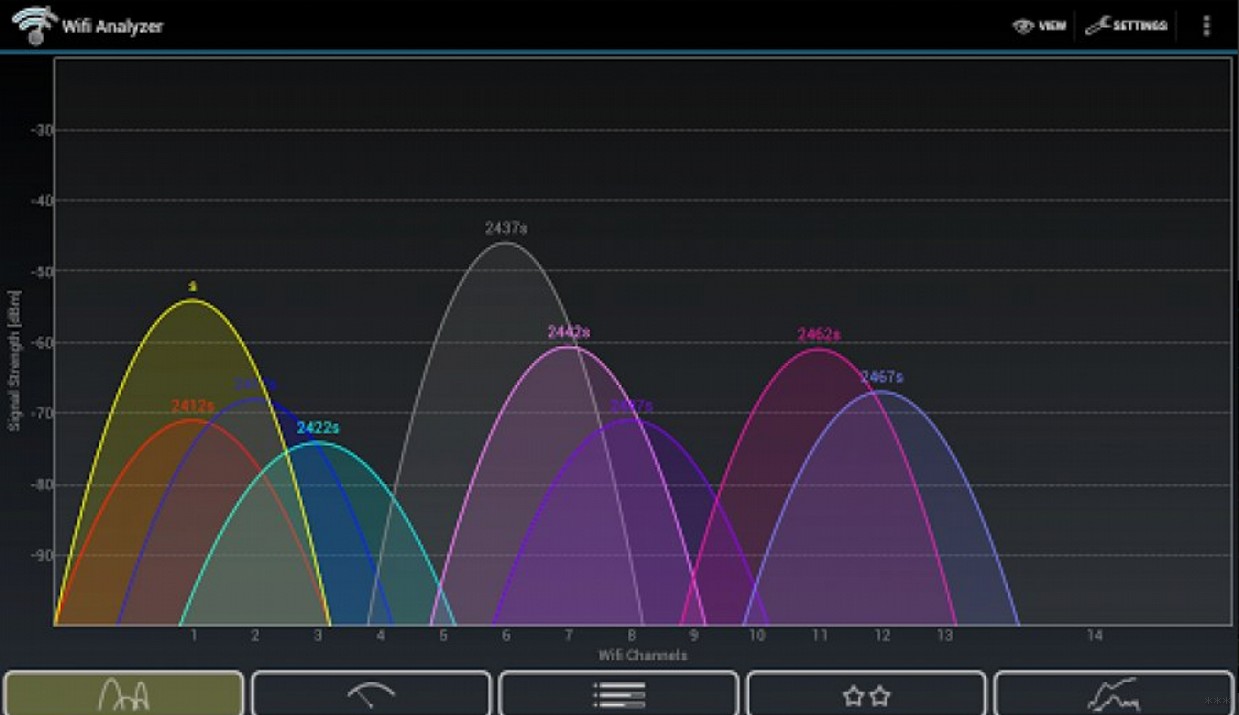
Для 2,4 ГГц чаще всего проверяют каналы 1, 6 и 11. Иногда можно использовать 13, если ваши устройства его нормально видят. Но не нужно просто выбирать самый большой номер канала. Важно смотреть, где меньше пересечений и слабее соседние сети. Подробно это разобрано в статье какой канал выбрать для Wi-Fi роутера.
Однако, как показывает практика, лучшим выходом из подобной ситуации часто будет переход в диапазон 5 ГГц. Он обычно более свободный, чем 2,4 ГГц. Конечно, при условии, если есть двухдиапазонный роутер и ваш ноутбук поддерживает 5 ГГц.
Про DUAL-BAND маршрутизаторы мы писали тут: wifigid.ru/besprovodnye-tehnologii/dvuhdiapazonnyj-router.
Если роутер поддерживает автоматический выбор канала, можно попробовать оставить «Авто» и перезагрузить устройство. Но в перегруженном доме автоматический режим не всегда выбирает лучший вариант. Поэтому иногда проще вручную протестировать несколько каналов и оставить тот, где скорость и стабильность лучше именно у вас.
Причина 8 – Подключились лишние люди
Скорость маршрутизатора может падать из-за того, что к вашей беспроводной сети подключились лишние люди. Пока вы думаете, почему медленный Вай-Фай на ноутбуке, трафик в это время активно используют чужие устройства. Это может быть не только взлом. Иногда пароль сами давали соседям, гостям, детям, знакомым, а потом забыли.
Поэтому нужно обезопасить сеть: использовать WPA2-PSK AES или WPA3, если все устройства его поддерживают, и установить сложный пароль из цифр, букв и символов.
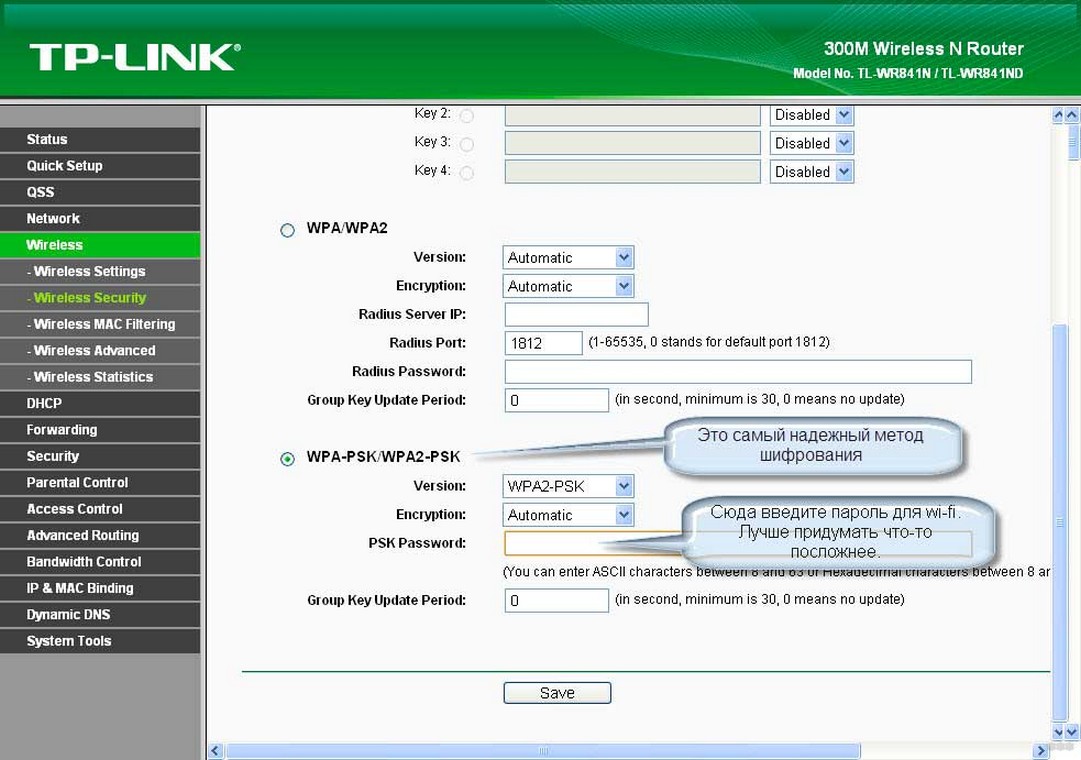
Проверьте список подключенных устройств в настройках роутера. Обычно этот список называется «Клиенты», «Список устройств», «Беспроводные клиенты», «Attached Devices» или «Устройства». Если видите незнакомый телефон, телевизор или компьютер, меняйте пароль Wi-Fi и перезагружайте роутер. Подробная инструкция есть здесь: как посмотреть, кто подключен к моему Wi-Fi роутеру.
Пароль лучше делать не короче 12-16 символов. Не используйте номер телефона, дату рождения, адрес квартиры, qwerty12345 и похожие варианты. Если в роутере включен WPS, я бы отключил его, если вы им не пользуетесь. Также полезно сделать отдельную гостевую сеть для друзей и гостей, чтобы не раздавать основной пароль от домашней сети.
Если нужно поменять пароль и тип защиты, используйте отдельную инструкцию как поставить пароль на Wi-Fi. Старый пароль после смены придется заново ввести на всех ваших устройствах.
Причина 9 – Ширина канала
Как показывает практика, у многих пользователей тупит и тормозит Wi-Fi на ноутбуке из-за неправильно выбранной ширины радиоканала. Но тут важное уточнение: больше не всегда значит лучше. Старый совет «ставьте 40 МГц на 2,4 ГГц, и будет быстрее» работает не всегда. В многоквартирном доме 40 МГц в диапазоне 2,4 ГГц может только ухудшить ситуацию, потому что такой канал занимает больше эфира и сильнее пересекается с соседями.
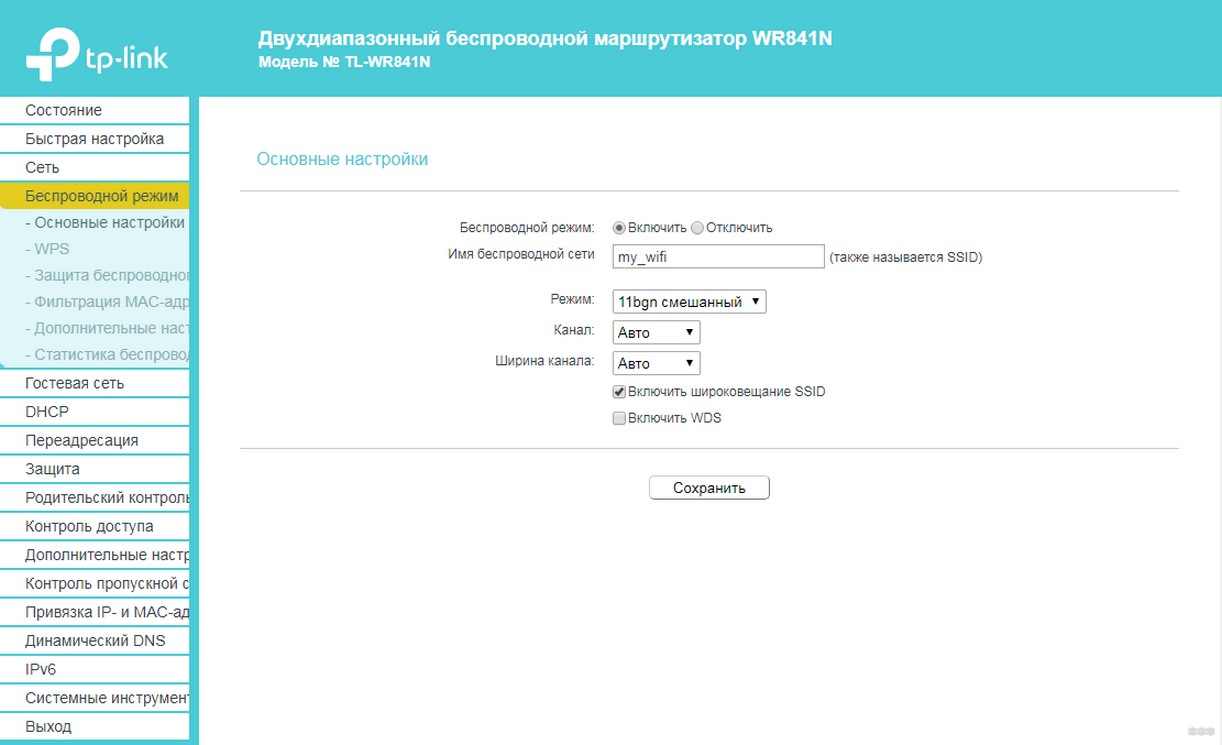
Для 2,4 ГГц часто лучше ставить 20 МГц или «Авто», если вокруг много соседских сетей. Для 5 ГГц можно пробовать 40 или 80 МГц. Для Wi-Fi 6E и Wi-Fi 7 в 6 ГГц могут использоваться еще более широкие каналы, но только при поддержке со стороны роутера и клиента. Если сеть нестабильная, лучше не гнаться за максимальной шириной, а подобрать режим, при котором скорость не скачет и не пропадают пакеты. Подробно про выбор есть здесь: ширина канала Wi-Fi 20 или 40 МГц.
Если маршрутизатор работает в диапазоне 5 ГГц, то можно попробовать ширину канала 80 МГц. При этом необходимо задействовать функцию WMM. Для этого в настройках устройства нужно поставить соответствующую галочку. Потом требуется сохранить выставленные настройки и перезапустить маршрутизатор.
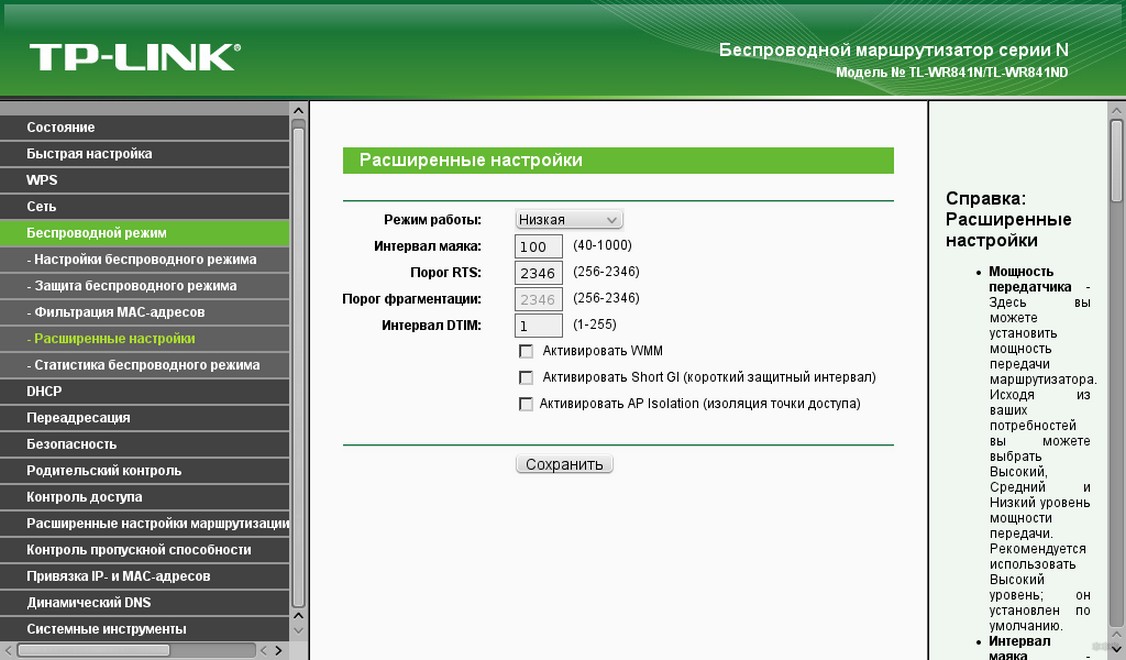
WMM лучше не отключать. На современных роутерах и клиентах эта функция нужна для нормальной работы высоких скоростей Wi-Fi и правильного приоритета трафика. Если WMM выключен, некоторые устройства могут работать в более медленном режиме. Поэтому если вы случайно отключали непонятные галочки в настройках роутера, верните WMM обратно.
Причина 10 – Использование программ, уменьшающих скорость
Постоянное использование VPN, онлайн-приложений, торрентов и другого софта уменьшает скорость передачи данных. Ноутбук долго грузит интернет-страницы через Вай-Фай и медленно открывает файлы также во время автоматического обновления Windows, синхронизации облака, загрузки игр, обновления Steam, Epic Games, Telegram, OneDrive, Google Drive или антивируса.
Решить эту проблему можно с помощью проверки программ, которые активно используют интернет-трафик. Нажмите Ctrl + Shift + Esc, откройте «Диспетчер задач» и посмотрите вкладку «Процессы». В Windows можно отсортировать программы по столбцу «Сеть». Если одна программа постоянно тянет десятки мегабит, проблема может быть не в Wi-Fi, а в загрузке канала.
Не советую полностью отключать обновления Windows навсегда. Лучше настроить время активности, приостановить обновления на короткое время или ограничить загрузку, если система это позволяет. Полное отключение обновлений может привести к проблемам безопасности. Если дома несколько устройств постоянно качают обновления и видео, можно воспользоваться QoS на роутере, что позволит установить приоритеты для важных устройств и приложений.
VPN почти всегда добавляет задержку и может снижать скорость. Если Wi-Fi тормозит, временно отключите VPN и проверьте скорость без него. Если без VPN все нормально, проблема не в роутере, а в маршруте через VPN-сервер или его ограничениях.
Причина 11 – Большая загрузка и вирусы

Медленный Wi-Fi на ноутбуке может быть из-за вирусов. Кроме того, операционная система может быть перегружена запущенными программами, поэтому ПК не хватает системных ресурсов: оперативки, мощности процессора, диска и т.д. Вследствие этого мощности устройства на передачу и прием сигнала Wi-Fi может быть недостаточно. Решение – нужно использовать антивирус и утилиты для освобождения системных ресурсов.
Проверьте загрузку процессора, памяти и диска в «Диспетчере задач». Если процессор постоянно загружен на 90-100%, браузер и сеть тоже будут работать медленно. Если диск загружен на 100%, страницы могут открываться с задержкой даже при нормальной скорости интернета. Также проверьте расширения браузера. Иногда скорость портят не вирусы, а десяток лишних расширений, рекламные модули и подозрительные «ускорители интернета».
Если есть подозрение на вредоносное ПО, просканируйте систему штатным Microsoft Defender или другим нормальным антивирусом. Не ставьте сразу пять антивирусов одновременно: они могут конфликтовать и только сильнее грузить систему. После очистки перезагрузите ноутбук и снова проверьте скорость рядом с роутером.
Причина 12 – Устаревшая прошивка роутера
Выделю еще одну причину. Медленный интернет на ноутбуках через Wi-Fi может быть из-за старого программного обеспечения маршрутизатора. Нужно скачать с сайта производителя новую прошивку и установить ее на роутер. У некоторых современных моделей обновление можно сделать прямо из веб-интерфейса или мобильного приложения.
Перед обновлением прошивки узнайте точную модель и аппаратную версию роутера. У TP-Link, D-Link, ASUS, Keenetic, Tenda, Mercusys и других производителей у одной модели могут быть разные аппаратные ревизии. Прошивку нужно брать строго под свою версию. Если поставить неподходящий файл, можно получить не ускорение, а неработающий роутер.
Во время обновления прошивки не выключайте питание роутера и не выдергивайте кабель. Лучше обновляться по кабелю, а не по Wi-Fi, если производитель это рекомендует. Перед обновлением сохраните настройки, если в роутере есть такая функция.
Подробная инструкция есть здесь: как прошить роутер. Если роутер старый, давно не обновлялся, плохо держит 5 ГГц или не поддерживает современные стандарты, иногда проще заменить его, чем пытаться выжать скорость прошивками.
Причина 13 – Слабый адаптер в ноутбуке
Бывает так, что роутер хороший, тариф быстрый, телефон показывает отличную скорость, а ноутбук все равно еле тянет. Виноват может быть Wi-Fi модуль самого ноутбука. В старых моделях часто стоят адаптеры только 2,4 ГГц, с одной антенной и поддержкой старых стандартов. Такой адаптер физически не сможет дать скорость, которую показывает современный телефон.
Проверить это можно в свойствах подключения или по модели адаптера в «Диспетчере устройств». Если адаптер поддерживает только 802.11n и только 2,4 ГГц, чудес не будет. Можно заменить внутренний модуль, если ноутбук это позволяет, или купить внешний USB Wi-Fi адаптер. Для домашнего использования лучше брать адаптер с поддержкой 5 ГГц и нормальной антенной, а не самый маленький «свисток» без антенны.
Если ноутбук старый, а менять его не хочется, внешний USB Wi-Fi адаптер часто дает заметный прирост. Но подключать его лучше в USB 3.0 порт и не закрывать корпусом системника или стеной.
Причина 14 – Слабый роутер или слишком много устройств
Недорогой роутер может нормально работать с двумя телефонами и ноутбуком, но начать тормозить, когда к нему подключены телевизор, приставка, камеры, умные лампы, пылесос, планшеты и несколько ноутбуков. Устройство перегружается, таблица клиентов растет, процессор не справляется, а Wi-Fi эфир забит постоянными мелкими запросами.
Откройте настройки роутера и посмотрите список клиентов. Если устройств очень много, отключите лишние или разделите сеть. Например, умные устройства можно оставить на 2,4 ГГц, а ноутбуки и телефоны перевести на 5 ГГц. Если роутер очень старый, без 5 ГГц и с малым количеством памяти, замена на более современный двухдиапазонный роутер даст больше пользы, чем любые танцы с каналами.
Для большого дома иногда одного роутера просто мало. Тогда можно рассмотреть Mesh-систему, дополнительную точку доступа или проводное подключение важных устройств. Повторитель Wi-Fi тоже может помочь, но он не всегда увеличивает скорость. Иногда он только расширяет покрытие, а скорость через него становится ниже.
Короткий чек-лист для ускорения Wi-Fi
- Проверьте скорость по кабелю, чтобы отделить проблему Wi-Fi от проблемы провайдера.
- Подключитесь к 5 ГГц, если роутер и ноутбук это поддерживают.
- Обновите драйвер Wi-Fi адаптера с официального сайта.
- Отключите энергосбережение беспроводного адаптера.
- Поставьте роутер выше, ближе к центру квартиры и дальше от микроволновки.
- Проверьте каналы и соседские сети через Wi-Fi Analyzer.
- На 2,4 ГГц чаще используйте 20 МГц или «Авто», на 5 ГГц пробуйте 40/80 МГц.
- Проверьте список подключенных устройств и смените пароль Wi-Fi.
- Отключите VPN, торренты, облачные загрузки и лишние программы.
- Обновите прошивку роутера.
- Если роутер старый и не поддерживает 5 ГГц, подумайте о замене.
Если после всех действий скорость нормальная только рядом с роутером, проблема в покрытии. Если скорость плохая везде, включая кабель, проблема может быть у провайдера, в тарифе или в самом роутере. Если тормозит только один ноутбук, проверяйте адаптер, драйвер, энергосбережение и загрузку Windows.
FAQ для новичков
Почему Wi-Fi показывает полный сигнал, но интернет медленный?
Полный сигнал означает только хорошую связь с роутером. Скорость может падать из-за тарифа, загруженного канала, VPN, слабого роутера, плохого драйвера, перегруженной базовой станции мобильного оператора или проблем у провайдера. Поэтому сначала сравните скорость по кабелю и по Wi-Fi.
Что лучше – 2,4 ГГц или 5 ГГц?
2,4 ГГц лучше проходит через стены, но чаще забит соседями и помехами. 5 ГГц обычно быстрее и чище, но хуже работает через несколько стен. Рядом с роутером чаще выбираем 5 ГГц, в дальней комнате иногда стабильнее 2,4 ГГц.
Нужно ли ставить ширину канала 40 МГц на 2,4 ГГц?
Не всегда. В частном доме без соседей можно попробовать 40 МГц. В многоквартирном доме часто лучше 20 МГц или «Авто», потому что 40 МГц сильнее пересекается с соседними сетями и может ухудшить стабильность.
Почему телефон быстрый, а ноутбук медленный?
Скорее всего, в ноутбуке старый Wi-Fi адаптер, плохой драйвер, включено энергосбережение или он подключился к 2,4 ГГц вместо 5 ГГц. Также проверьте загрузку Windows, VPN, антивирус и фоновые программы.
Поможет ли смена пароля Wi-Fi?
Поможет, если к вашей сети подключились лишние люди. После смены пароля все чужие устройства отвалятся. Лучше поставить WPA2-PSK AES или WPA3, если все устройства его поддерживают, и использовать сложный пароль.
Почему вечером Wi-Fi медленнее?
Вечером больше людей пользуются интернетом: соседи включают Wi-Fi, операторы и провайдеры получают большую нагрузку, а дома запускаются телевизоры, приставки и телефоны. Если по кабелю тоже медленно только вечером, возможно, перегружен провайдер. Если по кабелю нормально, а по Wi-Fi плохо, виноват беспроводной эфир.
Нужно ли покупать новый роутер?
Если роутер старый, работает только на 2,4 ГГц, не поддерживает Wi-Fi 5/6, часто зависает и давно не обновлялся, замена может сильно помочь. Если роутер современный, сначала проверьте настройки, канал, ширину канала, место установки и драйверы.
Ускорит ли Mesh-система интернет?
Mesh улучшает покрытие и удобство перемещения по дому, но не всегда увеличивает максимальную скорость. Если в дальних комнатах слабый сигнал, Mesh может помочь. Если тариф медленный или провайдер перегружен, Mesh это не исправит.
Почему после VPN скорость ниже?
VPN направляет трафик через дополнительный сервер и шифрует соединение. Из-за этого растет задержка и может падать скорость. Для проверки отключите VPN и сравните результат.
Что делать, если ничего не помогло?
Проверьте скорость по кабелю, протестируйте другой ноутбук или телефон, обновите прошивку роутера, сбросьте настройки Wi-Fi и попробуйте другой канал. Если по кабелю тоже медленно, обращайтесь к провайдеру. Если медленно только на одном устройстве, проблема почти точно в этом устройстве.
Дорогие мои! Если вы знаете еще способы, которые помогут «ускорить» скорость передачи данных «по воздуху», обязательно напишите! Давайте поделимся опытом и обсудим эту тему!



Всё получилось, спасибо вам огромное)
Меня оказалось, взломали и соседи качал что-то. Зашёл в роутер и поменял пароль, а его заблокировал. Интересно, а вычеслить можно – кто это был из соседей…
У меня постоянно плохая скорость на 3Г модеме…
Спасибо большое! У меня походу воровали трафик, 0,5мб/с вместо 100мб/с заявленных, уже что только не делал и ноут чистил и что только можно, после проделанной процедуры – вуаля
После какой процедуры?
Смотрите 7 пункт…
У меня именно на ноутбуке интернет скачит. допустим в игре пинг от 20 повышается до 1000 и так каждые 2 минуты
Потеря пакетов – читаем инструкцию тут.
Здравствуйте. Купил новый ноут (lenovo legion 5). Из коробки интернет работал плохо, но я думал после всех обновлений, в том сисле с win 10 на 11, всё поправится. Но этого не случилось. Скорость, согласно тестам скорости интернета, состовляет ~10 Mbps. При это на другом ноуте и даже телефоне по 250 Mbps каждый, так что проблема не в роутере. Драйвера с официального сайта производителя устанавливал, не помогло. Помогите, пожалуйста, уже не знаю что делать.
Если честно, даже мыслей нет. Вы по сути все нужное сделали. Скорее всего аппаратная проблема. Я бы на вашем месте не ломал голову и отнес его по гарантии на замену.
Спасибо, наверное придется, хотя, говорят, они будут недели две разбираться сперва.
Спасибо большое за статью! VPN тормозил трафик! Я год борюсь с проблемой, оказывается все так просто
в мастерской проверила ноутбук и приставку вай фай все нормально Свет
Здравствуйте! Купил новый ноут, и всё время при включении его скорость интернета по wifi примерно 2 мб/с , хотя должно быть 50 мб/с. Устанавливаю родной драйвер wifi с сайта производителя всё приходит в норму и выдаёт законные 50 мб/с. Но после выключения ноута и следующем включении всё повторяется заново, снова 2 мб/с ,снова установка драйвера и так по кругу(((. Изначально винда была китайская, переустановил на русскую, лицензия сохранилась, сейчас обновился до 11 го, но на 10 ке было тоже самое. Кода заходишь в диспетчер устройств , драйвер вроде стоит на месте тот же самый, но чтоб была нормальная скорость его приходится ставить заново при каждом включении. Помогите пожалуйста!!!
Как вы переустанавливали винду? С полным удалением старой и чистой установкой? Если нет, то сносим её, форматируя полностью диск С и ставим новую-чистую винду.
Сделал как вы сказали, удалил всё при установке. Все наладилось даже без установки драйверов от HONOR. Единственно что SSD объединился в один целый ( с магазина был поделён), но это не беда. Огромное вам спасибо за совет, вы спасли мои нервы!!!!!!!!!!

Увы не долго радовался после переустановки, опять 2м/с вместо 50б/с (((
Попробуйте взять у кого-то, или купить Wi-Fi модуль и поменять. Стоят они не так много…
Подскажите, у меня такая проблема: ноутбук новый huawei i7/16/1tb, все время подключен vpn wireguard, скорость 60-80mbps. Но это если только ноут работает от сети. Когда ноут работает от батареи, скорость падает до 10mbps. В чем может быть проблема? В настройках электропитания сразу поставил максимальную производительность от и без сети. Причем если без VPN, то без сети или от сети скорость интернета одинаковая 100mbps, а с vpn такая беда.
Вы в правильном направлении думаете. Нужно разбираться, почему ноутбук насильно переводит ваш Wi-Fi адаптер в энергозависимый режим. Я бы покапался со стороны драйверов. Есть ли какая-то дополнительная утилита от Huawei, которая может то же включать энергосбережение?
У меня от wi-fi домашнего очень медленно работает интернет на ноутбуке , на телефонах все летает, я подключал ноутбук к другим источникам wi-fi ( Ростелеком, Билайн, раздача с мобильного ) и все нормально , можно сказать летает, а на домашнем даже страницу не открыть бывает
Пробовали обновить драйвера на ноутбуке и прошивку на роутере?
wi-fi работает быстро на телефоне либо если подключаться по проводу в ноутбуку, но если перейти на wi-fi то будет очень большой пинг в играх, я думаю что это проблема в настройках сети ноутбука, но какие именно я не знаю