
Определенная категория людей считает, что телевизор, как устройство для получения информации, устаревает. Ему на смену приходит компьютер с безлимитным интернетом. Но на самом деле это не так. Люди продолжают использовать телевизоры, которые разработчики дополняют новыми функциями для поддержания интереса потребителей.
Производители «умных телевизоров» предоставили зрителям возможность подключать клавиатуру и мышь к устройствам. Поэтому ответ на вопрос «Можно ли подключить мышку к Смарт телевизору?» чаще всего будет положительным. Но есть важный нюанс: поддержка зависит от модели телевизора, операционной системы, прошивки и конкретного приложения. В одном меню курсор может работать отлично, а в другом приложении мышь может вообще не реагировать.
Простыми словами: телевизор должен уметь работать с USB или Bluetooth устройствами ввода. Многие Smart TV понимают обычные USB-мыши, беспроводные мыши с USB-приемником, клавиатуры и аэромыши. Но старые телевизоры, бюджетные модели или отдельные прошивки могут поддерживать только пульт. Поэтому перед покупкой мышки лучше проверить инструкцию к телевизору или просто подключить обычную USB-мышь для теста.
Если у вас старый телевизор без Smart TV, мышку напрямую к нему подключить почти наверняка не получится. В таком случае мышь можно подключать не к телевизору, а к ТВ-приставке, Android TV box, медиаплееру или компьютеру, который уже выводит изображение на экран.
- Для чего нужна мышка или клавиатура в Smart TV?
- Какие мышки можно подключить к телевизору?
- Процесс подключения через USB
- Подключение через Bluetooth
- Дополнительные устройства
- Как отрегулировать работу на телевизоре?
- Проблемы и примечания
- Что делать, если мышь не работает?
- Что лучше выбрать для Smart TV?
- FAQ – частые вопросы
- Задать вопрос автору статьи
Для чего нужна мышка или клавиатура в Smart TV?
Функции средств управления соответствуют их функциям на компьютере. Мышка для Смарт ТВ позволяет выбирать нужные пункты посредством передвижения курсора по плоскости экрана. Клавиатура нужна для набора текстов, но эта функция используется редко. Даже если у обладателя «умного» телевизора нет свободной клавиатуры, а появилась необходимость написать что-либо, то достаточно будет вызвать виртуальную клавиатуру и выбирать необходимые символы при помощи мышки.
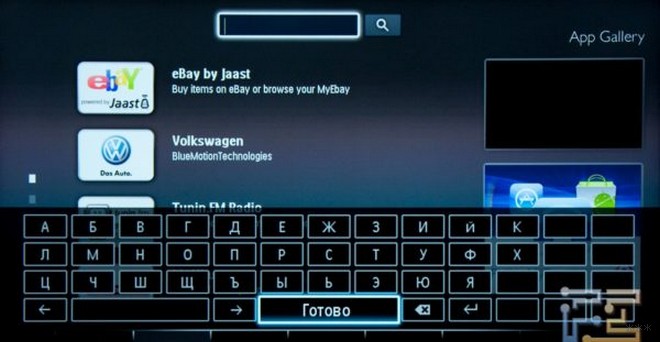
Мышь удобнее всего использовать в браузере телевизора, поиске, YouTube, онлайн-кинотеатрах, IPTV-приложениях, файловых менеджерах и настройках. Например, если нужно ввести длинный запрос, адрес сайта или пароль, связка мышь + клавиатура экономит много времени. Пультом это тоже можно сделать, но придется долго перемещаться по экранной клавиатуре. Если вы часто ищете фильмы, вводите логины или открываете сайты, клавиатура и мышь реально помогают.
Но не нужно ждать полной копии компьютера. Smart TV – это не Windows с обычным рабочим столом. Некоторые приложения сделаны только под управление пультом: стрелками, кнопкой OK и кнопкой «Назад». В таких приложениях курсор мыши может не отображаться или работать только частично. Это не всегда поломка мышки – просто приложение не поддерживает такой способ управления.
Smart TV поддерживает не только классические мыши-контроллеры, но и аэромыши. Это та же мышка, но благодаря встроенному гироскопу, который считывает ее положение в пространстве, движение может производиться не только по плоскости, но и в пространстве.
Преимущество мыши перед пультом состоит в том, что она намного удобнее в обращении и позволяет быстрее добиться отклика от меню телевизора. Но для обычного переключения каналов, громкости и базовых настроек пульт все равно удобнее.
Аэромышь особенно полезна для Android TV, Google TV и ТВ-приставок. Ее держат в руке как пульт, а курсор двигается при движении кисти. На диване это удобнее, чем водить обычной мышью по поверхности. Но к аэромыши нужно привыкнуть: первое время курсор может «улетать», дрожать или нажиматься не туда. Если нужна альтернатива пульту без отдельной мышки, можно использовать смартфон – подробнее об этом я писал в статье как с телефона управлять телевизором.
Видео-инструкции смотрите тут:
Какие мышки можно подключить к телевизору?
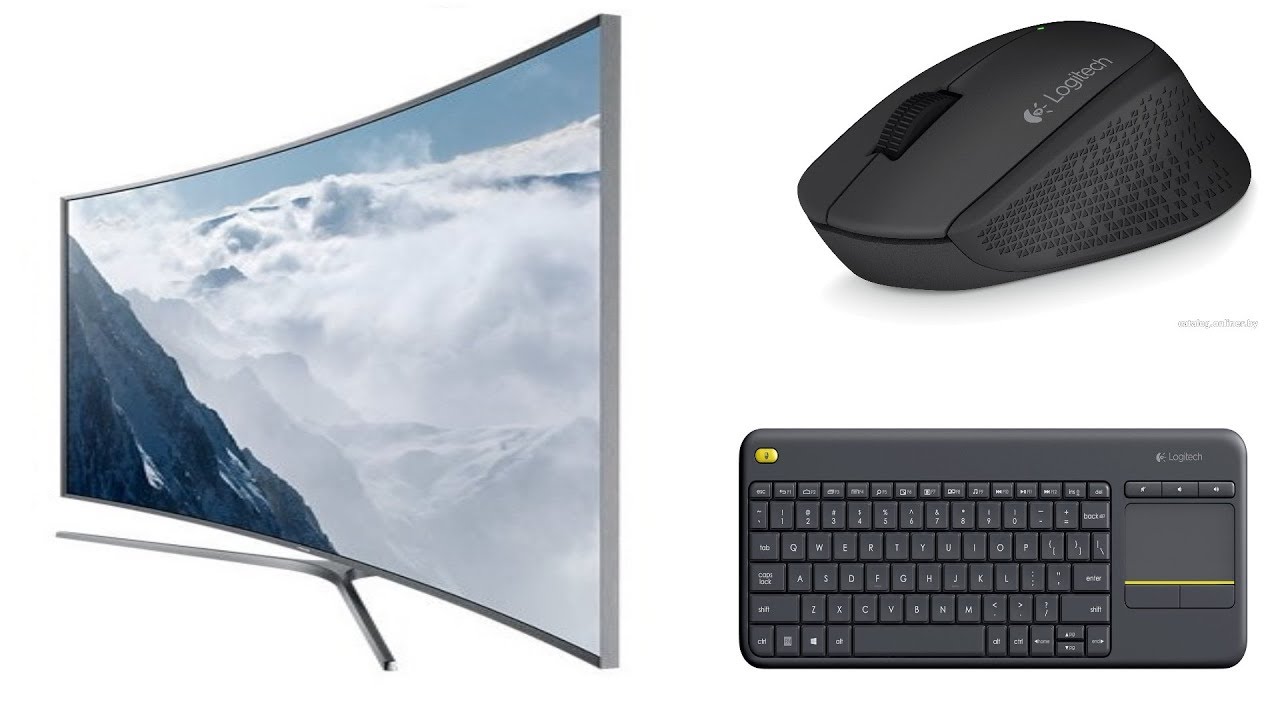
Есть три основных варианта. Первый – обычная проводная USB-мышь. Второй – беспроводная мышь с маленьким USB-приемником на 2,4 ГГц. Третий – Bluetooth-мышь, если телевизор поддерживает Bluetooth и умеет подключать устройства ввода. Самый простой способ для проверки – проводная USB-мышь: вставили в USB-порт, подождали несколько секунд и смотрим, появился ли курсор.
- Проводная USB-мышь – самый простой и предсказуемый вариант, но провод может мешать.
- Беспроводная мышь с USB-приемником – часто работает без настроек, телевизор видит ее как обычную USB-мышь.
- Bluetooth-мышь – удобна без приемника, но требует встроенного Bluetooth и поддержки мышей в прошивке ТВ.
- Аэромышь – хороший вариант для Android TV и приставок, часто подключается через USB-приемник.
- Клавиатура с тачпадом – удобна, если вы часто печатаете и ищете контент.
ВАЖНО! Не путайте Bluetooth-мышь и беспроводную мышь с USB-приемником. Если у мышки в комплекте есть маленький USB-адаптер, чаще всего она работает по своему радиоканалу 2,4 ГГц, а не через Bluetooth. Такой адаптер нужно вставить в USB-порт телевизора.
Если у телевизора мало USB-портов, можно попробовать USB-хаб. Но лучше использовать простой хаб без лишних функций, а при подключении нескольких устройств – хаб с внешним питанием. Например, если к телевизору уже подключена флешка, ТВ-приставка для питания и еще мышка, один порт может не справляться. В таком случае устройство может определяться нестабильно или периодически отключаться.
Процесс подключения через USB
Теперь непосредственно о том, как подключить мышку к телевизору. Для этого потребуется USB-кабель. Если такой выход есть на контроллере, то никаких дополнительных проводов не потребуется. Если же компьютерная мышь старого образца и на конце провода имеется специфический наконечник, то придется приобретать переходник или еще одно устройство, в зависимости от того, что покажется дешевле.
Старые мыши с PS/2-разъемом я бы не советовал подключать к телевизору через переходник. Даже если переходник физически подходит, телевизор может такую мышь не понять. Лучше взять обычную USB-мышь или беспроводную модель с USB-приемником. Это дешевле, проще и надежнее.
Необходимые действия для подключения:
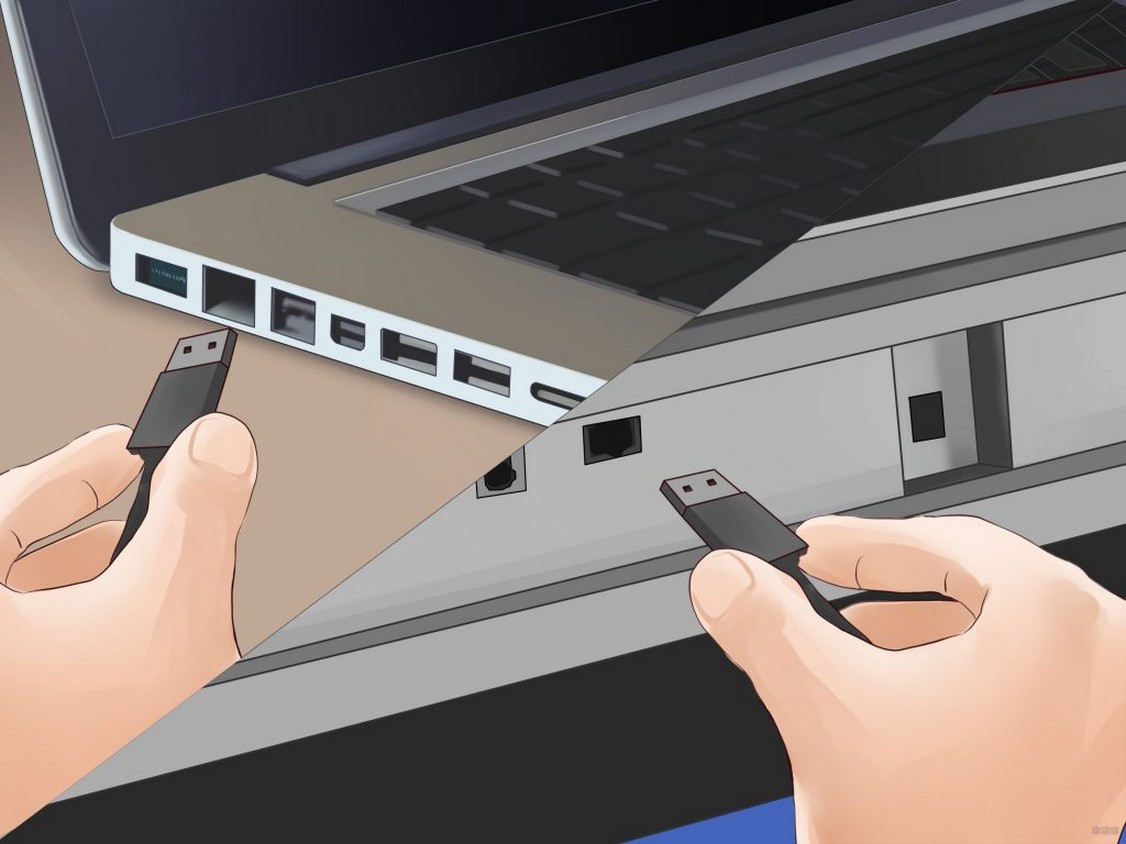
- Вставить конец от провода в USB-разъем, расположенный в задней или боковой части телевизора.
- Дать телевизору время определить устройство и установить сопряжение.
- По окончании этих действий на экране может появиться сообщение об успешном подключении устройства.
Теперь можно пользоваться контроллером для перемещения курсора по экрану. Прокручивание бегунка производится колесом и средней кнопкой, а выбор – левой.
Если сообщение не появилось, не спешите думать, что мышь не работает. На некоторых телевизорах устройство подключается без уведомления, а курсор появляется только в браузере, поиске или отдельных приложениях. Откройте меню Smart TV, затем встроенный браузер или поиск и подвигайте мышью. Также попробуйте другой USB-порт. Иногда один порт подписан как USB HDD и лучше подходит для накопителей, а другой стабильнее работает с мышью и клавиатурой.
В случае с Air mouse нужно вставить в подходящее отверстие телевизора микроприемник. Система определит девайс как обычную мышь. Согласно отзывам, сигнал проходит даже на большом расстоянии, но батарейки нужно вовремя менять.
У аэромышей часто есть своя кнопка включения курсора, кнопка OK, «Домой», «Назад» и кнопки громкости. После подключения приемника подождите несколько секунд, затем нажмите кнопку включения курсора на самой аэромыши. Если курсор не двигается, проверьте батарейки, расстояние до телевизора и сам USB-приемник. Иногда помогает вынуть приемник, выключить телевизор из розетки на минуту и подключить все заново.
Подключение через Bluetooth
Подключение управляющего устройства через стандартный USB-вход не всегда дает необходимый результат. Кроме того, есть категория пользователей, которые предпочитают отдавать команды мышками, работающими через беспроводную сеть Bluetooth. Smart TV может поддерживать такую функцию, но не на всех моделях.
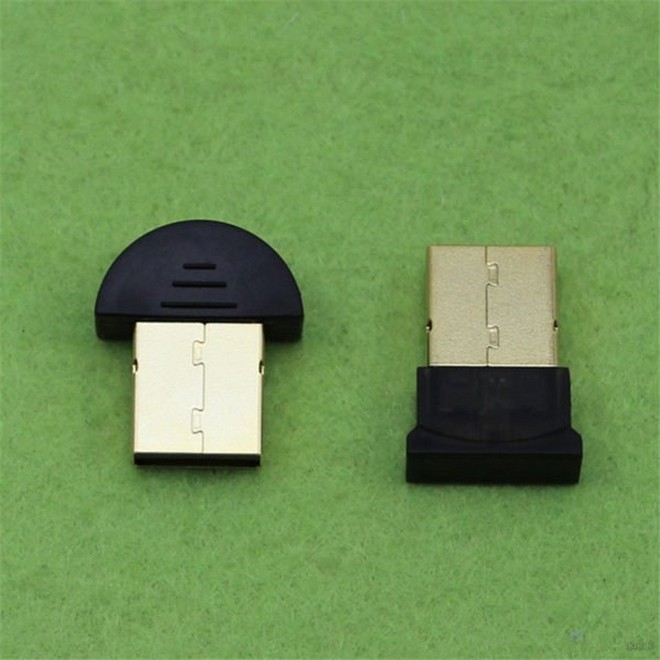
Здесь нужно исправить распространенное заблуждение. Нельзя просто вставить любой Bluetooth-адаптер в USB-порт телевизора и ожидать, что Smart TV сам установит драйвер, как компьютер. На большинстве телевизоров внешние Bluetooth-свистки не работают, потому что в прошивке ТВ нет нужных драйверов. Bluetooth-мышь подключается нормально только тогда, когда в телевизоре уже есть встроенный Bluetooth и в меню предусмотрено добавление устройств ввода.
Общий порядок такой:
- Откройте настройки телевизора.
- Найдите раздел «Bluetooth», «Пульты и аксессуары», «Внешние устройства», «Устройства ввода» или «Подключенные устройства».
- Переведите мышь в режим сопряжения. Обычно нужно удерживать кнопку Bluetooth или кнопку подключения снизу корпуса.
- Дождитесь, пока телевизор найдет мышь в списке.
- Выберите мышь и подтвердите подключение.
На Android TV и Google TV пункт обычно называется «Пульты и аксессуары» или «Добавить устройство». На Samsung путь может быть через «Настройки» – «Общие» – «Диспетчер внешних устройств» или «Диспетчер устройств ввода». На LG чаще ищем раздел Bluetooth или устройства ввода в общих настройках. Названия зависят от модели и прошивки, поэтому ориентируйтесь на смысл: нужно добавить Bluetooth-устройство, а не подключить интернет по Bluetooth. Чем Bluetooth отличается от Wi-Fi, можно прочитать в отдельной статье про разницу между Bluetooth и Wi-Fi.
Если телевизор не видит Bluetooth-мышь, удалите ее из памяти ноутбука или телефона на время настройки. Многие мыши автоматически подключаются к последнему устройству, и телевизор просто не успевает их найти.
Дополнительные устройства
Иногда приходится пользоваться функциями набора текста на телевизоре. Это можно сделать, вызвав виртуальную панель кнопок, но производить нажатия контроллером при каждом наборе символа неудобно и долго. Проблему решит подключение клавиатуры для Смарт ТВ.
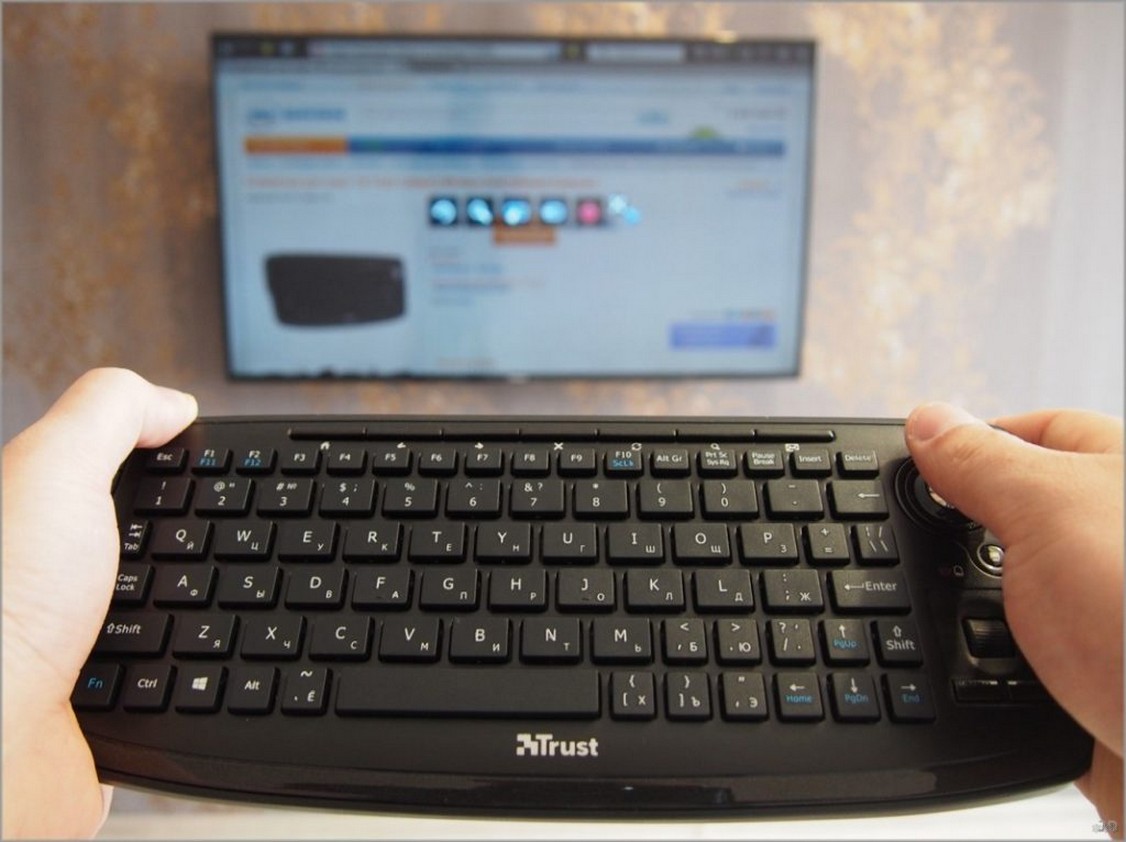
Пользователи редко интересуются данным вопросом, так как подключить клавиатуру к телевизору довольно просто. Достаточно вставить USB-выход устройства в специально отведенное гнездо на телевизоре и дождаться синхронизации устройств.
Клавиатура особенно удобна для поиска фильмов, ввода логинов, паролей, адресов сайтов и работы во встроенном браузере. Если клавиатура беспроводная и идет с USB-приемником, подключение почти такое же, как у беспроводной мыши. Если это Bluetooth-клавиатура, ее нужно добавлять через меню Bluetooth-устройств. Но имейте в виду: горячие клавиши Windows, вроде Ctrl + C или Alt + Tab, на телевизоре могут не работать.
Хороший вариант для телевизора – компактная клавиатура с тачпадом. Она заменяет и мышку, и клавиатуру, занимает меньше места на диване и не требует отдельной поверхности. Для Android TV box это часто самый удобный вариант. А вот для обычного просмотра фильмов и каналов отдельная клавиатура обычно не нужна – хватает пульта или приложения на телефоне.
Если вы часто выводите изображение с компьютера на телевизор, мышь и клавиатуру можно подключать не к телевизору, а к самому компьютеру. Тогда телевизор будет просто большим экраном, а все управление останется на ПК или ноутбуке. Подробно такой вариант разобран здесь: как подключить Windows к телевизору.
Как отрегулировать работу на телевизоре?
При первом подключении контроллера на его микросхемы устанавливаются стандартные настройки, которые не всегда удовлетворяют пользователя. Чтобы настроить «рычаг управления» под себя, необходимо сделать следующее (на примере телевизоров Samsung):
- Вставить устройство в гнездо телевизора и дождаться синхронизации.
- После выхода сообщения о корректной работе мыши нужно зайти в раздел «Меню».
- В новом открывшемся окне выбрать пункт «Система», а следом – «Диспетчер устройств» или «Менеджер устройств».
- Провести налаживание работы нового средства управления.
В настройках могут быть доступны скорость указателя, основная кнопка мыши, язык клавиатуры, раскладка и параметры Bluetooth-устройств. На одних телевизорах таких настроек много, на других их почти нет. Если курсор двигается слишком быстро или слишком медленно, сначала ищите скорость указателя в меню телевизора. Если такого пункта нет, попробуйте другую мышь: игровые модели с высоким DPI на телевизоре иногда ведут себя слишком резко.
На Android TV и ТВ-приставках часть настроек может находиться в разделе «Настройки» – «Пульты и аксессуары», «Клавиатура» или «Язык и ввод». Там можно поменять раскладку, выбрать экранную клавиатуру и удалить старые устройства. Если к телевизору подключено несколько мышей, клавиатур и пультов, лучше удалить лишние, чтобы не было конфликтов. Особенно это касается Bluetooth, где устройство может зависнуть в списке, но фактически уже не подключаться.
Проблемы и примечания
Не всегда все работает так гладко, как могло бы. Самой частой из проблем является неприятие или невозможность обнаружения системой вставленной мыши. Это происходит потому, что разработчики Smart TV не могут обеспечить полной совместимости своего продукта с каждой из моделей мыши для телевизора.
Чтобы узнать, какие устройства поддерживаются, а какие нет, нужно прочесть инструкцию от производителя и рекомендации. При установке мыши поддерживаемой модели проблема решится сама собой.
Еще один быстрый способ проверки – подключить самую простую проводную USB-мышь без подсветки, макросов и дополнительных кнопок. Если она работает, значит телевизор в целом поддерживает мыши, а проблема была в конкретной модели. Если не работает даже простая мышь, скорее всего, телевизор не поддерживает такой ввод или функция отключена в прошивке. Также проверьте, работает ли USB-порт с флешкой. Если порт не видит вообще ничего, проблема уже не в мышке.
Иногда старые модели мышек или клавиатур телевизор отказывается воспринимать. В этой ситуации поможет лишь приобретение более нового устройства или использование пульта.
Может случиться и наоборот – программное обеспечение «умного» телевизора устаревает, из-за чего новая мышь не подключится к нему. Попробуйте обновить ПО приемника.
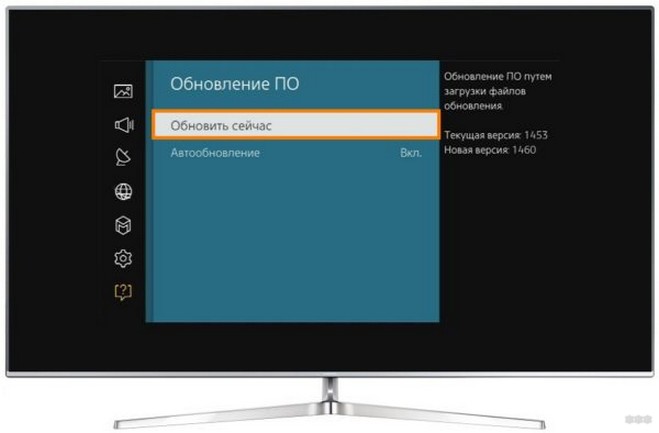
Обновление прошивки часто помогает, если телевизор стал плохо определять Bluetooth-устройства, зависает при подключении аксессуаров или не видит новую клавиатуру. Обычно обновление находится в «Настройки» – «Поддержка» – «Обновление ПО» или в похожем разделе. Перед обновлением лучше подключить телевизор к стабильному интернету и не выключать питание во время процесса. Если телевизор не подключен к Wi-Fi, пригодятся инструкции по подключению телефона или других устройств к ТВ через домашнюю сеть – например, как подключить телефон к телевизору через Wi-Fi.
Если мышь не работает только в одном приложении, а в меню телевизора курсор есть, менять мышь не нужно. Значит, конкретное приложение не поддерживает управление мышью или работает только с пультом.
Что делать, если мышь не работает?
- Перезагрузите телевизор. Лучше выключить его из розетки на минуту, а потом включить снова.
- Проверьте мышь на компьютере или ноутбуке.
- Попробуйте другой USB-порт телевизора.
- Если мышь беспроводная, замените батарейки или зарядите аккумулятор.
- Если используется USB-приемник, выньте его и вставьте снова.
- Для Bluetooth-мыши удалите старое сопряжение и подключите ее заново.
- Проверьте обновление ПО телевизора.
- Попробуйте простую проводную USB-мышь для диагностики.
Если после всех проверок ничего не изменилось, возможно, ваш телевизор просто не поддерживает мыши. Такое встречается на старых или урезанных моделях Smart TV. Тогда остаются альтернативы: фирменный пульт, приложение на смартфоне, аэромышь с USB-приемником, ТВ-приставка или подключение компьютера к телевизору. Если нужно просто передать экран с телефона или компьютера, можно использовать Wi-Fi Direct, Miracast или HDMI – подробнее есть в статье как пользоваться Wi-Fi Direct с телевизором.
Что лучше выбрать для Smart TV?
Для большинства пользователей я бы выбрал беспроводную мышь с USB-приемником. Она проще Bluetooth-мыши, не требует поиска в меню, обычно быстро определяется и стоит недорого. Для браузера, поиска и редких настроек этого достаточно. Если телевизор висит на стене, лучше использовать модель с хорошим радиусом работы, чтобы приемник сзади телевизора не терял сигнал.
Если вы часто печатаете, лучше взять мини-клавиатуру с тачпадом. Это удобнее, чем держать отдельно мышь и клавиатуру на диване. Для Android TV и ТВ-приставок хорошо подходят аэромыши, потому что ими можно управлять как пультом. А Bluetooth-мышь имеет смысл брать только тогда, когда вы точно знаете, что ваш телевизор поддерживает Bluetooth-устройства ввода.
Самый универсальный вариант для проверки – обычная проводная USB-мышь. Если она работает, можно уже подбирать удобную беспроводную модель. Если не работает даже она, сначала проверяем поддержку в телевизоре, USB-порт и прошивку.
FAQ – частые вопросы
Можно ли подключить мышку к Smart TV?
Да, во многих случаях можно. Чаще всего работают проводные USB-мыши и беспроводные модели с USB-приемником. Bluetooth-мыши работают только на телевизорах, где есть Bluetooth и поддержка устройств ввода.
Почему телевизор не видит мышь через USB?
Причин несколько: телевизор не поддерживает мыши, неисправен USB-порт, мышь требует слишком много питания, не подходит конкретная модель или зависла прошивка. Для проверки подключите простую проводную USB-мышь и флешку в тот же порт.
Можно ли подключить Bluetooth-мышь через обычный USB Bluetooth-адаптер?
Обычно нет. Большинство телевизоров не умеет ставить драйверы для внешних Bluetooth-адаптеров. Если в телевизоре нет встроенного Bluetooth и поддержки мышей, обычный USB-свисток чаще всего не поможет.
Что лучше для телевизора – мышь или аэромышь?
Для браузера и точного выбора пунктов удобна обычная мышь. Для дивана и Android TV чаще удобнее аэромышь, потому что ей можно махать как пультом. Для набора текста лучше всего клавиатура с тачпадом.
Почему мышь работает в меню, но не работает в приложении?
Потому что приложение может не поддерживать управление мышью. Некоторые сервисы рассчитаны только на пульт: стрелки, OK и «Назад». Если в меню телевизора курсор есть, значит мышь подключена нормально.
Можно ли подключить клавиатуру к телевизору?
Да, если телевизор поддерживает USB или Bluetooth устройства ввода. USB-клавиатура обычно подключается проще всего. Bluetooth-клавиатуру нужно добавлять через настройки Bluetooth или раздел «Пульты и аксессуары».
Почему беспроводная мышь с приемником не работает?
Проверьте батарейки, USB-приемник, другой USB-порт и работу мыши на компьютере. Иногда приемник плохо ловит сигнал, если телевизор стоит далеко или порт расположен сзади у стены. Помогает короткий USB-удлинитель.
Нужна ли мышь для обычного просмотра телевизора?
Нет, для каналов, громкости и простого просмотра фильмов хватает пульта. Мышь нужна в основном для браузера, поиска, приложений, настроек и ТВ-приставок.
Надеемся, что у наших читателей не возникнет проблем при подключении девайсов для управления. Если же что-то не вышло, или нужен совет по подбору мыши для ТВ, напишите нам!


Все понятнО, теперь, у мне удалось подключить. Но самое главное, смотрите, чтобы встроенный был на телике
Видела, сколько стоит эти мышки с клавиатурами – просто ахнула…
Все получилось, подключить…
Это от чего ты ахнула от 300 грн? Две бутылки водки)))
Смарт самсунг с.f 2013г беспроводная мышка не подключается Поддерживает тв и какую лучше приобрести посоветуйте
Мышь работает. Клавиатура тоже, но печатает латинские буквы Как заставить её печатать русские буквы? Манипуляции с клавишами, как на компьютере, результата не дают.
Очень хорошо и доходчиво объяснили как надо подключиться большое вам спасибо,желаю вам в новом году всего самого хорошего с новым годом Александр.