
Всем привет! Сейчас практически в каждой семье есть современный телевизор с функцией Смарт ТВ. С его помощью можно выходить в интернет, смотреть YouTube, фильмы, фотографии, запускать онлайн-кинотеатры и выводить содержимое телефона на большой экран. Но для этого устройства нужно соединить. Сделать это можно с помощью кабеля и без проводов.
Наверное, всем уже известно, как подключить свой телефон к телевизору через Wi-Fi. Для тех, кто не знает или недавно приобрел новый ТВ, рассмотрим эту тему. Начинаем!
ВАЖНО! Универсального способа, который работает на всех телефонах и телевизорах без исключения, нет. На Android чаще используют Miracast, Smart View, Screen Cast, Google Cast, DLNA и Wi-Fi Direct. На iPhone основной вариант – AirPlay, а Miracast в обычном виде не поддерживается. Поэтому, если один метод не сработал, это не всегда поломка – чаще всего просто телефон и телевизор поддерживают разные технологии.
Зачем нужно подключение?
Когда телефон на базе Android подключается к телевизору, гаджет в такой связке может играть роль источника изображения, пульта, медиасервера или обычного накопителя с файлами. Все зависит от способа подключения. Например, при Miracast на ТВ повторяется весь экран смартфона, при YouTube телефон просто управляет роликом, а при DLNA телевизор сам открывает выбранный файл из памяти телефона.
Это позволяет:
- просматривать изображения, хранящиеся в памяти смартфона;
- запускать различные приложения;
- играть в игры телефона на большом экране;
- просматривать видео;
- заходить на сайты и листать страницы в интернете;
- делать презентации;
- использовать смартфон как пульт для управления телевизором;
- быстро показывать гостям фото и видео без копирования файлов на флешку.
Нужно сразу понимать разницу между «повтором экрана» и «передачей файла». Повтор экрана показывает на телевизоре все, что происходит на смартфоне: рабочий стол, игры, браузер, мессенджеры, видео и уведомления. Передача файла работает иначе: телевизор открывает конкретное фото, музыку или видео, а сам телефон может использоваться как хранилище или пульт. Для фильмов и фотографий второй вариант часто удобнее, потому что телефон меньше греется и не так быстро разряжает аккумулятор.
Существует несколько способов подключения телефона к телевизору. Это позволяет пользователям выбрать наиболее приемлемый вариант.
Miracast
Инструкции для этой технологии доступны в видео-формате:
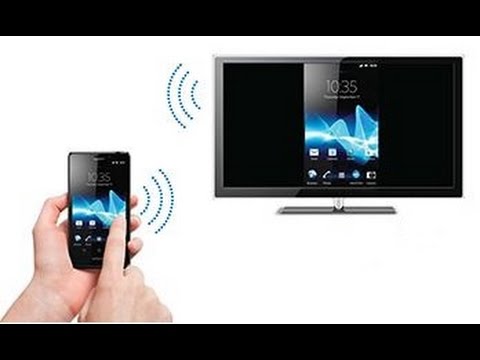
Это интерфейс, который позволяет обмениваться данными между устройствами по беспроводному каналу. Если говорить проще, Miracast делает «зеркало» экрана телефона на телевизоре. Все, что вы видите на смартфоне, появляется на большом экране: меню, браузер, приложение, видео, игра или презентация.
Подключить Андроид к телевизору с помощью Miracast можно следующим образом:
- включают ТВ и осуществляют вход в меню устройства;
- перенаправляются в раздел «Сеть», «Подключения», «Screen Share», «Беспроводной дисплей» или похожий пункт;
- кликают по надписи Miracast, Screen Mirroring, Screen Share или «Повтор экрана».
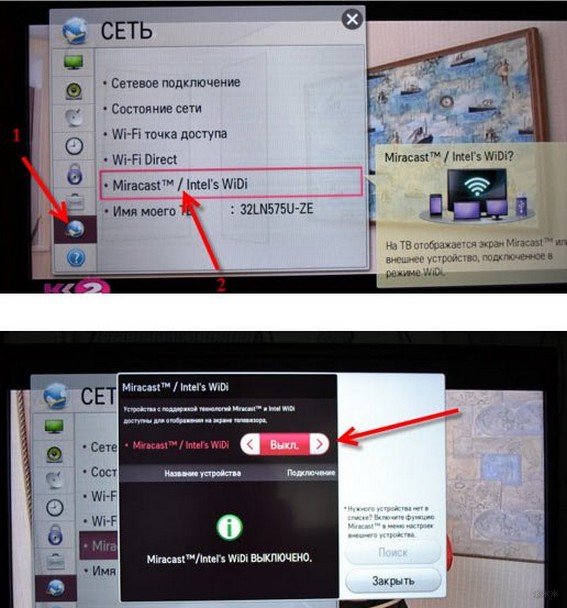
Далее переходим к телефону:
- опускают кулису устройства и перенаправляются в раздел «Трансляция»;
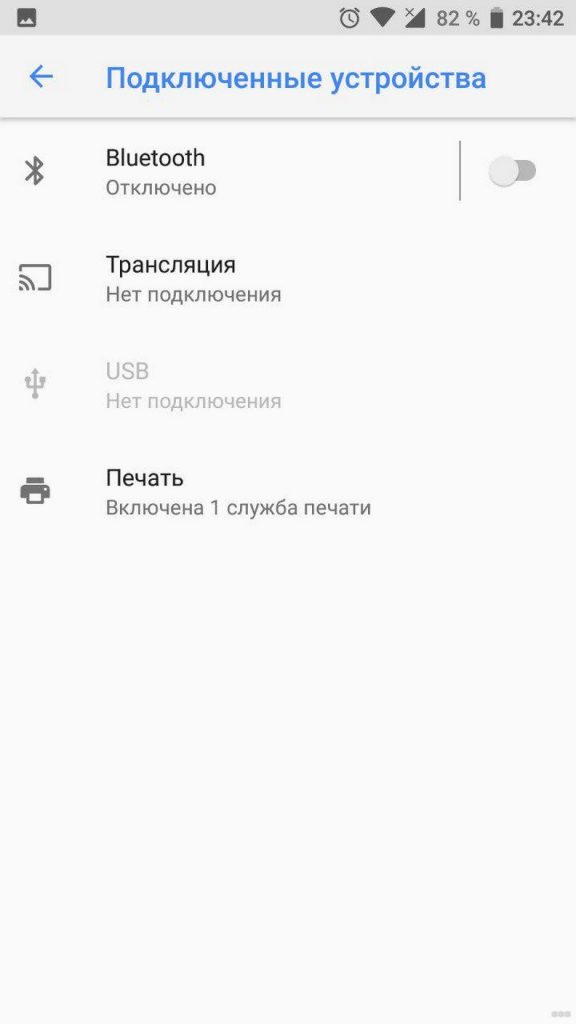
- начинается поиск устройств для приема сигнала;
- когда будет обнаружена новая модель, нажимают на ее название;
- с помощью пульта подтверждают соединение на телевизоре;
- когда будет закончена процедура, на экране ТВ появится изображение с телефона.
На разных смартфонах нужный пункт может называться по-разному: «Трансляция», «Беспроводной дисплей», «Screen Cast», «Smart View», «Проекция», «Беспроводная проекция» или «Повтор экрана». Обычно он находится в верхней шторке быстрых настроек или в разделе «Настройки» – «Подключение и общий доступ». Если значка нет, нажмите на кнопку редактирования быстрых настроек и посмотрите, не спрятан ли он среди дополнительных плиток. Подробную отдельную инструкцию по этой технологии я оставлю здесь – как включить Miracast на Android.
ОБРАТИТЕ ВНИМАНИЕ! Не каждый Android-телефон поддерживает Miracast. Некоторые модели работают только через Google Cast или фирменные приложения производителя. Если телевизор виден в YouTube, но не появляется в «Трансляции экрана», это может быть нормальной ситуацией, а не ошибкой. В таком случае пробуйте способ с YouTube, Chromecast, Google TV или кабелем HDMI.
Если картинка появилась, но идет с задержкой, это тоже нормально для беспроводного подключения. Для фото, презентаций и обычного видео задержка почти не мешает. А вот для динамичных игр она может быть заметной: вы нажимаете кнопку на телефоне, а действие на телевизоре появляется с небольшой паузой. Для игр и важных презентаций надежнее использовать HDMI, если телефон поддерживает вывод изображения по кабелю.
Wi-Fi Direct
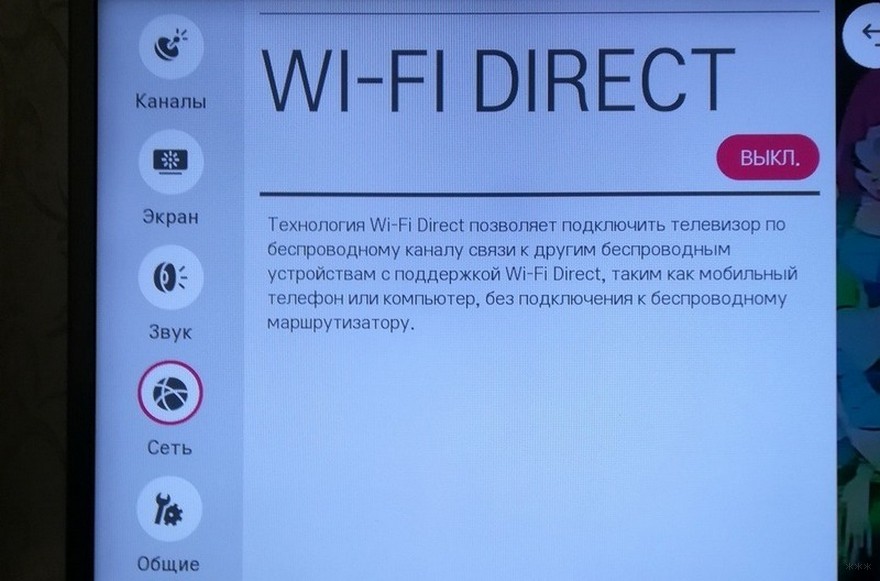
Этот способ помогает соединить устройства напрямую, но с его помощью обычно просматривают данные, которые хранятся в гаджете. Выйти в интернет так не получится. Wi-Fi Direct не является заменой домашнему интернету, роутеру или мобильной точке доступа. Это скорее способ, при котором телефон и телевизор видят друг друга напрямую без лишних проводов.
Для подключения смартфона к телевизору сначала выполняют настройку гаджета. Для этого нужны такие действия:
- осуществляют вход в меню Wi-Fi;
- перенаправляются в подраздел дополнительных настроек;
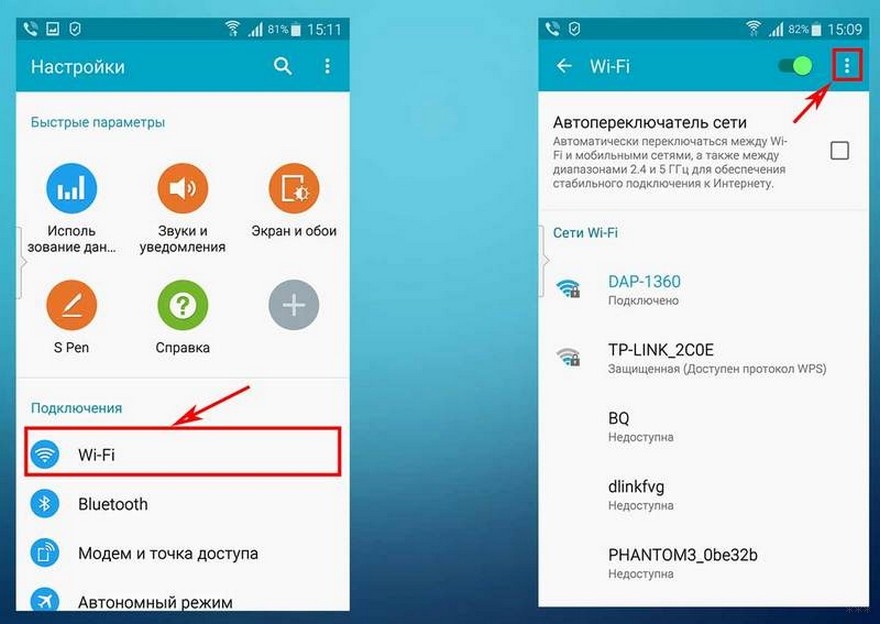
- кликают по надписи Wi-Fi Direct.
Благодаря таким действиям происходит запуск технологии. После этого осуществляют вход в меню телевизора.
На новых телефонах и телевизорах пункт Wi-Fi Direct может быть спрятан глубже или заменен другим названием. Иногда пользователь вообще не видит отдельную кнопку Wi-Fi Direct, потому что технология работает внутри Miracast, Screen Share или фирменной функции передачи файлов. Если вам нужно именно разобраться с этим способом, посмотрите отдельную инструкцию – как пользоваться Wi-Fi Direct с телевизором.
Для прибора Philips делают следующее:
- нажимают кнопку «Home»;
- перенаправляются в настройки «Settings»;
- выбирают раздел «WiFi Direct».
После этого с помощью пульта заходят в «Параметры». Затем выбирают подпункт «Руководство». Нажимают на надпись «Другие методы». Здесь находится информация о SSID и WPA. Эти данные записывают на бумажку, поскольку они нужны для выполнения соединения со смартфоном.
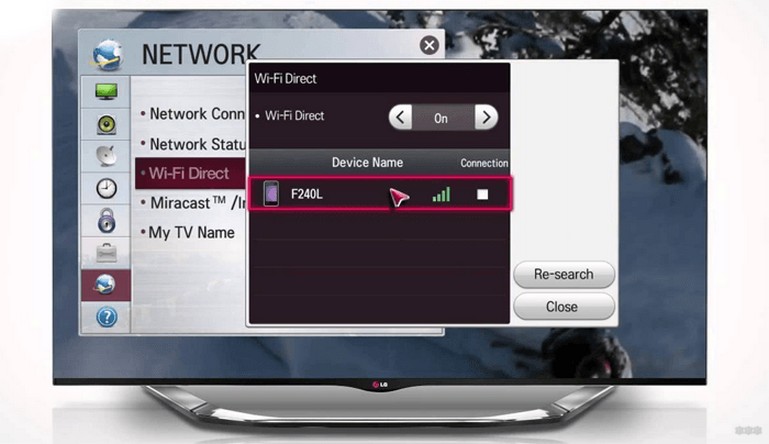
Как действуют, чтобы подключить телефон к телевизору LG:
- осуществляют вход в главное меню;
- перенаправляются во вкладку «Сеть»;
- выбирают пункт Wi-Fi Direct, и телевизор LG начинает поиск телефона.
Чтобы выполнить подключение телевизора Samsung:
- на пульте дистанционного управления нажимают на кнопку «Меню»;
- перенаправляются в подраздел «Сеть»;
- кликают по надписи «Прогр. АР» и осуществляют включение опции.
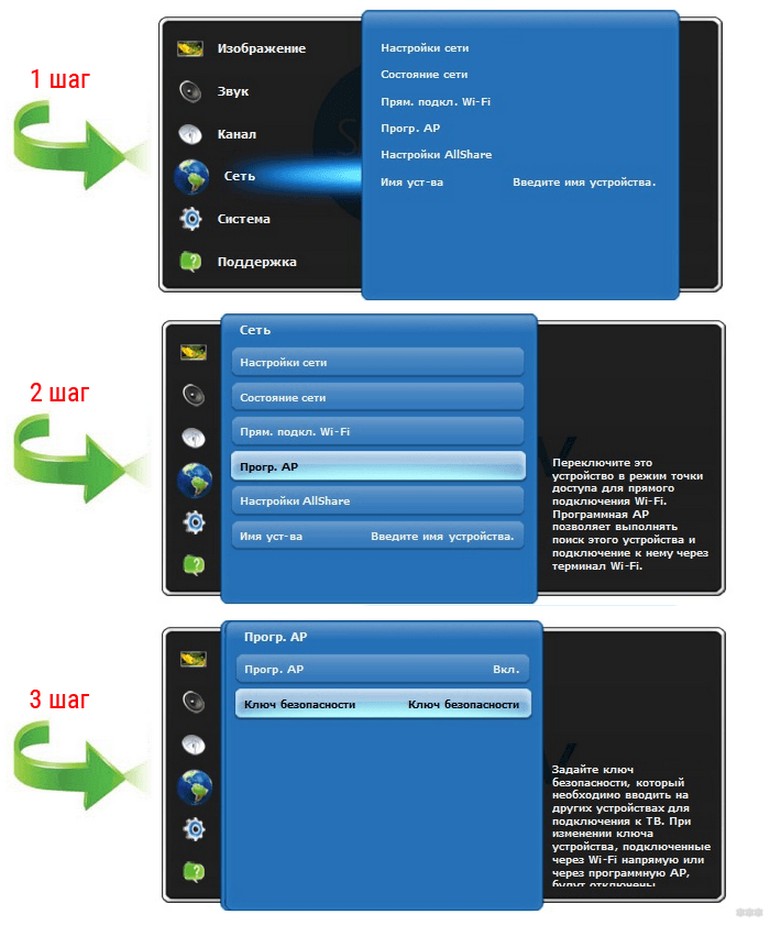
На новых Samsung чаще используют не «Прогр. АР», а Smart View, Screen Mirroring, SmartThings или встроенную трансляцию из приложения. На LG похожая функция может называться Screen Share. Названия меняются от модели к модели, поэтому ищите по смыслу: «повтор экрана», «общий экран», «трансляция», «беспроводной дисплей», «поделиться экраном». Если телевизор старый, меню может совпадать со скриншотами выше; если новый, путь почти наверняка будет другим.
Когда выполнены эти действия, берут телефон и выбирают точку доступа. Для этого осуществляют вход в раздел «Доступные подключения». Если требуется, вводят информацию для идентификации.
Чтобы открыть любой файл со смартфона на телевизоре, в телефоне выбирают нужную папку и кликают по кнопке «Поделиться». После этого выбирают в меню название приемника. Больше никаких действий выполнять не потребуется.
ПРИМЕР: Wi-Fi Direct удобно использовать, когда нужно быстро показать фото или видео с телефона на телевизоре без флешки. Но если вы хотите смотреть онлайн-фильм из браузера или играть с полным повтором экрана, лучше использовать Miracast, Google Cast, AirPlay или HDMI. Wi-Fi Direct часто работает именно как способ передачи данных, а не как полноценный вывод всего экрана.
С помощью YouTube
Это популярная программа, которая позволяет не только просматривать интересные видеоролики, фильмы и мультфильмы, но и предлагает различные сервисы для соединения приборов.
Чтобы выполнить коннект приемника и передатчика, действуют следующим образом:
- просматривают меню телевизора, в котором должен быть настроен канал YouTube;
- эта программа также должна быть установлена на телефоне. Если нет, то приложение скачивают из магазина и выполняют установку;
- подключают телефон и телевизор к одной домашней сети Wi-Fi;
- на гаджете запускают видео, которое должно отображаться на мониторе телевизора;
- нажимают на значок экрана с Wi-Fi на смартфоне, который обычно находится в правом верхнем углу;
- после этого система начинает поиск приемников;
- из всего списка выбирают нужный вариант и кликают по нему.
Этот способ не повторяет весь экран телефона. Он просто отправляет ролик на телевизор, а смартфон становится пультом: можно ставить паузу, перематывать, добавлять видео в очередь и менять громкость. Это удобно, потому что телефон можно заблокировать, а видео продолжит идти на ТВ. Если значок трансляции не появился, проверьте, что оба устройства подключены к одной сети Wi-Fi, а не к разным сетям роутера или гостевой сети.
Если телевизор не находится автоматически, в YouTube можно выполнить сопряжение по коду. На ТВ откройте приложение YouTube, перейдите в настройки и найдите пункт подключения телефона. На экране появится код. На смартфоне откройте YouTube, зайдите в настройки подключения к телевизору и введите этот код. Более подробно по этой теме есть отдельная инструкция – как подключить YouTube к телевизору.
ПЛЮС СПОСОБА: Для YouTube не нужно включать Miracast, Wi-Fi Direct или отдельный режим повтора экрана. Достаточно, чтобы на телевизоре работало приложение YouTube, а телефон находился в той же сети. Если дома слабый Wi-Fi, лучше подключить телевизор к роутеру кабелем, а телефон оставить по Wi-Fi – так трансляция обычно работает стабильнее.
С помощью маршрутизатора
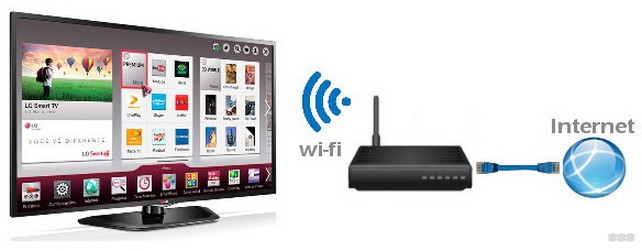
Маршрутизатор также поможет подключить телефон к телевизору. Чтобы использовать роутер в качестве прибора для подключения, выполняют такую процедуру:
- осуществляют вход в меню телевизора;
- перенаправляются в раздел «Сеть» и переходят в подраздел «Настройка сети»;
- выбирают тип «Беспроводная сеть».
Выбирают свою беспроводную сеть по имени, кликают по ней и вводят код безопасности от Wi-Fi. После этого подключают смартфон к этой же домашней сети.
Главное правило здесь простое: телефон и телевизор должны быть в одной локальной сети. Если телефон подключен к мобильному интернету, а телевизор к домашнему Wi-Fi, они могут не увидеть друг друга. Если телевизор сидит в гостевой сети роутера, а телефон в основной, результат тоже может быть нулевым. Для проверки подключите оба устройства к одной и той же сети с одинаковым названием и отключите VPN на телефоне, если он включен.
Можно скачать приложение, которое открывает доступ к данным телефона с телевизора. Чаще всего пользуются DLNA или UPnP.
Через роутер обычно работают Google Cast, DLNA, AirPlay, SmartThings, LG ThinQ и другие фирменные приложения. В этом сценарии роутер не «передает картинку» сам по себе, а просто помогает устройствам найти друг друга в домашней сети. Если телевизор далеко от роутера и сигнал слабый, возможны зависания, обрывы и долгая загрузка видео. В таком случае попробуйте сеть 5 ГГц, если ее поддерживают оба устройства, или подключите телевизор к роутеру обычным LAN-кабелем.
DLNA Server
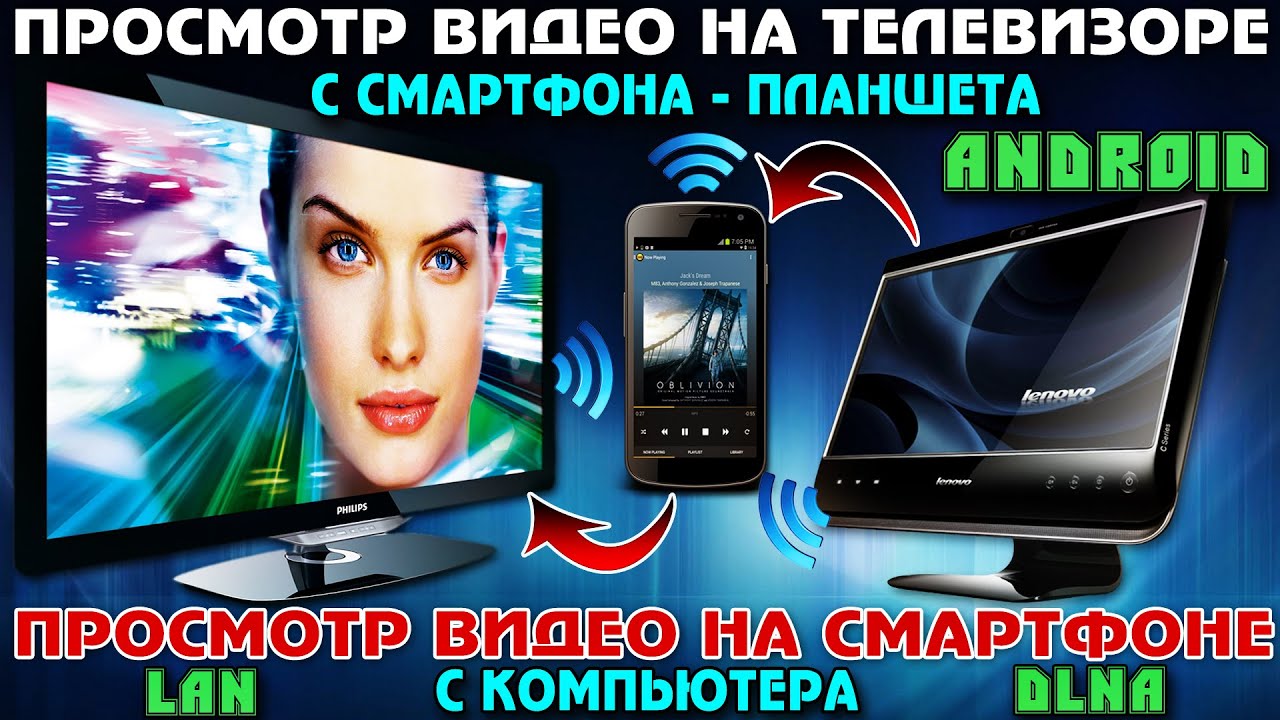
В этом способе будем использовать стороннее приложение с Плэй Маркет DLNA Server. Чтобы подключить смартфон к приемнику Смарт ТВ, нужно, чтобы оба устройства были в одной домашней сети Wi-Fi.
Если условия выполнены, нужное приложение установлено, делаем следующее:
- открываем ПО, делаем новый сервер DLNA и присваиваем ему любое название;
- вводим SSID – имя своей сети Wi-Fi;
- переходим в раздел Root, выбираем и отмечаем папку, которая нужна для просмотра;
- возвращаемся в основное меню, выбираем созданный сервер и включаем его кнопкой «Старт»;
- в разделе настроек на ТВ ищем пункт «Видео», там находим свой сервер, выбираем его и увидим папку, которую мы отмечали ранее. В ней выбираем любой файл и открываем.
DLNA не повторяет экран телефона. Этот способ нужен для просмотра файлов: фото, музыки и видео. Например, у вас в телефоне лежит ролик с отпуска, и вы хотите открыть его на телевизоре. Вы запускаете DLNA-сервер на смартфоне, разрешаете доступ к папке с видео, а телевизор видит телефон как медиасервер. Если файл не открывается, проблема может быть не в подключении, а в формате видео или звуковой дорожки, которую телевизор не поддерживает.
На современных Android иногда удобнее использовать не старый DLNA Server, а BubbleUPnP, VLC, LocalCast, Plex-клиент или фирменное приложение телевизора. Но логика остается той же: телефон и ТВ должны быть в одной сети, приложение должно иметь доступ к файлам, а телевизор должен уметь открывать DLNA/UPnP-серверы. Если хотите подробнее разобраться именно с приложениями, посмотрите материал – лучшие DLNA-серверы для Android.
Можно использовать другое приложение – BubbleUPnP. Инструкции смотрите здесь:
Chromecast и Google Cast
На многих телевизорах и приставках сейчас встречается поддержка Google Cast. Это не совсем то же самое, что Miracast. При Miracast на телевизор передается весь экран телефона, а при Google Cast чаще всего запускается конкретный контент из приложения: YouTube, онлайн-кинотеатр, музыка или фото.
Работает это так:
- телефон и телевизор подключают к одной сети Wi-Fi;
- на телевизоре или приставке должна быть поддержка Google Cast или Chromecast;
- на телефоне открывают приложение с поддержкой трансляции;
- нажимают значок трансляции;
- выбирают телевизор или приставку из списка.
Плюс такого способа в том, что телефон не обязан постоянно держать экран включенным. Вы можете запустить ролик, заблокировать смартфон и продолжить просмотр на телевизоре. Но есть нюанс: поддержка зависит от конкретного приложения, телевизора и региона. Если одна программа видит ТВ, а другая нет, это не обязательно проблема сети – возможно, сама программа не поддерживает такую передачу или изменила правила работы.
Если телевизор без Smart TV, можно использовать отдельную приставку или адаптер с Google TV, Android TV или Chromecast. Они подключаются к HDMI-разъему и добавляют телевизору современные функции. Отдельный разбор такой технологии есть здесь – что такое Chromecast и как он работает.
Если у вас iPhone
Для iPhone основной беспроводной способ – AirPlay. Он работает с Apple TV, некоторыми современными Smart TV и приставками, которые поддерживают AirPlay. Miracast на iPhone в обычном виде не используется, поэтому не нужно искать в настройках iPhone кнопку Miracast – ее там не будет.
Чтобы повторить экран iPhone:
- подключите iPhone и телевизор к одной сети Wi-Fi;
- откройте «Пункт управления» на iPhone;
- нажмите «Повтор экрана»;
- выберите телевизор или приставку из списка;
- если на ТВ появился код, введите его на iPhone.
Если нужно не повторять весь экран, а просто отправить видео, откройте приложение с поддержкой AirPlay и нажмите значок трансляции. Это может быть удобнее, чем полный повтор экрана, потому что видео будет идти на телевизоре, а телефон можно использовать для управления. Если телевизор не поддерживает AirPlay, он не появится в списке – это нормальная ситуация. Тогда используйте HDMI-переходник, Apple TV, приставку или приложение телевизора. Более подробно про этот сценарий можно почитать в отдельной статье – повтор экрана iPhone на телевизор.
С помощью USB
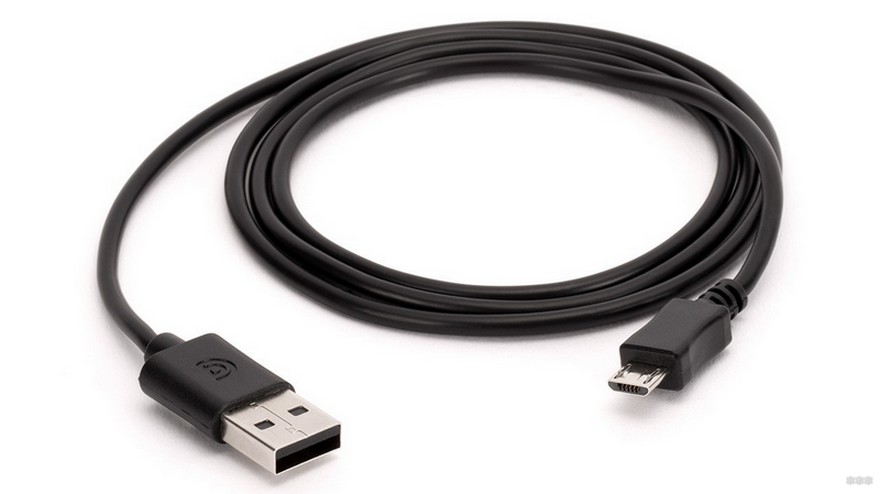
Это самый простой способ, как подключить телефон к телевизору без Wi-Fi. Обычно таким методом пользуются в том случае, если приемник не оснащен беспроводным модулем, но на приборе имеется гнездо для USB-провода.
Чтобы выполнить соединение устройств этим способом, один конец кабеля вставляют в гнездо прибора, другой – в разъем смартфона. После этого на телевизоре выбирают тип соединения. В данном случае – это USB. На экране ТВ могут появиться папки телефона или только отдельные доступные разделы.
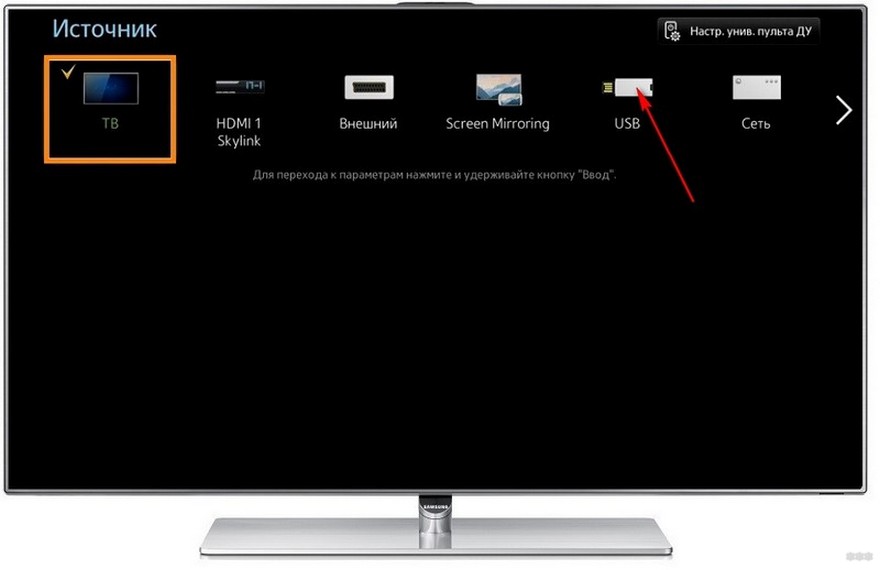
На современных Android после подключения кабеля часто нужно дополнительно выбрать режим USB. Опустите шторку уведомлений, нажмите на уведомление «Зарядка устройства через USB» или похожую надпись и выберите «Передача файлов» или «MTP». Если оставить режим только зарядки, телевизор может вообще не увидеть смартфон. На iPhone простой USB-кабель чаще всего не показывает все папки как на флешке: для просмотра фото может сработать режим камеры, но полный доступ к памяти обычно не открывается.
ВАЖНО! USB-подключение не всегда умеет показывать экран телефона. Чаще это просто просмотр фото, музыки и видео как с накопителя. Если вам нужно вывести игру, браузер, приложение или рабочий стол смартфона, используйте Miracast, AirPlay, Google Cast или HDMI.
Если телевизор не видит телефон по USB, попробуйте другой кабель. Некоторые кабели умеют только заряжать устройство и не передают данные. Также проверьте другой USB-разъем на телевизоре, разблокируйте телефон и подтвердите доступ к данным, если появится запрос. Если файл виден, но не запускается, причина может быть в формате видео, размере файла или кодеке.
HDMI
Этот способ позволяет передать данные с одного устройства на другое без заметной потери качества изображения и звучания. HDMI-кабель подходит к большинству телевизоров, но не каждый телефон умеет выводить картинку через USB-C или старый microUSB. Поэтому перед покупкой переходника проверьте, поддерживает ли ваш смартфон видеовыход: USB-C DisplayPort Alt Mode, MHL или фирменный режим вывода изображения.
Чтобы выполнить сопряжение, действуют следующим образом:
- телевизор выключают;
- кабель одним концом подключают к приемнику, другим – к гаджету. Для телефона обычно нужен специальный переходник USB-C – HDMI, Lightning – HDMI или MHL-адаптер;
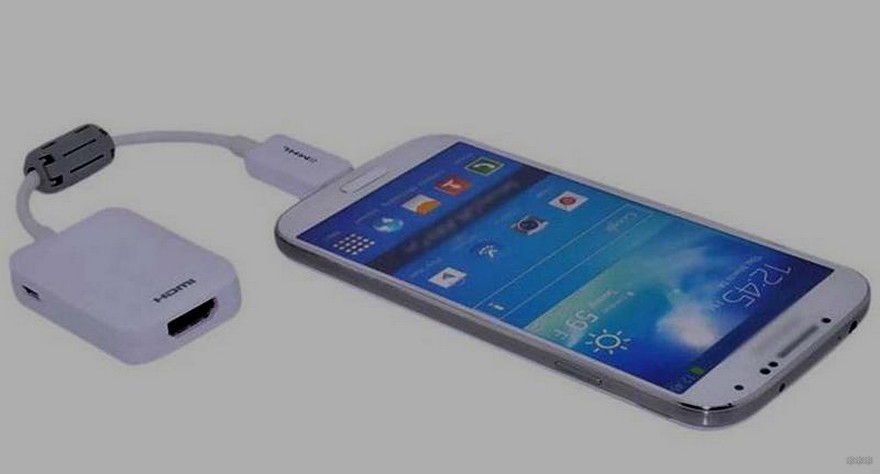
- прибор включают и происходит автоматическая настройка.
Если приемник не видит телефон и на экране не отображаются файлы гаджета, необходимо выбрать в источниках вариант HDMI. После этого на экране может отобразиться изображение смартфона.
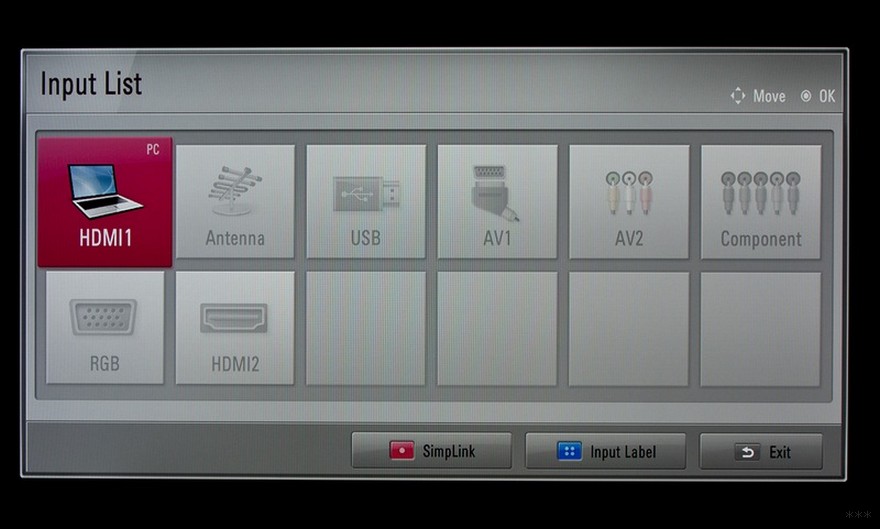
С HDMI есть важный нюанс. Если телефон не поддерживает видеовыход, простой переходник не поможет. Он будет подключен физически, но картинки на телевизоре не будет. Особенно часто это встречается на недорогих смартфонах: USB-C у них есть, зарядка идет, файлы передаются, а видеовыхода нет. В таком случае лучше использовать беспроводной способ или отдельную ТВ-приставку.
КОГДА HDMI ЛУЧШЕ? Кабель лучше подходит для игр, презентаций, видеозвонков и ситуаций, где нужна минимальная задержка. Wi-Fi удобнее, когда хочется быстро показать фото или ролик без проводов. Если вы часто подключаете телефон к телевизору для работы, лучше один раз купить нормальный переходник, а не самый дешевый безымянный адаптер.
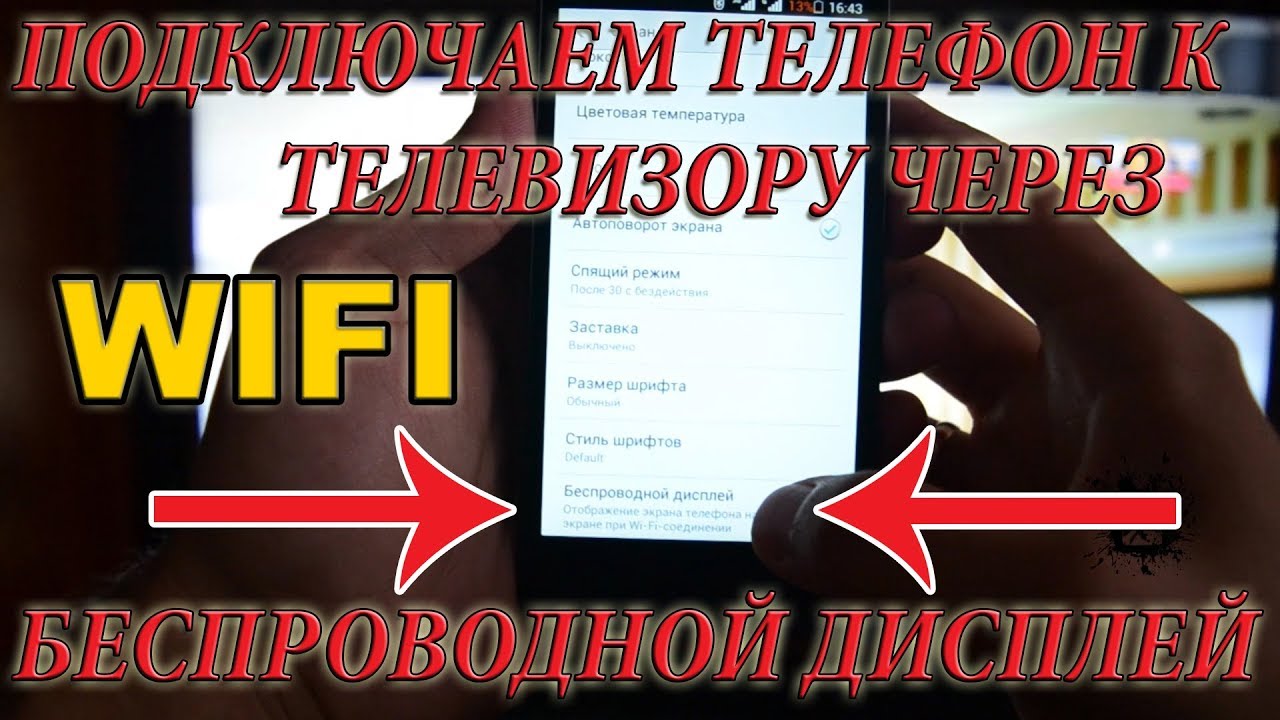
В следующем видео описан еще один способ, для которого не нужны никакие технологии и приложения:
Что делать, если телефон не видит телевизор?
Если подключение не получается, не нужно сразу сбрасывать телевизор до заводских настроек. Сначала проверьте простые вещи:
- телефон и телевизор подключены к одной Wi-Fi сети, если способ требует общий роутер;
- на телефоне выключен VPN, потому что он иногда мешает поиску устройств в локальной сети;
- телевизор не подключен к гостевой сети роутера;
- на ТВ включен нужный режим: Miracast, Screen Share, AirPlay, Wi-Fi Direct или Google Cast;
- телефон разблокирован, а Wi-Fi на нем включен;
- телевизор и телефон перезагружены после неудачной попытки подключения.
Если дома один роутер, но есть две сети – 2,4 ГГц и 5 ГГц, попробуйте подключить оба устройства к одной из них. Иногда устройства видят друг друга и между разными диапазонами, а иногда нет – зависит от роутера и его настроек. Также мешать может изоляция клиентов Wi-Fi, которая часто включается в гостевой сети. Для обычного пользователя проще всего проверить так: подключите телефон и ТВ к одной сети с одним названием и временно отключите гостевой режим.
Если телевизор старый и не поддерживает нужную технологию, можно использовать внешний адаптер Miracast, приставку Android TV, Google TV, Apple TV или обычный HDMI-кабель. Это нормально: не каждый Smart TV умеет все современные варианты подключения. Главное – подобрать способ под вашу технику, а не пытаться заставить работать функцию, которой в телевизоре просто нет.
FAQ – частые вопросы
Можно ли подключить телефон к телевизору без интернета?
Да, можно. Для этого подойдут Miracast, Wi-Fi Direct, USB или HDMI. Но если вы хотите смотреть YouTube, онлайн-кинотеатр или видео из интернета, то интернет все равно понадобится. При Miracast и HDMI можно вывести экран телефона, а сам телефон уже будет использовать мобильный интернет.
Почему телевизор видит YouTube с телефона, но не показывает экран полностью?
Потому что YouTube использует передачу конкретного ролика, а не полноценный повтор экрана. Для полного повтора нужен Miracast, Smart View, Screen Cast, AirPlay или похожая функция. Если такой функции нет на телефоне или телевизоре, YouTube будет работать, а зеркалирование – нет.
Можно ли подключить iPhone к телевизору через Miracast?
Обычно нет. Для iPhone используется AirPlay, а не Miracast. Если телевизор поддерживает AirPlay, подключение делается через «Пункт управления» – «Повтор экрана». Если AirPlay нет, используйте Apple TV, совместимую приставку или HDMI-переходник.
Почему по USB телевизор не показывает экран телефона?
Потому что USB чаще работает как подключение накопителя, а не как видеовыход. Телевизор может открыть фото и видео из памяти смартфона, но не обязан показывать рабочий стол телефона. Для вывода экрана нужен HDMI с поддержкой видеовыхода, Miracast, AirPlay или Google Cast.
Что лучше – Wi-Fi или HDMI?
Для удобства лучше Wi-Fi: меньше проводов, быстрее подключение, можно запускать ролики прямо с телефона. Для стабильности и минимальной задержки лучше HDMI, если телефон поддерживает видеовыход. Для игр, презентаций и видеозвонков кабель обычно надежнее.
Почему телефон не находит телевизор в одной сети?
Чаще всего устройства подключены к разным сетям, включен VPN, используется гостевая сеть или на телевизоре не включен нужный режим приема. Перезагрузите телефон, телевизор и роутер, подключите оба устройства к одной сети Wi-Fi и повторите поиск. Если не помогло, проверьте, поддерживает ли ваш ТВ нужную технологию.
Как видите, способов для соединения ТВ с телефоном множество. Напишите в комментариях, какой метод чаще всего вы используете, и чем он удобен?
Если есть вопросы, жду сообщений! Всегда на связи, ваш WifiGid!



Прикольно) Запустил фильм)
Фильмы так очень не удобно смотреть! Максимум показать родным фотки. для этого ее сделали так.
Блин(((( Мой телевизор по ходу не разрешает такого делать. Надо телефон поменять(
Через кабель usb получается смотреть только фотографии.