
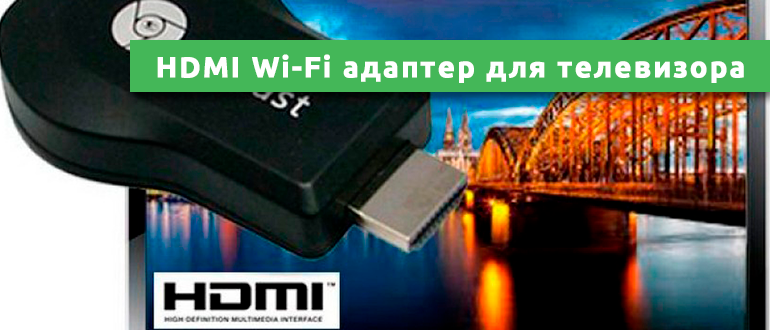
HDMI Wi-Fi адаптер для телевизора – компактное устройство, которое помогает передавать картинку или видео с телефона, планшета или компьютера на большой экран по Wi-Fi. Девайс выполняет еще ряд полезных функций. Благодаря ему увеличиваются возможности телевизора, поэтому пользователи смогут сэкономить деньги на покупке «умных» моделей техники.
Сразу поясню простыми словами, чтобы не было завышенных ожидании. Есть два больших класса таких устройств. Первый – это «донглы для зеркалирования» (Miracast/AirPlay/DLNA): они принимают трансляцию и показывают ее на ТВ, но сами по себе почти ничего не «умеют». Второй – это HDMI-стики и приставки (Chromecast/Google TV, Fire TV, Roku, Apple TV): у них есть свои приложения, пульт, обновления, и они часто лучше дружат со стриминг-сервисами. По сути, оба варианта подключаются в HDMI, питаются от USB и решают одну задачу – выводят контент на телевизор, просто делают это разными способами.
- Что это за девайс?
- Зачем нужен?
- Типы устройства
- Принцип действия
- Правила выбора
- ТОП современных моделей
- Google Chromecast with Google TV 4K
- Amazon Fire TV Stick 4K Max
- Roku Streaming Stick 4K
- Xiaomi TV Stick 4K
- Apple TV 4K
- Microsoft Wireless Display Adapter v2
- ScreenBeam Mini2 (Actiontec)
- EZCast Ultra U1
- MiraScreen G2 (и похожие ревизии)
- AnyCast (например, M100 и близкие модели)
- «Универсальные Miracast/AirPlay донглы» без бренда (no-name)
- Короткий гайд по подключению
- FAQ для новичков
- Видео
- Задать вопрос автору статьи
Что это за девайс?
Wi-Fi HDMI адаптер – прибор, который помогает «подружить» телевизор с различными устройствами – компьютером, ноутбуком, смартфоном, планшетом. Внешне он часто напоминает флешку, но имеет чуть больший размер. Девайс вставляют в HDMI-разъем телеприемника.
Важно: сам по себе «обычный донгл» не превращает телевизор в полноценный «интернет-телевизор» с браузером и магазином приложении. Он именно принимает картинку по Wi-Fi и выводит ее по HDMI – то есть телевизор становится большим экраном, как монитор. А вот HDMI-стики/приставки уже реально добавляют приложения и «умные» функции, потому что внутри у них своя система и пульт.
На рынке представлен большой выбор моделей – от совсем бюджетных (условно «показать экран телефона») до более дорогих (с пультом и приложениями, где уже можно ставить онлайн-кинотеатры и смотреть без телефона).
Если вам нужно не просто показать фото, а регулярно смотреть онлайн-кинотеатры, ролики и сериалы – чаще удобнее брать именно HDMI-стик/приставку. У простых донглов нередко встречаются задержка, обрывы и ограничения по защищенному видео (DRM), из-за чего часть сервисов может не показываться так, как вы ожидаете.
Зачем нужен?
Главная задача устройства – вывод изображении и видео на телевизор (или проектор) в режиме реального времени. Девайс также разрешает смотреть фото и видео, хранящиеся в гаджетах. Адаптер соединяет телевизор с любым мобильным устройством, ноутбуком или компьютером без проводов. Благодаря этому можно подключить приборы к локальной сети и обмениваться данными на расстоянии.
На практике это выглядит так: вы пришли в гости, открыли на телефоне фото/видео, нажали «Трансляция» или «Повтор экрана» – и все это появилось на ТВ. Или другой сценарий: вы работаете за ноутбуком и хотите показать презентацию на большом экране – подключили донгл, и телевизор стал «вторым монитором». Только имейте в виду: для игр и динамичных шутеров беспроводная передача обычно хуже кабеля, потому что даже небольшая задержка ощущается.
Адаптер может позволить пользоваться телевизором как вторым экраном для ноутбука (зеркало или расширение), а еще передавать медиафайлы без кабеля. Но «без роутера» это работает не всегда: Miracast использует Wi-Fi Direct (часто без домашнего Wi-Fi), а DLNA/AirPlay обычно стабильнее, когда оба устройства в одной домашней сети.
Типы устройства
Какие HDMI Wi-Fi адаптеры можно найти в сетевых и интернет-магазинах:
- донглы для передачи аудио/видео и воспроизведения (часто это DLNA и «кинуть файл»);
- устройства для передачи на экран приемника любых операции, выполняемых на гаджете (зеркалирование экрана – Miracast/AirPlay);
- девайсы со встроенным аккумулятором (встречается редко) или с питанием от USB – их можно запитать от ТВ или зарядки;
- HDMI-стики и приставки с собственной системой и приложениями (Google TV/Fire TV/Roku/Apple TV) – это уже ближе к полноценному «умному ТВ», управлять можно пультом или телефоном.
Сам прибор имеет Wi-Fi модуль и плату небольших габаритов. Девайс принимает сигнал и перенаправляет его на телевизор через соединение HDMI. Чем выше качество связи (и чем меньше помех), тем стабильнее будет картинка. На текущий день многие модели уверенно тянут Full HD, а часть – и более высокие разрешения, но итог всегда зависит от конкретного устройства и условий в комнате (стены, расстояние до роутера, загруженность эфира).
Частая ошибка новичков – ждать «идеальную картинку как по кабелю» в любой ситуации. В реальности, если роутер далеко, вокруг много соседских Wi-Fi, а донгл работает только на 2,4 ГГц – задержка и артефакты почти гарантированы. Поэтому я всегда смотрю на поддержку 5 ГГц и нормальное питание (чтобы донгл не перезагружался). Если хотите глубже разобраться, более подробно про частоты Wi-Fi 2,4 и 5 ГГц я писал тут – там простыми словами, почему рядом с роутером лучше одно, а через стену часто другое.
От USB Wi-Fi адаптера такой HDMI-донгл отличается задачей. USB-адаптер добавляет Wi-Fi компьютеру или телевизору (если у него есть USB и поддержка), а HDMI-донгл именно выводит изображение на экран через HDMI. Проще говоря: USB – это «интернет для устройства», HDMI-донгл – это «картинка на телевизор».
Принцип действия
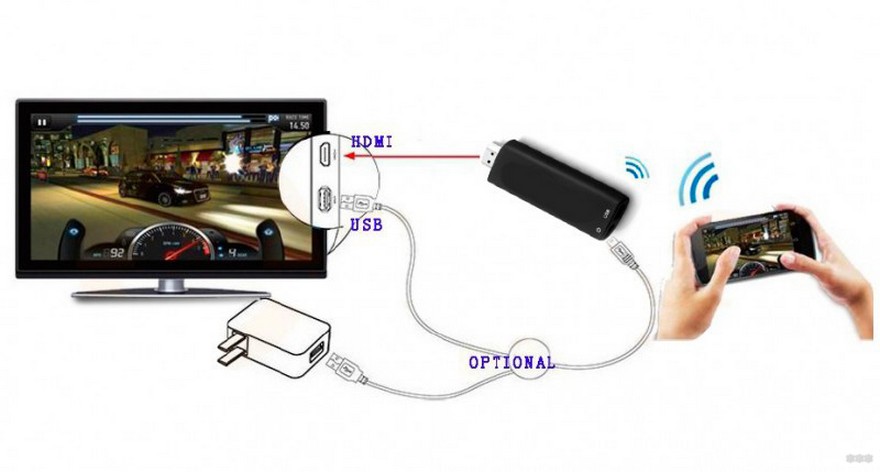
Беспроводной адаптер для телевизора HDMI Wi-Fi осуществляет прием и передачу данных с помощью технологий DLNA, Miracast, AirPlay:
- DLNA. Представляет собой набор протоколов, которые позволяют передавать файлы по локальной сети. Технология не сможет продублировать экран – с ее помощью обычно отправляют конкретный файл (фильм, фото, музыку). Если хотите понять разницу «файл vs экран», более подробно что такое DLNA и как это работает расписано отдельно.
- Miracast. Это технология для зеркалирования экрана и передачи звука/видео «как есть» – удобна для Android и Windows. На Windows часто подключение делается в пару кликов через «Подключиться к беспроводному дисплею», а если что-то не находится, обычно виноваты драйверы или выключенный режим приема на телевизоре. Я подробно разбирал это с примерами – вот инструкция по Miracast на Windows. Важный момент: iPhone/iPad по умолчанию Miracast не поддерживают, у Apple для этого свой путь – AirPlay (подробнее почему Miracast на iPhone не работает).
- AirPlay. Это технология Apple для передачи видео/аудио и повтора экрана. Работает не только с техникой Apple: приемниками могут быть Apple TV и многие телевизоры/приставки, где есть поддержка AirPlay. На практике все просто: iPhone и приемник должны быть в одной сети Wi-Fi, дальше включаете «Повтор экрана» и выбираете устройство. Если нужен пошаговый вариант для новичка, более подробно про повтор экрана iPhone на телевизор уже есть отдельная статья.
Правила выбора
Критерии выбора адаптера:
- Совместимость по сценариям, а не по бренду телевизора. Если на ТВ есть HDMI (и желательно USB для питания), то физически подключится почти любой донгл. Дальше важнее другое: что вы хотите делать – «кинуть фильм» (DLNA), «зеркалить экран» (Miracast/AirPlay) или смотреть сервисы через приложения (тогда лучше HDMI-стик/приставка).
- Поддерживаемые технологии. Не верьте слову «универсальный» на коробке. Я бы проверял список: Miracast (для Windows/Android), AirPlay (для iPhone/iPad), DLNA (для файлов). Если у вас в семье разные устройства, лучше брать модель, где есть минимум два режима, а не один.
- Диапазон Wi-Fi и стабильность. Поддержка 5 ГГц часто спасает от лагов, если рядом много соседских сетей. Но если роутер далеко и через стены, 2,4 ГГц иногда держится увереннее – тут важно подобрать под свою квартиру. Про подключение телевизора к домашней сети я писал отдельно – как подключить телевизор к Wi-Fi.
- Питание. Большинство донглов питаются от USB 5В, но телевизор не всегда дает нужный ток. Если донгл перезагружается или «отваливается» – попробуйте питание от зарядки 1А-2А, это часто решает половину проблем без танцев с бубном.
- Задержка (latency). Для фильмов и фото это почти не важно, а вот для игр и работы мышкой задержка может раздражать. Если вам критично «как по кабелю», лучше смотреть в сторону более дорогих решений или вообще использовать HDMI-кабель.
- Защита канала. Если донгл создает свою точку доступа, проверьте, чтобы она была защищена паролем (обычно WPA2). Если устройство работает через домашний роутер – убедитесь, что и ваша сеть настроена нормально (минимум WPA2, а если есть возможность – WPA3).
На стоимость рекомендуется не ориентироваться вслепую. Дешевая модель может подойти, если вам нужно пару раз показать фото или презентацию, а дорогая – если вы реально хотите комфортно смотреть сервисы и не ловить случайные обрывы. Лучше сначала выбрать сценарий (зеркало, файлы, приложения) и под него уже подбирать устройство.
ТОП современных моделей
Ниже я собрал 10 моделей и семейств устройств, которые чаще всего встречаются в продаже и закрывают разные задачи – от простого зеркалирования до полноценного «смарт-ТВ» через HDMI. Я специально смешал «бюджетные донглы» и «умные стики», потому что люди в магазинах часто называют их одним словом – «HDMI Wi-Fi адаптер». Выбирайте по вашему сценарию, а не по красивому названию.
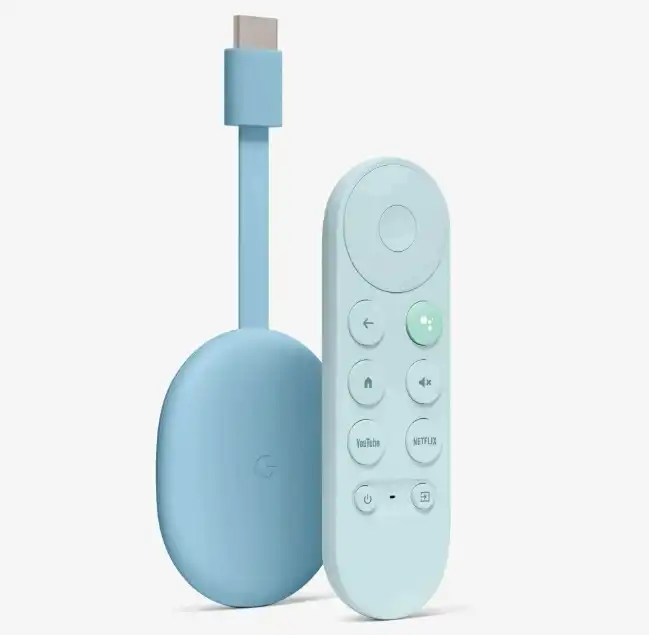
Google Chromecast with Google TV 4K
Это вариант для тех, кто хочет не просто «зеркалить экран», а пользоваться приложениями прямо на телевизоре. Устройство подключается в HDMI, питается от USB и управляется пультом, а телефон нужен скорее для удобства и настроек. Здесь хорошо работает идея «включил и смотри» – поставили приложения, вошли в аккаунты и дальше используете ТВ как отдельное устройство. Для семьи это удобно: один смотрит кино, другой в это время может спокойно пользоваться телефоном. Плюс у Google Cast много совместимых приложении – иногда проще нажать кнопку «Трансляция», чем копаться в зеркалировании.
Плюсы
- Есть приложения и пульт – не надо держать телефон «занятым».
- Удобен для онлайн-кинотеатров и YouTube.
- Обычно стабильнее, чем простые Miracast-донглы.
- Можно кастить контент из поддерживаемых приложении.
Минусы
- AirPlay «из коробки» обычно нет – для iPhone иногда нужны обходные решения.
- Чистое зеркалирование экрана не всегда так же беспроблемно, как на Miracast-приемниках.
- Зависит от обновлении и экосистемы Google.
| Тип | HDMI-стик/стриминг-приставка |
| Основные режимы | Google Cast, приложения Google TV |
| Макс. картинка | до 4K (зависит от версии и контента) |
| Wi-Fi | 2,4/5 ГГц (зависит от версии) |
| Питание | USB (обычно от комплектного адаптера) |
| Управление | пульт + приложение на телефоне |
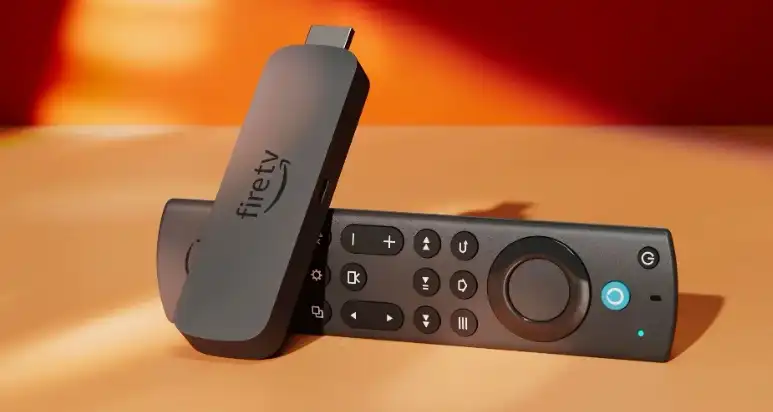
Amazon Fire TV Stick 4K Max
Fire TV Stick – это «втыкнул в HDMI и получил умный телевизор», только с акцентом на экосистему Amazon и голосовое управление. В быту он хорошо подходит тем, кто хочет быстрый доступ к приложениям и не любит возиться с настройками зеркалирования. По ощущениям это ближе к маленькому компьютеру для ТВ, чем к классическому «адаптеру». Телефон можно использовать как пульт, но в комплекте обычно есть нормальная дистанционка. Если дома много устройств и Wi-Fi забит, у этой линейки часто неплохая связь, поэтому потоковое видео идет ровнее.
Плюсы
- Приложения и удобный интерфейс для просмотра контента.
- Пульт и голосовое управление – не надо тянуться к телефону.
- Хорошо подходит для сервисов и ТВ-каналов через интернет.
- Часто поддерживает современные форматы видео/звука (зависит от версии).
Минусы
- Не универсальное решение для AirPlay и «яблочных» сценариев.
- Чистый Miracast может быть не главным режимом, упор на приложения.
- Требует аккаунтов и настроек, как любая приставка.
| Тип | HDMI-стик/стриминг-приставка |
| Основные режимы | приложения Fire TV, часть приложении поддерживает трансляцию |
| Макс. картинка | до 4K (зависит от версии и контента) |
| Wi-Fi | 2,4/5 ГГц, у некоторых версий есть более быстрые режимы |
| Питание | USB (обычно от комплектного адаптера) |
| Управление | пульт + приложение на телефоне |
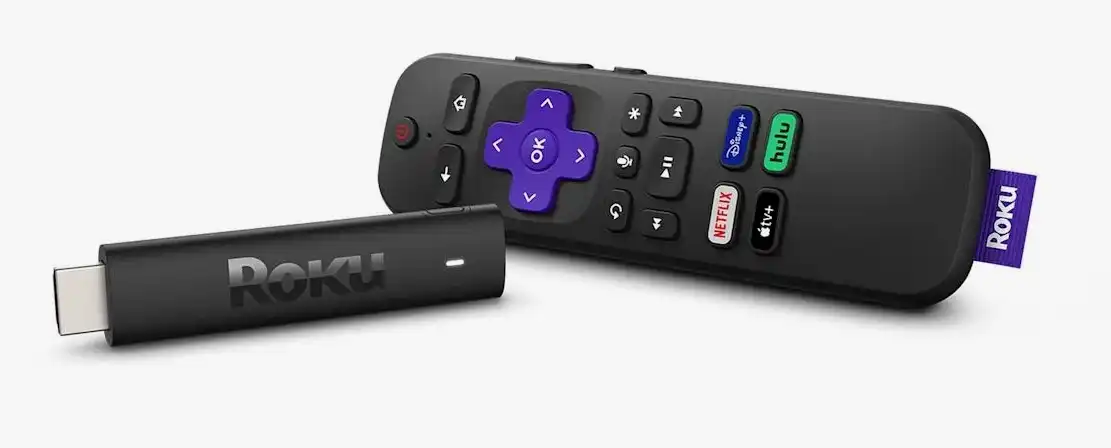
Roku Streaming Stick 4K
Roku любят за простоту: воткнули, подключили к Wi-Fi и пользуетесь понятным меню, где все крутится вокруг приложении. У многих моделей есть поддержка AirPlay, поэтому владельцам iPhone/iPad часто проще показывать фото и видео без лишних переходников. Это хороший компромисс, если вы хотите и «умные» функции, и периодическое зеркалирование. По ощущениям Roku рассчитан на тех, кто хочет меньше настроек и больше просмотра. А еще у стика часто есть удлинитель HDMI, чтобы вынести устройство подальше от корпуса ТВ – это реально помогает, когда за телевизором слабый прием.
Плюсы
- Простой интерфейс и быстрый старт.
- Часто есть AirPlay для устройств Apple (в зависимости от модели и региона).
- Хорошо работает как «приставка для контента», а не просто приемник.
- Удобные мелочи вроде HDMI-удлинителя у некоторых комплектов.
Минусы
- Набор приложении и сервисов может зависеть от региона.
- Если нужен именно Miracast-приемник без приложении, есть варианты проще.
- Требует нормальный Wi-Fi для стабильного 4K.
| Тип | HDMI-стик/стриминг-приставка |
| Основные режимы | приложения Roku, AirPlay (на поддерживаемых моделях), экранное зеркалирование |
| Макс. картинка | до 4K (зависит от версии и контента) |
| Wi-Fi | Wi-Fi с увеличенной дальностью (встречается у линейки Stick) |
| Питание | USB (обычно от адаптера/USB ТВ) |
| Управление | пульт + приложение на телефоне |
Xiaomi TV Stick 4K
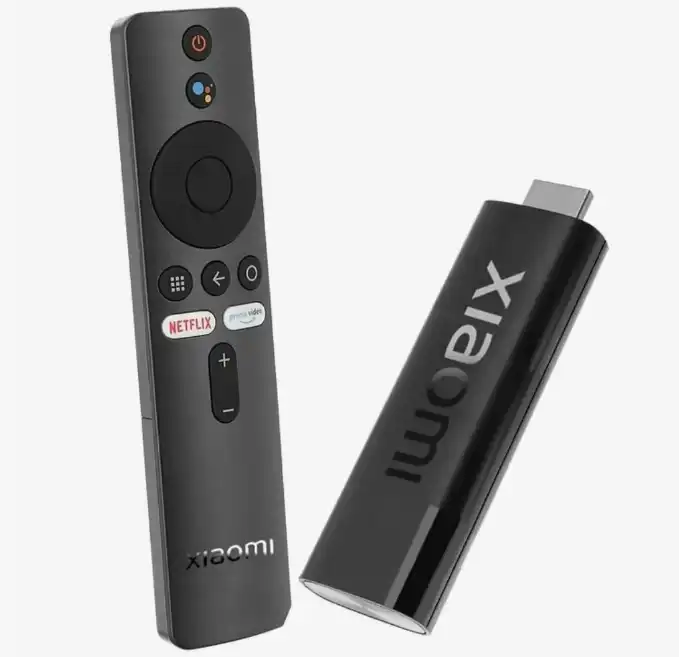
Это популярный вариант «недорого и сердито», если хочется получить Google TV/Android TV на любом телевизоре с HDMI. По сути, это мини-приставка в формате флешки, которая ставит приложения, показывает YouTube и онлайн-кинотеатры, а не просто зеркалит экран. Для новичка плюс в том, что внутри знакомая логика Android, и много что уже привычно. Устройство компактное, его реально брать с собой – например, в поездку, чтобы подключить к телевизору в отеле. Но чудес ждать не стоит: если Wi-Fi слабый, будет тормозить, поэтому лучше сразу настроить сеть нормально.
Плюсы
- Приложения и привычная логика Android/Google TV.
- Компактный формат – удобно возить с собой.
- Есть пульт, можно управлять без телефона.
- Подходит тем, кто хочет «умный ТВ» без замены телевизора.
Минусы
- Зависит от качества домашнего Wi-Fi и расположения роутера.
- Не замена игровому ПК или консоли – это именно про просмотр контента.
- AirPlay обычно не основной режим, с iPhone может понадобиться другой путь.
| Тип | HDMI-стик/стриминг-приставка |
| Основные режимы | приложения Google TV/Android TV, поддержка трансляции в приложениях |
| Макс. картинка | до 4K (зависит от версии и контента) |
| Wi-Fi | 2,4/5 ГГц (у новых ревизии могут быть улучшения) |
| Питание | USB (обычно micro-USB/USB-C, зависит от версии) |
| Управление | пульт + приложение |
Apple TV 4K
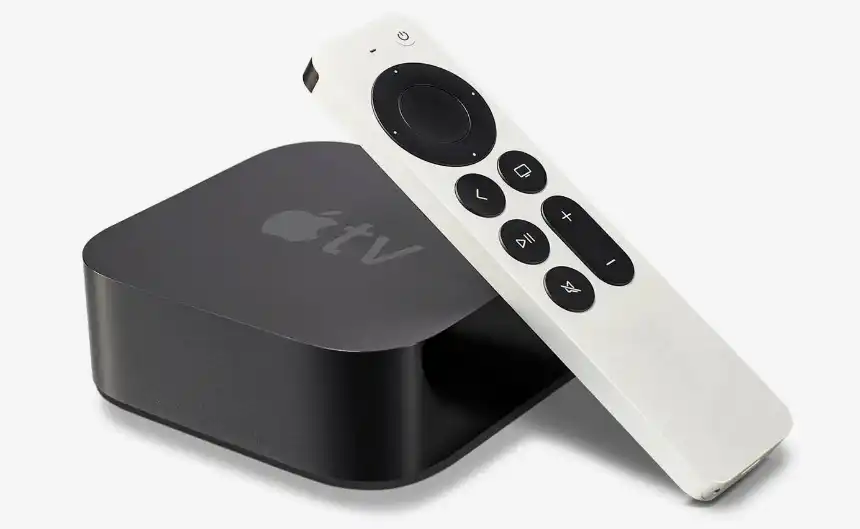
Apple TV – это вариант для тех, кто живет в экосистеме Apple и хочет, чтобы все «работало само». Здесь AirPlay обычно самый удобный: можно быстро вывести фото, видео или экран iPhone/iPad, не ковыряя режимы и совместимость. Плюс это полноценная приставка: ставите приложения, пользуетесь пультом, получаете стабильный просмотр сервисов. В реальной жизни удобно так: включили фильм на ТВ, а телефон оставили свободным – он не обязан постоянно «крутить» трансляцию. Если у вас дома несколько «яблочных» устройств, это одна из самых беспроблемных связок.
Плюсы
- Обычно самый простой и стабильный AirPlay для iPhone/iPad.
- Полноценные приложения и пульт.
- Хорошо подходит для фото/видео и музыки из экосистемы Apple.
- Стабильность и обновления (как у любой приставки).
Минусы
- Miracast нет, это не «универсальный» приемник для всех платформ.
- Цена выше, чем у простых донглов.
- Для Android/Windows чаще удобнее другие решения.
| Тип | приставка с HDMI |
| Основные режимы | AirPlay, приложения tvOS |
| Макс. картинка | до 4K (зависит от версии и контента) |
| Wi-Fi | 2,4/5 ГГц, у некоторых версий есть более быстрые режимы |
| Питание | от розетки |
| Управление | пульт + iPhone/iPad |
Microsoft Wireless Display Adapter v2
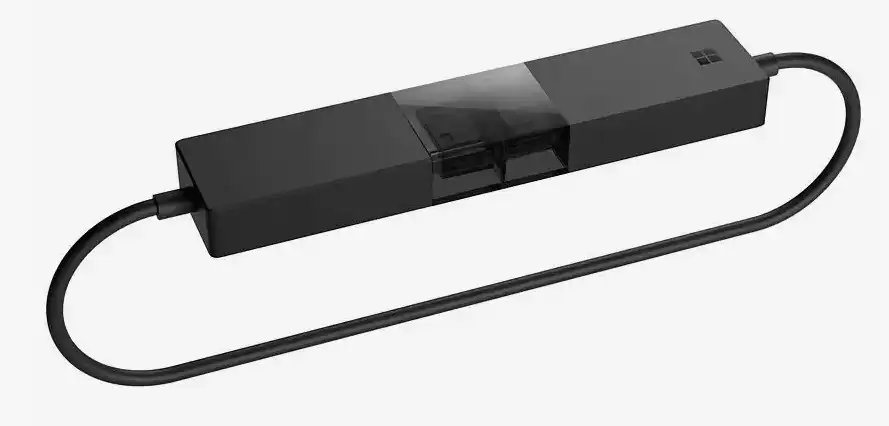
Это «честный» приемник Miracast, который рассчитан на Windows и часть Android-устройств. Его логика простая: вы хотите вывести экран ноутбука на ТВ без приложении – и делаете это через стандартную функцию «Беспроводной дисплей». Такой адаптер полезен, когда нужен именно рабочий сценарий: презентации, документы, браузер, обучение. Он обычно не требует домашнего интернета, потому что Miracast часто работает через Wi-Fi Direct (прямое соединение). Но для владельцев iPhone это не лучший выбор, потому что Apple в основном живет через AirPlay. Зато для Windows это один из самых понятных вариантов «как монитор по воздуху».
Плюсы
- Заточен под Miracast и Windows – удобно для ноутбуков.
- Часто работает без роутера (Wi-Fi Direct), что спасает в офисах и на выезде.
- Подходит для презентации и работы с документами.
- Минимум лишних настроек – подключил и выводишь экран.
Минусы
- Не для iPhone/iPad (там AirPlay).
- Это не «смарт-приставка» – приложении и кинотеатров внутри нет.
- Качество зависит от поддержки Miracast на вашем ноутбуке и драйверов.
| Тип | Miracast-приемник |
| Основные режимы | Miracast/Wi-Fi Direct |
| Макс. картинка | обычно до Full HD (зависит от режима и устройства-источника) |
| Wi-Fi | Wi-Fi Direct, может работать без домашней сети |
| Питание | USB (провод в комплекте, питание от ТВ/зарядки) |
| Управление | с устройства-источника (Windows/Android) |
ScreenBeam Mini2 (Actiontec)
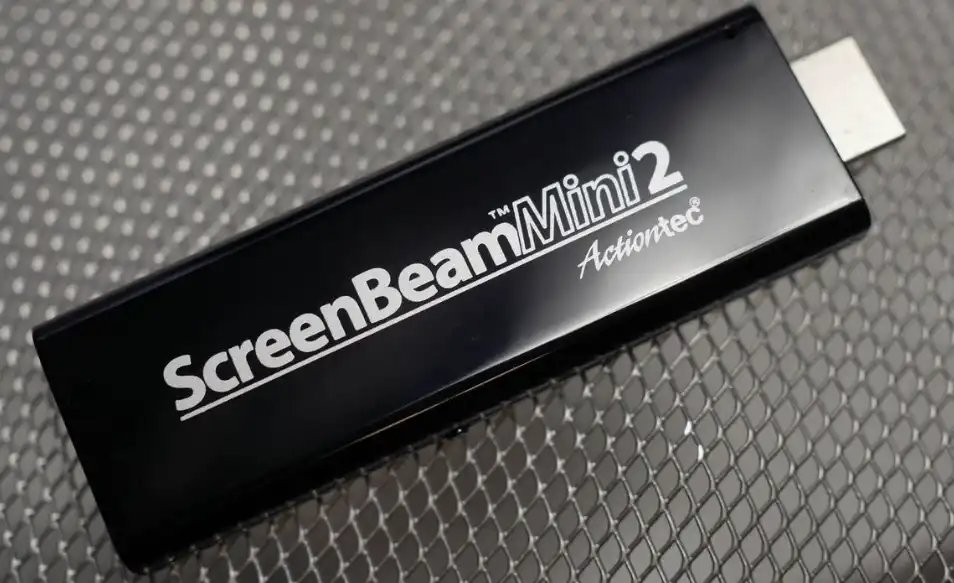
ScreenBeam – еще один представитель «Miracast-приемников», который часто берут под Windows и Android, когда хочется меньше капризов. Он рассчитан на быстрое подключение: вставили в HDMI, дали питание по USB, выбрали устройство для вывода – и получили картинку. Такой формат удобен в переговорках и учебных классах, потому что не надо ставить приложения на каждый телефон. В быту он тоже нормален, если вы часто зеркалите экран ноутбука на телевизор. Но, как и у любого Miracast, итог зависит от того, насколько нормально работает Wi-Fi модуль в ноутбуке и не глючит ли драйвер. Если вы хотите «поставить приложения и забыть», это не тот класс устройств, зато для «показать экран» он в своей теме.
Плюсы
- Удобен для Windows/Android в режиме беспроводного дисплея.
- Не требует приложении для базового зеркалирования.
- Подходит для презентации, обучения, демонстрации экрана.
- Компактный и простой по подключению.
Минусы
- Не поддерживает AirPlay как основной сценарий.
- Нет приложении и «умного» меню, это просто приемник.
- Задержка возможна, особенно на слабом Wi-Fi.
| Тип | Miracast-приемник |
| Основные режимы | Miracast (часто также заявляется совместимость с WiDi на старых ПК) |
| Макс. картинка | обычно до Full HD |
| Wi-Fi | прямое подключение (Wi-Fi Direct) в Miracast-сценариях |
| Питание | USB |
| Управление | с устройства-источника |
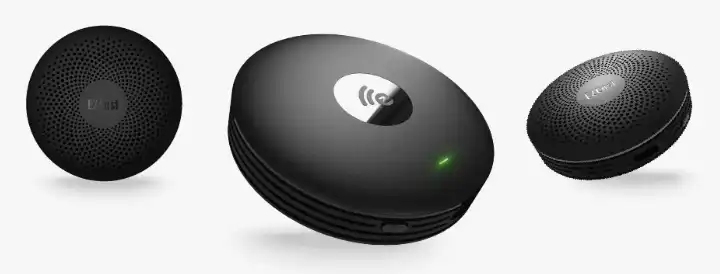
EZCast Ultra U1
EZCast – это более «универсальная» история, которую часто выбирают для смешанного парка устройств (Windows, Android, iPhone/iPad). У таких моделей обычно есть свое приложение и несколько режимов трансляции, а еще встречаются варианты с более высоким качеством картинки. Это удобно, когда в семье разные телефоны: один человек зеркалит экран, другой кидает видео, третий показывает презентацию с ноутбука. Но универсальность часто означает нюансы: где-то нужен приложенец, где-то настройка сети, где-то разные режимы работают по-разному. Если вы готовы потратить пару минут на первичную настройку, то дальше пользоваться обычно легко. Для офисов и учебы это тоже популярная категория, потому что «поддерживает все подряд».
Плюсы
- Часто поддерживает несколько технологий (Miracast/DLNA/AirPlay – зависит от модели и прошивки).
- Удобен в семье или офисе с разными платформами.
- Нередко лучше по стабильности, чем совсем ноунейм-донглы.
- Может иметь дополнительные функции через приложение.
Минусы
- Иногда без приложения часть режимов не заводится.
- Универсальные донглы любят обновления – без них бывают странные глюки.
- Цена обычно выше, чем у AnyCast/MiraScreen.
| Тип | универсальный Wi-Fi display receiver |
| Основные режимы | Miracast/DLNA/AirPlay (зависит от версии), фирменные режимы EZCast |
| Макс. картинка | есть модели до 4K, но итог зависит от источника и режима |
| Wi-Fi | обычно 2,4/5 ГГц |
| Питание | USB |
| Управление | приложение + режимы зеркалирования |
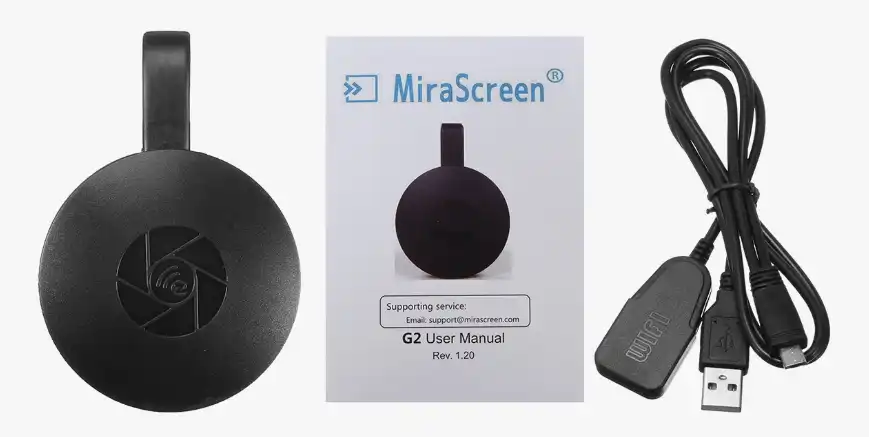
MiraScreen G2 (и похожие ревизии)
MiraScreen – типичный представитель «народных» донглов, которые покупают, чтобы быстро сделать трансляцию на любой телевизор с HDMI. Обычно там есть несколько режимов – Miracast, DLNA и AirPlay, и переключаются они через простое меню на экране. Для бытовых задач (показать фото, включить ролик, вывести презентацию) этого хватает. Но я всегда предупреждаю: качество и стабильность сильно зависят от конкретной партии и прошивки, потому что под названием G2 встречаются разные ревизии. Еще один момент – многие такие донглы любят хорошее питание: от слабого USB на телевизоре они могут «подвисать». Поэтому если видите перезагрузки, первое что делайте – питание от зарядки.
Плюсы
- Доступная цена и простой вход в тему.
- Часто заявляют поддержку Miracast/DLNA/AirPlay.
- Можно использовать как «показать экран/фото» без покупки приставки.
- Компактный и подходит к любому HDMI-входу.
Минусы
- Могут отличаться ревизии и поведение даже у одинакового названия.
- Задержка и качество картинки не для игр и динамики.
- Иногда встречаются проблемы с защищенным видео из сервисов.
| Тип | бюджетный Wi-Fi HDMI донгл |
| Основные режимы | Miracast/DLNA/AirPlay (обычно через экранное меню) |
| Макс. картинка | часто Full HD, «4K» на коробке бывает маркетингом |
| Wi-Fi | 2,4 ГГц, иногда встречается 5 ГГц (зависит от версии) |
| Питание | USB |
| Управление | с телефона/ПК + меню на экране |
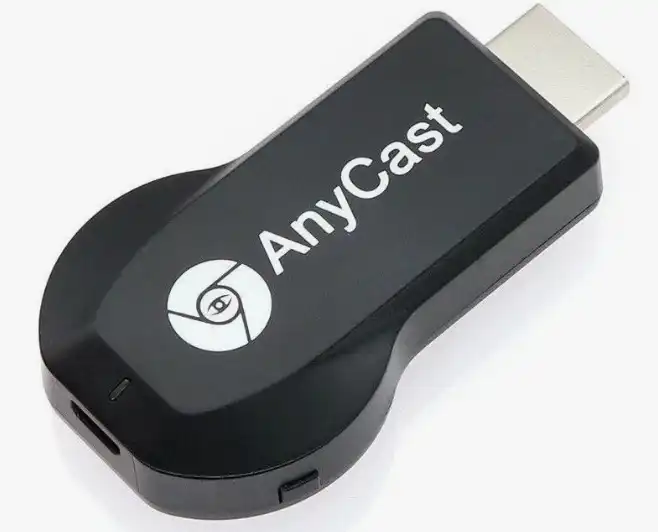
AnyCast (например, M100 и близкие модели)
AnyCast – еще одна массовая линейка недорогих донглов, которую легко найти на маркетплейсах. По смыслу это близко к MiraScreen: подключили в HDMI, выбрали режим, подключились с телефона или ноутбука. Обычно люди берут такое, когда нужно «раз в неделю показать что-то на ТВ», а переплачивать за приставку не хочется. Для фото и роликов с телефона работает терпимо, но к качеству зеркалирования надо относиться спокойно – задержка и артефакты возможны. Я бы воспринимал AnyCast как инструмент «проверить, удобно ли вам вообще выводить экран по воздуху», а если зайдет – потом уже перейти на устройство классом выше. И обязательно смотрите, чтобы в комплекте был нормальный кабель питания, иначе будете ловить перезагрузки.
Плюсы
- Один из самых бюджетных способов вывести экран без кабеля.
- Часто есть несколько режимов передачи (зависит от прошивки).
- Подходит для фото, презентации, простых видео.
- Компактный и универсальный по HDMI.
Минусы
- Стабильность и качество сильно зависят от конкретной версии.
- Для онлайн-кинотеатров лучше брать приставку, а не донгл.
- Может требовать плясок с сетью, если дома «сложный» Wi-Fi.
| Тип | бюджетный Wi-Fi HDMI донгл |
| Основные режимы | обычно Miracast/DLNA/AirPlay |
| Макс. картинка | часто Full HD (по факту), зависит от режима |
| Wi-Fi | чаще 2,4 ГГц |
| Питание | USB |
| Управление | с телефона/ПК |
«Универсальные Miracast/AirPlay донглы» без бренда (no-name)
Отдельно выделю категорию «ноунейм донглов», которые продаются под десятком названий, но выглядят одинаково. Их плюс – цена и то, что они часто обещают все режимы сразу. Для новичка это заманчиво: купил, воткнул и вроде работает. Но минус ровно там же: прошивка и качество могут быть очень разными, и один донгл «летает», а другой из той же карточки товара – тормозит. Если берете такое, я бы сразу проверил поддержку 5 ГГц (если нужна скорость) и наличие обновлении в меню донгла. И еще совет: не ставьте донгл далеко от роутера и не прячьте за телевизор в «мешок проводов», так связь ухудшается заметно.
Плюсы
- Самый доступный вход, часто продается в любом магазине.
- Иногда действительно поддерживает несколько режимов передачи.
- Подходит для разовых задач – показать экран, фото, слайды.
- Минимум проводов – только HDMI и питание.
Минусы
- Непредсказуемое качество, разные ревизии под одним названием.
- Может быть реклама/странные меню и слабая поддержка.
- Про защищенное видео и стабильность лучше не мечтать.
| Тип | бюджетный донгл «как повезет» |
| Основные режимы | обычно Miracast/DLNA/AirPlay (если повезет с прошивкой) |
| Макс. картинка | чаще Full HD |
| Wi-Fi | 2,4 ГГц, иногда 5 ГГц |
| Питание | USB |
| Управление | с телефона/ПК |
Короткий гайд по подключению
Ниже – базовые шаги, которые чаще всего работают на текущий день. Меню может отличаться по названию, но логика почти везде одинаковая: подключили донгл к HDMI, дали питание, выбрали правильный режим приема и только потом подключаемся с телефона/ПК.
Шаг 1. Вставьте донгл в HDMI телевизора и подключите питание USB (если есть выбор – лучше от зарядки 1А-2А).
Шаг 2. На ТВ выберите вход HDMI, где стоит донгл, и дождитесь стартового экрана.
Шаг 3. Если донгл предлагает режимы – выберите нужный (Miracast/AirPlay/DLNA). Дальше подключайтесь с вашего устройства.
Windows (зеркалирование экрана)
1) Нажмите Win+K (или Win+P и выберите «Подключиться к беспроводному дисплею»).
2) Выберите ваш донгл/приставку из списка.
3) Если не находится – проверьте, что включен режим приема на ТВ и обновлены драйверы Wi-Fi. Для подробных шагов можете открыть инструкцию по Miracast на Windows.
Android (зеркалирование экрана)
1) Откройте быстрые переключатели и найдите «Трансляция», «Передача экрана», «Smart View», «Беспроводной дисплей» (название зависит от бренда).
2) Выберите донгл из списка и подтвердите подключение.
3) Если изображение дергается – попробуйте подключить донгл к 5 ГГц сети (если он это умеет) и подойти ближе к роутеру.
iPhone/iPad (AirPlay)
1) Подключите iPhone и приемник к одной Wi-Fi сети.
2) Откройте «Пункт управления» – «Повтор экрана» и выберите устройство.
3) Если у вас донгл только Miracast, то iPhone к нему напрямую не подключится – тут нужна поддержка AirPlay или другой сценарий. На всякий случай оставлю ссылку: повтор экрана iPhone на телевизор.
Если нужно просто вывести видео/фото, а не весь экран
Иногда проще не зеркалить экран, а отправить конкретный файл через DLNA или встроенную кнопку «Поделиться». Для начинающих я бы начал с этого варианта – меньше лагов и меньше сюрпризов. Более подробно как вывести изображение с телефона на телевизор разобрано пошагово.
FAQ для новичков
Вопрос: Почему есть задержка, хотя Wi-Fi быстрый?
Ответ: Задержка появляется не только из-за скорости интернета. Зеркалирование – это постоянное кодирование видео на телефоне/ноутбуке, передача по Wi-Fi и декодирование на донгле. Даже при хорошем сигнале может быть 50-200 мс, а иногда и больше – особенно если устройство слабое или эфир забит. Для фильмов это терпимо, а вот курсор мыши или игры уже раздражают. Если нужна «реакция как по кабелю», лучше HDMI-кабель или более дорогие решения.
Вопрос: Почему онлайн-кинотеатр не показывает картинку при зеркалировании?
Ответ: Многие сервисы защищают видео, и при зеркалировании часть контента может не выводиться или выводиться с ограничениями. Это нормально для бюджетных донглов и некоторых режимов. В таких случаях обычно помогает другой подход: поставить приложение сервиса на HDMI-стик/приставку (Google TV/Fire TV/Apple TV) и смотреть напрямую на ней. То есть телефон не «транслирует экран», а просто служит пультом или аккаунтом.
Вопрос: Донгл постоянно отключается или перезагружается, что делать?
Ответ: В 7 случаях из 10 виновато питание. USB на телевизоре может выдавать меньше, чем нужно, особенно на старых моделях. Подключите донгл к зарядке 1А-2А (обычная зарядка от телефона) и проверьте еще раз. Второй частый виновник – перегрев за телевизором, когда вокруг плотный пучок проводов. Попробуйте вынести донгл на коротком HDMI-удлинителе, чтобы ему было «легче дышать».
Вопрос: Какой вариант выбрать, если дома и Android, и iPhone?
Ответ: Если вы хотите именно зеркалировать экран с обоих типов устройств, ищите приемник с AirPlay + Miracast (либо универсальный донгл, либо более продвинутое решение вроде EZCast). Если же основная задача – смотреть сервисы, проще взять HDMI-стик/приставку и установить приложения, а для iPhone использовать AirPlay туда, где он поддерживается. В итоге вы меньше зависите от «магии зеркалирования» и реже ловите лаги.
Итак, переходник HDMI Wi-Fi для телевизора – прибор для беспроводного соединения с компьютером, ноутбуком или гаджетом для просмотра видео и изображении на большом экране. Адаптер сделает из обычного ТВ «умный» телевизор при минимальных тратах (если сравнивать с ценами на Смарт-ТВ).



Вот серьезно, почитал и не понимаю – зачем он, лучше уж взять приставку, если телик старый. Вот у меня стоит плазма – картинка шикарная лучше чем на современных ЛЕД теликах, поэтому я думал взять, но уж лучше приставку…
У кого такая есть. Скажите она шустро работает, не тормозит?
Короче, отличная вещь и работает стабильно. Все шикарно и фильмы смиотреть и даже играть…
а от ТВ приставки передать без проводов по hdmi можно?
Как это передать без проводов по HDMI – если это провод?
Подходит для всех Т. В.