
Приветствую, уважаемые читатели! Сегодня я хотел бы поделиться с вами своими мыслями про беспроводное телевидение в России. Именно полностью беспроводное – без антенны, кабеля или приставки. Или приставку все-таки можно? Вот обо всем ниже с конкретными решениями я и расскажу ниже.
Нашли новое интересное решение? Напишите об этом в комментариях к статье – так вы поможете другим ищущим полезную информацию на нашем сайте!
Беспроводное – мои мысли
Сначала давайте обрубим все хвосты и определим, что можно считать беспроводным, а что нельзя:
- Эфирное ТВ – с одной стороны оно само по себе беспроводное на улице, но дома требует прокладки антенны, что не всегда удобно и возможно. Можно, конечно, разместить комнатную антенну возле телевизора – тогда это будет уже удобнее, и провода будет минимум (короткий кусок до ТВ). Но обычно люди ищут все-таки беспроводное решение не для этого типа ТВ, а чтобы уйти от антенн вообще.
- Кабельное ТВ – речь идет в чистом виде про кабельное ТВ, которое втыкается именно в антенный разъем, а не в HDMI или тюльпаны. Такое реализовать без проводов почти нереально, потому что сам сигнал приходит по кабелю, и телевизор его принимает как есть. Теоретически можно поставить внешний тюнер/ресивер и уже от него “перекинуть” картинку на ТВ по воздуху, но это уже не классическое кабельное ТВ, а костыли с трансляцией изображения.
- Спутниковое ТВ – и снова нужен будет вход в антенну, а значит без провода не обойтись. Но некоторые ресиверы спутникового ТВ поддерживают Wi-Fi подключение и систему “сервер-клиент” – то есть можно смотреть спутник на втором телевизоре без прокладки коаксиала через всю квартиру. Важно понимать: тарелка и основной ресивер все равно останутся, но внутри квартиры проводов может стать меньше.
- Интерактивное ТВ и приставки – в чистом виде кабель все равно придется завести в квартиру (интернет), но многих беспокоит проведение кабеля во все комнаты. И здесь уже есть классные решения, ведь этот тип ТВ один из самых развивающихся в квартирах обычных людей. Есть и медиацентры, и Wi-Fi приставки, и приложения. Но есть нюанс: интерактивное ТВ часто работает как IPTV (в том числе multicast), и оно очень не любит “плавающий” Wi-Fi. Поэтому качество сильно зависит от роутера, загруженности эфира и того, на какой частоте вы подключаете приставку.
- Приложения Smart TV – современный телевизор поддерживает Wi-Fi и установку разных приложений. Некоторые приложения провайдеров и онлайн-кинотеатров работают вообще без приставки: подключили ТВ к Wi-Fi, вошли в учетную запись – и смотрите. Это самый “беспроводной” вариант в квартире, потому что к телевизору ничего тянуть не нужно, кроме питания.
Я для себя делю “беспроводное ТВ” на два реальных сценария:
- Убрать провода к телевизору – интернет дома уже есть, а к ТВ ничего тянуть не хочется. Тут рулят Wi-Fi приставки, мосты и приложения.
- Смотреть ТВ вообще без антенны и без классического “тюнера” – это уже история про ТВ через интернет (OTT/IPTV), когда каналы идут как поток, как YouTube, только в формате телеканалов. Подробнее про саму идею IPTV я писал отдельно вот тут.
Самый быстрый чек-лист: если у вас Smart TV – сначала пробуйте приложения. Если Smart TV нет – проще всего поставить приставку с Wi-Fi. А если приставка “только по проводу” – спасает мост (Wi-Fi bridge) или Powerline через розетку.
Приставка через Wi-Fi мост
Согласитесь, если завести роутер домой придется, то вот к приставке можно и не проводить провод. Если только приставку можно было бы подключить по Wi-Fi к роутеру. Беда в том, что обычно как раз в приставках интерактивного ТВ нет Wi-Fi. Но есть общее проверенное решение – построить Wi-Fi мост.
Wi-Fi мост – это два отдельных устройства. Одно из них подключается к роутеру, а другое к самой ТВ приставке. Между собой они соединяются по Wi-Fi. Универсальный способ для любых технологий.
Самое доступное и чуть ли не “классическое” решение – комплект Motorola VAP2400. Но сейчас он встречается не всегда, поэтому можете смотреть аналоги: любые комплекты “wireless bridge”, “видеомост”, “Wi-Fi bridge” для приставок.
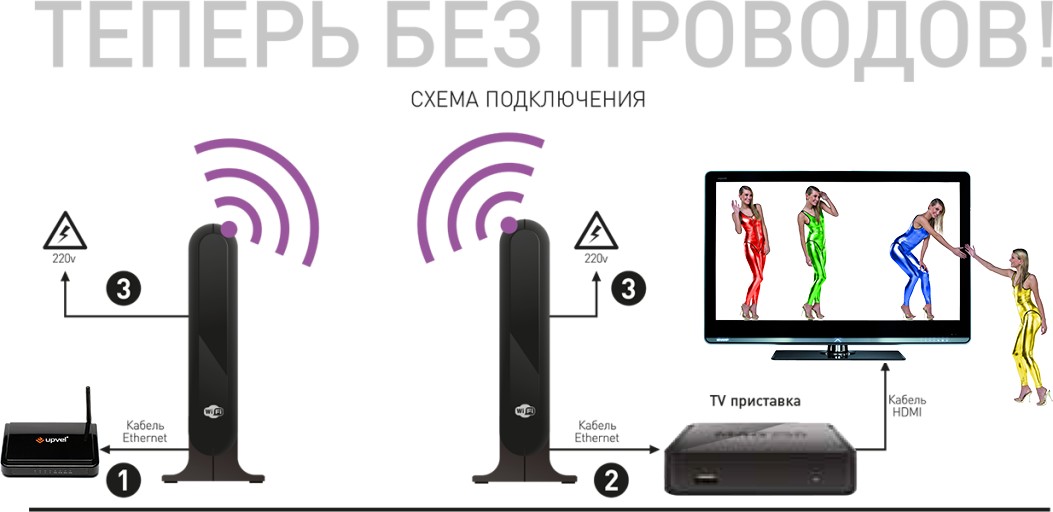
Очень важный момент по мостам, чтобы потом не было разочарований. Мост хорошо работает, когда ему обеспечили нормальные условия: короткая дистанция, минимум стен, нет “забитого” эфира. Если поставить один блок у роутера в коридоре, а второй за двумя бетонными стенами – чудес не ждите. В идеале мост и приставку ставят ближе к телевизору, а передатчик – ближе к роутеру, и по возможности выбирают диапазон 5 ГГц, если он поддерживается (там обычно меньше помех и выше скорость).
Если мост не зашел или не хочется отдельные коробочки, есть еще два понятных “домашних” аналога:
- Два роутера – один основной, второй переводится в режим клиента/моста и отдает интернет в приставку по кабелю. Это не всегда “в два клика”, но работает отлично, если есть старый роутер в шкафу.
- MESH система – многие mesh-комплекты позволяют поставить “спутник” рядом с телевизором и подключить приставку к нему по LAN. По факту это тот же мост, только обычно более дружелюбный и стабильный.
Как вариант, видел решения по организации PLC мостов через электросеть. Но тут уже на свой страх и риск: качество зависит от проводки, фаз, удлинителей и помех. Если интересно, у нас есть отдельная статья про PLC/Powerline вот здесь.
Wi-Fi приставка
Еще одно очевидное решение – взять приставку сразу с Wi-Fi. Тогда изначально не нужно заморачиваться с лишними устройствами, а приставка сразу же будет подключаться напрямую к роутеру. Какие тут есть варианты?
- Ростелеком – у них есть приставки, которые умеют подключаться по воздуху (не всегда в каждом регионе и не всегда в каждом тарифе). Просто спрашивайте при подключении и уточняйте у поддержки: “Нужна приставка с Wi-Fi, без провода к ТВ”. При этом часто такая приставка может работать и через интернет другого провайдера, но тут все зависит от конкретной модели и условий.
- Wifire – еще один провайдер ТВ со своей приставкой. По смыслу то же самое: кабель до приставки не нужен, приставка цепляется к роутеру по Wi-Fi, а к телевизору идет короткий HDMI.
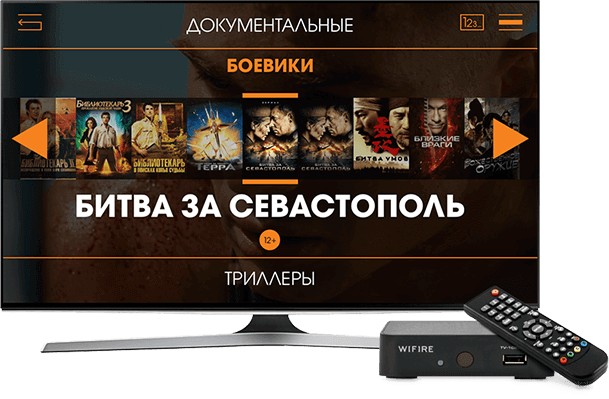
Как подключить эти приставки и быстро настроить показано в видео выше. Как по мне, отдельные инструкции здесь будут лишними.
Но я бы добавил еще одну категорию, о которой многие забывают. Это обычные Smart TV приставки (Android TV, tv-stick и т.п.). Вы по сути превращаете любой телевизор в “умный”: подключаете коробочку по HDMI, подключаете ее к Wi-Fi и ставите приложения – IPTV, онлайн-кинотеатры, YouTube. Вот подробный разбор, что выбрать и на что смотреть в этой статье.
И еще один рабочий вариант для тех, кто любит “без лишних коробок” – Chromecast. Он помогает передавать видео и приложения с телефона на телевизор по Wi-Fi, и часто закрывает задачу “включить ТВ без проводов”. Настройку я разбирал тут: как настроить Chromecast.
Приложения
Все современные Smart TV (LG, Samsung, SONY, Philips) могут устанавливать приложения, среди которых есть и сервисы просмотра ТВ. Везде будут небольшие отличия, но если же в магазине приложений набрать слово «ТВ», то можно получить большой список:
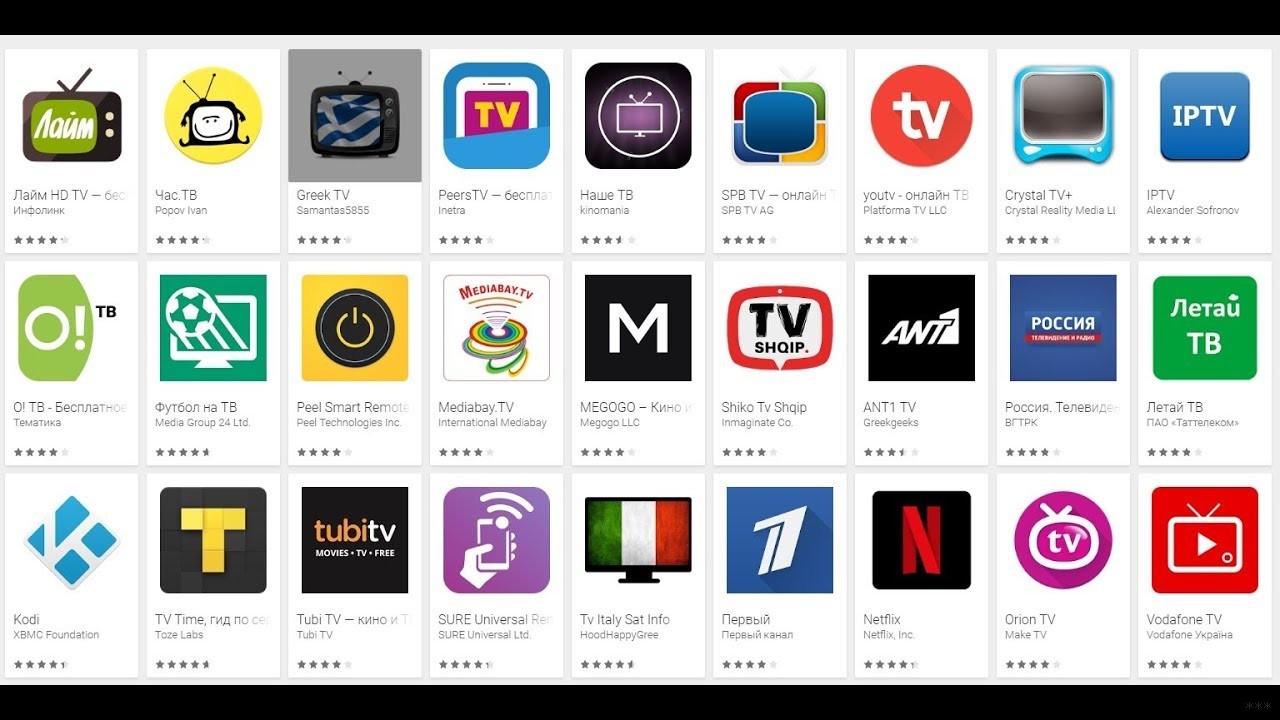
Чтобы это реально работало “как телевизор”, я обычно советую идти по простой схеме:
- Подключить ТВ к Wi-Fi (если с этим беда – вот наша инструкция как подключить телевизор к Wi-Fi).
- Поставить приложение провайдера (если у вас уже есть пакет ТВ в тарифе) или IPTV-плеер.
- Проверить, что по Wi-Fi нормальная скорость и нет постоянных обрывов (особенно если ТВ стоит далеко от роутера).
Лично мне нравилось пользоваться SPB TV, но у вас наверняка будут свои предпочтения. Многие даже не догадываются, что если у них подключен пакет ТВ от провайдера, то на своем телевизоре у них часто есть официальное приложение, которое позволяет смотреть те же каналы в рамках пакета без приставки.
Важно: в интернете полно “бесплатных плейлистов” и странных приложений. Я не буду тут давать никаких таких источников. Если вам нужен стабильный и законный вариант – используйте приложение вашего провайдера/онлайн-кинотеатра или официальный IPTV-сервис. Так вы сэкономите нервы: меньше рекламы, меньше отвалов, меньше риска поймать вирусы на сторонних сайтах.
А если телевизор старый и приложений туда не поставить – это не конец света. Есть два популярных пути:
- Передача экрана с телефона/ноутбука на ТВ по Wi-Fi (Miracast/Wi-Fi Direct). Для понимания, что это такое и как подключить, подойдет наша статья про Miracast-адаптер вот тут, а про Wi-Fi Direct отдельно писал здесь.
- Медиасервер (DLNA) – если задача не “смотреть каналы”, а просто гонять видео/фильмы по дому. У меня есть отдельный разбор передачи видео на телевизор по Wi-Fi в этой статье.
Спутниковые ресиверы
У нас почему-то очень часто спрашивают про наличие Wi-Fi модулей на ресиверах Триколора. Это тоже интересный вариант для обладателей спутникового ТВ. Смысл такой: у вас есть основной приемник (сервер) возле тарелки, а второй телевизор можно подключить через клиент, который получает сигнал от сервера (иногда по Wi-Fi, иногда по проводу – зависит от комплекта). В результате в квартире меньше проводов, а спутниковые каналы остаются.
Основной представитель у них – GS. Компания предлагает как сервер, который делает передачу ТВ сигнала, так и клиента для приема с Wi-Fi:
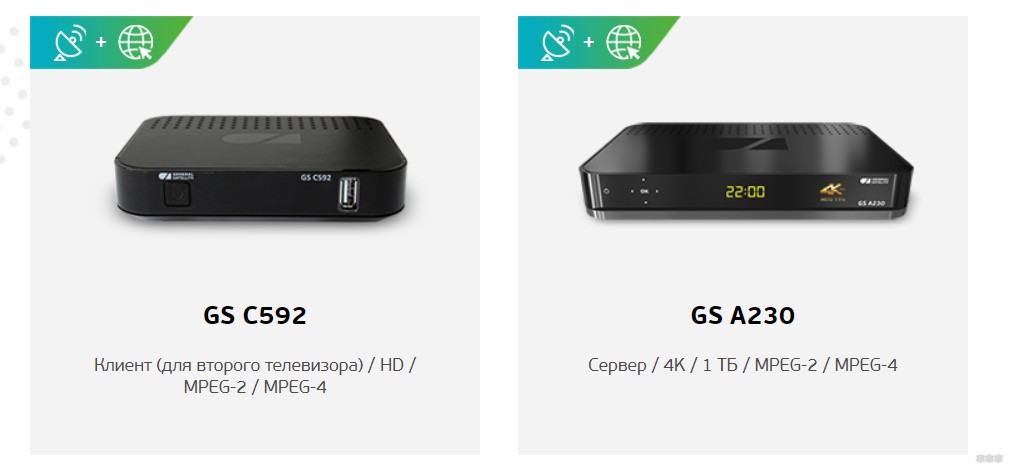
Только не путайте: это не “спутник без тарелки”. Тарелка будет нужна всегда. Но если цель именно “не тянуть кабель через всю квартиру к второму ТВ” – такие комплекты могут быть удобны.
Итоговые мысли
Даже если вы совсем не можете сверлить стены – выход есть. Все основные методики сводятся к тому, что в квартире нужно просто получить Wi-Fi с интернетом – будь то роутер или 4G/5G модем. А далее уже можно выбирать вариант под свою ситуацию.
Я бы сформулировал так:
- Есть Smart TV – пробуем приложения (это самый “чистый” беспроводной вариант).
- Smart TV нет – ставим Wi-Fi приставку/Android TV приставку.
- Приставка провайдера только по проводу – делаем мост (Wi-Fi bridge) или Powerline через розетку.
- Надо передать картинку с телефона/ноутбука – Miracast/Chromecast/Wi-Fi Direct (это не совсем “телевидение”, но часто закрывает задачу).
Частые вопросы
- Почему по Wi-Fi приставка иногда “сыпется” и тормозит?
Чаще всего виноваты помехи и слабый сигнал: телевизор далеко, роутер за стеной, соседей много, 2,4 ГГц забит. Попробуйте переставить роутер выше и ближе к ТВ, переключиться на 5 ГГц (если устройства поддерживают), отключить лишние загрузки в сети. Если не помогает – мост/mesh рядом с ТВ или Powerline обычно решают вопрос без нервов. - Можно ли смотреть “каналы” просто через браузер на телевизоре?
Иногда да, но это самый неудобный путь. Браузеры на ТВ обычно медленные, сайты любят рекламу и могут тормозить. Если уж идете в интернет-ТВ, лучше ставить приложение (провайдера или IPTV-плеер) – там и управление нормальное, и стабильность выше. - Что лучше: Wi-Fi мост или Powerline?
Если у вас хорошая проводка и оба адаптера в одной электрической сети – Powerline бывает очень удобным. Но если проводка старая, разные автоматы/фазы, много удлинителей – может быть нестабильно. Wi-Fi мост зависит от воздуха: если рядом много сетей и толстые стены – тоже может страдать. Я обычно выбираю по ситуации: “плохой воздух” – Powerline, “плохая проводка” – мост/mesh.
Так что пробуем, ищем конкретно под свою ситуацию, делимся мнениями.





Да все понятно, все равно лучше протянуть кабель….
Не знаю, как это телевидение через вай-фай, не понятно короче
Да что толку, большинство по данному запросу ищет халяву. Люди очнитесь, нет ничего бесплатного типа приспособление, которое ловит все каналы…
Ищем как к своему провайдеру но не тянуть провод по квартире… Вот вай-фай мост неплохо… Хотя тоже так себе.. много техники перед телевизором
Ты боксы-реально круто,нужен только интернет.мультиплееров (ТВ бокс)на рынке очень много
Дело не в халяве, а в оптимизации подключения, без заморочек( антенны, кабеля, цифровые приставки и т.п ) Почему на на мобильном смартфоне ( планшете)я могу смотреть телевидение, а на ТВ (смарт ТВ)- нет ????