
Привет! Сам недавно смог оптимизировать свое рабочее пространство, поэтому в этой статье и хочу поделиться, как настроить принтер через Wi-Fi роутер. С небольшой предысторией и личным опытом на все случаи жизни почти под любую модель принтера. Начинаем!
У вас есть дополнения? Ваш принтер подключается по-другому? Поделитесь с другими читателями своей историей в комментариях!
Немного теории
Есть несколько способов организовать беспроводную печать на принтере:
- Прямое подключение по Wi-Fi – если у принтера есть встроенный Wi-Fi. Наша статья не об этом, т.к. о таком мы уже писали, да и здесь многое зависит от конкретной модели устройства.
- Подключение принтера через USB к компьютеру и организация сетевого доступа через роутер.
- Подключение принтера к роутеру по USB – а уже все устройства при обращении к своему роутеру смогут делать печать. Это и есть основная тема. На ней и остановимся подробнее.
Обо всех способах подключения принтера мы писали в ЭТОЙ СТАТЬЕ.
Чтобы не путаться в терминах, поясню простыми словами. Когда принтер подключен к компьютеру по USB и вы включаете общий доступ, получается «сетевой принтер через ПК» – печатать можно по Wi-Fi, но компьютер должен быть включен. Это рабочий вариант, и он до сих пор часто используется дома и в офисах, просто потому что он самый понятный и почти всегда работает «с любой моделью».
Вариант с роутером удобнее тем, что компьютер может быть выключен – роутер в доме обычно работает постоянно. Но у этого способа есть нюанс: USB на роутере не гарантирует поддержку принтера. Роутер может уметь раздавать флешки, но не уметь печать, или уметь печать только «в простом режиме», когда часть функций МФУ (сканирование, статус картриджей, фирменные утилиты) работают нестабильно или не работают вообще.
Перед началом проверьте три вещи: 1) у роутера есть функция «Print Server / Принт-сервер» (в веб-настройках), 2) ваш роутер реально поддерживает принтеры (в идеале – через список совместимости или опыт людей по вашей модели), 3) вы понимаете, что сканер/МФУ через USB роутера может не заработать (это нормально).
Если печать нужна не «по USB к роутеру», а просто «по Wi-Fi», то я обычно советую смотреть модели с нормальной сетевой печатью. Например, у нас есть подборка принтеров с Wi-Fi, а еще отдельно разбирали популярную модель и ее подключение – пример настройки Pantum по Wi-Fi. Даже если у вас другой бренд, логика шагов там похожая.
В моей практике многие годы принтер был подключен к компьютеру, а печать делал через обычный сетевой принтер. Печатать – удобно. Но столкнулся с тем, что компьютер перестал быть постоянно выключенным. Итого: хочешь напечатать – включи компьютер. Стало немного напрягать.
Как решение появилась задумка организации работы через роутер. Благо – на нем имелся USB порт и возможности принт-сервера. В итоге подключил, перебрал тонны мануалов (не все так просто), везде установил утилитки – и все работает 24/7 без лишних телодвижений, ведь роутер в доме постоянно включен.
Далеко не все роутеры с USB портом поддерживают принтеры. Обязательно проверьте технические характеристики и возможности именно вашего роутера, прежде чем начинать – ведь потраченное время не вернуть.
Базовое подключение к роутеру выполняется через USB порт. В настройщике роутера нужно активировать принт-сервер на USB. Подключение к роутеру для печати иногда осуществляется через специальные утилиты. Самые распространенные роутеры для этого – ASUS и TP-Link (подходят не все модели).
Если вы не можете найти, где включается принт-сервер, почти всегда нужно зайти в веб-интерфейс роутера. Если вы забыли адрес роутера (192.168.0.1, 192.168.1.1 и т.д.), вот подсказка: как узнать стандартный IP адрес роутера. Это банально, но именно на этом месте люди чаще всего и стопорятся.
Настройка ASUS – USB
У роутеров ASUS доступна утилита «Printer Setup Utility» – скачиваете с официального сайта актуальную версию (пользуемся поиском), подключаете принтер к роутеру и запускаете программу.
Обозначена поддержка принтеров Canon, Epson, HP, Brother (но не всех).
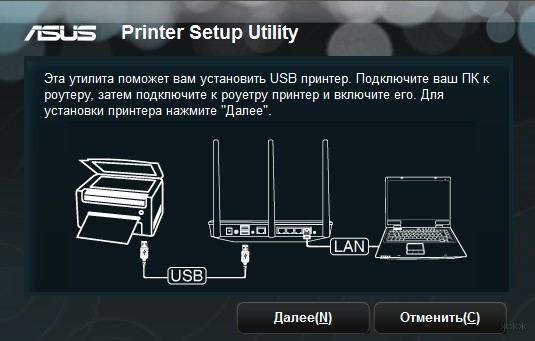
Из важного по ASUS: печать обычно идет как «сетевой принтер», то есть после настройки принтер виден всем устройствам в сети, а компьютер не обязан быть включен. Но если у вас МФУ, то сканирование через роутер может не определиться – это особенность многих принт-серверов на роутерах. В таком случае печать оставляем на роутере, а сканирование проще делать или по кабелю к компьютеру, или по Wi-Fi, если в самом МФУ есть нормальная сетевая часть.
Еще раз убеждаемся в правильном подключении (на самом деле не обязательно через провод LAN, можно и сразу через Wi-Fi) и нажимаем кнопку «Далее». Начинается процесс поиска подключенных принтеров.
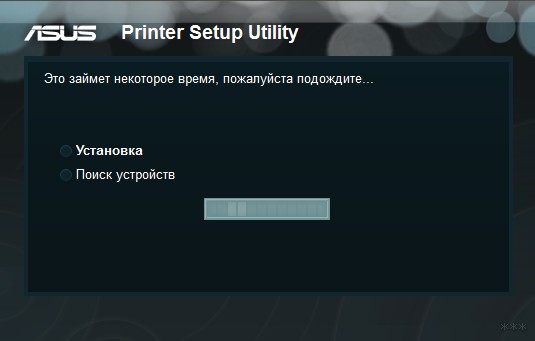
Через некоторое время утилита найдет ваш принтер и предложит установить его стандартными средствами. После этой установки уже можно начинать печатать. В случае же какой-то проблемы вывалится вот такое окно:
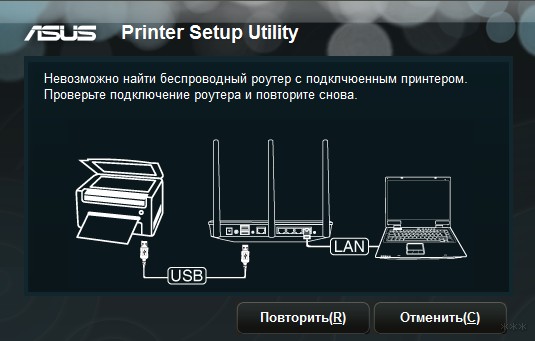
Что делаем в этом случае:
- Еще раз проверяем правильность подключения.
- Сверяемся с поддержкой роутером вашего принтера.
- Вспоминаем, не делали ли ранее вы в роутере странных настроек вроде изоляции сетей (или создания виртуальных сетей).
Еще один частый момент – «принтер найден, но не печатает». Тогда я первым делом проверяю, печатает ли он напрямую по USB к компьютеру (исключаем проблему с драйвером и самим принтером). А уже потом возвращаюсь к роутеру: пробую другой USB-кабель, другой USB-порт (если их несколько), и смотрю, не отваливается ли питание. У некоторых принтеров бывают капризы по питанию, особенно если принтер включается в режим сна.
Настройка TP-Link – USB
А это именно мой случай. Показываю на примере роутера TP-Link TL-WR1043 и принтера HP P1102.
- Подключаем принтер к роутеру. У меня есть соответствующий индикатор подключенного USB-устройства – проверяем, что лампочка загорелась. Если не загорелась, не забываем, что принтер еще нужно и включить (смотрим, что и на нем горят лампочки).
- Скачиваем и устанавливаем утилиту с сайта TP-Link (пользуемся поиском) «TP-Link USB Printer Controller».
- Если все было подключено верно, утилита сама найдет ваш принтер:
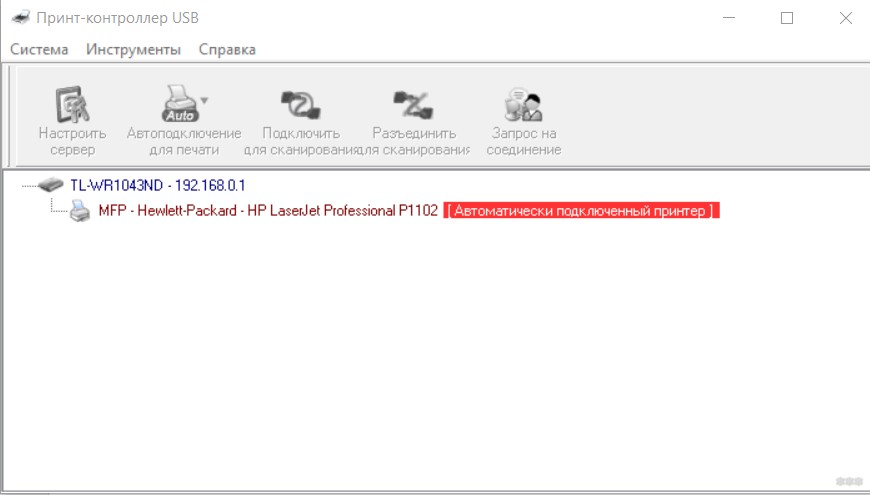
- Дополнительно рекомендую сделать «автоподключаемым» наш принтер. Выделяем его в списке и щелкаем вот по этому пункту:
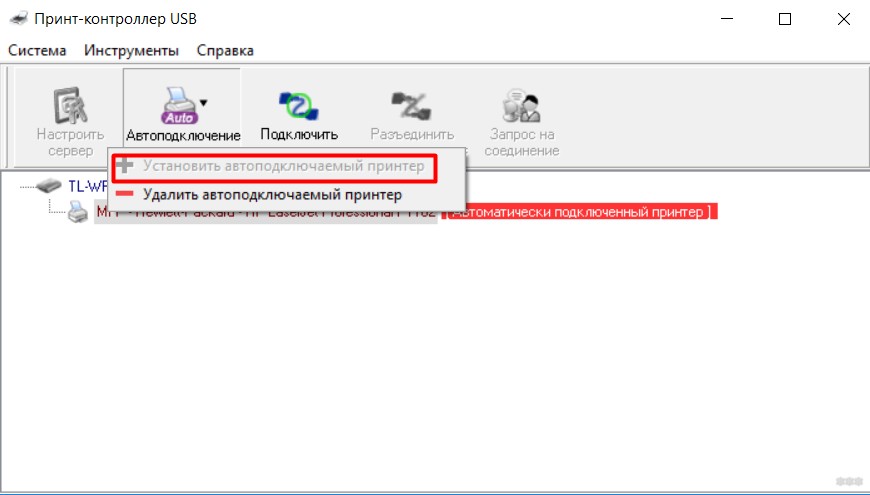
Важно понимать одну особенность такого подхода у некоторых моделей TP-Link: утилита может работать по принципу «виртуального USB». То есть печатает тот компьютер, который сейчас «захватил» принтер в программе, а остальные устройства в этот момент печатать не смогут. Для дома это часто не критично, но если у вас несколько компьютеров – заранее продумайте, кто и как будет печатать, и включите автоподключение только там, где это реально нужно.
Если хочется именно «общей сетевой печати для всех сразу», иногда проще сделать общий доступ через один ПК (или мини-компьютер), или выбрать принтер с нормальной сетевой печатью по Wi-Fi/Ethernet. Для классического варианта через компьютер у нас есть отдельная инструкция: как подключить принтер к компьютеру – там же обычно и про драйверы все становится понятно.
В моем случае потребовалось на ноутбук скачать отдельно драйвер для принтера. Для ускорения поиска можно временно подключить принтер по USB к вашему ноутбуку – тогда драйверы установятся автоматически, а в дальнейшем уже пользоваться им через Wi-Fi. Возможно, у вас драйвер установится сразу без подобных манипуляций.
Дополнительно в настройках роутера стоит убедиться, что принт-сервер работает:
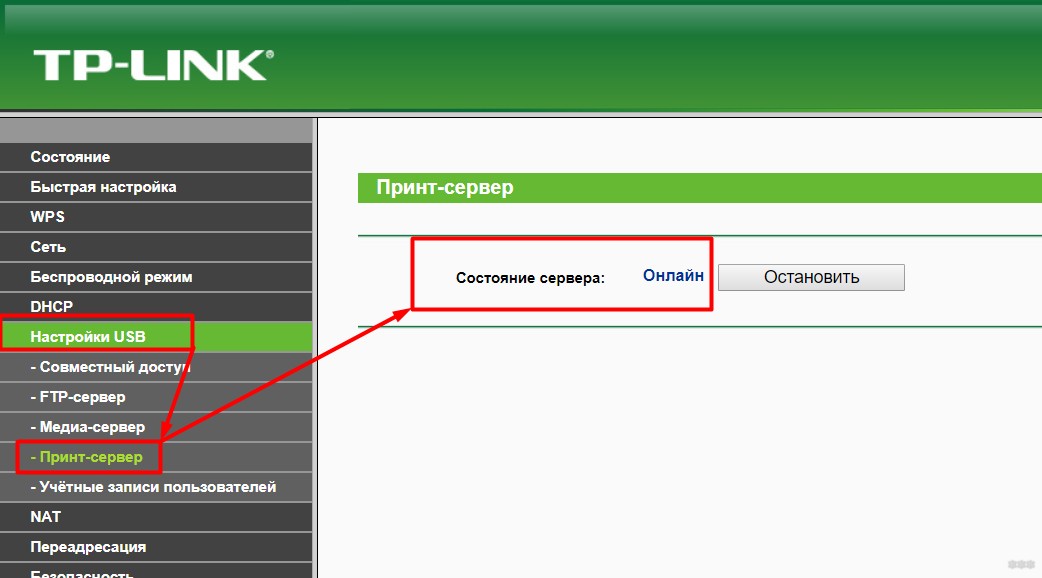
Если принтер то появляется, то исчезает – проверьте, не включен ли на роутере режим энергосбережения USB (если такой пункт есть), и не стоит ли автоотключение порта. Еще полезно закрепить принтер на одном месте: хороший кабель, плотный разъем, без лишних переходников. И да, иногда помогает банальное – обновить прошивку роутера до стабильной версии.
Принтер и роутер через Wi-Fi
Если у вас принтер сразу с поддержкой Wi-Fi – большую часть из них сейчас просто подключают к роутеру с помощью WPS без пин-кода. Далее узнаете выданный IP адрес и заводите его в свою операционную систему как сетевой принтер по этому адресу.
Теперь подробнее. Первым этапом подключаем принтер к маршрутизатору по Wi-Fi:
- Если есть кнопки WPS – с помощью WPS.
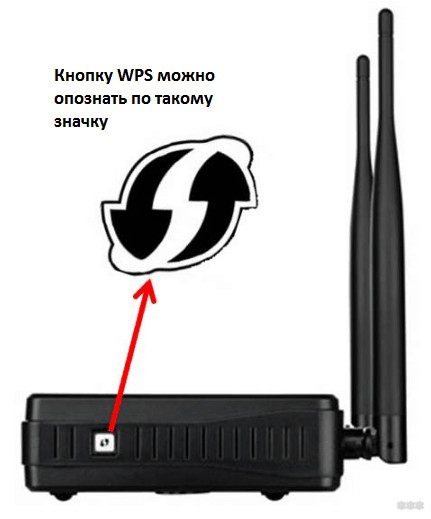
- Если нет WPS – на принтере ищем нашу точку доступа и стандартно вводим пароль.
Способ подключения ВАШЕГО принтера рекомендую уточнить в своем руководстве по эксплуатации. Для всех принтеров тут не угадаешь. К тому же часть принтеров действительно видит только сеть 2,4 ГГц, а часть уже умеет и 5 ГГц – если сеть не находится, попробуйте временно включить 2,4 ГГц на роутере или объединить сети в одну (если вы это понимаете и умеете).
Как узнать IP-адрес принтера? Есть три простых способа: посмотреть на экране принтера (если он с дисплеем), распечатать «сетевой отчет/конфигурацию» (часто есть в меню), или зайти в роутер и посмотреть список клиентов DHCP. Если вы не знаете, где в роутере смотреть подключенные устройства, можно подсмотреть на примере: как посмотреть, кто подключен к роутеру. Это универсально и подходит почти для любых производителей.
Совет на будущее: после того как нашли IP принтера, закрепите его в роутере (резервирование адреса DHCP). Тогда принтер не будет «прыгать» по адресам, и Windows/телефон не потеряют его после перезагрузки.
Далее идем добавлять наш принтер:
- Параметры – Устройства:
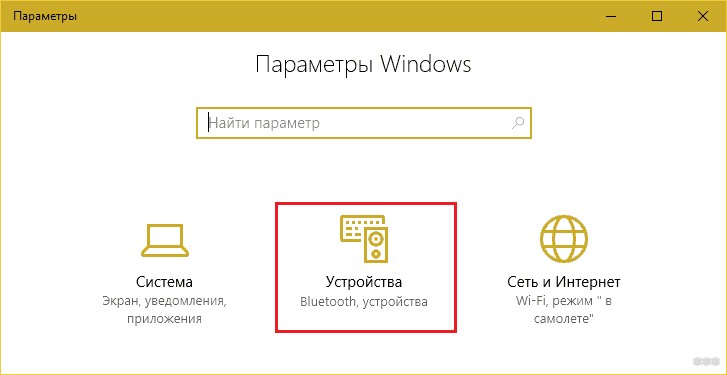
- Принтеры и сканеры – Добавить принтер или сканер:
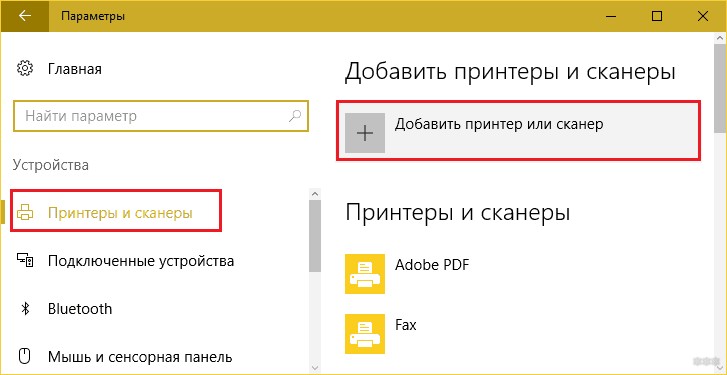
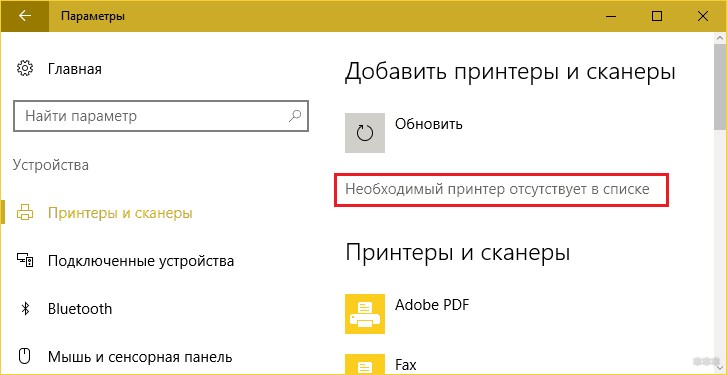
- Т.к. прямое подключение отсутствует, принтер не будет найден здесь. Жмем «Необходимый принтер отсутствует в списке»:
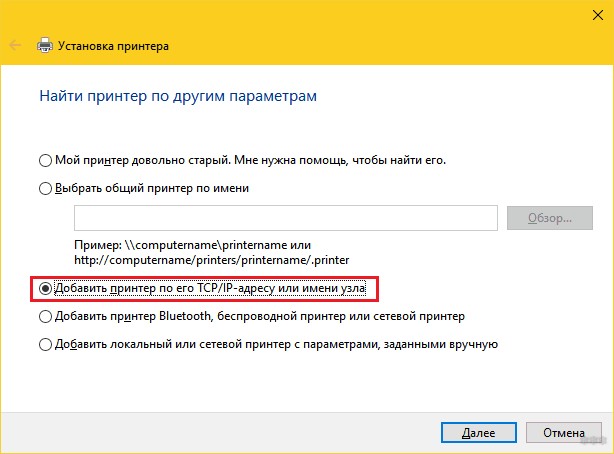
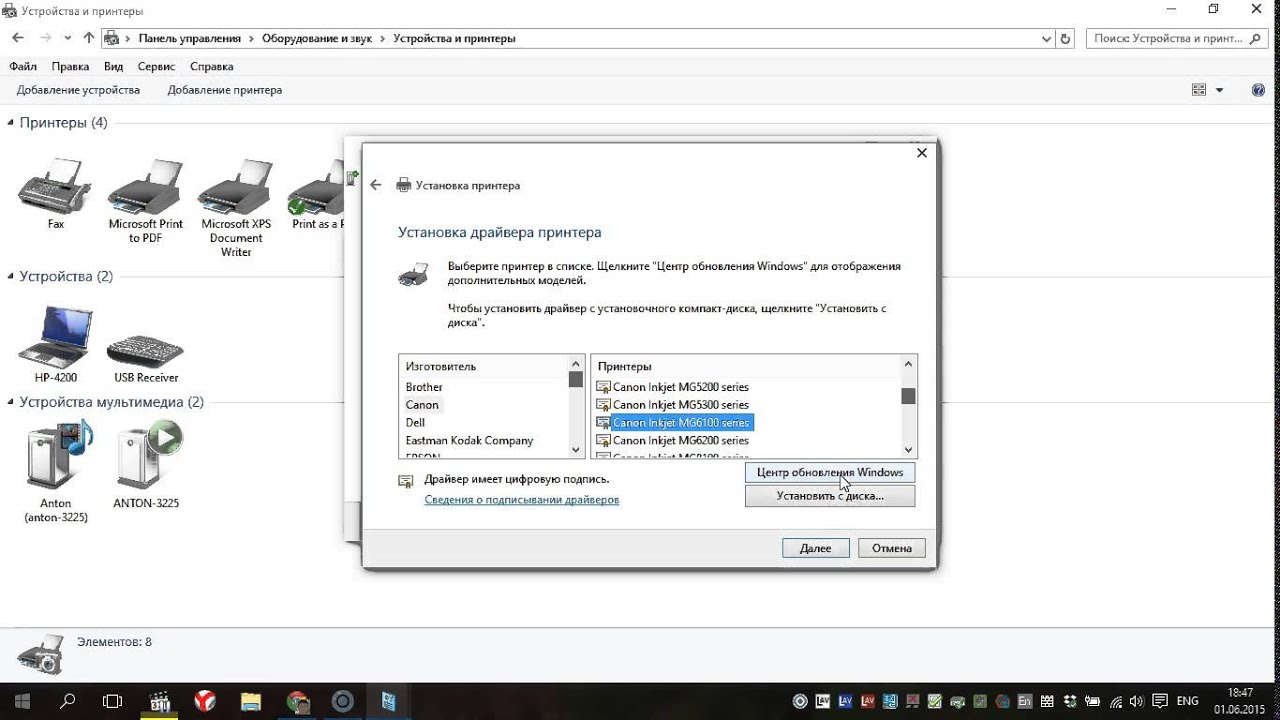
- Добавить принтер по его TCP/IP адресу или имени узла:
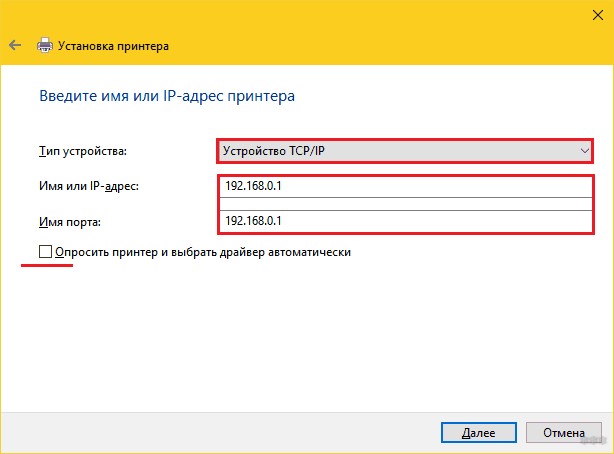
- Начинаем настройку. Тип устройства – «Устройство TCP/IP». IP-адрес – IP ПРИНТЕРА (не роутера), в порт ничего не пишем (заполнится само). Галочку с автоустановкой драйвера можно оставить, но если Windows поставит не то – снимите и установите драйвер вручную:
- Устройство все равно не найдено. Щелкаем на «Особое»:
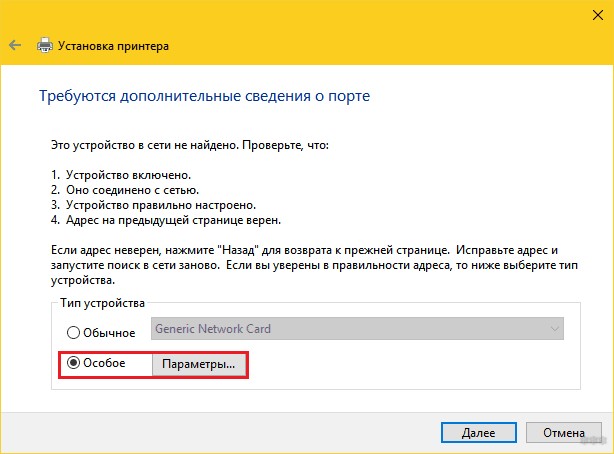
- Заполняем вот так:
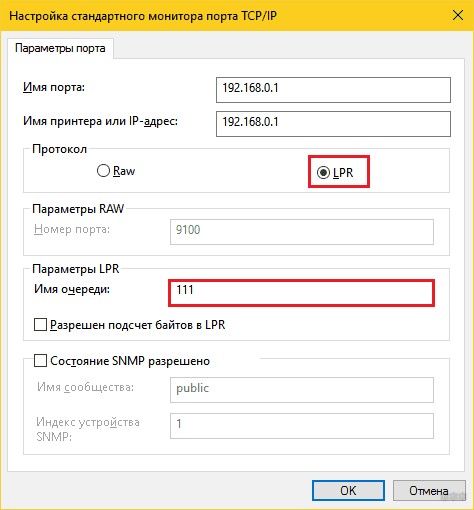
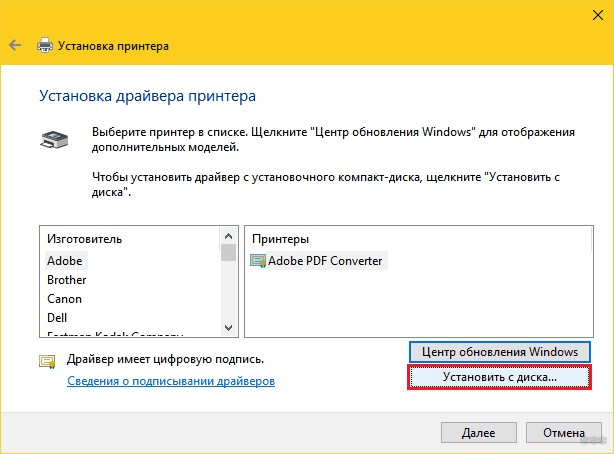
- Далее начнется установка драйвера. Если галочку с автоматической установкой оставили и верите в нее – все должно поставиться само. В противном случае скачиваем драйвер и ставим руками:
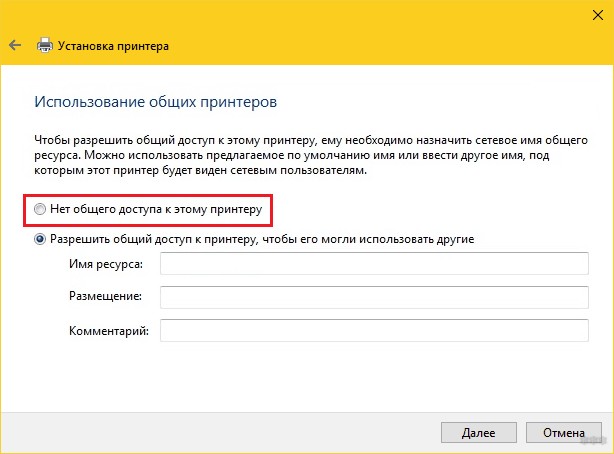
- Закроем общий доступ к принтеру:
Если на этом этапе все равно не заводится, не паникуйте. У принтеров могут отличаться протоколы печати: одни любят RAW (порт 9100), другие LPR/LPD, третьи работают через современный IPP (и часто это самый надежный вариант). В идеале – откройте веб-страницу принтера по его IP (в браузере) и посмотрите, какие службы печати включены, или загляните в меню принтера. А еще бывает банальная блокировка: на роутере включена изоляция клиентов Wi-Fi, и устройства не «видят» друг друга – для принтера это смерть.
Все должно заработать.
Для Android и iOS
Стандартными средствами в мобильных устройствах пользоваться как раз можно – просто многие об этом не знают. На iPhone и iPad обычно работает AirPrint, если принтер его поддерживает (это самый приятный сценарий – нажали «Поделиться» – «Печать» и готово). На Android чаще всего печать добавляется через системную службу печати или через сервис от производителя принтера – ставится как приложение и появляется в списке печати.
Сторонние приложения:
- Для Android – Mopria Print Service или фирменное приложение/плагин производителя (HP, Canon, Epson, Brother и т.д.).
- Для iOS – AirPrint (встроено), а если AirPrint нет – фирменное приложение производителя.
Сервис Google Cloud Print, который раньше часто советовали, сейчас уже не используется. Поэтому если где-то в старых инструкциях вам его предлагают – смело пролистывайте и ищите вариант с AirPrint/Mopria или фирменным приложением.
Крайний случай
В крайнем случае, если уж ваш принтер никак не может быть соединен с роутером, но хочется беспроводной печати, можно взять себе мини-компьютер. Главное тут – подсоединить к нему принтер по USB, а саму эту коробочку завести в вашу сеть. Дальше только дело техники, добавить сетевой принтер из того же сетевого окружения – плевое дело. Да и появятся новые функции вроде сканирования.
Я встречал ситуации, когда принт-сервер на роутере капризничает, а печатать нужно стабильно. Тогда мини-компьютер или старый ноутбук (который и так стоит дома) действительно спасают: один раз настроили, и печать работает как часы. Если не хотите держать большой ПК постоянно включенным, мини-компьютер потребляет мало энергии и обычно тихий. А еще это почти единственный удобный способ нормально подружить сканирование МФУ с сетью, если сам принтер «по уму» в сеть не умеет.
FAQ – частые вопросы и быстрые ответы
Почему принтер печатает с компьютера, но не печатает с телефона?
Чаще всего телефон и принтер оказываются в разных сетях: например, телефон подключен к гостевой Wi-Fi, а принтер – к основной. Еще бывает, что принтер подключен по 2,4 ГГц, а телефон по 5 ГГц, и на роутере включена изоляция между диапазонами. Проверьте, чтобы устройства были в одной локальной сети и могли «видеть» друг друга.
Почему роутер видит принтер по USB, но печати нет?
Потому что «видеть USB» и «уметь печатать» – разные вещи. На некоторых роутерах принт-сервер работает только с частью моделей, а иногда работает нестабильно с МФУ. Попробуйте другой USB-кабель, включите принт-сервер в настройках, обновите прошивку роутера, и обязательно проверьте: печатает ли принтер напрямую по USB к ПК.
Что делать, если IP принтера постоянно меняется?
Это нормально для DHCP, но неудобно для печати. Решение простое – закрепить адрес за принтером в роутере (резервирование DHCP) или прописать статический IP на самом принтере. Тогда Windows, Android и iOS перестанут «терять» устройство после перезагрузки принтера или роутера.
Вот и все основные методы печати в домашних условиях через роутер. Если у вас остались какие-то вопросы, комментарии ниже открыты для обсуждений.
Видео





Спасибо, большое, настроили)
Как я понял, сам принцип примерно одинаковый, но есть небольшие отличия. В целом спасибо, за инструкцию)
Через USB проще настраивать и мороки меньше