
Приветствую тебя, уважаемый читатель! Еще давно мы разбирали вопросы авторизации в метро, но большую часть людей интересовало абсолютно другое – им нужно было знать, как подключаться автоматически и пользоваться интернетом без постоянного открытия страницы входа. Сразу уточню важный момент: обязательную идентификацию в публичной сети обходить не нужно и я такое не советую. В общественном Wi-Fi пользователь должен пройти авторизацию хотя бы один раз, а дальше уже можно упростить повторный вход, включить автоподключение или использовать официальное приложение.
Большую часть бытовых задач раньше решали мобильные приложения вроде Wi-Fi в Метро и подобных. На сегодня ситуация изменилась: старые сторонние APK могут работать нестабильно, а основной нормальный вариант для сети MT_FREE – официальное приложение Wi-Fi_FREE / MT_FREE и личный кабинет. О них мы кратко и поговорим в этой статье.
Если вам нужна не программа, а обычная инструкция по входу в сеть, посмотрите отдельный материал про Wi-Fi в метро Москвы и Санкт-Петербурга. Там разобрано именно подключение, авторизация, реклама и частые проблемы без привязки к одному конкретному приложению.
Где скачать?
Приложение Wi-Fi в Метро распространялось полностью на бесплатной основе. Раньше актуальную версию можно было найти в двух источниках:
- Группа ВК
- Wi-Fi в метро на 4PDA (здесь можно скачать APK и почитать обсуждение)
Сейчас я бы не называл сторонние APK лучшим вариантом для новичка. Если приложение давно не обновлялось, оно может не работать с текущей авторизацией, ругаться на новые версии Android или просто не проходить проверку сети. APK с форумов ставьте только на свой страх и риск, потому что вы вручную выдаете приложению доступ к сети и настройкам телефона.
На сегодня безопаснее начинать с официального приложения Wi-Fi_FREE / MT_FREE. Его можно искать в Google Play и App Store по названию «Wi-Fi_FREE» или «MT_FREE». Через него удобнее подключаться к сети MT_FREE, управлять услугой «Как дома», смотреть статус подключения и переносить платную услугу между устройствами, если такая возможность доступна в вашем личном кабинете.
Старое утверждение, что такие программы доступны только для Андроида, уже неактуально. Сторонние APK вроде старого Wi-Fi в Метро действительно в основном были Android-историей, но официальное приложение Wi-Fi_FREE доступно и для Android, и для iPhone. Поэтому владельцы iPhone уже не «в пролете», просто им лучше использовать официальный вариант из App Store.
Если вы устанавливаете приложение на Android не из Google Play, а вручную через APK, проверьте хотя бы базовые вещи. Не скачивайте файл с непонятного сайта, не ставьте «модифицированные» версии с обещанием полного обхода рекламы и не выдавайте лишние разрешения, если приложение их странно просит. Для автоподключения обычно достаточно работы с Wi-Fi и уведомлениями, а доступ к SMS, контактам, микрофону или файлам должен насторожить. Если после установки телефон начал показывать лишнюю рекламу, греться или быстро разряжаться, удалите приложение и проверьте устройство антивирусом.
Если вы вообще впервые подключаете телефон к беспроводной сети, можно сначала открыть простую инструкцию как подключить Wi-Fi на смартфоне Android. С метро логика похожая: выбираем сеть, подключаемся, открываем страницу входа и проходим авторизацию.
Функционал
Приложение облегчает подключение не только в метрополитене, но и вообще во всех общественных сетях – будь то метро, общественный транспорт, МЦК, электрички, аэроэкспресс или другие зоны с MT_FREE. Его главная задача – облегчить процесс авторизации без постоянного запуска браузера с прохождением процедуры входа в сеть.
Но здесь важно разделить две разные задачи. Первая – автоматизировать вход, чтобы не искать вручную страницу авторизации. Вторая – убрать рекламу и подключаться без ее просмотра. Первую задачу могут частично решать приложения и виджеты, а вот вторая обычно решается только официальной платной услугой вроде «Как дома». Открытых и надежных способов просто «обмануть» рекламу я не рассматриваю, потому что они быстро ломаются, могут нарушать правила сети и часто приводят к установке сомнительного софта.
Вот ее основные фичи:
- Автоматическое подключение после первой авторизации – приложение запоминает нужную сеть и помогает быстрее войти.
- Переподключение – если был разрыв, сбой или телефон потерял сеть между станциями.
- Обновление – если оператор сети меняет страницу входа, приложение может получить новый алгоритм подключения.
- Виджет – облегчает процесс входа, потому что не нужно каждый раз искать программу в меню.
- Русский язык.
- Управление подключением к MT_FREE и, в официальном приложении, платными услугами без рекламы.
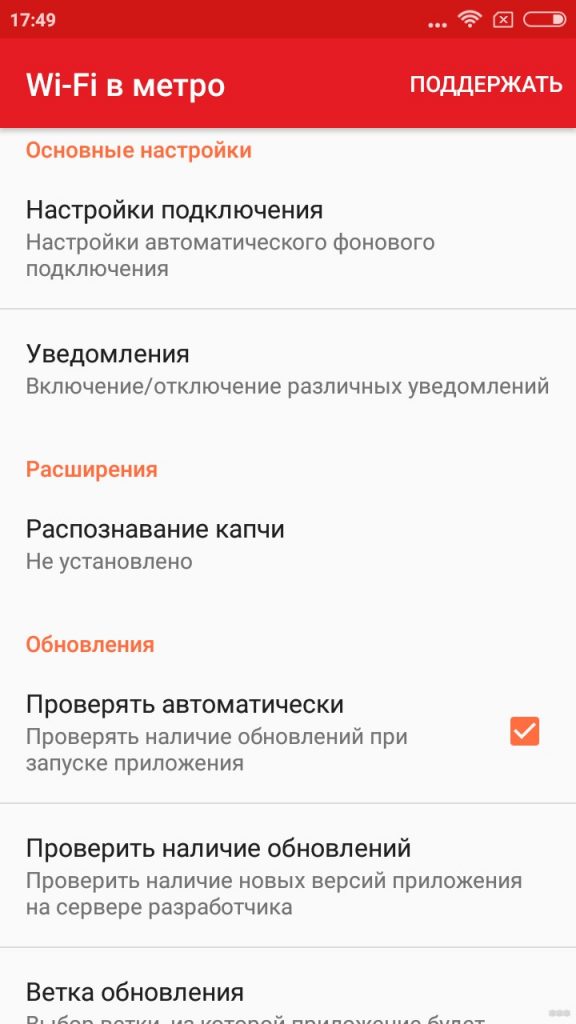
На практике работа выглядит так: вы включаете Wi-Fi, телефон видит сеть MT_FREE, подключается к ней, а приложение помогает открыть нужную кнопку входа. Если это первое подключение или устройство давно не входило в сеть, может потребоваться авторизация по номеру телефона, через страницу оператора или другой доступный способ. После этого повторные входы обычно проходят быстрее, но иногда система все равно просит снова нажать кнопку входа или посмотреть рекламный блок.
Если страница авторизации не открылась сама, попробуйте вручную открыть браузер и перейти на страницу входа сети. В таких сетях часто помогает адрес gowifi.ru или обычный сайт без HTTPS. Еще можно отключить VPN, частный DNS, блокировщик рекламы и экономию трафика, потому что эти функции иногда мешают показать страницу авторизации. Если телефон подключился к MT_FREE, но интернета нет, полезно посмотреть отдельную инструкцию почему не подключается Wi-Fi в метро.
Из последних актуальных моментов:
- Для MT_FREE сейчас лучше ориентироваться на официальное приложение Wi-Fi_FREE / MT_FREE, а не на старые неофициальные APK.
- Автоподключение зависит не только от приложения, но и от настроек телефона: автоподключение к сети, случайный MAC-адрес, VPN, режим энергосбережения и запрет фоновой работы могут мешать входу.
- Услуга «Как дома» используется для подключения без просмотра рекламы и повторной авторизации на поддерживаемых участках сети.
- На iPhone тоже можно пользоваться официальным приложением, но возможности автоматизации у iOS обычно строже, чем у Android.
Обновляется такой софт не всегда часто. И это нормально: если оператор сети ничего не поменял, программе может быть нечего обновлять. Но если вдруг что-то перестало работать – не спешите ставить первый попавшийся APK из поиска. Сначала обновите официальное приложение, забудьте сеть MT_FREE в настройках телефона, подключитесь заново и попробуйте пройти вход через браузер.
На Android обычно путь такой: «Настройки» – «Сеть и интернет» или «Подключения» – «Wi-Fi» – MT_FREE – «Забыть». На iPhone: «Настройки» – «Wi-Fi» – значок «i» рядом с MT_FREE – «Забыть эту сеть». После этого подключитесь заново, откройте браузер и пройдите авторизацию. Если похожая проблема возникает не только в метро, а вообще с разными сетями, пригодится статья почему Android не подключается к Wi-Fi.
Автовход Wi-Fi в Метро
Нет, речь идет не о неудачно вставленном ключевом слове, а именно об еще одном мобильном приложении для тех же функций – автовхода в систему, переподключения в случае разрыва связи и удобных оповещений о статусе. Раньше такие приложения были популярны именно потому, что штатный вход через браузер раздражал: сеть подключилась, интернета нет, браузер сам не открылся, рекламу нужно смотреть заново.
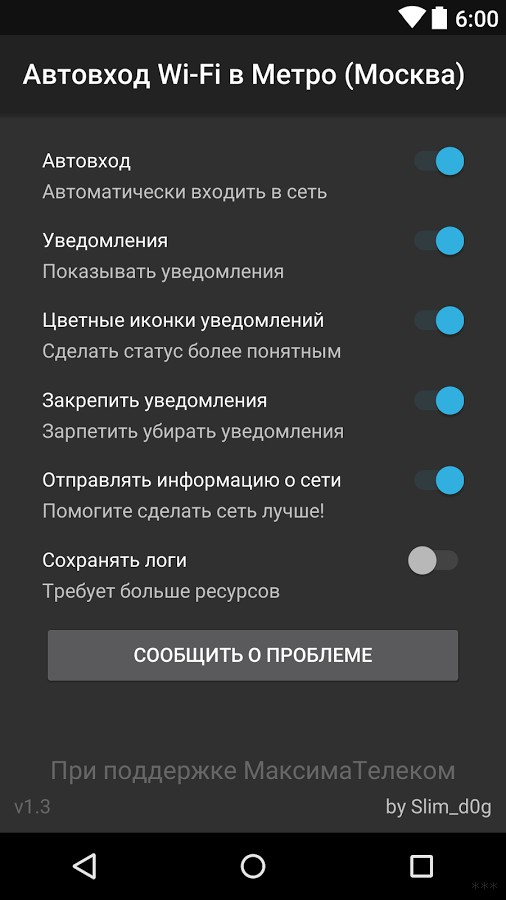
Про обход рекламы честно скажу так: сейчас надежного бесплатного способа, который можно спокойно советовать обычному пользователю, нет. В сети MT_FREE для отключения рекламы и более удобного входа используется официальная услуга «Как дома». Она привязывается к устройству или аккаунту в личном кабинете, а управлять ей можно через приложение или сайт оператора. Если подписка уже подключена, но реклама все равно появляется, проверьте, не включен ли случайный MAC-адрес для сети MT_FREE. Из-за него сеть может видеть телефон как новое устройство.
Случайный MAC-адрес – это функция приватности в Android и iOS. Она полезна в общественных сетях, но иногда мешает сервисам, где услуга привязана к конкретному устройству. Для MT_FREE можно открыть параметры этой сети и проверить, какой тип MAC используется. Если подключена услуга без рекламы, иногда помогает переключение на MAC устройства именно для этой сети.
Если нужно попасть в личный кабинет, отключить подписку, проверить услугу «Как дома» или перенести ее на другое устройство, у нас есть отдельный материал про личный кабинет Wi-Fi метро. Это полезно, если деньги списываются, а вы не понимаете, где управлять услугой.
Вот и все. Мелочь, но приятно автоматизирует рутину. Если работает сейчас – пользуйтесь, если перестало работать – сначала обновите приложение, забудьте сеть и подключитесь заново, а уже потом ищите аналоги. Открытых безопасных способов обхода рекламы пока нет, так что пользуемся тем, что есть: официальным приложением, браузерной авторизацией и платной услугой без рекламы, если она вам действительно нужна.
Для других бесплатных точек доступа в городе логика похожая: подключились к сети, открыли страницу входа, прошли авторизацию и только потом получили интернет. Подробнее про такие сети можно почитать в статье про бесплатный Wi-Fi и поиск открытых точек доступа.
Что делать, если приложение не помогает?
Если приложение установлено, но интернет все равно не открывается, я бы шел по простому чек-листу:
- Отключите VPN, прокси, частный DNS и блокировщик рекламы.
- Забудьте сеть MT_FREE и подключитесь к ней заново.
- Откройте браузер вручную и перейдите на страницу авторизации.
- Проверьте, разрешена ли фоновая работа приложения в настройках батареи.
- Обновите приложение из официального магазина.
- Перезагрузите телефон, если сеть висит в статусе «Подключено, без интернета».
На Android дополнительно проверьте путь «Настройки» – «Приложения» – Wi-Fi_FREE – «Батарея». Если там стоит жесткое ограничение фоновой работы, приложение может не успевать автоматически подхватить подключение. На некоторых оболочках Xiaomi, Honor, Huawei, Samsung и Realme такие ограничения включаются довольно агрессивно. В этом случае добавьте приложение в исключения энергосбережения, но только если вы уверены, что скачали его из нормального источника.
На iPhone проверьте «Настройки» – «Wi-Fi» – MT_FREE и включите «Автоподключение», если пункт доступен. Также можно отключить VPN на время входа и открыть Safari вручную. Если всплывающее окно авторизации не появляется, попробуйте забыть сеть и подключиться заново. Иногда помогает не закрывать окно входа сразу после рекламы, а дождаться кнопки «Войти в интернет».
Частые вопросы
Можно ли полностью обойти авторизацию в Wi-Fi метро?
Нет, нормального и правильного способа для обычного пользователя нет. Публичные сети требуют идентификацию, поэтому хотя бы первый вход нужно пройти официально. Приложения могут упростить повторный вход, но не должны подменять обязательную авторизацию.
Можно ли пользоваться Wi-Fi в метро без рекламы?
Да, но обычно через официальную платную услугу вроде «Как дома». Бесплатные способы обхода рекламы чаще всего быстро перестают работать или требуют сомнительных приложений. Я бы не советовал ради этого ставить непонятные APK и выдавать им разрешения.
Что лучше поставить: старый Wi-Fi в Метро или Wi-Fi_FREE?
Для новичка лучше начинать с Wi-Fi_FREE / MT_FREE из официального магазина. Старые сторонние приложения можно рассматривать только если вы понимаете, откуда скачиваете APK и зачем он вам нужен. Чем старее приложение, тем выше шанс, что оно уже не дружит с текущей страницей авторизации.
Почему телефон подключен к MT_FREE, но интернета нет?
Потому что подключение к Wi-Fi и доступ в интернет – это разные вещи. Телефон может подключиться к точке доступа, но пока вы не прошли страницу входа, сайты не откроются. Откройте браузер, перейдите на страницу авторизации, отключите VPN и попробуйте снова.
Работает ли это на iPhone?
Официальное приложение Wi-Fi_FREE доступно и для iPhone. Но iOS строже относится к автоматизации, поэтому некоторые действия все равно придется подтверждать вручную. Проверьте автоподключение к сети MT_FREE и при проблемах открывайте страницу входа через Safari.
Безопасно ли скачивать APK с форумов?
Относительно безопасно только тогда, когда вы понимаете источник, видите историю обсуждения и не ставите подозрительные модификации. Для обычного пользователя безопаснее Google Play, App Store или официальный сайт сервиса. APK из случайного поиска может содержать рекламу, трекеры или вредоносные добавки.
За сим заканчиваю, пишите комментарии, делитесь советами, рассказывайте свои лайфхаки.




Работает все, спасибо, читатй до конца статью)
Все теперь супер, интернет в метро стабильнее)
Всё встало, только иногда не подключается автоматом