
Привет! Сегодня у меня на обзоре программа с громким названием – SoftPerfect WiFi Guard. В переводе на нашинский – «Защитник Wi-Fi». Честно говоря, я ожидал большего, но что есть, то есть. Так что без долгих прелюдий предлагаю уже начать!
Сразу поясню, чтобы не было ложных ожиданий: WiFi Guard не «лечит» роутер и не делает ваш Wi-Fi непробиваемым. Это утилита, которая сканирует вашу локальную сеть (и по Wi-Fi, и по кабелю) и показывает список подключенных устройств. А дальше уже вы решаете – все ли в этом списке «свои», или кто-то лишний.
Где скачать?
Да чего далеко ходить, вот ссылка на официальный сайт разработчика:
Скачать с официального сайта
Доступны версии для Windows, macOS и Linux. Есть портативные версии. Лицензия приобретается отдельно, а пробный режим обычно ограничен по времени и количеству устройств в списке. Если программа понравилась – лицензию правильнее купить у автора, так и обновления будут прилетать без сюрпризов.
Сканеры сети очень любят подделывать на «левых» сайтах. Поэтому я бы не советовал скачивать WiFi Guard из непонятных сборников и «каталогов программ» – там часто в нагрузку дают рекламные установщики. Берите с официального сайта или хотя бы сверяйте цифровую подпись файла в Windows.
Что умеет делать программа?
Честно, ничего особенно «магического». Под громким названием WiFi Guard ничего специфичного именно для Wi-Fi я не нашел. Это сканер локальной сети: он пробегается по диапазону IP-адресов, пытается обнаружить устройства (через ARP/пинг и другие простые методы), показывает их IP, MAC, производителя по MAC (если узнал) и иногда имя хоста. Для домашней проверки «кто сидит в моем Wi-Fi» этого обычно достаточно, но ждать уровня профессиональных анализаторов не стоит.
А вот какую концепцию несут разработчики – дескать это приложение позволит найти все устройства в вашей сети и будет мониторить сеть на предмет появления новых устройств. То есть основной функционал такой:
- Показывает устройства в сети (иногда может пропустить некоторые гаджеты, ниже объясню почему).
- Повторяет сканирование по интервалу и может работать в фоне.
- В случае обнаружения нового устройства – предупреждает.
Из полезных мелочеи, которые реально встречаются в актуальных версиях: можно подписывать устройства своими именами («Ноут Кирилла», «Телевизор в спальне»), помечать доверенные, экспортировать отчеты (например, в HTML/CSV/JSON/XML) и хранить историю сканирований. Еще встречается «онлайн-распознавание» неизвестных устройств по MAC – удобно, когда в списке появляется непонятный производитель.
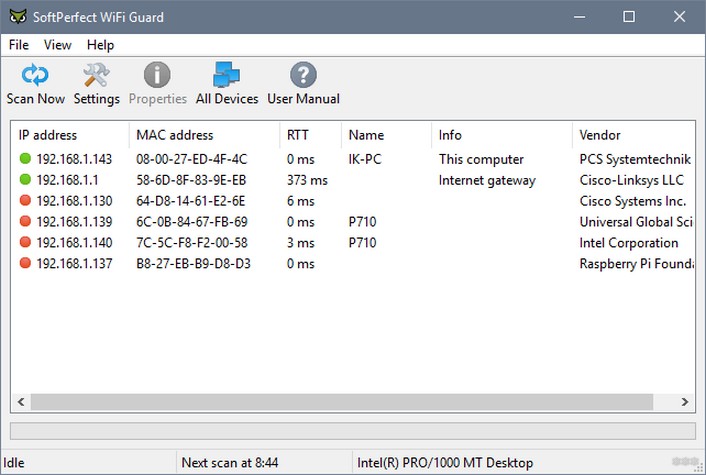
То есть получаете вот такой список, а что делать с ним, разбирайтесь сами.
Защита здесь сводится к обнаружению вероятного «лишнего» устройства. А вот что с ним делать – приложение оставляет пользователя сети наедине с этой мыслью. Это нормально: блокировать клиентов должен роутер, а не сканер на ПК.
Почему программа иногда «не видит» часть устройств? Самая частая причина – изоляция клиентов (Guest Wi-Fi, «изоляция точки доступа», VLAN) или разные подсети. В таких режимах гаджеты могут выходить в интернет, но не общаться друг с другом, и сканер их не найдет. Вторая причина – устройства в спящем режиме: телефон лежит с выключенным экраном, экономит энергию и не отвечает на часть запросов, а WiFi Guard считает, что его нет. Третья причина – защитные настройки фаервола и «тихий режим» на некоторых IoT-устройствах.
Еще один момент, про который мало кто знает: на телефонах и ноутбуках часто включена рандомизация MAC-адреса (на iPhone это «Private Wi-Fi Address», на Android – «Случайный MAC»). В итоге устройство может выглядеть как «новое» и каждый раз дергать уведомления. Если вас это бесит – в настройках Wi-Fi сети на телефоне можно переключить режим на «использовать MAC устройства» (Android) или выключить «Private Wi-Fi Address» (iOS) именно для вашей домашней сети.
Но не все так плохо. Программа легкая, быстрая и старается обнаруживать даже те устройства, у которых закрыты типовые порты (то есть «фаервол прикрылся», а клиент все равно виден). Понятно, в связи с необходимостью обеспечивать скорость работы полноценный Nmap в нее не вошьешь, так что для базового сканирования «кто у меня в сети» она вполне подходит. Моя критика здесь больше к подходу про «Защитника» – с таким громким названием функционал можно было бы и расширить, благо есть куда (хотя бы посмотреть в сторону анализаторов Wi-Fi, которые умеют показывать канал, уровень сигнала и загруженность эфира).
Как настроить WiFi Guard, чтобы он реально помогал
Чтобы утилита приносила пользу, я бы делал так (это занимает 10 минут, зато потом все работает как надо):
- Запускаю первое сканирование и даю программе найти все мои устройства (телефон, ноут, ТВ, приставку, умные лампочки).
- Переименовываю «непонятные» строки в списке в нормальные названия. Через неделю вы уже не вспомните, что такое «Espressif Inc.» или «Unknown».
- Помечаю доверенные устройства как «свои», чтобы уведомления приходили только на реально новые подключения.
- Ставлю разумный интервал проверки. Слишком частый интервал дает больше ложных срабатываний (устройства «заснули» – «проснулись»), а слишком редкий – вы просто поздно узнаете о госте.
- Если дома есть гостевая сеть или включена изоляция клиентов – сканирование делаю только из той сети, где реально находятся устройства. Иначе WiFi Guard будет видеть не всех.
Если вы только настраиваете домашнюю сеть и хотите сделать все «по уму», сначала полезно поставить роутер и проверить базовые параметры безопасности. Для начала можно глянуть как установить и подключить роутер, а потом уже играться со сканерами.
А как отключить?
Логичный вопрос любого пользователя этой программы: а как отключить клиент в случае обнаружения вмешательства. Как есть, можно было бы вложить в нее механизм сетевого отключения этого устройства, но такого тут нет. Поэтому самый честный ответ – с помощью этой программы отключить чужой гаджет не получится.
А как получится? Тут есть несколько нормальных вариантов, и их лучше делать по порядку:
- Сначала проверьте, точно ли устройство чужое. Откройте список клиентов прямо в роутере: там обычно видно имя устройства и скорость подключения. Если вы не знаете, как попасть в настройки, вот простая инструкция – как зайти в настройки роутера. А еще у нас есть отдельная памятка – как посмотреть, кто подключен к моему Wi-Fi роутеру.
- Поменяйте пароль Wi-Fi на сложный. Это самый быстрый способ «вышвырнуть» всех, кто подключился. После смены пароля переподключите свои устройства и не раздавайте пароль всем подряд. Подробно по шагам – как поменять пароль на Wi-Fi роутере.
- Отключите WPS. Даже если вы им не пользуетесь, лучше выключить эту функцию, потому что она часто становится слабым местом (особенно на старых моделях). Если не знаете, что это такое и где искать – почитайте про WPS и WPS PIN, там же обычно понятно, куда нажимать в настройках.
- Заблокируйте MAC-адрес. Это работает как «черный список»: роутер просто перестает пускать конкретный адрес. На TP-Link это выглядит так (пример на картинке ниже), а на D-Link и других моделях логика примерно та же.
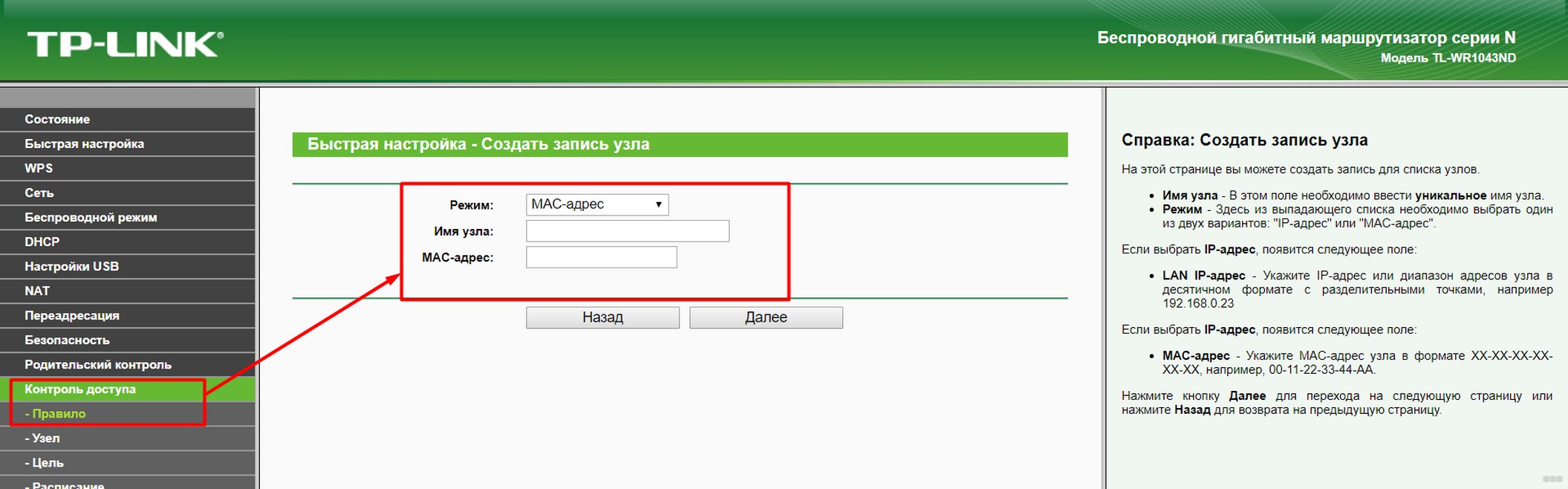
Важно: блокировка по MAC – не панацея. Опытный человек может подменить MAC-адрес и «влезть» снова. Поэтому основа безопасности – хороший пароль (длинный, без слов из словаря), WPA2/WPA3 и отключенный WPS. А если интернет периодически «падает» и вы ищете виноватого, сначала проверьте банальные причины – почему может не работать Wi-Fi.
А проще всего, на случай паранойи при низкой скорости интернета – просто поменять пароль на более сложный. Сделать так пару раз, и у злоумышленника отобьется желание атаковать именно ваш Wi-Fi. Для полных сомневающихся – обновить прошивку роутера (чтобы закрыть уязвимости) и разрешить подключение только для списка своих устройств. Метод для маньяков, но в отдельных случаях работает.
FAQ для новичков
Почему WiFi Guard ругается на «новое устройство», а это мой телефон? Чаще всего виновата рандомизация MAC-адреса или смена режима «частный адрес» в настройках вашей Wi-Fi сети. Проверьте параметры сети на смартфоне и закрепите «обычный» MAC для домашней точки доступа. После этого переименуйте устройство в списке WiFi Guard, чтобы больше не гадать.
Почему программа показывает меньше устройств, чем роутер? Роутер видит всех клиентов, потому что он точка подключения. А сканер на ПК зависит от того, можно ли «достучаться» до гаджета в локалке. Гостевые сети, изоляция клиентов, разные подсети и спящий режим легко режут видимость. В таких случаях ориентируйтесь на список клиентов в роутере – он точнее.
Можно ли заблокировать чужого клиента прямо из WiFi Guard? Нет, и это нормально. Блокировка – это функция роутера (MAC-фильтр, черный список, ограничение по времени, отдельная гостевая сеть). WiFi Guard нужен, чтобы заметить проблему и быстро понять, что за устройство появилось.
Нужно ли держать WiFi Guard включенным всегда? Если вы реально боитесь «левых» подключений – да, можно оставить в фоне с редким интервалом сканирования. Если просто проверяете сеть раз в месяц – запускайте вручную, делайте один скан и закрывайте. Сама по себе программа интернет не «лечит» и скорость не ускоряет.
Если уведомление пришло ночью, что делать в первую очередь? Не паниковать и не дергать все подряд. Утром зайдите в роутер, посмотрите список клиентов и сопоставьте с тем, что показал WiFi Guard. Если устройство реально лишнее – меняйте пароль и отключайте WPS. Остальные меры (MAC-блок, белые списки) – уже как доп защита.
А за сим заканчиваю разбор. Wi-Fi «магии» здесь и правда нет, но как простой детектор новых устройств утилита может пригодиться. С вами был портал WiFiGid.ru и его очкастый автор – Ботан. До скорого!
Видео
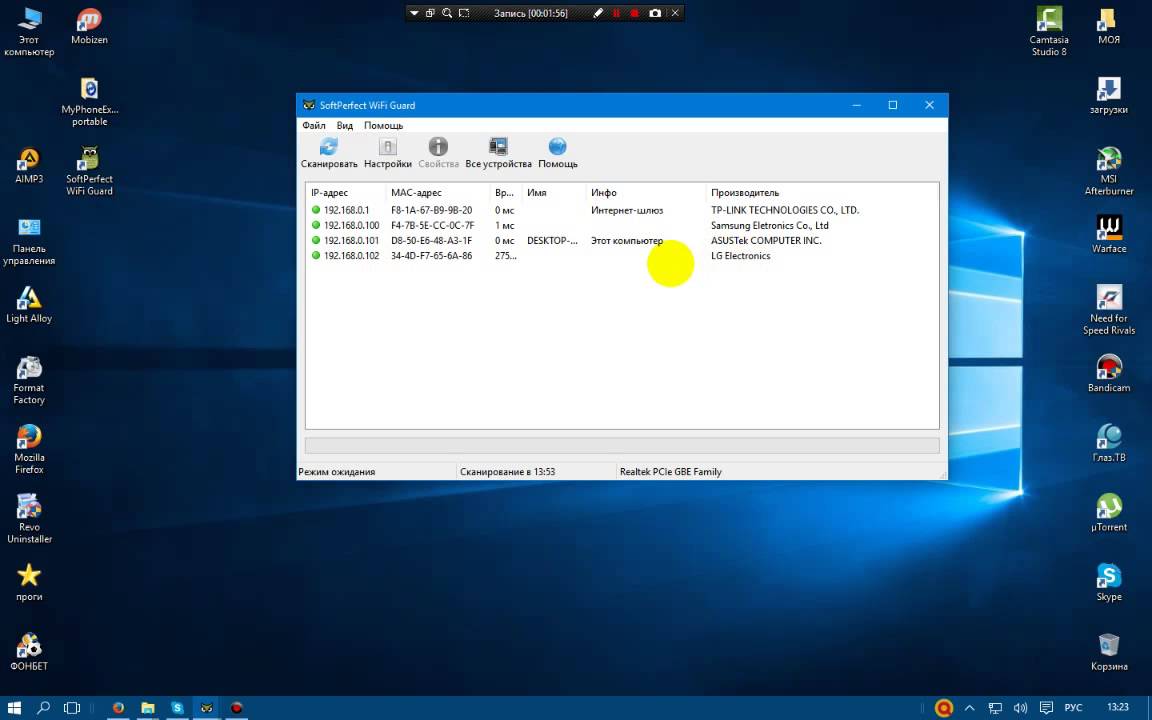
Вот сами гляньте видеообзор на эту прогу:





Все работает, спасибо за обзор и инструкцию
Пока не устанавливал, домой приду скачаю попробую
Как-то даже странно, в квартирах особа эта вещь не нужна. Только если тебя ломанули разевич и постоянно вытаются взломать ещё…