
Привет! Очередная статья будет посвящена одному из главных вопросов безопасности беспроводной сети – паролям, а если быть точнее их смене. Узнаем, как поменять пароль на Wi-Fi роутере от самого роутера и от Wi-Fi. Ничего сложного, только понятные пошаговые инструкции и рекомендации по возможным проблемам! Начинаем.
- Самое краткое введение
- Меняем пароль на роутере: инструкция
- Шаг 1. Страница входа в настройки роутера
- Шаг 2. Логин и пароль
- Шаг 3. Настройки беспроводной сети и безопасность
- Шаг 4. Меняем пароль от Wi-Fi
- Шаг 5. Тип безопасности
- Шаг 6. Имя беспроводной сети
- Шаг 7. Смена пароля роутера
- Видео по настройке
- Особенности моделей
- TP-Link
- Keenetic
- Netcraze (Keenetic) – мобильное приложение
- Zixel Keenetic
- ASUS
- D-Link
- Tenda
- Huawei
- Cudy
- Xiaomi
- Mercusys
- Mikrotik
- Linksys (прошивка Cisco)
- Netis
- Upvel
- Netgear
- Beeline
- Задать вопрос автору статьи
Самое краткое введение
Уважаемый читатель! Скорее всего вас волнует одна из двух проблем:
- Нужно сменить пароль для доступа на сам роутер.
- Нужно сменить пароль от Wi-Fi.
В этой статье будут рассмотрены оба варианта. Так что устраивайтесь поудобнее и смело в путь.
Меняем пароль на роутере: инструкция
Ниже будут даны пошаговые рекомендации по смене пароля на Wi-Fi. Если у вас получился этап – смело переходите к следующему. Если же нет, изучите в этом же разделе возможные проблемы и попытайтесь их решить. На случай невозможности решения проблемы у нас открыты комментарии, где мы консультируем всех наших читателей.
Главное запомните, сменить пароль на вай-фай роутере – очень легко.
Все действия я буду показывать на своем маршрутизаторе. Но успокою, для всех моделей действия примерно одинаковые. А вот основные универсальные шаги я и вынес по разделам.
Шаг 1. Страница входа в настройки роутера
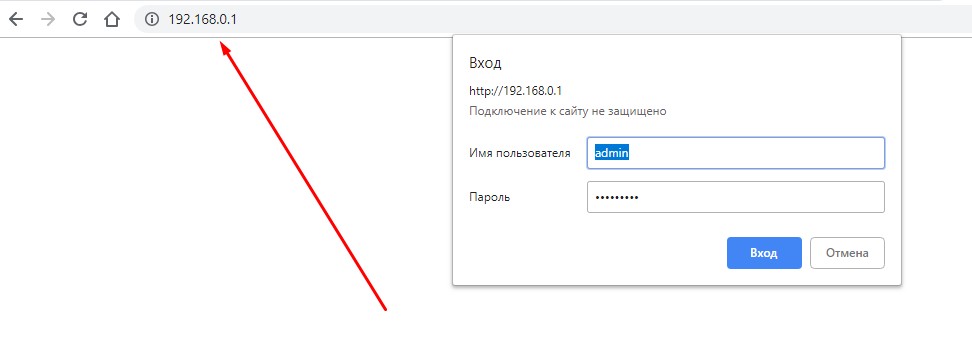
Открыть страничку конфигурации вашего роутера можно через браузер. Да, это почти как обычный сайт, только расположенный на самом роутере. Там производятся все манипуляции. Самое сложное – это попасть туда.
Основные моменты по подключению:
Есть отдельная инстукция – как зайти в настройки роутера. Советую с ней ознакомиться.
- Вы должны быть подключены к роутеру. Через Wi-Fi или по проводу – не важно. Но подключение должно быть.
- Адреса роутеров могут различаться, попробуйте что-то из этого списка и введите в строку браузера как на картинке выше. Возможно и откроется сразу конфигурация:
192.168.1.1
192.168.0.1
192.168.100.1
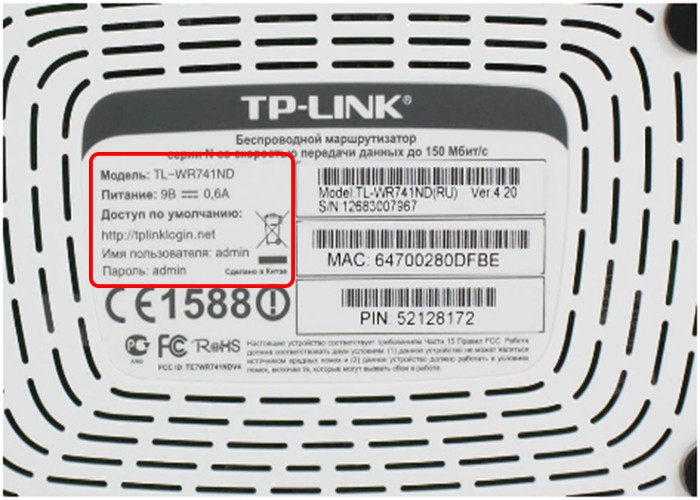
- Адрес подключения к роутеру по умолчанию расположен так же на обратной стороне устройства – переверните его и поищите соответствующую наклеечку. Адрес может быть в виде IP или DNS.
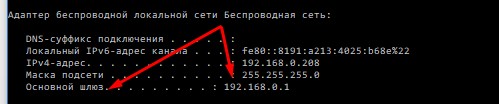
- Если не помогло, возможно кто-то изменил настройки по умолчанию. Следующий способ для всех версий Windows – будь то Windows запустите командную строку. В открывшейся командной строке вводим команду ipconfig и ищем адрес своего роутера в строке «Основной шлюз»:
- Бывает, что в комплекте к маршрутизатору идет специальная программа настройки. Тогда можете просто поискать все следующие пункты в ней.
- Менять пароль можно с любого устройства – через компьютер и ноутбук (провод или Wi-Fi), через телефон или планшет (Wi-Fi) – главное подключиться к сети.
Шаг 2. Логин и пароль
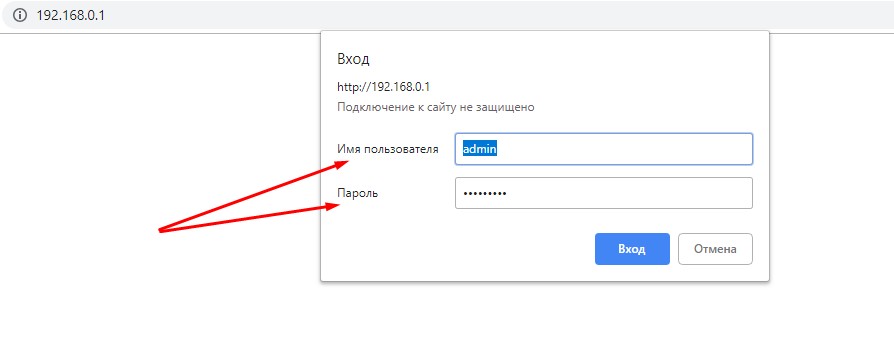
Перед входом в кабинет вас попросят ввести логин и пароль. Вводим.
- Если вы раньше не вводили логин и пароль – посмотрите их на наклейке под устройством.
- Логин и пароль зависят от конкретной модели устройства. Обычно логин – admin, а пароль – admin или пустой.
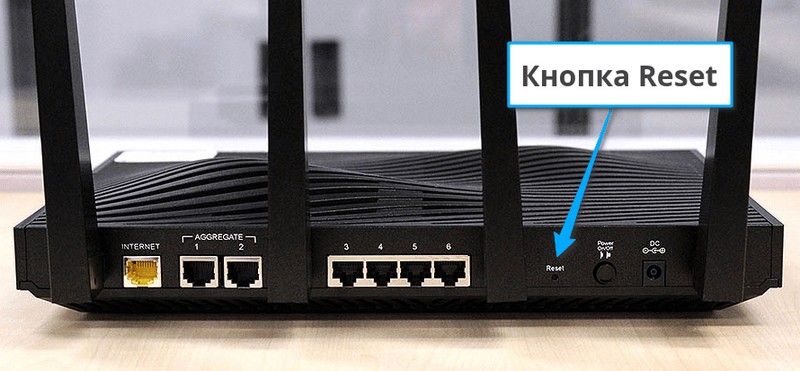
- Если вдруг вы не можете вспомнить логин и пароль, и не можете попасть в настройки, а других вариантов на горизонте не видится – придется сбрасывать настройки на заводские. Делать это крайне не рекомендую новичкам, т.к. придется полностью настраивать роутер заново (настройки всех моделей вы можете поискать на нашем сайте). Сброс делается с помощью зажатия кнопки Reset на задней панели корпуса маршрутизатора – роутер должен быть включен, сама кнопка находится в углублении (достать можно иглой), держать около 15 секунд до перезагрузки роутера. После такого сброса адрес, логин и пароль встанут в значения по умолчанию, указанные на той самой наклейке.
Читаем – что делать, если забыл пароль от роутера.
Шаг 3. Настройки беспроводной сети и безопасность
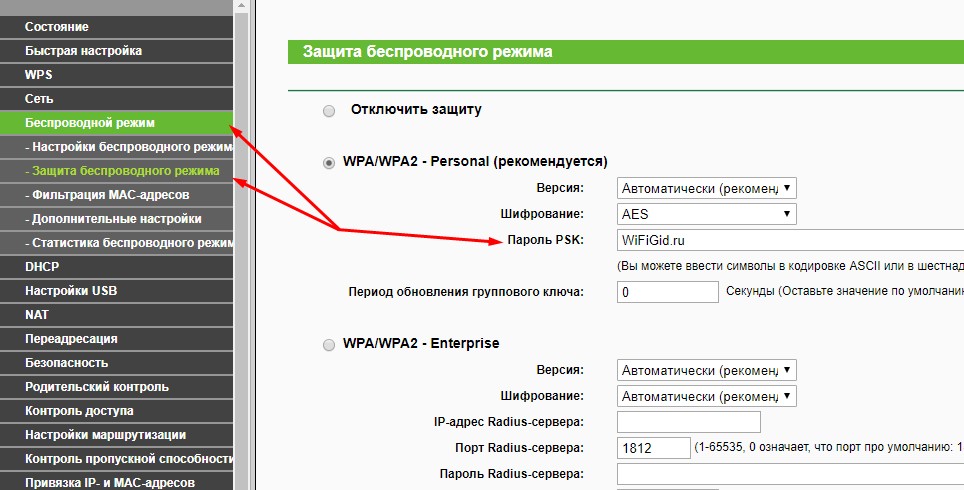
ВНИМАНИЕ! Точное расположение пунктов меню вы можете в главе «Особенности моделей» на этой же странице сайта.
Далее уже в кабинете ищем действующие настройки нашей беспроводной сети. В моем случае «Беспроводной режим» – «Защита беспроводного режима». Бывает, что этот раздел называется вроде Wireless или WLAN. Иногда пароль расположен прямо в этом разделе, а иногда как у меня – в разделе Защиты, Безопасности или Wireless Security. Просто посмотрите по сторонам, уверен, что найдете.
Шаг 4. Меняем пароль от Wi-Fi
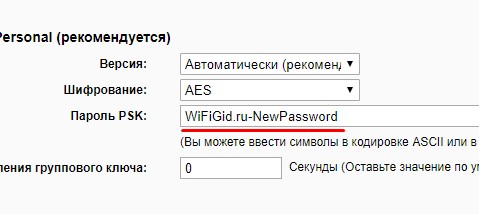
Нашли поле с паролем? Самое время изменить его и не забыть «Сохранить». Иногда называется не просто пароль, а что-то вроде этого «Пароль PSK» или «Ключ безопасности». Суть одна – больше никаких ключей или паролей на вайфае не существует. Так что смело меняем.
Рекомендации к составлению пароля:
- от 8 символов (WPA2 меньше и не даст)
- английские буквы в верхнем и нижнем регистре
- цифры
- спецсимволы – кавычки, собаки, тире
Чем сложнее – тем и лучше. Сделаете классно, никто не сможет поломать. Не используйте простые слова и личные данные. На первый взгляд это кажется забавным, но ровно до того дня, как перестанет казаться)))
Все! Пароль сменили. Дальше пароль роутера и дополнения. Сеть может перезагрузиться – нужно будет ввести новый пароль.
Шаг 5. Тип безопасности
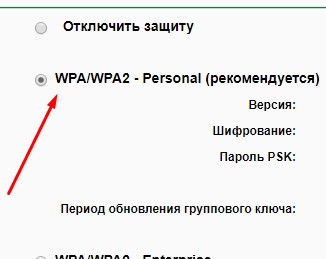
Сразу на всякий случай проверяем, чтобы стоял WPA2. Если стоит WEP или еще хуже совсем без защиты – срочно изменить.
Шаг 6. Имя беспроводной сети
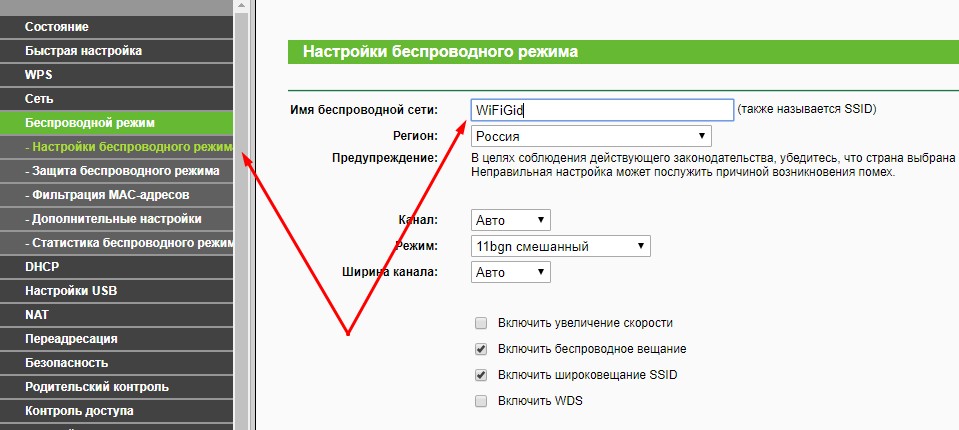
Сразу можно здесь сделать изменение названия своей сети. Поля – имя беспроводной сети, Name или SSID. Помните, что это название увидят все окружающие вас люди. Обычно страничка с именем находится на другой вкладке настроек беспроводной сети. Как у меня – показал выше.
После смены имени сеть вылетает – переподключаемся заново по новому имени с нашим новым паролем.
Шаг 7. Смена пароля роутера
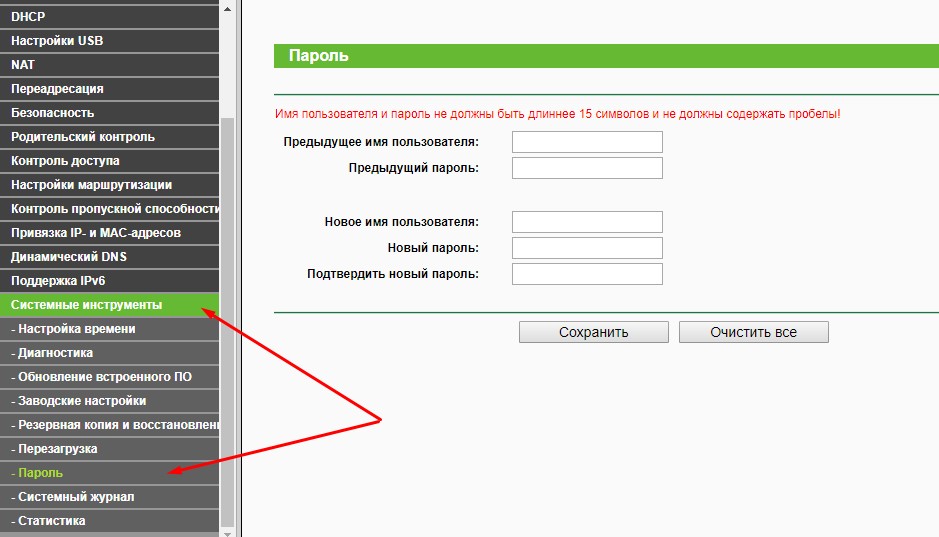
Еще помните логин и пароль, который мы вводили в самом начале, чтобы подключиться к панели управления? Так вот, этот пароль (а заодно и логин) тоже нужно по-хорошему поменять. Если не поменяете – любой человек из интернета сможет подключиться к вашему роутеру и сделать чего-нибудь нехорошее из вашего дома. Некоторые современные модели уже защищены от сторонних подключений, но многие до сих пор позволяют сделать это.
Смена осуществляется через раздел «Инструментов» или «Tools» – все зависит от вашей модели. Свои настройки показал выше. Не забываем сохранить и перезагрузить роутер.
Если вы забудете этот пароль – в настройки можно будет попасть только через сброс к заводским установкам!
Видео по настройке
Особенности моделей
ВНИМАНИЕ! После изменения настроек не забудьте применить или сохранить настройки, с помощью кнопки, которая должна находиться на той же странице. В противном случае настройки не будут сохранены.
Если вам нужно выполнить полную настройку роутера вместе с интернетом – читаем эту инструкцию (ссылка).
TP-Link
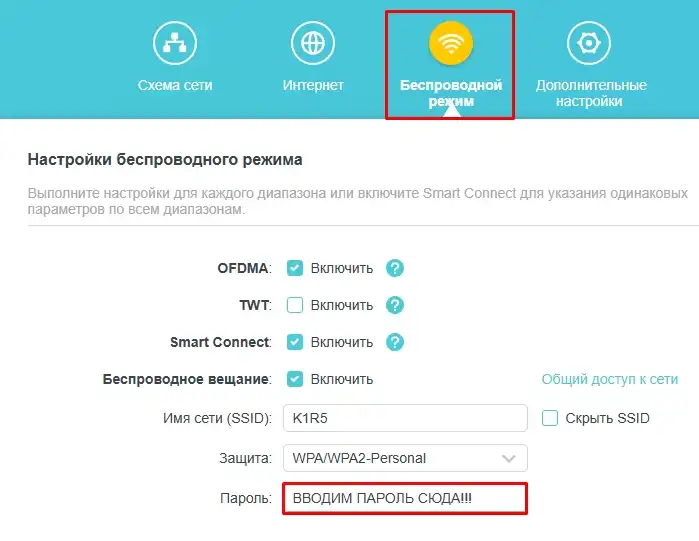
Старая прошивка: «Беспроводной режим» – «Защита беспроводного режима» – строка «Пароль PSK» в выбранном режиме. В конце нажмите «Сохранить».
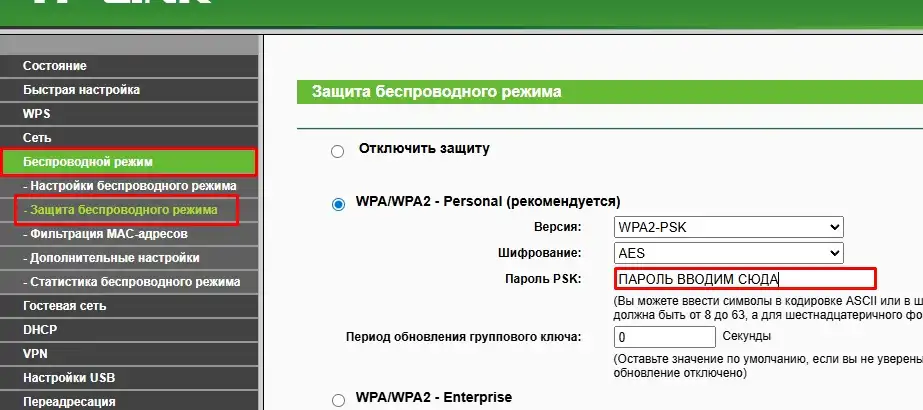
Новая прошивка: заходим во вкладку «Беспроводной режим» – строка «Пароль». Опять же, не забудьте сохранить настройки с помощью кнопки ниже.
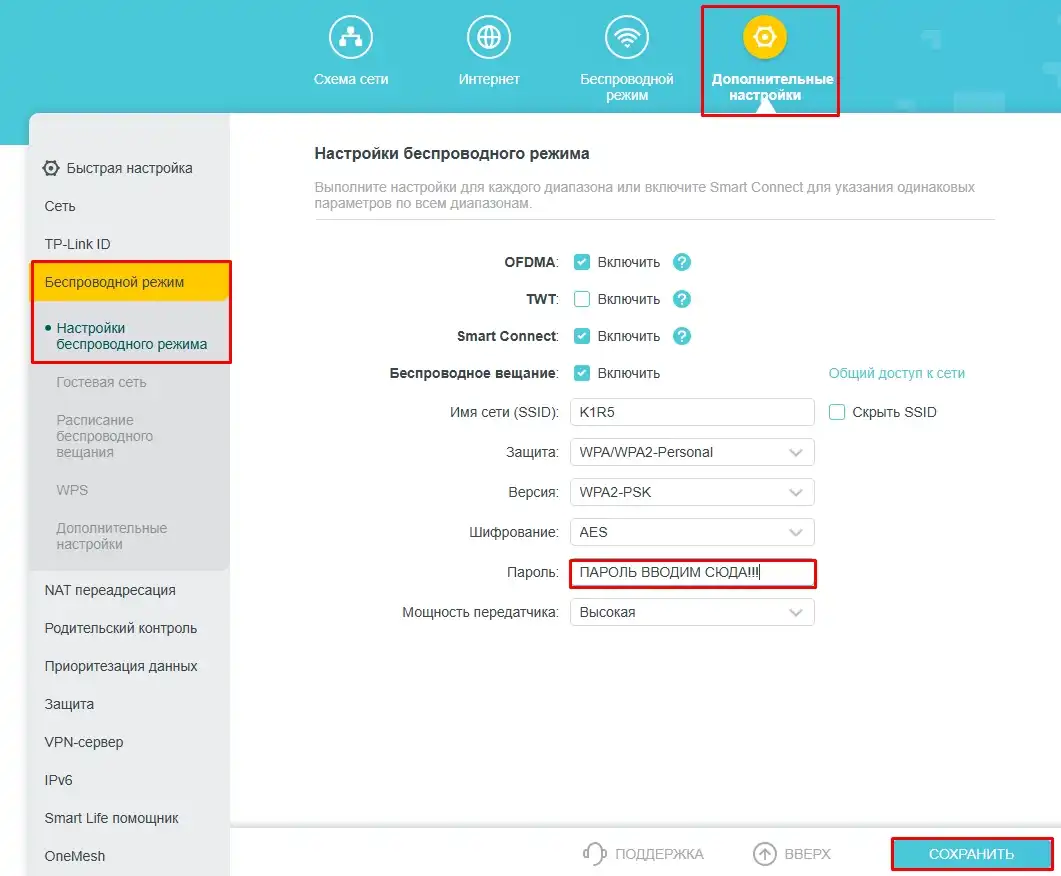
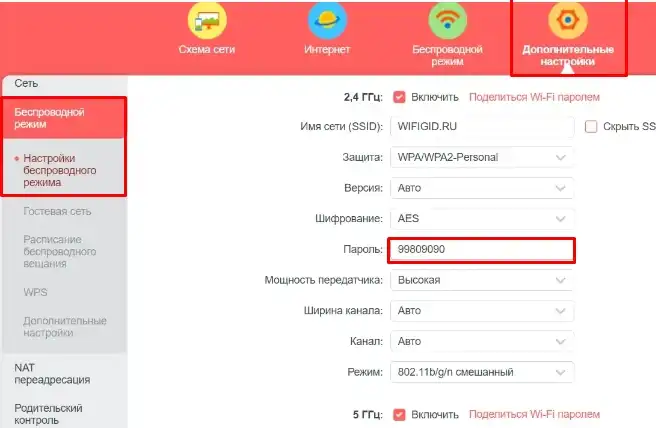
Дополнительный метод – это зайти в «Дополнительные настройки» – «Беспроводной режим» – «Настройки беспроводного режима» – изменяем «Пароль», сохраняемся.
Keenetic
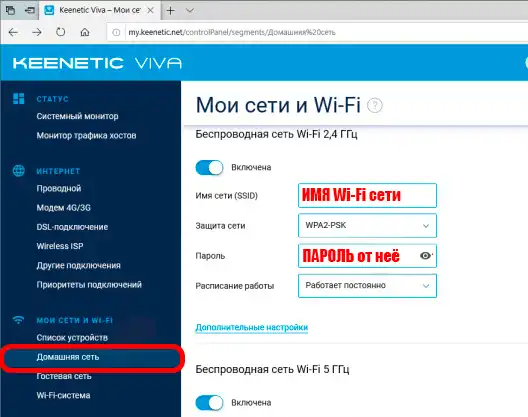
Найдите раздел «Мои сети и Wi-Fi» (может называться: «Беспроводная сеть Wi-Fi»). Далее откройте пункт «Домашняя сеть». Меняем пароль.
Netcraze (Keenetic) – мобильное приложение
- Откройте приложение «Netcraze» на телефоне, с помощью которого вы делали настройки. Если у вас нет приложения, выполните изменение вай-фай пароля с помощью Web-интерфейса – перейдите к предыдущей главе.
- Выберите ваш роутер по названию.
- Откройте «Мои сети и Wi-Fi».
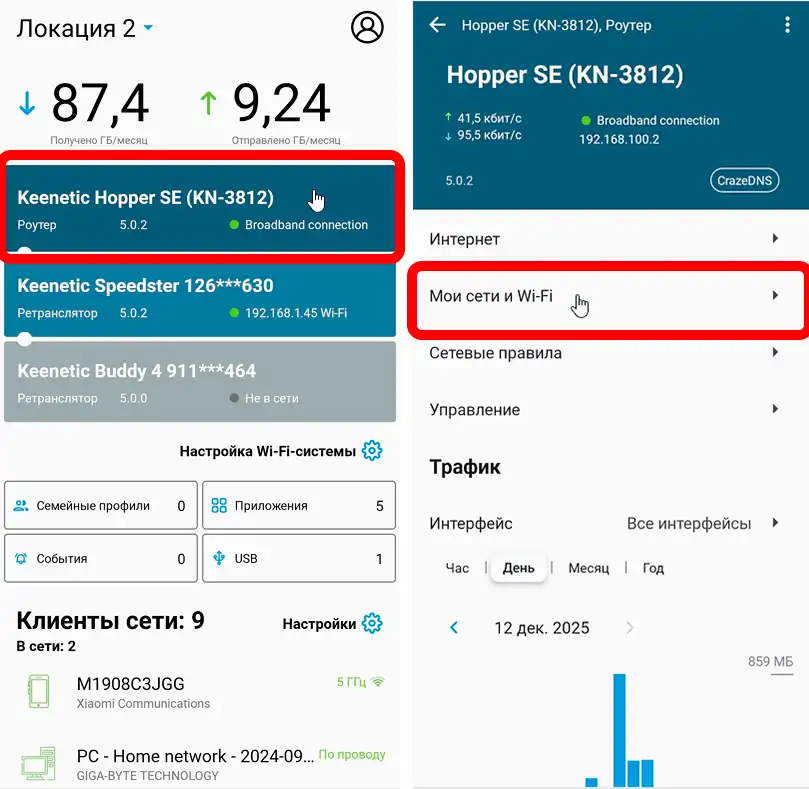
- Тапаем по пункту «Домашняя сеть».
- Выбираем сеть с нужной частотой.
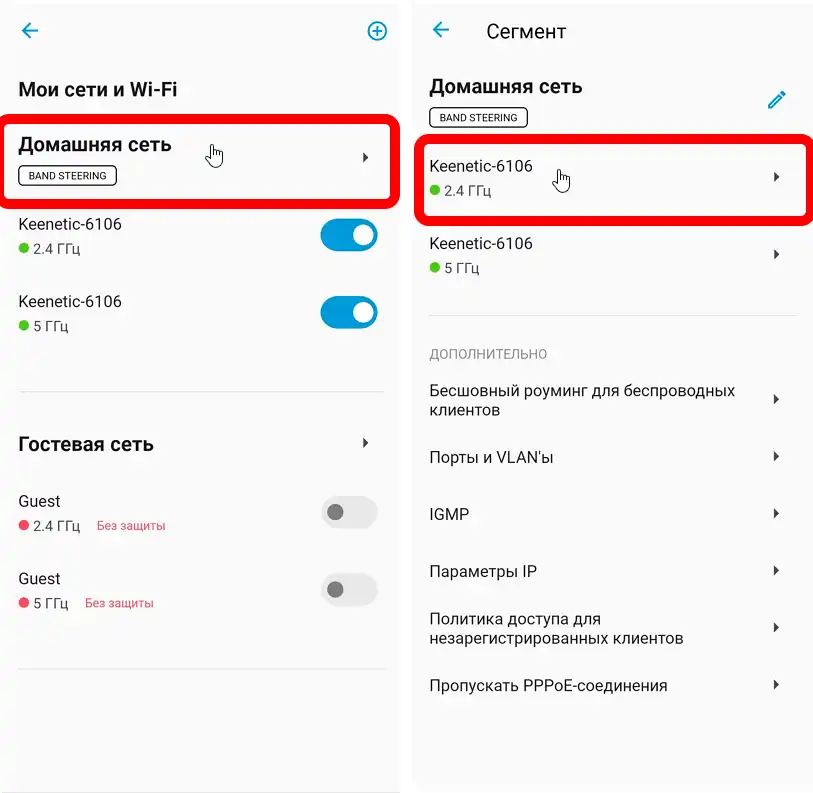
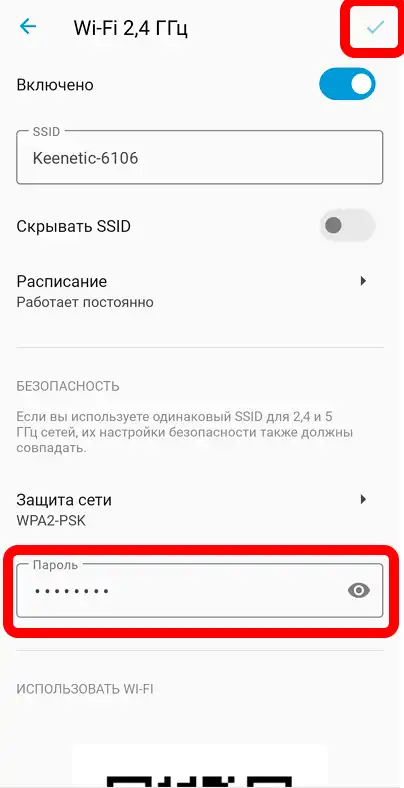
- Меняем пароль и жмем по галочке, чтобы настройки сохранились.
Zixel Keenetic
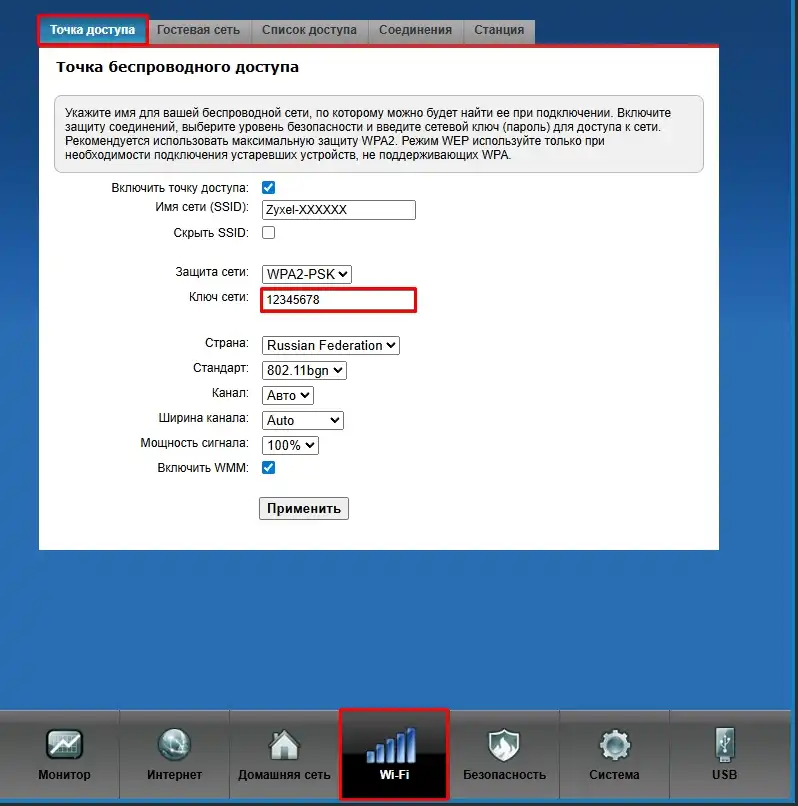
Внизу выбираем вкладку «Wi-Fi», далее «Точка доступа» – меняем «Ключ сети». Жмем «Применить».
ASUS
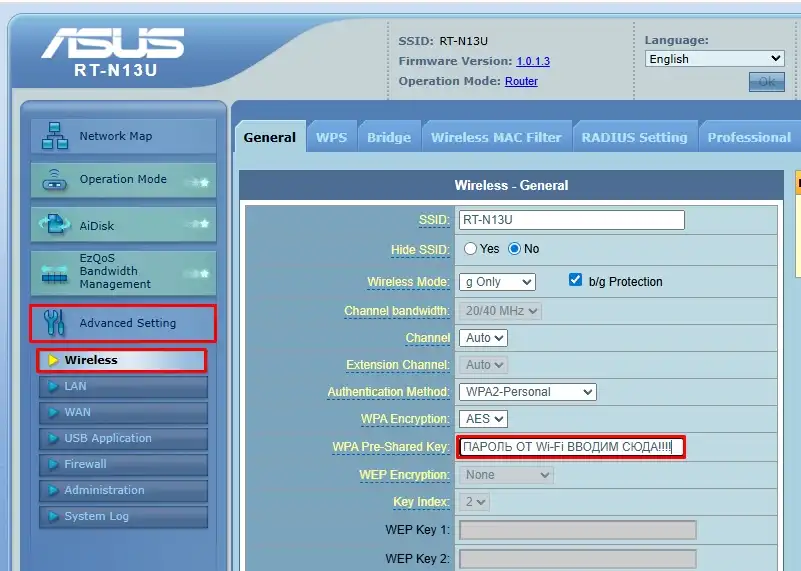
Новая прошивка: «Беспроводная сеть» – вкладка «Общие». Меняем «Предварительный ключ WPA». Кликаем «Применить».
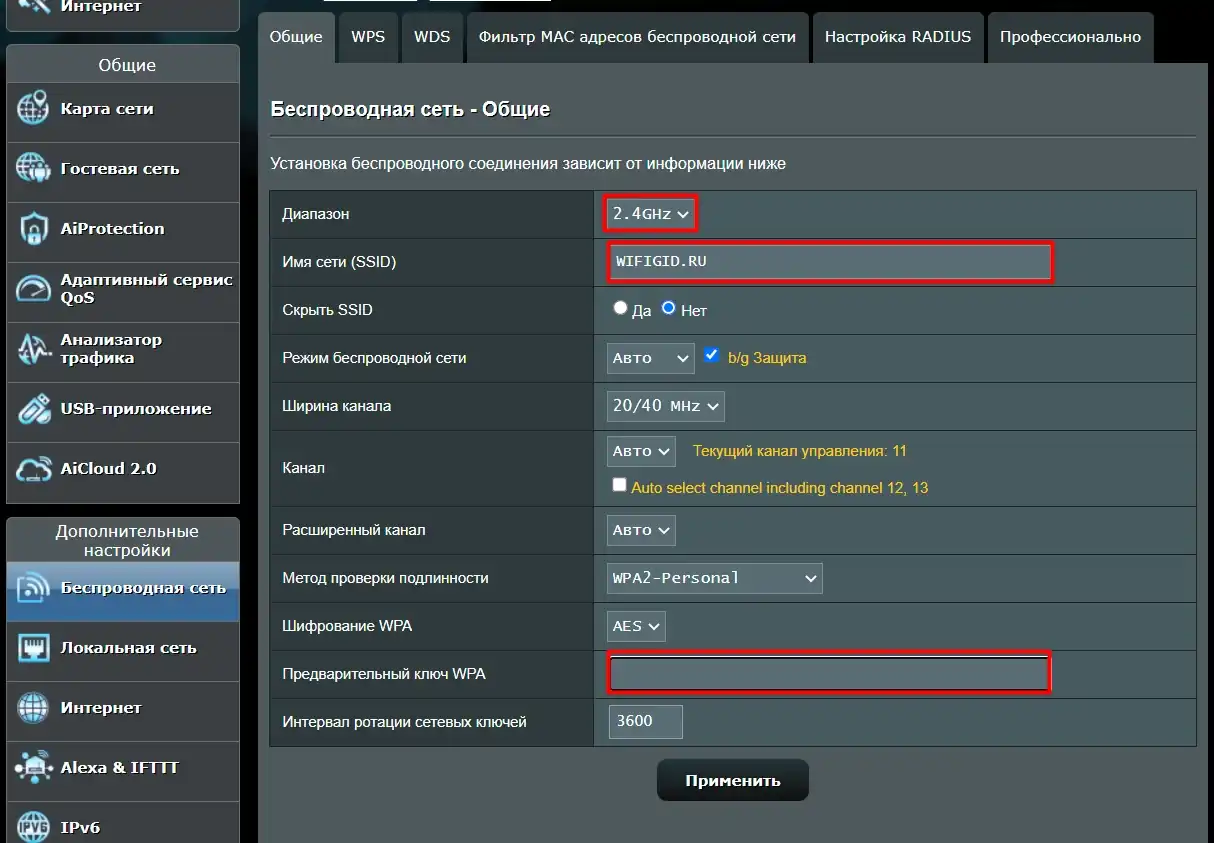
Старая прошивка: «Advanced Setting» – «Wireless» – введите пароль в строку «WPA Pre-Shared Key». Нажмите «Apply».
D-Link
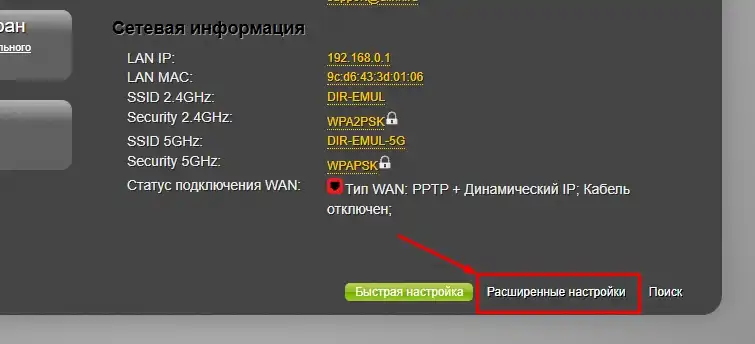
Темный интерфейс
- «Расширенные настройки».
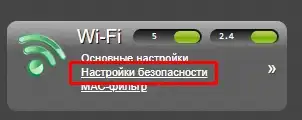
- «Настройки безопасности».
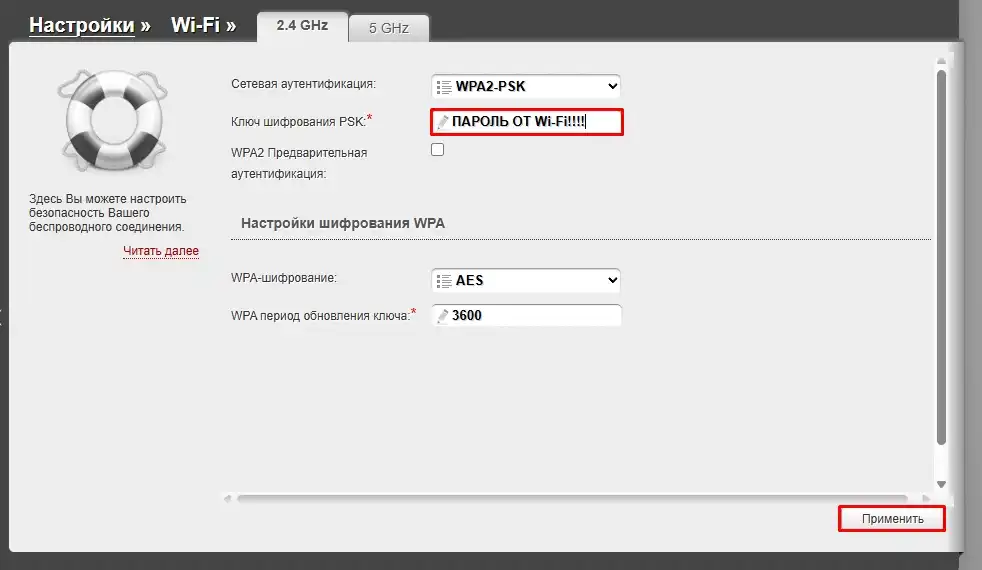
- Обратите внимание, что если у вас двухдиапазонный роутер, тогда пароль нужно указать для обеих частот. Вводим пароль в строку «Ключ шифрования PSK» – «Применить».
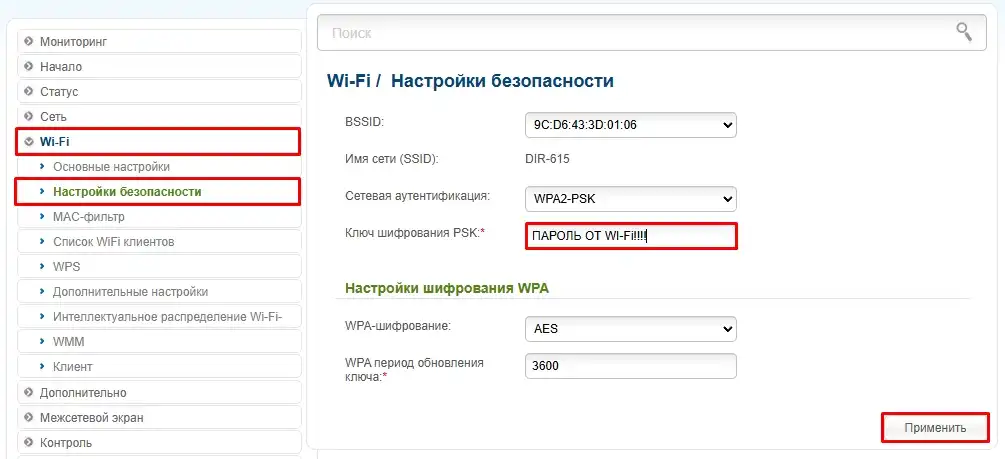
Светлый интерфейс
«Wi-Fi» – «Настройки безопасности» – вписываем новый пароль в строку «Ключ шифрования PSK» – «Применить».
Tenda
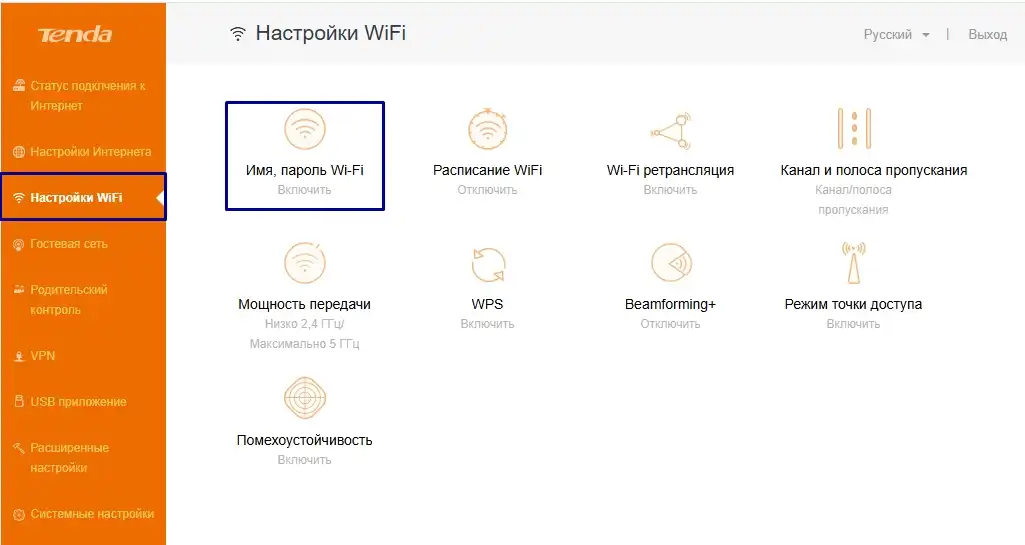
Прошивка 1
- «Настройки WiFi».
- «Имя, пароль Wi-Fi».
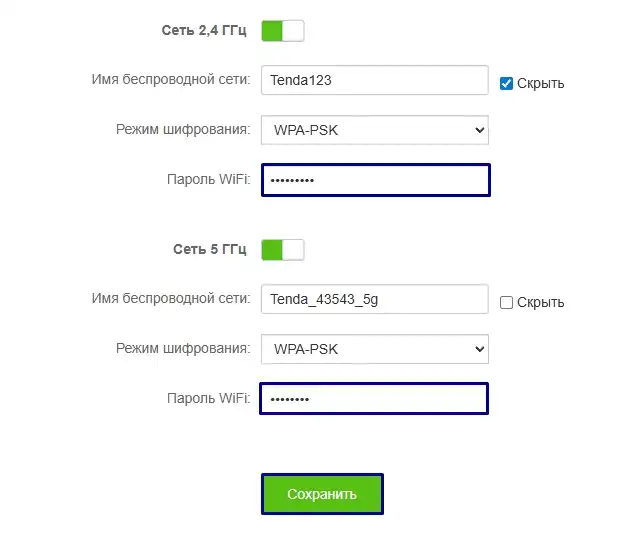
- После изменения строки «Пароль WiFi» не забудьте кликнуть «Сохранить».
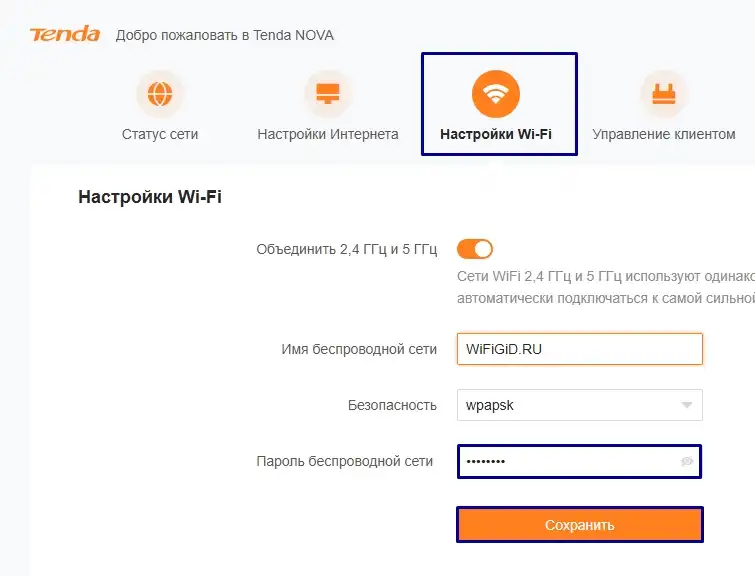
Прошивка 2
«Настройки Wi-Fi» – строка «Пароль беспроводной сети» – «Сохранить».
Huawei
Классический интерфейс
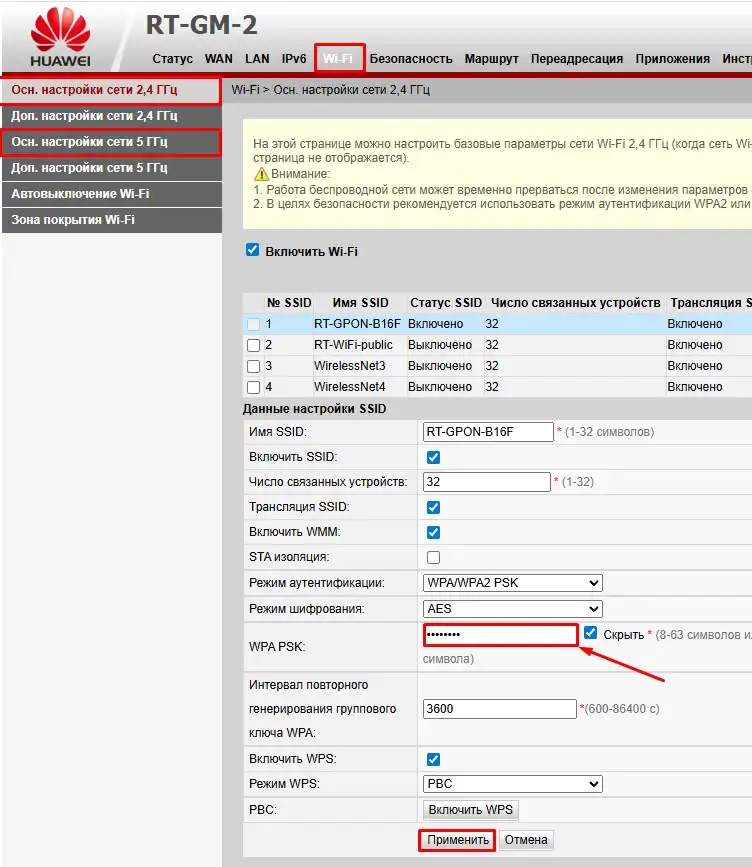
Откройте вкладку «Wi-Fi» или «WLAN». Выберите ту сеть, которую вы хотите изменить – 2,4 или 5 ГГц. Откройте именно раздел «Осн. настройки сети…». Вписываем новый пароль в строчку «WPA PSK» – «Применить».
Новый интерфейс
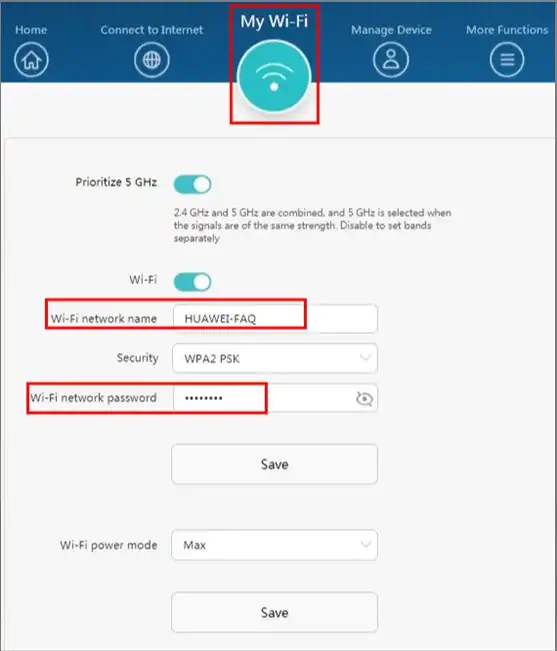
Вверху выберите значок и надпись «My Wi-Fi» (Мой Wi-Fi). Меняем значение в строке «Wi-Fi network password». Не забудьте нажать «Save».
Cudy
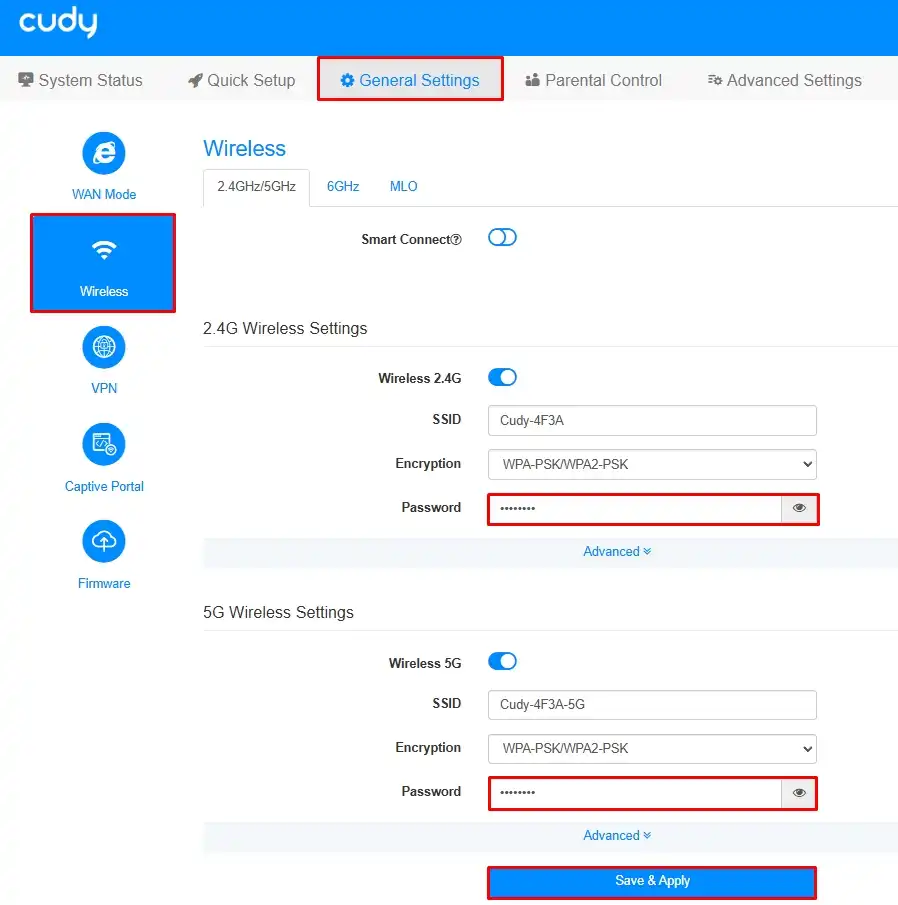
Открываем вкладку вверху «General Settings». Слева кликаем по значку Wi-Fi и надписи «Wireless». Если у вас включен режим «Smart Connect», тогда достаточно ввести один «Password». В противном случае придется вписывать пароль для каждой сети 2,4 и 5 ГГц.
Xiaomi
- «Settings».
- «Wi-Fi settings».
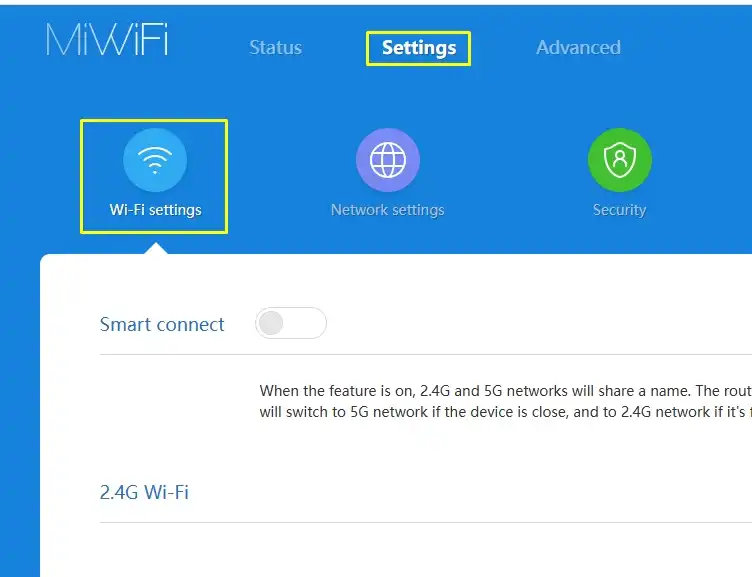
- Если у вас выключен режим «Smart connect», придется выставлять пароли для обеих сетей.
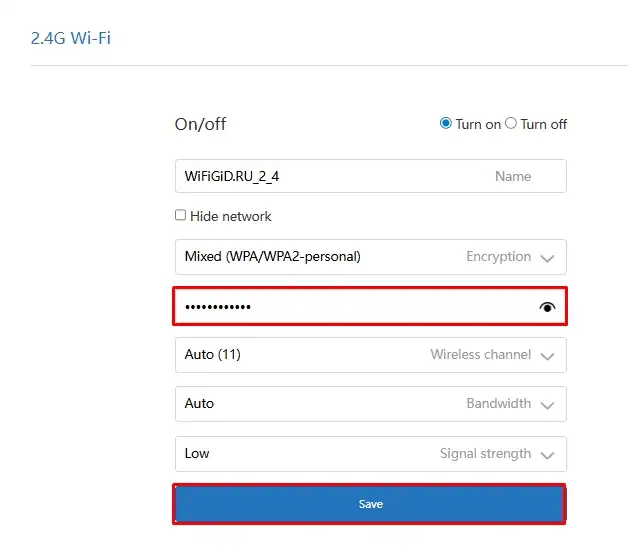
- Обязательно жмем «Save».
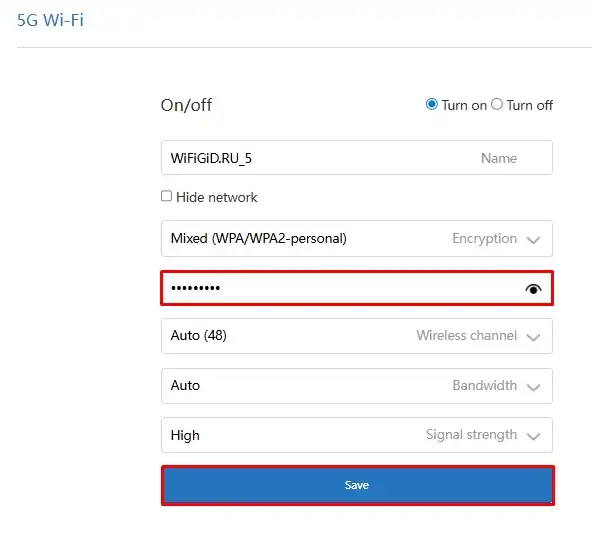
Mercusys
«Дополнительные настройки» – «Беспроводной режим» – «Настройки беспроводного режима» – строка «Пароль». Для 2,4 и 5 ГГц устанавливается свой пароль, если роутер не поддерживает вещание и сопряжение двух диапазонов.
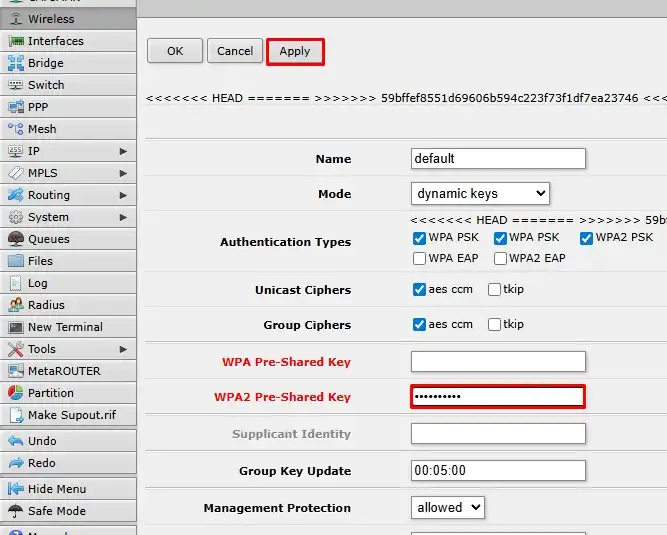
Mikrotik
- «Wireless» – «Security Profiles».
- Дважды кликните по «default» профилю.
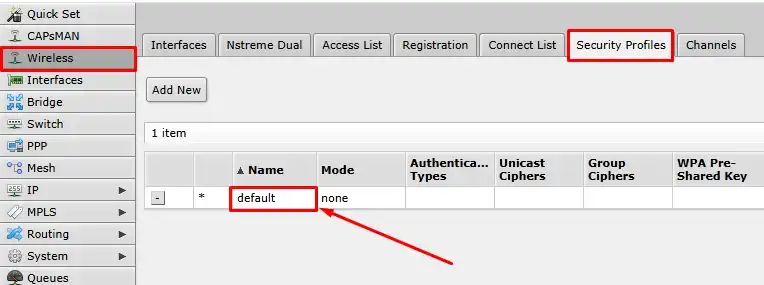
- Вводим новый ключ в строку «WPA2 Pre-Shared Key».
- Нажимаем «Apply» и «ОК».
Linksys (прошивка Cisco)
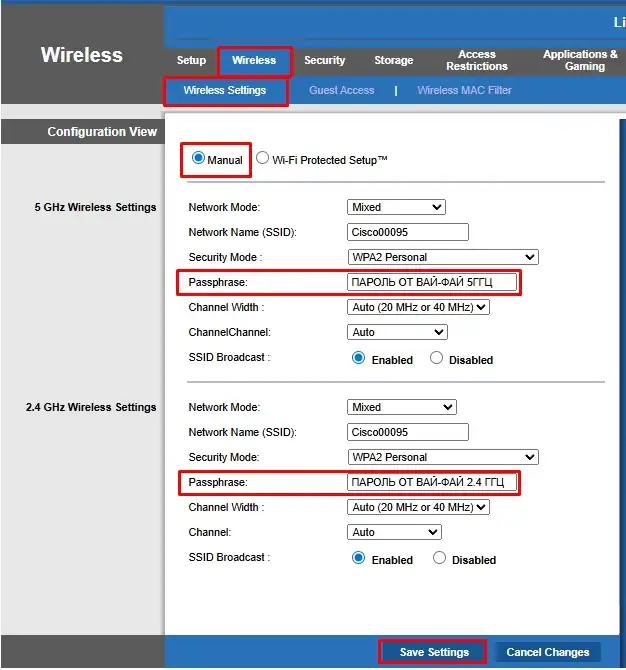
«Wireless» – «Wireless Settings» – «Manual» – вводим в строку «Passphrase» для каждой частоты. Если такой строки нет, убедитесь, что стоит версия WPA выше в поле «Security Mode». Кликаем «Save Settings».
Netis
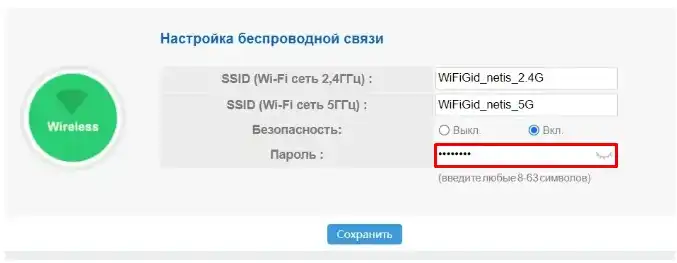
Пароль можно поменять сразу же в разделе «Настройка беспроводной связи» на начальном экране быстро настройки. Не забудьте сохраниться перед выходом.
Upvel
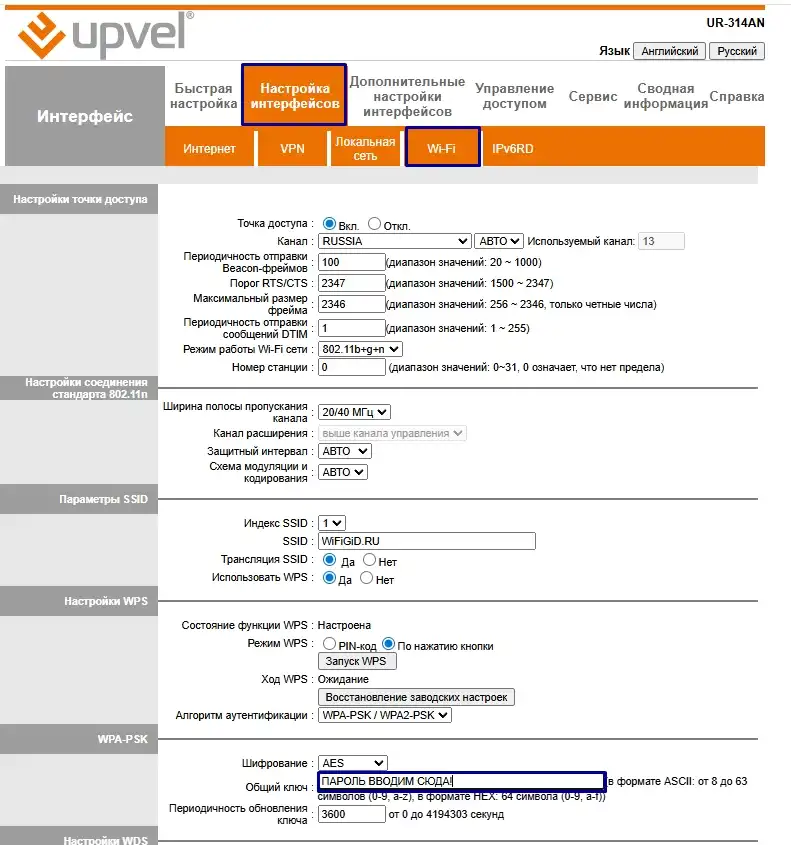
«Настройка интерфейсов» – «Wi-Fi» – поле «Общий ключ». Обязательно нажмите «Сохранить».
Netgear
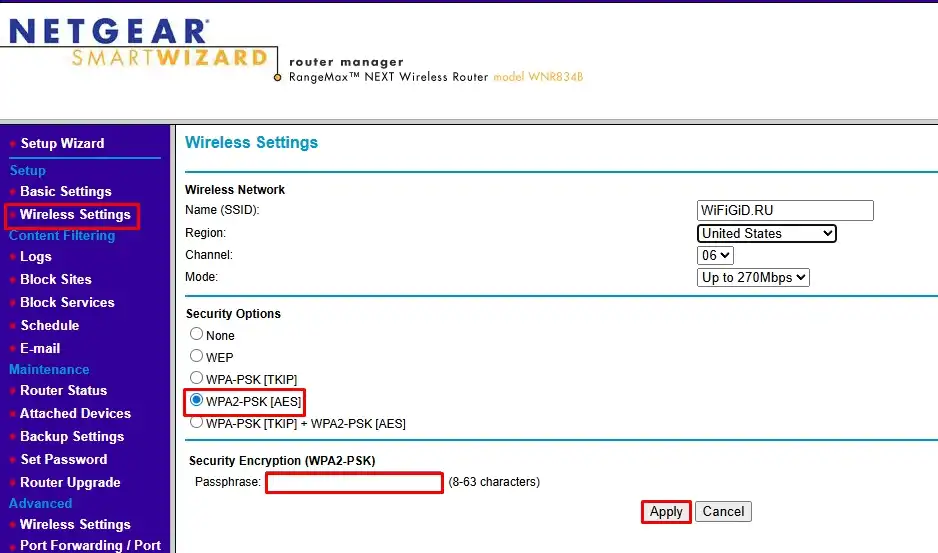
Переходим в «Wireless Settings» – меняем «Security Options», если он не установлен. Далее вводим новый пароль в «Passphrase» – «Apply».
Beeline
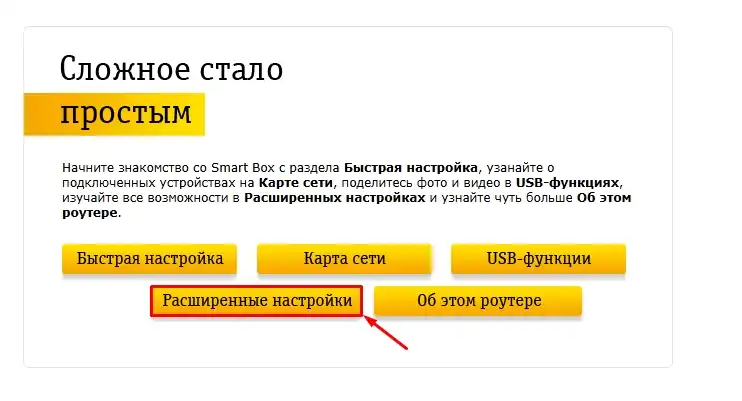
- «Расширенные настройки».
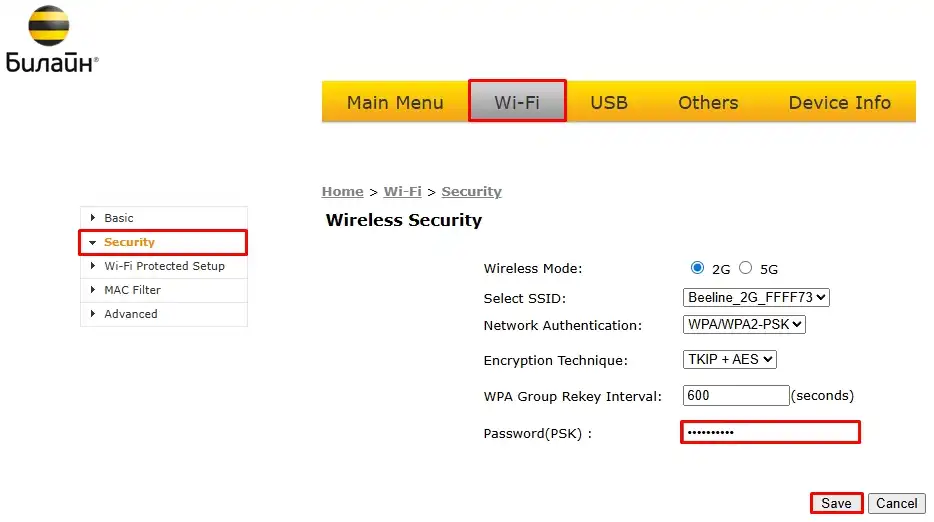
- Вкладка «Wi-Fi».
- Слева выбираем «Security».
- Меняем «Password (PSK)».
- Жмем «Save».
На этом наша статья подошла к концу. Не забываем задавать свои вопросы, и писать дополнения в комментариях. Ждем вас снова на портале WiFiGiD.RU.



Спасибо поменял!
Самое сложное – попасть в настройи. Обязательно переверните ротуре и посмотрите что там написано!
К сожалению не всегда помогает, если пользователь поменял IP маршрутизатора, то по стандартному он не зайдёт.
Как все это сложно. Зачем менять то!!! Так и забыт ьможно.
У меня как-то мастера ставили роутер и установили хитрый пароль. Ну я его и забыла в итоге. Менять сразу и стоит, на тот, который не забудешь…
Смена пароля и логина на вай-фай всегда помогает защититься от посторонних и хакеров
Вы правы. Самое главное не ставить пароли: номера телефонов, даты рождения, имена и клички животных. Их в теории могут знать соседи
Спасибо! Все сделал точно по инструкции( у меня tplink) и получилось!

Сменится ли кью ар код при смене пароля на домашнем вай файе?
Где именно он может (или должен) смениться?
Огромная благодарность за подробную инструкцию!
Привет.
Ситуация: при попытке сменить пароль роутера (в момент сохранения Нового пароля) – исчезает интернет (перезагрузки не решают ситуацию), при этом название сети (в панели “Сети”) продолжает “видеть”, а на попытки войти – не принимает пароль.
По рекомендации одного из “спец.ресурсов” – забыл сеть (там же в панели “Сети”), но это никак не повлияло на ситуацию, и чз роутер “нет подключения к интернету”.
При подключении “напрямую” кабелем, всё ок (т.е. интернет соединение есть и работает в стандартном режиме).
*Роутер: tp-link TL-W841N.
Спасибо, заранее
Я думаю проблема в прошивке. Попробуйте сбросить роутер до заводских настроек. Если это не поможет, то уже наоборот, заходим на официальный сайт и обновляем роутер новой официальной прошивкой.
Спасибо большое, очень полезная информация и статья, автору респект
Как сменить пароль на вай фай призма?