
Привет, друзья! Я снова в строю и на повестке дня новая тема, которую мне доверили раскрыть. У всех есть мобильные телефоны и большинство знают, что в устройствах есть функция «режим в самолете». Все знают, что включают эту опцию преимущественно в полетах, но вот для чего она нужна и что дает, знают не все. Поэтому сегодня я расскажу, что такое «режим в самолете» в компьютере и телефоне, как его включить и отключить. Поехали!
Сразу скажу простыми словами: режим в самолете – это быстрая кнопка, которая отключает часть беспроводных подключений. То есть устройство перестает активно связываться с сотовой сетью, Wi-Fi и другими радиомодулями, но сам телефон, планшет или ноутбук при этом не выключается. Вы можете читать скачанную книгу, смотреть заранее загруженный фильм, открывать файлы, играть в офлайн-игры и пользоваться будильником. А вот звонки, мобильный интернет и обычные SMS без сети работать не будут.
Определение
У функции есть несколько названий – автономный режим, режим в самолете, режим авиа. Что это значит? При включении опции на мобильном устройстве прекращается передача сигнала. Нельзя осуществлять и принимать звонки и сообщения. При этом остальные функции, для которых не нужен мобильный и беспроводной сигнал, работают.
Здесь важно не путать две вещи: «телефон выключен» и «телефон в авиарежиме». В первом случае устройство полностью отключено и вы им не пользуетесь. Во втором случае оно работает, но не лезет в сотовую сеть. Например, можно включить режим в самолете ночью, чтобы вас не будили звонки, но при этом будильник утром сработает. Или можно включить его в дороге, когда связь плохая, чтобы смартфон не тратил заряд на постоянный поиск сети.
Почему опцию так назвали? Тут все просто. Режим позволяет работать с мобильным устройством во время полета, когда прием и передача сигнала могут мешать работе бортовых систем или создавать лишнюю нагрузку на наземные сети. На практике правила зависят от авиакомпании и конкретного рейса, поэтому я бы ориентировалась не на советы из интернета, а на указания экипажа. Если бортпроводник просит включить авиарежим – включаем. Если в самолете разрешен Wi-Fi, его можно включить отдельно уже после активации режима в самолете.
Как вы уже поняли, в авиарежиме обычно отключаются также передатчики радиосигнала – Wi-Fi и Bluetooth. Но на современных устройствах все немного гибче: Wi-Fi и Bluetooth часто можно включить обратно вручную, не выключая сам режим в самолете. Например, на телефоне можно оставить сотовую связь отключенной, но подключиться к Wi-Fi в самолете или использовать беспроводные наушники. Некоторые устройства еще и запоминают ваш выбор: если вы включили Bluetooth в авиарежиме, в следующий раз он может остаться включенным.
Радио и система навигации работают не всегда одинаково. GPS на многих устройствах может продолжать работать, потому что он в основном принимает сигнал, а не передает его. Но карты без интернета могут не загрузиться, если они заранее не скачаны. FM-радио, если оно вообще есть в телефоне, тоже зависит от модели и прошивки. Поэтому лучше считать так: режим в самолете точно отключает сотовую связь, а Wi-Fi, Bluetooth и навигацию нужно проверять на конкретном устройстве.
Еще одна особенность функции – экономия заряда аккумулятора. Это возможно из-за отключения модулей приема и передачи сигнала. Особенно заметно это там, где связь плохая: в поезде, подвале, самолете, деревне или большом здании с толстыми стенами. В таких местах телефон постоянно ищет вышку и быстрее садится, а авиарежим этот поиск прекращает.
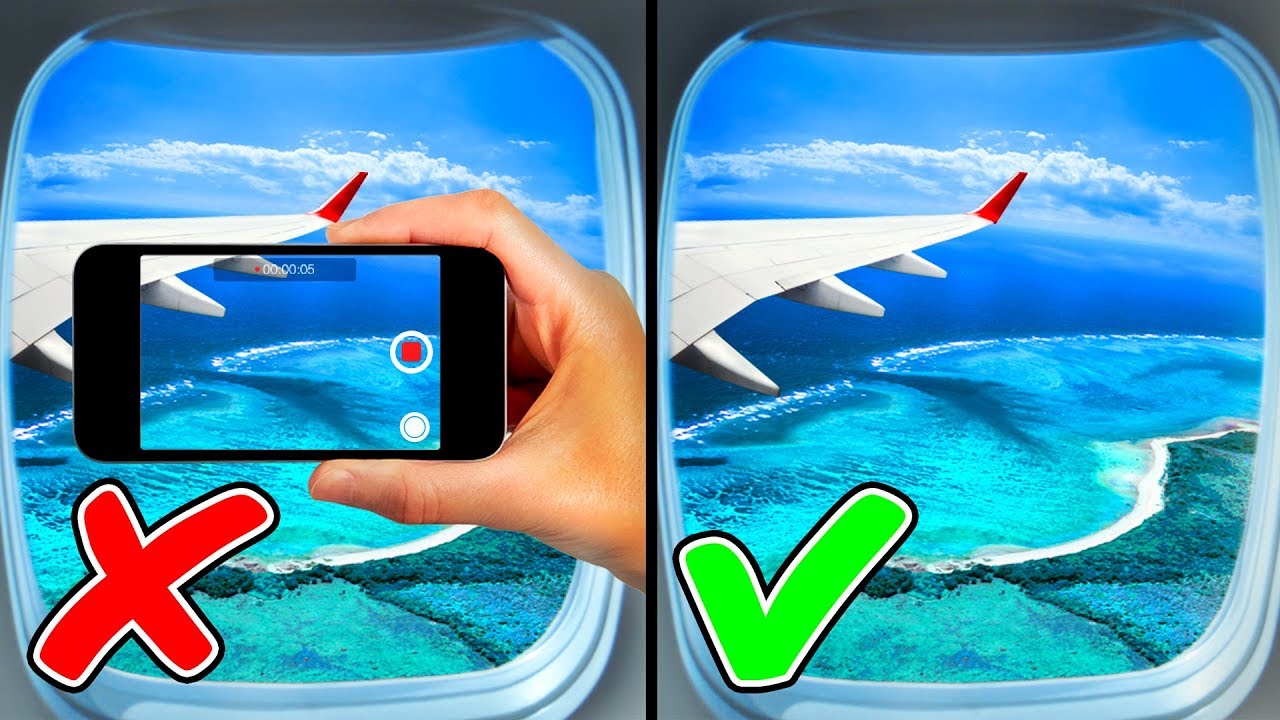
Почему нельзя пользоваться телефоном в небе, узнаете в следующем видео:
На ПК
Данный режим есть не только в телефонах. В Windows 10 и Windows 11 он поддерживается на ноутбуках, планшетах и некоторых компьютерах с беспроводными адаптерами. В Windows 8 и 8.1 похожая функция тоже встречалась, а вот в Windows 7 нормального системного «режима в самолете» в привычном виде обычно нет. Однако на многих ноутбуках беспроводные модули можно отключать отдельной кнопкой или сочетанием клавиш.
Что значит режим самолета на ноутбуке? Да то же самое – для быстрого отключения сетевых адаптеров, например Wi-Fi, Bluetooth и мобильного модема, если он установлен. На стационарном компьютере этот пункт может вообще не отображаться, если в системе нет беспроводных модулей. Это нормально: если компьютер подключен только по кабелю Ethernet, классический авиарежим ему почти не нужен.
Если после включения авиарежима у вас пропал Wi-Fi, не пугайтесь. Это как раз ожидаемое поведение: система отключила беспроводную связь. Если Wi-Fi не возвращается после отключения авиарежима, тогда уже смотрим раздел с проблемами ниже. А если ноутбук вообще не видит сети, полезно отдельно проверить материал почему ноутбук не видит Wi-Fi сети – там больше причин, чем один только режим в самолете.
Кроме использования в самолетах, режим применяется для быстрой перезагрузки всех сетевых подключений и дезактивации беспроводных модулей там, где это просят сделать правилами: например, в самолете, в некоторых медучреждениях или в местах с ограничениями на радиосвязь. Но не стоит думать, что любой телефон рядом с медицинской аппаратурой сразу что-то сломает. Просто если персонал просит отключить беспроводную связь – лучше не спорить и включить авиарежим.
Как включить/отключить на ПК или ноутбуке?
Есть несколько способов, с помощью которых можно активировать «Режим в самолете» на компьютере под Windows 10. Я опишу их все, а вы сами решите, который для вас проще и удобнее.
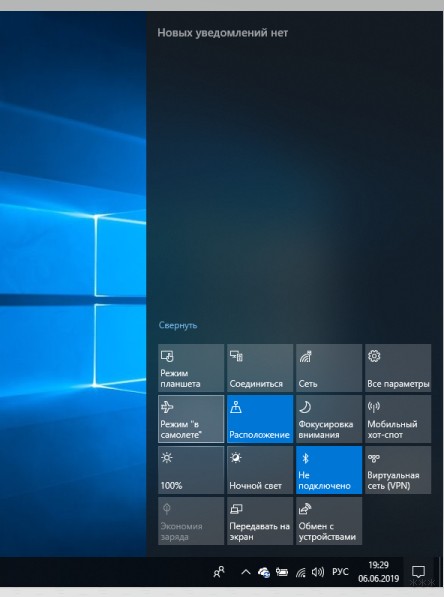
- Через область уведомлений. У меня есть значок в правом нижнем углу монитора. Также это меню можно вызвать сочетанием кнопок Win + A. Откройте меню уведомлений, там будет несколько разделов и надпись: «Развернуть». Нажимаем. Откроется полное меню, где ищем «Режим в самолете». Просто кликаем по этому пункту, и функция включится. Для отключения также достаточно нажать на кнопку.
В Windows 11 все выглядит немного иначе. Нужно нажать на блок со значками сети, звука и батареи возле часов, после чего откроются быстрые настройки. Там может быть плитка «Режим в самолете». Если ее нет, нажмите на значок редактирования быстрых настроек и добавьте нужную кнопку, если система это позволяет. Заодно проверьте, не отключен ли отдельно Wi-Fi: подробнее про подключение в новой системе можно почитать в инструкции как включить и настроить Wi-Fi в Windows 11.
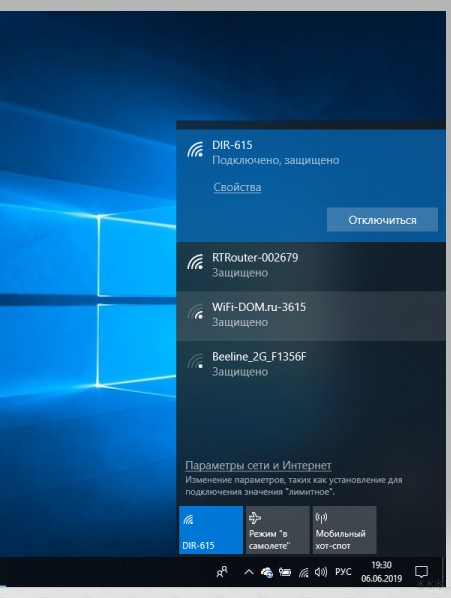
- Значок сетевых подключений. В системном трее найдите тот, который вы используете для подключения к Wi-Fi (там список доступных беспроводных сетей). Кликните по нему ЛКМ и рядом с кнопкой «Мобильный хот-спот» увидите искомую функцию. Включить и отключить «Режим авиа» можно однократным кликом по пункту.
Если вы включили авиарежим ради экономии батареи, не забудьте потом вернуть Wi-Fi или Bluetooth обратно. У меня часто бывает такая ситуация: включил режим в самолете, закрыл ноутбук, а потом через час думаешь, почему интернет «пропал». На деле ничего не сломалось – просто беспроводные модули остались отключенными. Поэтому первым делом всегда смотрим значок сети возле часов и проверяем, нет ли там самолетика.
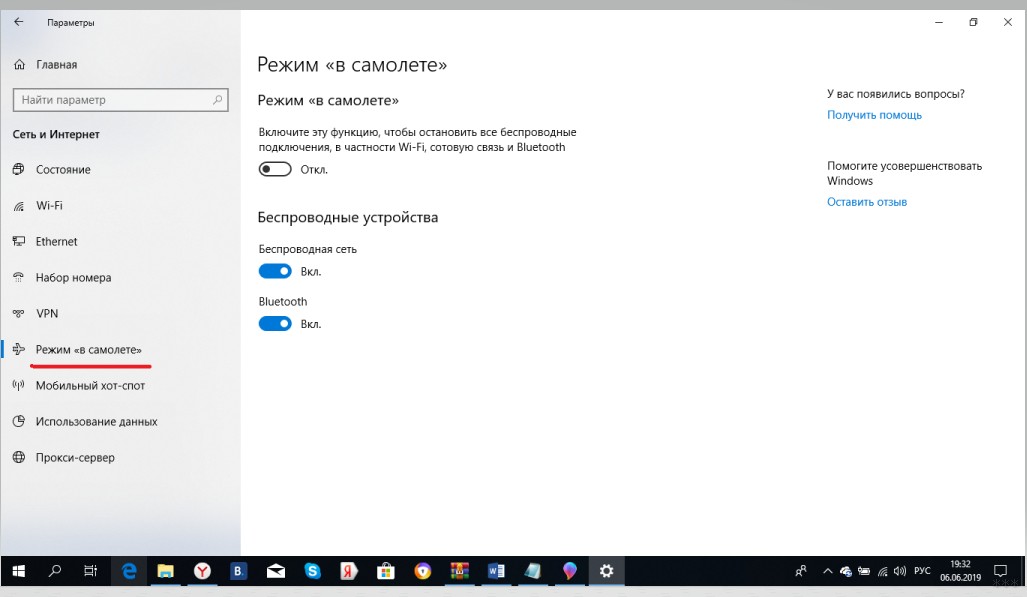
- Через «Параметры». Через ПУСК заходим в «Параметры Windows» и выбираем раздел «Сеть и Интернет». В меню слева ищем «Режим в самолете», нажимаем. Откроется страница, где будет переключатель. Если перевести его в статус «Вкл.», остановятся беспроводные подключения, в том числе Wi-Fi, Bluetooth и мобильная связь, если она есть в устройстве. Чтобы дезактивировать режим, нужно перевести бегунок в состояние «Откл.».
В Windows 11 путь обычно такой: «Пуск» – «Параметры» – «Сеть и Интернет» – «Режим в самолете». Там же можно проверить отдельные беспроводные устройства, если они отображаются. Если после отключения авиарежима не включается Bluetooth, посмотрите отдельный материал как включить Bluetooth на Windows 11. В Windows 10 похожая настройка находится в разделе «Устройства» – «Bluetooth и другие устройства», и по ней тоже есть отдельная инструкция как включить Bluetooth на Windows 10.
- Горячими клавишами. Этот метод доступен владельцам ноутбуков. Для включения/отключения авиарежима нужно нажать Fn в сочетании с одной из функциональных клавиш F1 – F12. Например, на ноутах ASUS это часто Fn + F2 (ищите значок антенны или самолета).
На разных ноутбуках кнопка может отличаться. У одних производителей значок самолета находится на F2, у других – на F3, F7 или вообще вынесен отдельной кнопкой на корпус. Иногда функциональные клавиши работают без Fn, если в BIOS или фирменной утилите включен такой режим. Если после нажатия ничего не меняется, проверьте, работают ли у вас вообще клавиши Fn и установлены ли фирменные драйверы клавиатуры от производителя ноутбука.
Все описанные способы просты в исполнении. Если же появились вопросы, добро пожаловать в комментарии!
Проблемы в Windows
Бывают случаи, что при выходе из авиарежима пользователи сталкиваются с такими проблемами, как невозможность подключиться к Wi-Fi или функция вовсе не отключается. Чаще всего такое бывает в двух случаях – активация и быстрая деактивация режима, включение «Режима сна» при активном авиарежиме.
В первую очередь перезагрузите свой компьютер! Если это не поможет, читайте дальше.
Перед сложными действиями сделайте еще одну простую проверку: полностью выключите авиарежим, подождите 10-20 секунд и только потом включайте Wi-Fi. Не нужно быстро щелкать туда-сюда по кнопке, потому что система иногда не успевает корректно поднять сетевой адаптер. Если у вас ноутбук, подключите зарядку и проверьте, не включен ли режим максимальной экономии энергии. На некоторых устройствах энергосбережение может дополнительно отключать беспроводные модули.
- Диагностика. Зайдите в приложение «Панель управления», режим просмотра выберите «Категория». Откройте раздел «Сеть и Интернет», где переходим в «Центр управления сетями…». Выбираем пункт «Устранение неполадок». Теперь ОС сама найдет ошибку и попробует исправить ее.
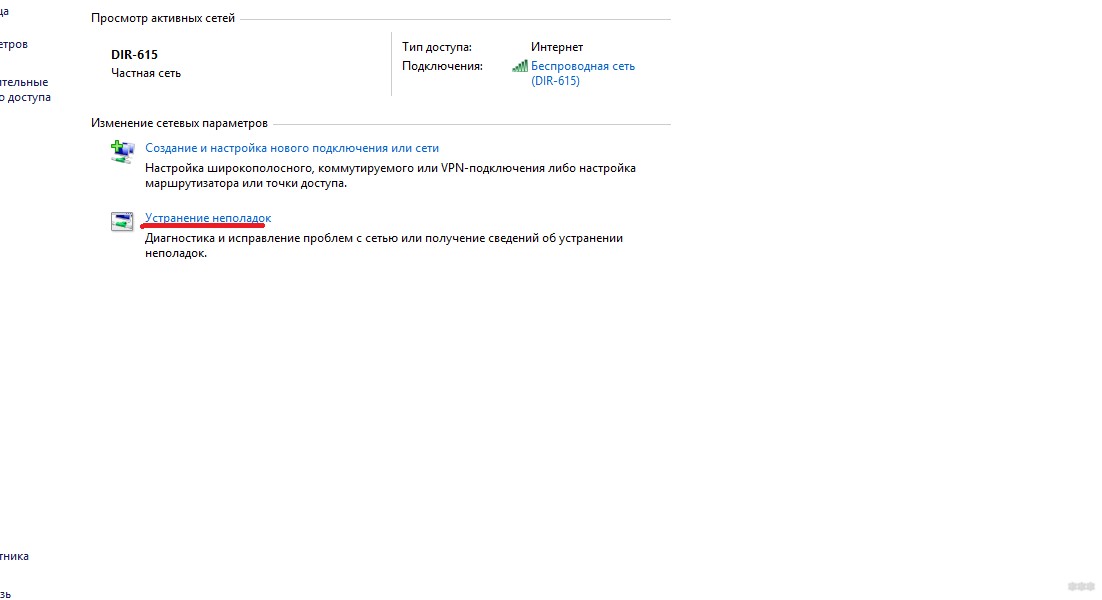
В Windows 10 можно также открыть «Параметры» – «Сеть и Интернет» – «Состояние» и запустить средство устранения неполадок оттуда. В Windows 11 путь чаще такой: «Пуск» – «Параметры» – «Система» – «Устранение неполадок» – «Другие средства устранения неполадок». Там запускаем проверку сетевого адаптера или подключения к интернету. Средство не всегда чинит проблему, но часто показывает понятную причину: выключен адаптер, нет драйвера, сеть не найдена или служба не запущена.
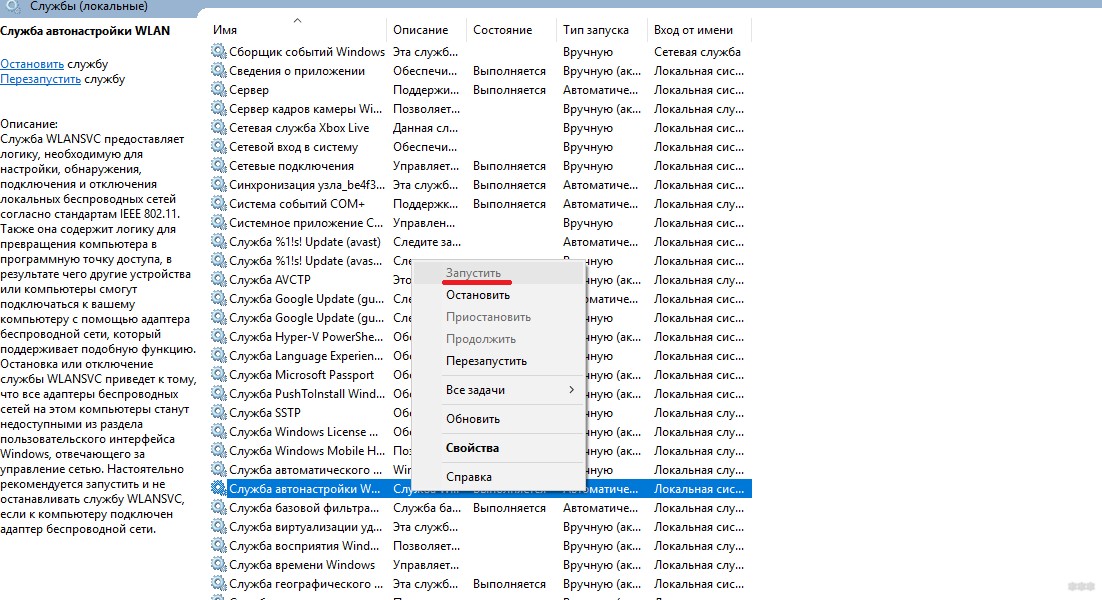
- Служба автонастройки WLAN. Редко, но случается, что данная служба после выхода из «Режима в самолете» не запускается. Не пугайтесь, это можно легко сделать самому. Заходим в «Службы» – с помощью команды для «Выполнить» (открывается Win + R)
services.msc. В большом списке локальных служб ищем «Служба автонастройки WLAN», кликаем ПКМ и «Запустить».
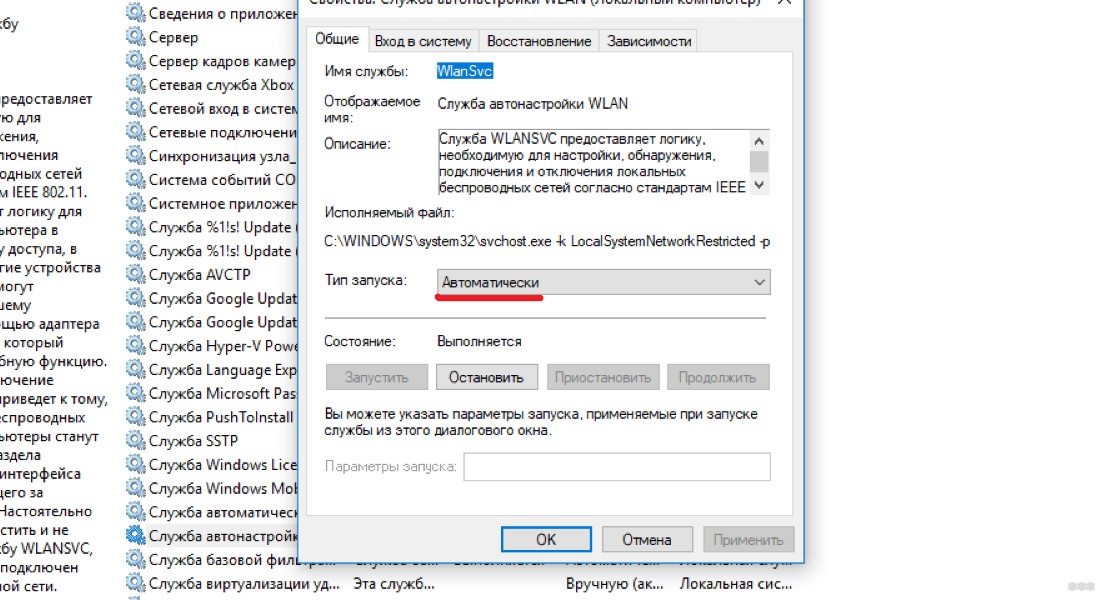
Чтобы служба запускалась автоматически, нужно выбрать тип запуска. Кликаем по ней ПКМ, переходим в «Свойства». На вкладке «Общие» в строке «Тип запуска» выбираем «Автоматически», жмем OK.
Если проблема именно с Bluetooth, рядом можно проверить службу поддержки Bluetooth. Для этого в том же окне «Службы» найдите службу, связанную с Bluetooth, и убедитесь, что она не отключена. После изменения служб лучше перезагрузить компьютер. Если Bluetooth пропал полностью, дополнительно откройте «Диспетчер устройств» и проверьте, есть ли там раздел Bluetooth и нет ли желтых значков возле адаптеров.
- Принудительное отключение. Пригодится, если автономный режим сам включается и отключается без остановки. Заходим в приложение «Управление компьютером» (можно найти через значок «Поиск» в системном трее). Открываем «Диспетчер устройств», далее двойным кликом ПКМ раскрываем раздел «Устройства HID». В самом низу выбираем строку «Элементы управления беспроводным радиоустройством…», жмем ПКМ и выбираем «Отключить…». Появится запрос на подтверждение действий, соглашаемся на отключение. Теперь можно подключаться к Wi-Fi.
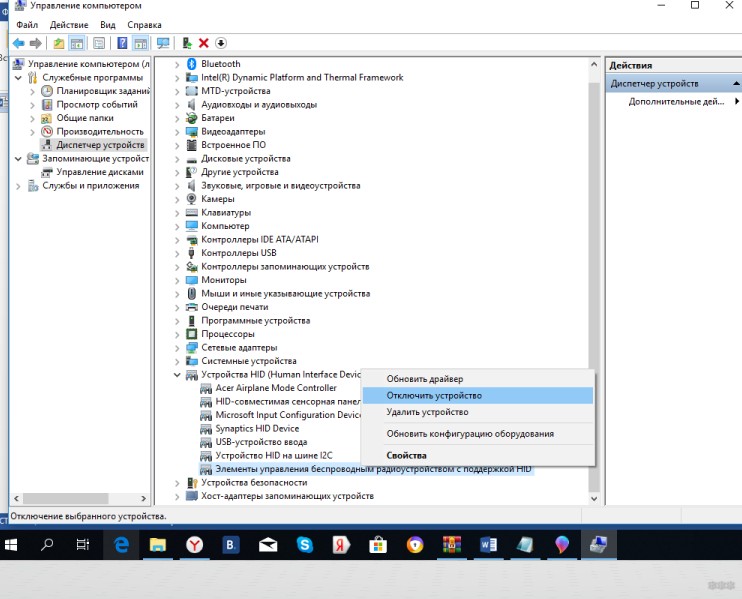
Этот пункт подходит не всем. На части ноутбуков такого устройства в «Устройствах HID» вообще не будет, и это нормально. Не отключайте подряд все непонятные устройства, особенно клавиатуру, тачпад, USB-контроллеры и сетевые адаптеры. Если сомневаетесь, лучше сначала сделайте скриншот или запишите название устройства, которое отключаете, чтобы потом можно было включить его обратно.
- Проверка адаптера в «Диспетчере устройств». Нажмите правой кнопкой по «Пуск» – «Диспетчер устройств». Откройте «Сетевые адаптеры» и посмотрите, есть ли там ваш Wi-Fi адаптер. Если он отключен, нажмите по нему ПКМ и выберите «Включить устройство». Если рядом желтый значок, попробуйте «Обновить драйвер» или скачайте драйвер с сайта производителя ноутбука.
- Сброс сетевых параметров. В Windows 10 и Windows 11 можно открыть «Параметры» – «Сеть и Интернет» – «Дополнительные сетевые параметры» – «Сброс сети». После этого Windows удалит и заново создаст сетевые адаптеры, а компьютер перезагрузится. Делайте это только если простые способы не помогли, потому что сохраненные Wi-Fi сети и некоторые сетевые настройки придется вводить заново.
Если проблема не решилась, в комментариях опишите ситуацию. Ребята обязательно ответят и подумают, что еще можно сделать. Желательно сразу написать версию Windows, модель ноутбука, есть ли значок самолета возле часов, видит ли система Wi-Fi адаптер и что вы уже пробовали сделать.
В телефоне
О том, что такое «Режим в самолете» на телефоне я уже писала выше. Но расскажу еще, когда можно использовать функцию:
- Естественно, в полете.
- Для экономии заряда аккумулятора.
- Для быстрой зарядки. Смартфон с включенным авиарежимом может заряжаться немного быстрее, потому что не тратит энергию на сотовую сеть, Wi-Fi и постоянные уведомления. Но если у вас современная быстрая зарядка, разница может быть небольшой.
- Для отдыха от звонков и уведомлений, когда не хочется выключать телефон полностью.
- Для быстрой перезагрузки сотовой связи, если телефон потерял сеть или мобильный интернет начал странно работать.
Кроме того, включать опцию можно, когда вы хотите, чтобы вас не отвлекали звонки и уведомления из интернета (например, когда вы находитесь за рулем или на важном совещании).
Но здесь есть важная оговорка. Если вам нужно не пропустить звонок, не используйте авиарежим как обычный «тихий режим». В авиарежиме человек может до вас просто не дозвониться, а сообщения придут только после возвращения связи. Для совещания, учебы или сна иногда лучше включить «Не беспокоить» – он глушит уведомления, но не обязательно отключает саму сеть. Авиарежим нужен именно тогда, когда нужно выключить радиосвязь или быстро отсечь все подключения.
Еще один полезный сценарий – поездка за границу. Если включить авиарежим и потом вручную включить только Wi-Fi, телефон не будет пользоваться мобильной сетью и мобильным интернетом в роуминге. Это помогает не поймать случайные списания за передачу данных. А если нужно раздать интернет с телефона на ноутбук, то делается это уже не через авиарежим, а через режим модема – подробная инструкция есть здесь: как раздать интернет с телефона.
Как включить?
Расскажу на примере HONOR 7C. Но инструкции будут примерно одинаковыми для большинства современных телефонов:
- Двойным свайпом сверху вниз раскрываем быстрое меню (шторку).
- Нажимаем «Режим полета» – функция активна.
- Для отключения также просто нажимаем на «Режим полета».
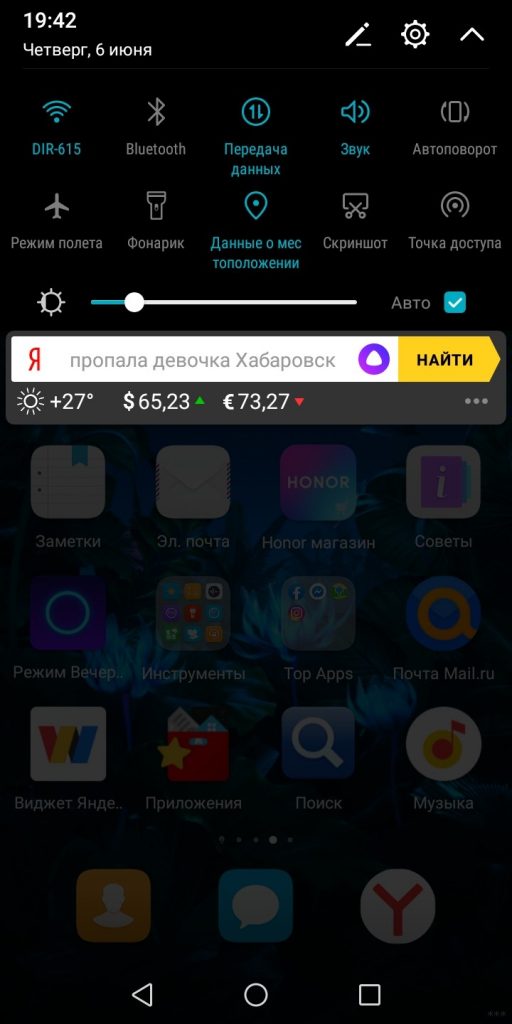
На Android названия могут быть разными: «Режим полета», «Авиарежим», «Режим в самолете». Если кнопки нет в шторке, откройте «Настройки» – «Сеть и Интернет» или «Подключения» и найдите там этот пункт. На некоторых оболочках кнопку можно добавить в шторку вручную через значок карандаша или «Изменить». После включения в верхней строке обычно появляется значок самолета.
На iPhone все тоже просто. Откройте «Пункт управления» и нажмите на значок самолета. Также можно зайти в «Настройки» и включить «Авиарежим» самым первым переключателем в списке. Если авиакомпания разрешает Wi-Fi или Bluetooth, после включения авиарежима можно отдельно нажать на Wi-Fi или Bluetooth и включить их обратно. Сотовая связь при этом останется отключенной.
Проверка после включения. Если в статусной строке появился значок самолета, значит режим активен. Если при этом вы вручную включили Wi-Fi, значок Wi-Fi тоже может появиться рядом. Это нормально: современные телефоны позволяют использовать Wi-Fi и Bluetooth внутри авиарежима, если вы сами включили их после активации режима.
Короткий FAQ
Режим в самолете полностью выключает телефон?
Нет. Телефон продолжает работать, просто отключает сотовую связь и часть беспроводных модулей. Вы можете пользоваться камерой, заметками, будильником, калькулятором, скачанными файлами и офлайн-приложениями. Но звонки, SMS и мобильный интернет без сети работать не будут.
Можно ли включить Wi-Fi в режиме самолета?
На большинстве современных телефонов и ноутбуков – да. Сначала включаете авиарежим, а потом вручную включаете Wi-Fi. Это удобно в самолете с бортовым интернетом, в гостинице, за границей или когда вы хотите отключить мобильную сеть, но оставить домашний Wi-Fi.
Bluetooth в авиарежиме работает?
Зависит от устройства и настроек. На современных смартфонах Bluetooth часто можно включить обратно после активации авиарежима. Поэтому беспроводные наушники, часы или клавиатура могут работать даже при отключенной сотовой связи. Если Bluetooth не включается, проверьте настройки устройства и правила места, где вы находитесь.
Помогает ли авиарежим зарядить телефон быстрее?
Да, но не всегда сильно. Если телефон в обычном режиме постоянно ищет сеть, принимает уведомления и держит интернет, авиарежим немного снижает расход энергии во время зарядки. Но при современной быстрой зарядке главный прирост дает именно мощное зарядное устройство, а не только выключение связи.
Почему после отключения режима в самолете не работает Wi-Fi на ноутбуке?
Сначала перезагрузите ноутбук и проверьте, точно ли авиарежим выключен. Потом включите Wi-Fi вручную через быстрые настройки или параметры Windows. Если сеть все равно не появляется, проверьте «Диспетчер устройств», службу автонастройки WLAN и драйвер Wi-Fi адаптера. Иногда помогает забыть сеть и подключиться к ней заново.
Будет ли работать GPS в режиме самолета?
На многих устройствах GPS может продолжать работать, но карты без интернета могут не загрузиться. Если вам нужна навигация без связи, заранее скачайте офлайн-карты. Тогда устройство сможет показывать местоположение даже без мобильного интернета, если сама навигация не отключена производителем или настройками.
Можно ли использовать авиарежим вместо «Не беспокоить»?
Можно, но это разные вещи. «Не беспокоить» просто скрывает звонки и уведомления по вашим правилам, а авиарежим отключает связь. Если вы ждете важный звонок, лучше не включать авиарежим. Если нужно полностью отсечь связь, например в самолете или при плохом сигнале, тогда режим в самолете подходит лучше.
Вот и все, что я хотела вам рассказать. До новой встречи на просторах WiFiGid!





ЛайфХак, включаешь режим в самолете и бросаешь телефон с 15 этажа. Теперь у тебя – летающий телефон
Теперь хоть работает все и понятно)
Я думала – почему интернета нет, а оказывается у меня этот режим был включен)
У меня нет значка “в самолёте”, но он включён. Интернета нет. Мучаюсь целый день.
А где детали? Где именно нет? Пробовались все методы? А какая Windows? А если через “Параметры”?
Ну никак не находится Режим в самолёте. А без него и WI-FI не работает!!
В разделе Параметры пропал и Режим в самолёте и Wi-Fi. И даже сетевого адаптера Wireless найти не могу1
Вас же попросили – пришлите скриншот Диспетчера Устройств.