
Привет! Нужна особенная картинка Wi-Fi? Тогда это то самое место, которое ты так долго искал. Много картинок на любой вкус и цвет можно найти и в интернете, но что-то действительно аккуратное, без мусора вокруг и с прозрачным фоном – уже сложнее. А еще иногда хочется, чтобы значок был в одном стиле с сайтом/презентацией/наклейкой, а не «как попалось».
Есть пожелание? Пишем его в комментариях, картинка будет подготовлена в ближайшее свободное время. БЕСПЛАТНО!
Чтобы не было путаницы: Wi-Fi (с дефисом) – это беспроводная сеть. Если вы делаете табличку или наклейку «Зона Wi-Fi», лучше сразу подумать, что вы хотите донести человеку: просто факт наличия сети, название сети (SSID), пароль, QR-код или правила подключения. Если хотите освежить базу, что вообще такое Wi-Fi и как оно работает – вот простая статья: Wi-Fi – что это такое. А если вы не уверены, как правильно писать «вайфай» в тексте и на табличках, подсказка тут: как пишется «Wi-Fi».
Популярное
Ниже – самые ходовые варианты: иконки Wi-Fi для сайта, презентации, инструкции, Telegram-поста, таблички, наклейки или «просто чтобы красиво». У большинства картинок прозрачный фон (это удобно – их можно ставить на любой цвет).
Синий значок, округлые линии, прозрачный фон:

То же самое, но в красном исполнении:

Серый значок, без скругливания, прозрачный фон:

Модель под золото, скругление, прозрачный фон:
Белый знак на синем фоне:

Классический буквенный значок Wi-Fi, сине-белое исполнение:
Тот же Wi-Fi, ч/б, прозрачный фон:
Белый значок с тенью на синем фоне, квадратный:

Серый значок-клякса, прозрачный:

Как использовать картинки и не мучиться
Я добавлю пару практических советов, потому что чаще всего проблема не «где взять иконку», а «почему она выглядит плохо после вставки».
- Прозрачный фон. Если картинка PNG с прозрачностью – она будет нормально смотреться на любом фоне. Если фон внезапно стал белым квадратом, значит картинка не PNG (или ее кто-то пересохранил как JPG).
- Размер. Для сайта и статей обычно хватает ширины 256-512 px. Если вы вставляете 1280 px как есть, WordPress все равно может ужать, но иногда будет лишний вес страницы.
- Печать. Для наклеек и табличек лучше брать картинку покрупнее, чтобы при печати не было «лесенок». В идеале – делать вектор (SVG), но если его нет, то высокий PNG тоже спасает.
- Цвет. Если у вас темный фон (например, табличка на стекле), берите белый значок. Если фон светлый – серый/синий обычно читается лучше.
Если вы делаете «зону Wi-Fi» для кафе/офиса, почти всегда лучше работает табличка с конкретикой: «Название сети: …», «Пароль: …» или QR-код. QR-код удобен тем, что человеку не надо перепечатывать пароль. Как сделать и отсканировать QR-код для подключения к Wi-Fi – читаем тут.
Еще один момент из практики: люди часто меняют имя сети и пароль, а табличку забывают обновить. Если вы делаете вывеску «на долгую жизнь», то лучше использовать что-то нейтральное и простое. А если все же хотите поменять название сети (SSID), держите инструкцию: как изменить название сети Wi-Fi. И сразу рядом полезное: как настроить Wi-Fi (вдруг проблема не в картинке, а в самой сети).
Зона Wi-Fi
Лучше всего для этой картинки все-таки оформить просьбу в комментариях. Так можно придумать что-то действительно классное и уникальное. Но для тех, кому нужно «лишь бы было», вот небольшая подборка картинок:
А вот целый пак для возможных наклеек. Подойдет для организаций:
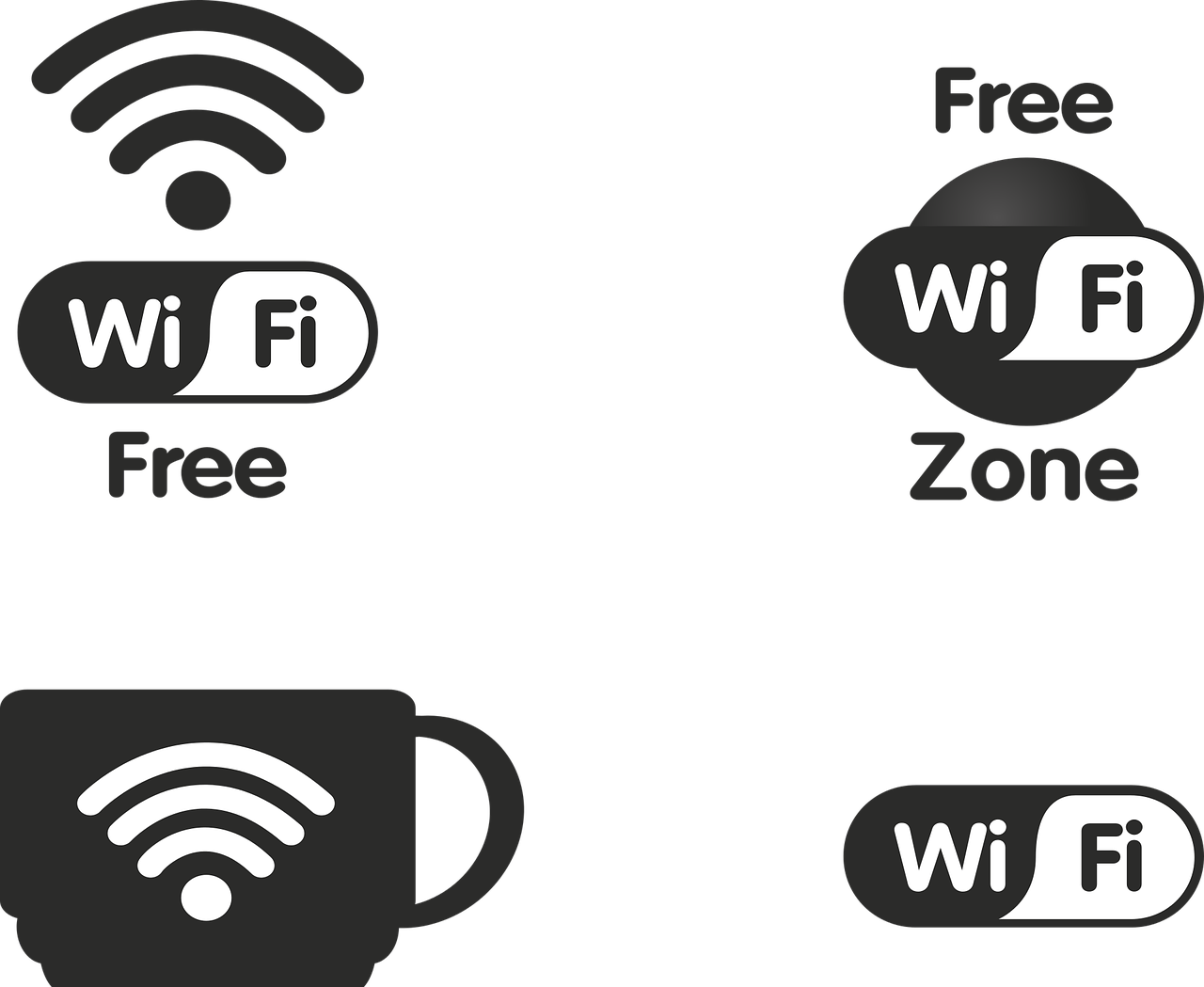
Если хотите заказать картинку в комментариях, напишите сразу 5 вещей: 1) где будет использоваться (сайт/наклейка/табличка/презентация), 2) какой фон (прозрачный/белый/цветной), 3) цвет значка, 4) нужен ли текст (например, «Wi-Fi зона», «Free Wi-Fi», «Пароль»), 5) примерный размер (например, квадрат 1000×1000 или прямоугольник 1200×600). Тогда получится быстрее и без угадываний.
FAQ
Вопрос: почему иконка выглядит размытой?
Ответ: чаще всего вы растянули маленькую картинку на большой размер. Для сайта берите 256-512 px, для печати – чем больше, тем лучше. Если планируете печать на А4, лучше брать максимально крупный вариант из статьи.
Вопрос: можно ли поставить значок Wi-Fi на темный фон?
Ответ: да, для темного фона обычно лучше белый значок или светлый контур. Если ставите серый на черный, он может «утонуть». Самый простой тест – открыть картинку на нужном фоне и посмотреть с расстояния, как это видит обычный человек.
Вопрос: я поменял DNS/роутер/провайдера, а Wi-Fi значок на телефоне другой. Это нормально?
Ответ: да. Значок на телефоне зависит не от «картинки Wi-Fi», а от того, как устройство показывает уровень сигнала, тип сети и иногда безопасность. Картинки из этой статьи – это для дизайна и табличек, а не для системных иконок.
Вопрос: есть смысл делать табличку «Wi-Fi зона», если сеть ловит плохо?
Ответ: лучше сначала решить проблему с покрытием. Часто помогает правильное расположение роутера, смена канала или повторитель. Если Wi-Fi слабый, держите полезную статью: усилитель Wi-Fi сигнала. А если хотите проверить, насколько реально хороша связь в вашей точке – вот инструкция: как проверить скорость Wi-Fi соединения с роутером.
У вас есть что-то классное по теме, с чем можно поделиться? Комментарии ниже открыты для обсуждения. Добро пожаловать!





Да уж, теперь у меня этих картинок море…
Статья про иконки, такого я не видел)
Очень помогли с выбором, хорошая подборка)