
Здравствуйте, дорогие друзья! В первую очередь давайте разъясним одно понятие. На 80% того, что вы увидите в интернете по данной тематике – написана откровенная ахинея и чушь. Поэтому изначально в моем разборе я сразу открою некоторым читателям глаза. Wi-Fi и интернет – это разные вещи.
Поэтому измерения скорости интернета и Wi-Fi делаются по-разному. Кратко объясню: Wi-Fi – это беспроводная технология, которая с помощью радиоволн строит у вас дома ЛОКАЛЬНУЮ (то есть внутреннюю) беспроводную сеть. А интернет – это всемирная паутина, к которой подключено очень и очень много компьютеров, серверов и других машин. Если хотите чуть глубже понять сам принцип, у нас есть отдельная статья про то, как работает Wi-Fi.
Поэтому если, например, ваш провайдер отключил вам интернет, то Wi-Fi у вас все равно будет дома и никуда не денется. Но страницы сайтов, мессенджеры и онлайн-видео уже не откроются, потому что это как раз интернет. Надеюсь, с этим вопросом мы разобрались. Теперь перейдем непосредственно к вопросу – как измерить скорость Wi-Fi соединения на роутере. Я расскажу, как это сделать простыми способами, а также через программы для проверки.
ВАЖНО! Speedtest чаще показывает скорость интернета, а не Wi-Fi внутри квартиры. Для обычного теста провайдера есть отдельная инструкция как проверить скорость интернета.
ПОМОЩЬ! Если в процессе появятся трудности или вопросы – смело пишите их в комментариях и я вам с радостью помогу. Удачи с тестированием.
Обман в магазине или ошибка пользователя
Как-то ко мне обратилась одна женщина с предъявлением в адрес одного магазина. Она живет в Москве и специально для своего загородного дома, где у нее несколько компьютеров, ноутбуков, а также телевизор со Smart TV – подключила оптоволокно на 450 Мбит в секунду.
Но все SPEEDTEST-ы интернета не показывали скорости выше 100 Мбит в секунду. Подключение было через роутер. Как оказалось потом роутер был бюджетной модели. Но в магазине ей обещали скорость 300 Мбит в секунду. А теперь дорогие читатели вопрос: как вы думаете, почему так получилось? – можете написать свои догадки в комментариях, но не читайте пока ниже, а то так будет не интересно.
В первую очередь я попросил ее сказать модель ее роутера. В итоге оказалось, что у нее Keenetic Omni N300. После этого я залез и посмотрел на его характеристики. Все писать не буду, но напишу самые главные:
- Стандарт Wi-Fi 802.11n – до 300 Мбит в секунду в теории.
- Все порты по 100 Мбит в секунду.
Теперь заметили что-нибудь странное? Конечно же, это ограничение в портах. То есть внутрь дома от провайдера идет заявленная скорость в 450 Мбит в секунду. Но так как порты имеют ограничение в 100 Мбит/сек, то подключи ты хоть 1 Гбит/с (1000 Мбит/с), передача данных выше 100 Мбит – не будет. А женщине в магазине скорее всего сказали про скорость Wi-Fi. А у нас что? То, что это – одинаково в народе, вот и путают люди. История закончилась хорошо, я просто посоветовал купить роутер со входом на 1 Гбит или по-другому 1000 Мбит/секунду.
Мораль сей басни такова – посмотрите в первую очередь на характеристики вашего роутера. Даже можно далеко не ходить и ничего не гуглить. Просто подойдите к вашему роутеру прямо сейчас и вытащите интернет провод. После этого посмотрите, сколько металлических жил там есть. Если их 8 – передача информации скорее всего сможет работать на 1 Гбит в секунду. Если их всего 4, то скорость обычно будет не больше 100 Мбит/сек.
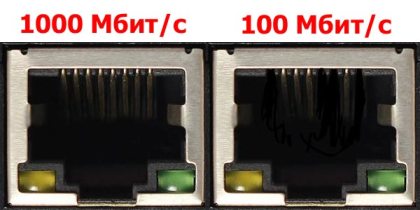
Конечно, это не самый лучший способ посмотреть максимальную поддерживаемую скорость интернета – поэтому лучше взгляните на характеристики. Важны не только жилы в кабеле, но и WAN-порт роутера, LAN-порты, категория кабеля и сетевой адаптер устройства. Если порт имеет 100 Мбит в секунду, а вы платите за интернет со скоростью выше – то у вас есть два варианта:
- Подключить скорость меньше и не переплачивать.
- Купить роутер с гигабитным входом.
Как все же измерить
Но это я рассказывал про интернет, а статья была написана именно про то – как проверить скорость вай-фай. Сделал я это не случайно, чтобы люди сразу понимали, что даже будь у вас роутер со стандартом 802.11ac с частотой 5 ГГц, с поддержкой скорости выше 1 Гбит/ секунду – скорость интернета все равно будет ограничена скоростью того порта, к которому подключен кабель от провайдера.
Но для тех, кто все же хочет измерить скорость беспроводной локальной сети, есть несколько способов, о которых я расскажу чуть ниже. Сразу скажу, что все способы имеют определенную погрешность, обычно это примерно 20-30%. Если у вас есть более действенные способы проверки вай-фай сети – напишите их, пожалуйста, в комментариях.
КАК ТЕСТИРОВАТЬ ЧЕСТНЕЕ? Лучше, когда один компьютер подключен к роутеру кабелем, а второй – по Wi-Fi. Если оба ноутбука по Wi-Fi, результат будет ниже и капризнее.
Перекидывание файла
Наша задача создать между двумя ноутбуками локальную сеть. Они оба подключены к одному роутеру по беспроводной технологии. На один из них мы будем кидать довольно жирный файл и просто засекать время. А теперь подробнее и с картинками. Все что я буду описывать сейчас, надо будет сделать на двух ноутбуках.
- Подключаем их к одной сети.

- Нажимаем по подключению в правом нижнем углу и выбираем центр управления. В Windows 10 и Windows 11 путь такой: «Параметры» – «Сеть и Интернет» – «Дополнительные сетевые параметры» – «Дополнительные параметры общего доступа».
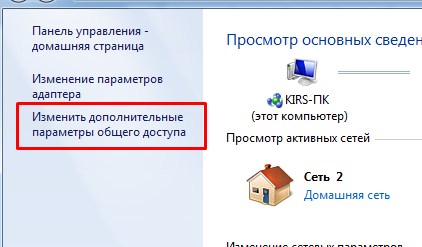
- Далее третий пункт в левом меню для изменения параметров общего доступа. Если окно выглядит иначе – это нормально, в новых Windows эти настройки могут быть в «Параметрах».
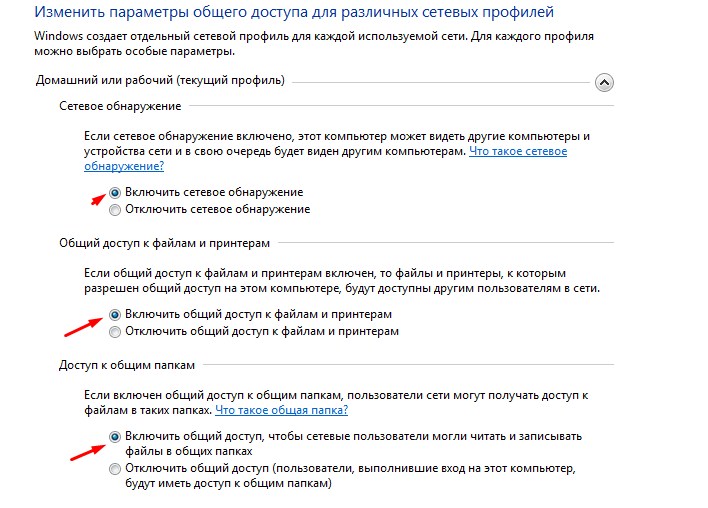
- Включите: сетевое обнаружение, общий доступ к файлам и принтерам, и доступ к общим папкам. Делайте это для профиля «Частная сеть». Листаем ниже.
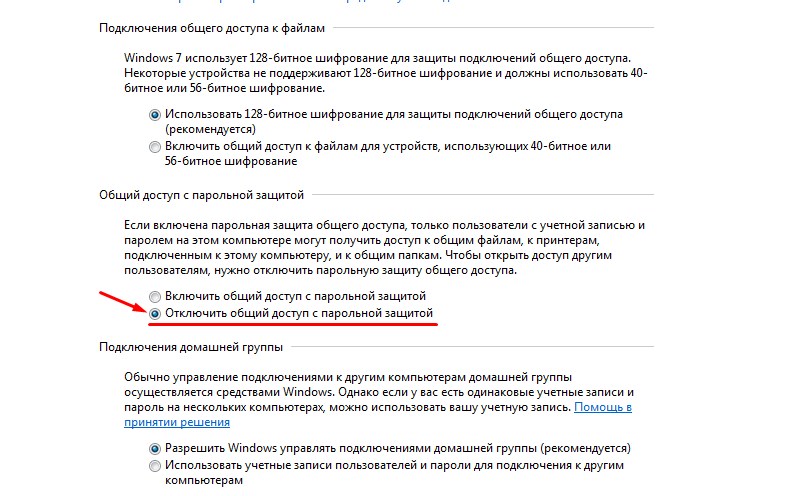
- Отключите общий доступ по паролю. Применяем настройки. После теста лучше вернуть парольную защиту обратно.
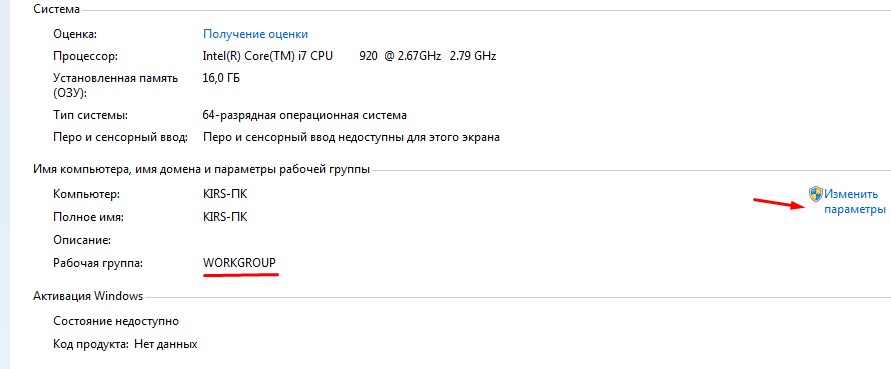
- Нажмите правой кнопкой по «Моему компьютеру» и зайдите в свойства. Убедитесь, что у двух ноутбуков в строке «Рабочая группа» стоит одно и то же значение. Если это не так – исправьте это, нажав «Изменить параметры».
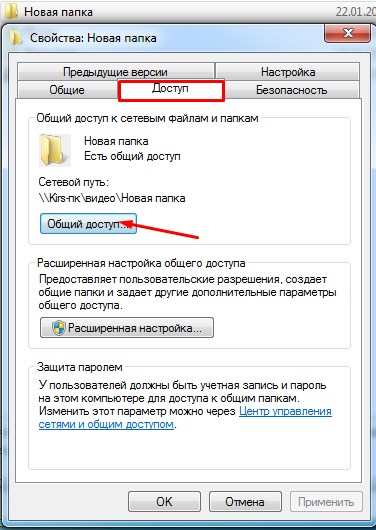
- Теперь на любом из ноутов заходим и создаем в любом месте на диске папку. Заходим в ее свойства и далее во вкладку «Доступ». Нажимаем «Общий доступ».
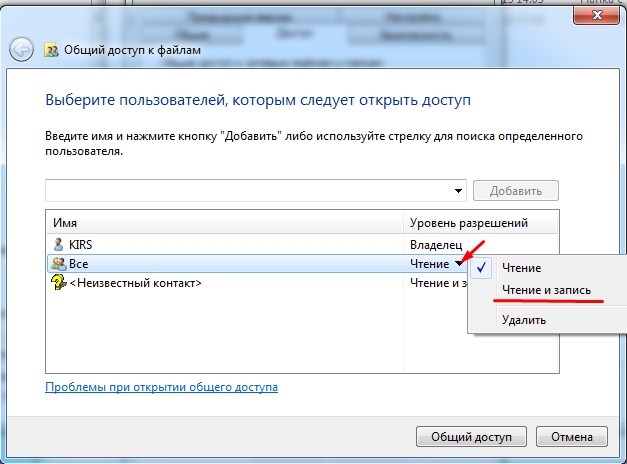
- Если в окошке не будет надписи «Все», нажимаем на самую верхнюю стрелочку и выбираем этот пункт, а потом «Добавить». После нужно напротив «Все» нажать на стрелочку и выбрать пункт «Чтение и запись».
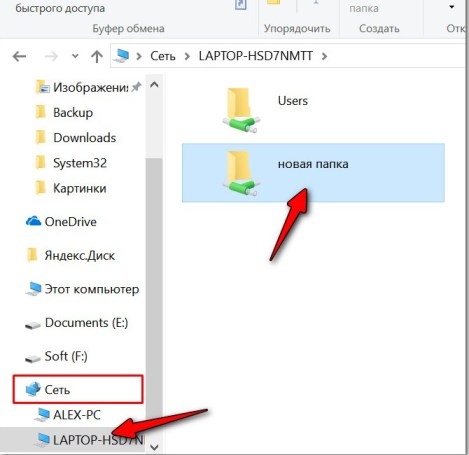
- Теперь на ноутбуке, на котором нет общей папки, открываем «Мой компьютер», заходим в сеть и открываем второй ноутбук. Вы увидите созданную папку. Теперь возьмите любой большой файл – лучше взять фильм в гигабайт так 5-10 и закиньте в эту папку. Далее вы увидите окошко с закачкой и скоростью передачи.
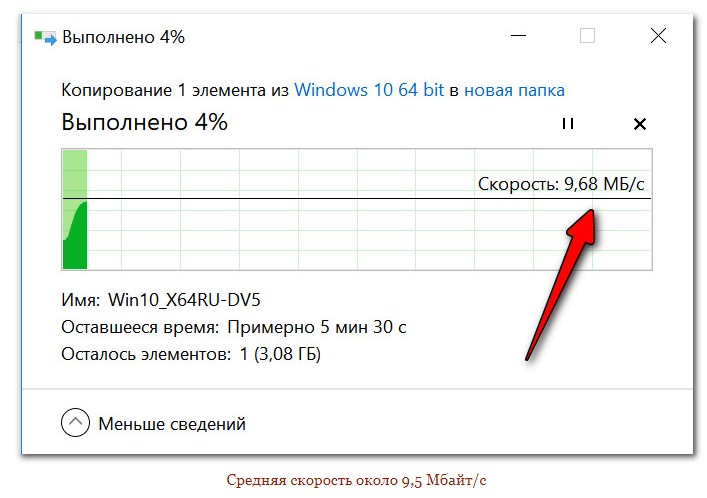
Моя скорость в итоге 9,68 Мегабайт в секунду. Но скорость сети обычно указывают в мегабитах. То есть эту скорость надо умножить на 8. В итоге получится 77,44 Мбит в секунду. Здесь погрешность будет примерно 30-40%. То есть реальная скорость может быть выше. Если у вас SSD диск, то погрешность будет примерно 10-20%. Дело в том, что система также приплюсовывает скорость записи и обработки данных. То есть моя реальная скорость будет примерно 100 Мбит в секунду.
Программы
Ниже представленное программное обеспечение может пригодиться не только для измерения скорости Wi-Fi, но и локальной проводной сети. А если параллельно хотите посмотреть загруженность каналов и соседские сети, пригодится отдельная инструкция по WiFi Analyzer и похожим анализаторам.
LAN Speed Test
Это программка, которая в автономном режиме делает то, что мы делали в прошлой главе. Она сама создает тестовый файл, гоняет его туда-сюда и считает скорость.
- Скачиваем программу тут – https://totusoft.com/lanspeed.
- Устанавливаем на два ноутбука.
- Также запускаем на двух машинах эту программу.
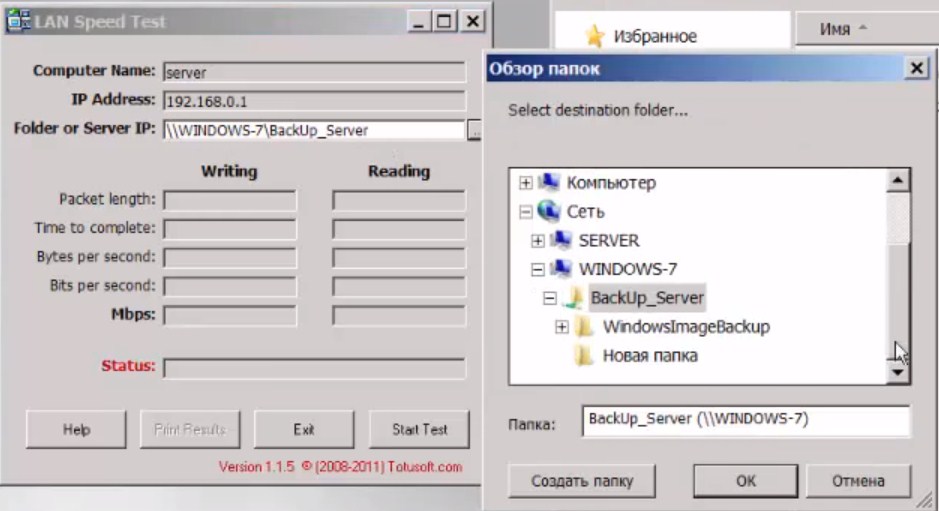
- На одном из ноутов напротив надписи «Folder or Server IP» нажимаем на кнопку «…». Далее из сети выберите второй ноутбук и общую папку. Теперь жмем «Start Test».
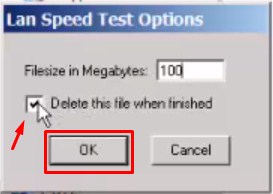
- Выбираем размер файла, который будет закачиваться в мегабайтах (я прописал 100). Лучше ставить не совсем мелкий файл, хотя бы 500-1000 МБ. И обязательно поставьте галочку, чтобы файл в конце удалился. Жмем «ОК».
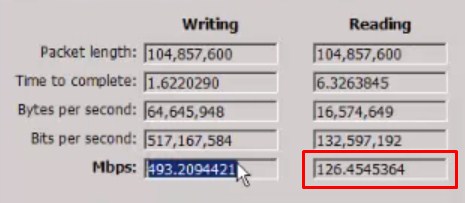
- В самом конце надо смотреть на строки с результатом. Если написано Mbps – это уже мегабиты в секунду, умножать на 8 не надо. Если написано MBps или MB/s – это мегабайты в секунду, вот их уже умножаем на 8. Лучше всего отталкиваться от чтения файла – там будет приблизительная скорость в локальной сети.

NetStress
Более точная программа для измерения скорости беспроводной передачи в локальной сети. Но на новых системах иногда проще использовать iperf.
- Скачиваем программу здесь.
- Ставим ее на оба ноутбука.
- Когда вы запустите программку, надо будет выбрать подключение – в данном случае мы выбираем беспроводное.
- Программка сама попытается подключиться к второму ноутбуку. Если устройств сети больше 2 – то вылезет окно, где надо будет выбрать второй ноутбук. Далее просто запускаем тест кнопкой «Start».
- В правой части вы увидите скорость передачи. В настройках можно выбрать единицы: KBps, Kbps, MBps или Mbps. Самый удобный вариант – Mbps, тогда результат сразу будет в мегабитах в секунду. Если выбрали KBps, это килобайты в секунду, их умножаем на 8 и делим на 1024.
Консольная программа iperf
Iperf – это отличная программа теста скорости соединения между двумя устройствами в вашей локальной сети. Мороки с ней больше, но и показывает она скорость с наименьшей погрешностью, так что я бы использовал ее. Постараюсь написать как можно подробнее.
- Итак, у нас есть два ноутбука и оба подключены по Wi-Fi к нашему роутеру. Еще лучше – один компьютер подключить к роутеру кабелем, а второй оставить по Wi-Fi. Поэтому дальнейшие действия делаем для обоих устройств.
- Скачиваем утилитку – https://iperf.fr/iperf-download.php#windows.
ПРИМЕЧАНИЕ! Можно кстати проверить скорость подключения телефона, так как iperf3 есть под разные системы. На Android и iOS ищите приложения по слову «iperf3», а для Linux обычно хватает установки через менеджер пакетов.
- В архиве обычно есть «.exe» файл и один или несколько «.dll» файлов. Все эти файлы скиньте на диск «C» в корень.
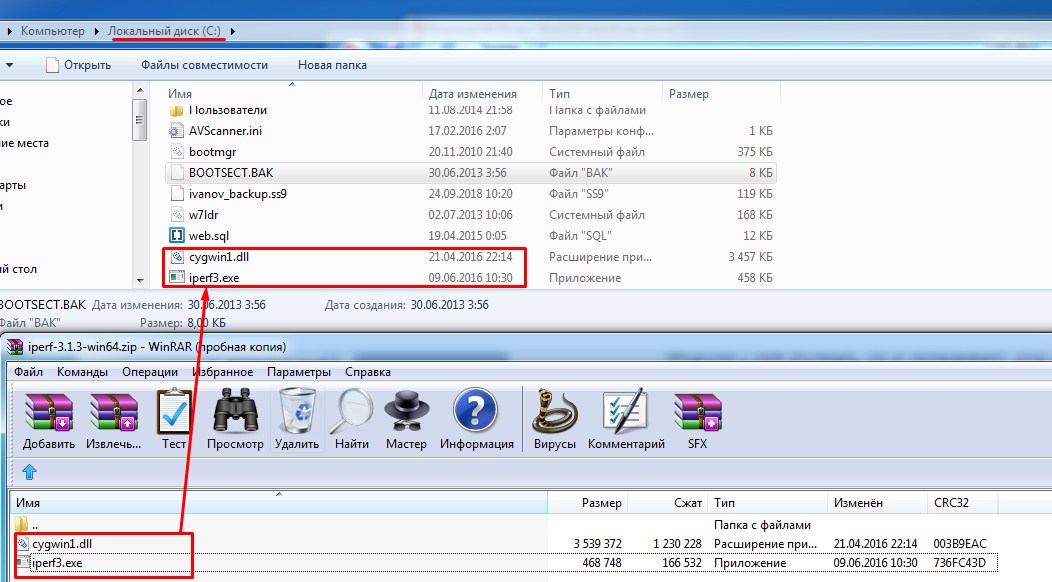
- Запускаем командную строку Windows (cmd.exe).
- Прописываем:
cd /d C:\
- Теперь мы находимся в корне диска, где у нас и лежит программка.
- На одном из ноутов, который будет выступать сервером, прописываем:
iperf3.exe -s
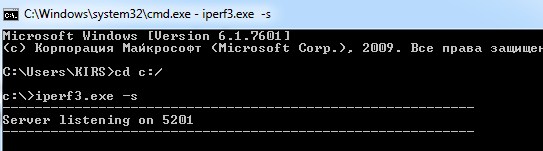
- На этом же сервере можно узнать IP-адрес командой:
ipconfig
- В выводе ищем строку «IPv4-адрес» у вашего Wi-Fi или Ethernet адаптера.
- Теперь идем ко второму ноуту, который будет выступать клиентом, и прописываем:
iperf3.exe -c <IP адрес сервера> -t 30 -i 10
- У меня это iperf3.exe -c 192.168.1.15 -t 30 -i 10 (у вас же IP может быть другим). После этого вы увидите вот такое окошко – как на картинке ниже.
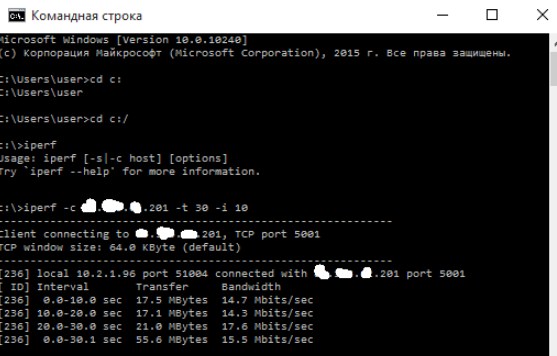
- Смотрим на последний столбец (Bandwidth) после тестирования, где идут значения скорости. В итоге в моем случае получилось примерно 15 Мбит в секунду.

Что нужно сделать перед проверкой скорости
Про погрешность в 30% вы уже, наверное, слышали и я об этом писал в этой статье. Но что хуже всего, так это поддерживаемые стандарты Wi-Fi модулей разных устройств. Ну например – ваш роутер поддерживает стандарт 802.11n.
Но вот ноутбук работает со старыми стандартами 802.11a/b/g, у которых скорость ниже. Поэтому тестировать вообще нет смысла, если ноут старый и скорость будет резаться на входе модуля ноута. На текущий день смотрите и на нормальные имена стандартов: Wi-Fi 4, Wi-Fi 5, Wi-Fi 6, Wi-Fi 6E и Wi-Fi 7. Чем новее стандарт у роутера и у клиента, тем выше возможная скорость, но чудес через две бетонные стены все равно не будет.
Перед тестом я бы сделал так: поставил ноутбук рядом с роутером, подключился к сети 5 ГГц или 6 ГГц, если она есть, выключил торренты, облачные синхронизации и обновления, а потом повторил замер в дальней комнате. Если сеть 5 ГГц на ноутбуке вообще не видна, посмотрите отдельный материал почему ноутбук не видит Wi-Fi 5 ГГц.
Также не забывайте про помехи: соседские роутеры, микроволновка, Bluetooth-устройства, толстые стены и неудачное место роутера легко портят результат. Если рядом с роутером скорость нормальная, а в комнате еле ползет – это уже не тариф провайдера виноват. По этой теме отдельно разбирал, что делать, если плохо работает Wi-Fi.





То есть оказывается проблема в роутере была…А я грешил, на моего провайдера. Думал, что они специально мне скорость режут, а оказалось, что порт. Вот, такие вот дела, товарищи!!!
Ниче не поняла, а с этой консолью и подавно
Спасибо, за статью. Сам работаю сис. админом, закрепил статейку. Опробую потом программы для теста локалки на работе.

Последней программной консолькой, можно тестировать скорость локальной сети не только по Wi-Fi, но и по проводам
“Чтобы перевести её в мегабиты надо просто разделить число на 1028.”
И давно у вас 1028?
Именно так. 4 бита… Кванты… О чем это я – Спасибо! Поправили!
Ваша статья уже устарела. Ей наверное лет 10-15.
А может быть и 20… Хотя вас, вполне себе даже возможно, тогда еще и не было?) А может быть мы ее писали на заре зарождения интернета в мире?
Так что с ней не так?
Ну так в течение этих 10-15 лет проверка скорости делается в любой среде одинаково. А статья, к слову, была написана недавно. Но можно поподробнее: что именно в ней не так?
Чтобы проверить исправность роутера, нужно купить 2 ноутбука. Спасибо за полезный совет.
Если вы про LAN – LAN – тут или два компьютера, или взять второй адаптер на ноутбук и закольцевать маршрут через роутер. Была бы потребность
Не исправность, а сколько реально выдает скорость именно ваш роутер по Wi-Fi. Роутер может быть исправным, но скорость будет ниже заявленной производителем. Тут нужно учитывать еще погрешность, толстые стены, зеркала и т.д. Еще раз внимательно прочите название статьи и вступление. Покупать 2 ноутбука не нужно, можно попросить знакомого. Если второго ноутбука нет, то другие способы проверки я не знаю. Если найдете – буду рад услышать о них в комментариях.
Вы написали что через iperf можно проверить также с телефона. Скачал програму, но пока что не разобрался как, было бы неплохо дополнить статью. Я вообще хотел бы проверить скорость локальной сети между Xiaomi Mi TV Stick и ноутбуком.
И замечание, cmd.exe нужно запускать от имени администратора, иначе сервер не будет создавать поток (stream) и клиент не сможет подключиться. Клиент можно и без администратора.
ладно, впринципе есть видео в ютубе, разберусь
Не стал пользоваться приложухами, вспомнил про ЦПУ Х для андройда( хотя может с другими тоже работает, не задавался вопросом), во вкладочке сеть можно посмотреть сколько сам wifi выдает максимально и скорость в реальном времени, может кому поможет.
На ноутбуке, в панели задач, жму на значок вайфай правой кнопкой мыши и выбираю “свойство”, там отображается скорость соединения с роутером, а вот как узнать на андроиде?
Отображается номинальная или реальная скорость? Сколько отображается и какую частоту вы используете? Просто, скорее всего, вы видите номинальную скорость, а не реальную.
только как андроид версию скачять и поставить????
Я пока не знаю, приложений для Андроида, чтобы проверить реальную скорость именно Wi-Fi.
Автор есть такая прога open speed test. Вот она меряет скорость… но че-то она как то поломалась за последнее время!