
Сегодня статья будет немного общая, и поговорим мы о Wi-Fi антенне для ноутбука. Раз ты читаешь эту статью, то, скорее всего, тебе нужно улучшить сигнал между ноутбуком и роутером. Но нужно в первую очередь понять, почему он пропадает. Как-то ко мне обратился мой постоянный читатель с просьбой помочь усилить сигнал.
В итоге оказалось, что он сидит от маршрутизатора в 5 метрах, а между ним и передатчиком стоит несущая стена, которая все и тушит. В ней была металлическая арматура, поэтому сигнал сильно глох. Другой вариант – это усилить сигнал, когда ты находишься достаточно далеко от маршрутизатора. Вот тут есть несколько способов усиления, и один из них – покупка более мощной Wi-Fi антенны или внешнего Wi-Fi адаптера для ноутбука.
Сразу важное уточнение: антенна не делает интернет «быстрее» сама по себе. Она может улучшить прием, если сигнал до ноутбука доходит слабым или с помехами. Если же у провайдера низкая скорость, роутер зависает или канал Wi-Fi забит соседями, одна антенна проблему не решит.
Также нужно подумать – а возможно, это проблема именно в роутере. Ведь маршрутизатор в первую очередь выступает отправителем сигнала, и от него напрямую зависит уровень покрытия. Можно попробовать пока не трогать и не подключать антенну для ноута, а сначала переставить роутер выше, ближе к центру квартиры и подальше от металлических предметов, зеркал, микроволновки и толстых стен. Если хочется начать с простых действий, посмотрите отдельную инструкцию как усилить сигнал Wi-Fi роутера.
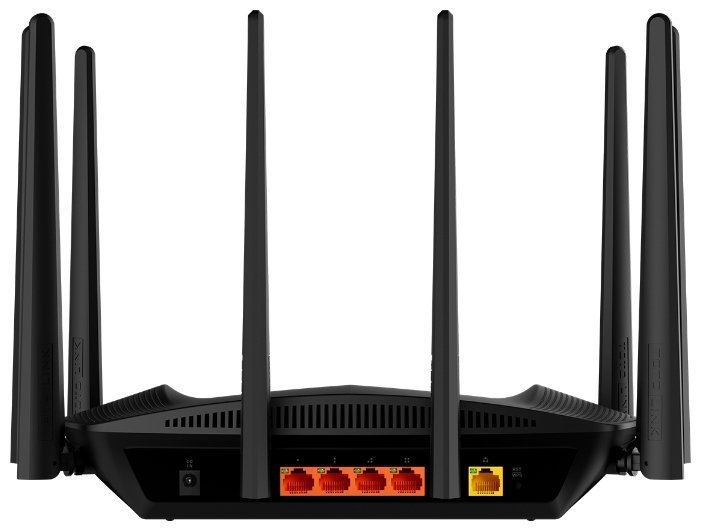
Иногда помогает замена внешних антенн на роутере, но только если они съемные. На многих современных моделях антенны несъемные или спрятаны внутри корпуса, и просто «прикрутить помощнее» уже не получится. Плюс мощная антенна обычно не усиливает сигнал во все стороны одинаково, а меняет диаграмму направленности. Проще говоря, в одну сторону может стать лучше, а вверх, вниз или в соседней комнате – хуже.
Возможно, нужно также подумать о приобретении новой модели. Ведь если аппарат стоит совсем дешево и давно работает на старом стандарте Wi-Fi, ждать от него чего-то сверхъестественного не стоит. Можете посмотреть мою личную подборку аппаратов с широким радиусом покрытия Wi-Fi сигнала тут.
Перед покупкой антенны или нового адаптера проверьте еще один простой момент: где именно стоит ноутбук. Если он лежит на металлическом столе, в нише, рядом с большим монитором или за системным блоком, прием может ухудшаться. Иногда достаточно поставить ноутбук на другое место, повернуть его крышку или подключиться к сети 2,4 ГГц вместо 5 ГГц. 2,4 ГГц обычно дальше пробивает стены, а 5 ГГц чаще быстрее рядом с роутером, но хуже проходит через бетон.
Разновидности
Вместо того, чтобы просто дать вам ТОП лучших внешних или внутренних антенн, я сначала расскажу несколько вариантов. А после этого каждый сам решит – что ему лучше выбрать. Начнем с самого начала – Wi-Fi модуль в ноутбуках, если он встроенный, находится внутри корпуса. Антенна – то есть один или два тонких проводка – тоже находится внутри, чаще всего в крышке экрана или возле нее.
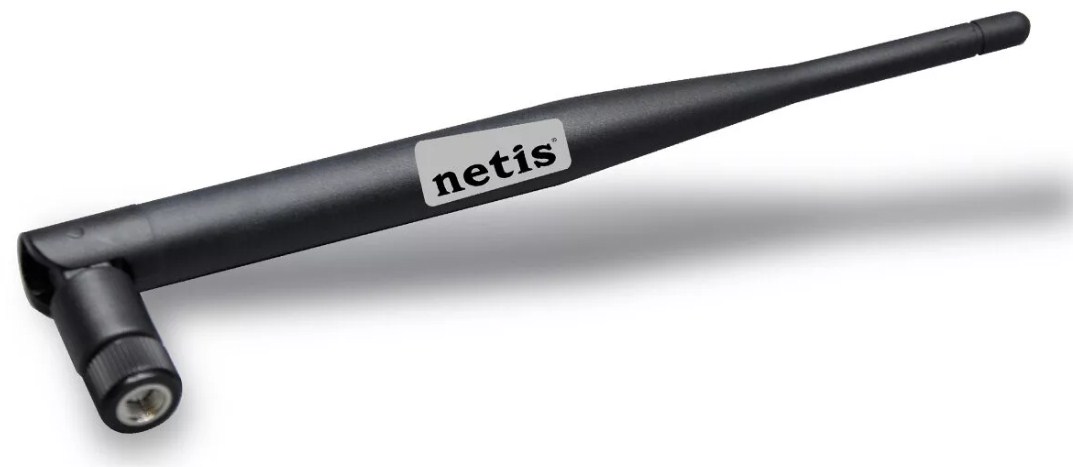
Тут есть два варианта вывода на внешнюю антенну:
- Разбираем ноутбук и к Wi-Fi модулю прикрепляем провод от внешней антенны.
- Покупаем внешний USB Wi-Fi адаптер и уже к нему подключаем или используем встроенную внешнюю антенну.
Второй вариант я считаю более нормальным для обычного пользователя. Вы не разбираете ноутбук, не рискуете шлейфами, не ломаете маленькие разъемы на Wi-Fi модуле и не теряете гарантию. Купили USB адаптер, поставили драйвер, подключились к Wi-Fi и проверили результат. Если сигнал слабый из-за плохого расположения встроенной антенны ноутбука, внешний адаптер на USB-удлинителе часто помогает лучше, чем попытка паять или выводить провод из корпуса.
Второй модуль можно прикупить, если вас не устраивает встроенный. Например, хочется иметь поддержку 802.11ac, 802.11ax, 5 ГГц или просто более уверенный прием. На сегодня я бы не покупал новый адаптер только с 2,4 ГГц, если нет жесткой экономии. Лучше смотреть двухдиапазонные модели 2,4 и 5 ГГц, а при наличии нового роутера – варианты с Wi-Fi 6.
Первая разновидность антенны – это внешняя антенна, которую можно прикрутить к USB адаптеру, к роутеру или к переходнику, если разъемы совпадают. Если вы захотите подключить ее к внутреннему передатчику ноутбука, придется покупать в дополнение переходник. Обычно внутри ноутбуков используются очень маленькие разъемы типа U.FL, I-PEX или MHF, а на внешних антеннах часто встречаются SMA или RP-SMA. Тут важно не только купить «похожий проводок», но и точно попасть в нужный тип разъема.
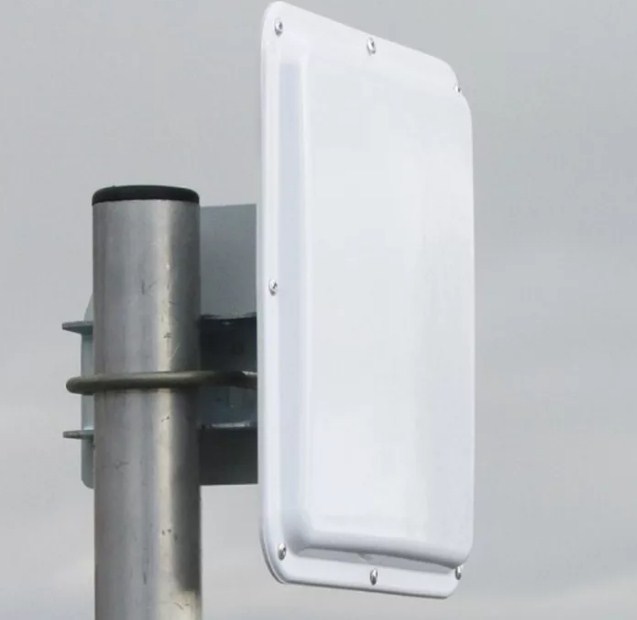
Второй вид – это уличная направленная антенна, которая может работать на большие расстояния. Очень полезная вещь, когда точка доступа стоит далеко, есть прямая видимость и нужно связать два объекта. Но для обычного ноутбука в квартире это почти никогда не первый вариант. Направленную антенну нужно точно наводить на передатчик, правильно крепить, защищать от влаги и использовать с нормальным кабелем, иначе потери на проводе могут съесть весь смысл усиления.
Не путайте антенну и усилитель. Антенна не создает интернет из воздуха и не отменяет законы физики. Если между ноутбуком и роутером две бетонные стены, шкаф-купе и соседские сети на тех же каналах, то иногда выгоднее поставить Mesh-систему, репитер или перенести роутер, чем городить длинный кабель от антенны.
Если хотите подробнее разобраться, какие бывают Wi-Fi антенны и чем отличается всенаправленная модель от направленной, можете отдельно почитать мой обзор про виды Wi-Fi антенн. Там тема разобрана шире, без привязки только к ноутбуку.
Как подключить
Итак, как и говорилось ранее, подключить можно двумя способами. Давайте для начала рассмотрим способ прямого подключения к внутреннему модулю. То есть мы сначала разбираем ноутбук. Ну «разбираем» – это громко сказано, иногда достаточно снять нижнюю крышку, но на некоторых моделях придется откручивать много винтов, отсоединять аккумулятор и аккуратно обходить шлейфы.
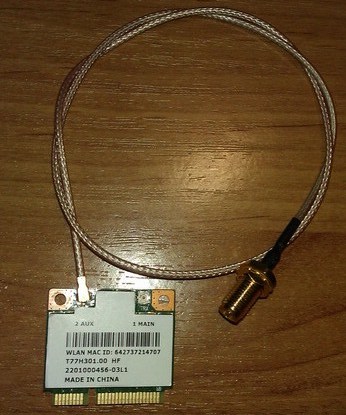
- Аккуратно вытащите модуль из паза.
- Прикрепляем переходник к одной стороне «AUX». Можно использовать сразу две стороны для двух приемников, если это поддерживается модулем и антенной схемой.
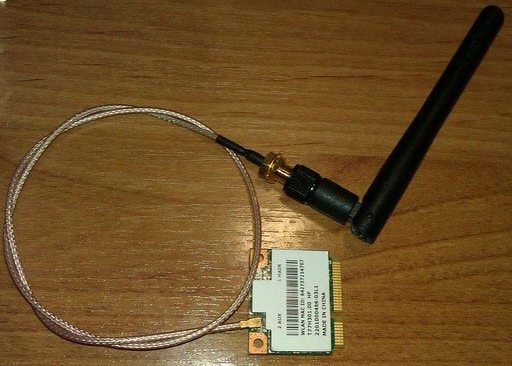
- Теперь прикручиваем «рог». Вставляем модуль обратно и аккуратно прокладываем провод под корпусом.
Дальше останется просто вывести провод. К подобному выходу можно подключить подходящую антенну, даже внешнюю. Внешние антенны обладают более высоким коэффициентом усиления, но и стоят дороже. При этом важно помнить про длину кабеля: чем он длиннее и хуже по качеству, тем больше потерь. Иногда короткий кабель и правильное расположение адаптера дают больше пользы, чем красивая большая антенна на длинном тонком проводе.
Я не советую новичкам без опыта разбирать ноутбук только ради внешней Wi-Fi антенны. Маленькие разъемы на Wi-Fi модуле легко повредить, а провод можно прижать крышкой или перетереть. Если ноутбук на гарантии или вы не уверены в своих руках, лучше купить внешний USB Wi-Fi адаптер с антенной.
Более безопасная схема такая: берем USB Wi-Fi адаптер с внешней антенной, подключаем его в USB-порт, ставим драйвер с сайта производителя, отключаем встроенный Wi-Fi модуль в Windows и подключаемся через новый адаптер. В Windows это можно сделать так: нажмите Win + R, введите ncpa.cpl, нажмите Enter, кликните по старому беспроводному адаптеру правой кнопкой мыши и выберите «Отключить». После этого подключайтесь через новый адаптер.
Если внешний адаптер идет с USB-удлинителем или настольной базой, не игнорируйте это. Вынесите адаптер выше, ближе к двери, окну или просто на край стола. Часто ноутбук стоит в «плохой» точке, а всего на полметра выше сигнал уже лучше. Про кабели и удлинители для антенн можно отдельно почитать в статье про удлинитель Wi-Fi антенны.
Что лучше выбрать для ноутбука
Если проблема только в одном ноутбуке, я бы начинал с внешнего USB Wi-Fi адаптера. Это самый простой вариант без разбора корпуса. Если проблема у всех устройств дома, антенна для ноутбука не поможет – нужно заниматься роутером, каналом, диапазоном, репитером или Mesh. Если Wi-Fi нужен в дальней комнате, где сигнал еле живой, иногда лучше поставить усилитель или вторую точку доступа.
Самый правильный порядок действий такой:
- Проверить скорость рядом с роутером и в проблемной комнате.
- Поставить роутер выше и ближе к центру квартиры.
- Проверить диапазоны 2,4 и 5 ГГц.
- Поменять канал Wi-Fi, если вокруг много соседских сетей.
- Купить USB Wi-Fi адаптер с внешней антенной для ноутбука.
- При большой квартире рассмотреть репитер, Mesh или дополнительную точку доступа.
Если нужен вариант именно для увеличения зоны покрытия, а не только для одного ноутбука, посмотрите материал про Wi-Fi удлинитель сигнала. Это уже другой класс устройств: они помогают не одному ноутбуку, а всей зоне, где слабый сигнал.
Для большинства людей лучший вариант – не внутренняя антенна ноутбука, а внешний USB Wi-Fi адаптер с антенной и поддержкой 5 ГГц. Он проще, безопаснее и понятнее. Разбирать ноутбук стоит только тогда, когда вы точно понимаете, какой разъем нужен и что делаете.
ТОП-моделей
Ниже я собрал не голые «антеннки», а более практичные устройства для ноутбука – USB Wi-Fi адаптеры с нормальным приемом, внешними или усиленными антеннами, а также современные модели без торчащих рогов, но с хорошими стандартами связи. Перед покупкой обязательно проверяйте наличие драйверов именно под вашу систему: Windows 10, Windows 11, Linux или macOS. Также смотрите, какой у вас роутер. Если роутер старый и работает только на 2,4 ГГц, дорогой Wi-Fi 6 адаптер не раскроется полностью.
TP-Link Archer TX20U Plus
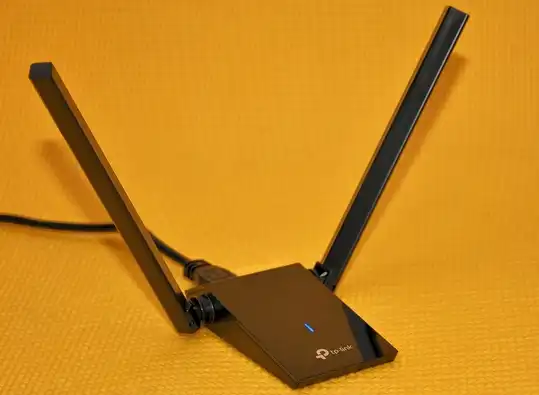
TP-Link Archer TX20U Plus – хороший вариант для тех, кто хочет обновить ноутбук до Wi-Fi 6 без разбора корпуса. У адаптера есть две внешние антенны, поэтому его можно поставить на столе и немного повернуть для лучшего приема. Он работает в диапазонах 2,4 и 5 ГГц, что удобно для разных условий: 2,4 ГГц для дальних комнат, 5 ГГц для скорости рядом с роутером. Модель подключается по USB и лучше раскрывается через USB 3.0, а не через старый USB 2.0. Если у вас современный роутер с Wi-Fi 6, этот адаптер будет логичнее старых AC-моделей. Для старого роутера покупать его тоже можно, но часть возможностей останется без дела.
Плюсы
- Поддержка Wi-Fi 6.
- Две внешние антенны.
- Подходит для ноутбуков и ПК.
- Хороший вариант для 5 ГГц.
Минусы
- Крупнее маленьких USB-свистков.
- Для полной скорости нужен USB 3.0.
- Нужен роутер с Wi-Fi 6, чтобы раскрыть все возможности.
| Стандарт | Wi-Fi 6, AX1800 |
| Диапазоны | 2,4 ГГц и 5 ГГц |
| Подключение | USB 3.0 |
| Антенны | 2 внешние |
| Кому подойдет | Для слабого встроенного Wi-Fi и современного роутера |
ASUS USB-AX56
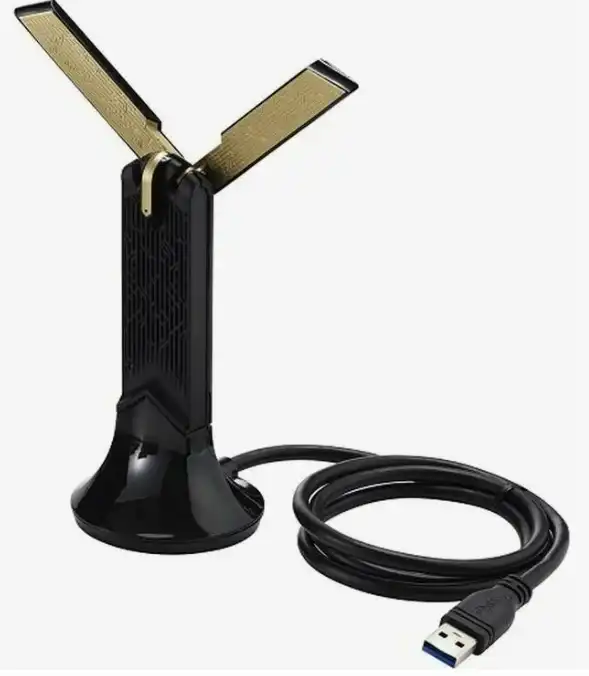
ASUS USB-AX56 – еще один современный USB адаптер с поддержкой Wi-Fi 6. Он интересен тем, что рассчитан не только на ноутбуки, но и на стационарные ПК, где встроенного Wi-Fi может вообще не быть. У модели есть две внешние антенны и поддержка актуальной защиты, включая WPA3, если она включена на роутере. Для обычного пользователя это вариант «купил и обновил беспроводную сеть», без замены внутреннего модуля. Лучше всего адаптер чувствует себя с роутерами ASUS и другими моделями с Wi-Fi 6, но может работать и со старыми стандартами. Если нужен компактный вариант в поездку, он может показаться крупноватым, зато дома это не минус.
Плюсы
- Поддержка Wi-Fi 6.
- Две внешние антенны.
- Поддержка современных режимов безопасности.
- Подходит для ноутбука и ПК.
Минусы
- Цена выше простых AC-адаптеров.
- Не самый маленький корпус.
- Для старых систем нужно заранее проверить драйверы.
| Стандарт | Wi-Fi 6, AX1800 |
| Диапазоны | 2,4 ГГц и 5 ГГц |
| Подключение | USB 3.x |
| Антенны | 2 внешние |
| Кому подойдет | Для домашнего ноутбука, ПК и быстрого роутера |
D-Link DWA-X1850
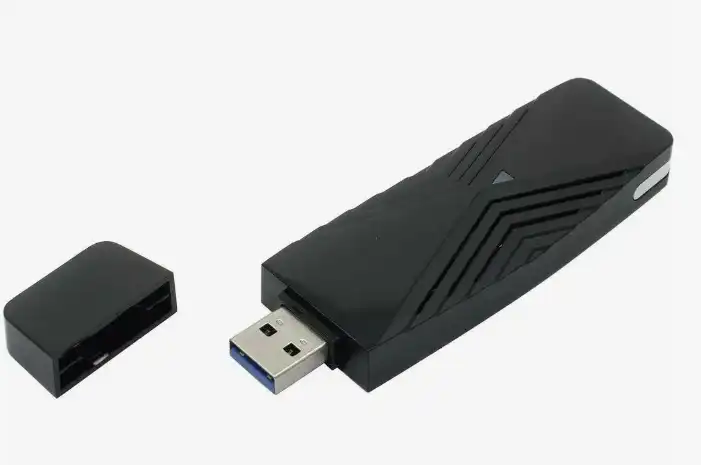
D-Link DWA-X1850 – компактный USB адаптер с Wi-Fi 6. У него нет больших внешних «рогов», поэтому он удобнее для переноски и не так мешает в USB-порту. Такой вариант стоит брать не столько ради максимального усиления антенны, сколько ради обновления старого ноутбука до более современного стандарта. Если встроенный Wi-Fi в ноутбуке совсем слабый, модель может помочь, но чудес на дальних расстояниях ждать не нужно. Для квартиры с нормальным роутером и не слишком тяжелыми стенами это аккуратное решение. Если же ноутбук стоит далеко за бетонной стеной, лучше смотреть адаптер с выносной базой или внешними антеннами.
Плюсы
- Компактный формат.
- Поддержка Wi-Fi 6.
- Не требует разборки ноутбука.
- Удобен для переноски.
Минусы
- Нет крупных внешних антенн.
- Для дальних комнат может быть слабее выносных моделей.
- Нужно проверять поддержку вашей версии Windows.
| Стандарт | Wi-Fi 6, AX1800 |
| Диапазоны | 2,4 ГГц и 5 ГГц |
| Подключение | USB 3.0 |
| Антенны | Внутренние |
| Кому подойдет | Для компактного обновления старого ноутбука |
Tenda U18
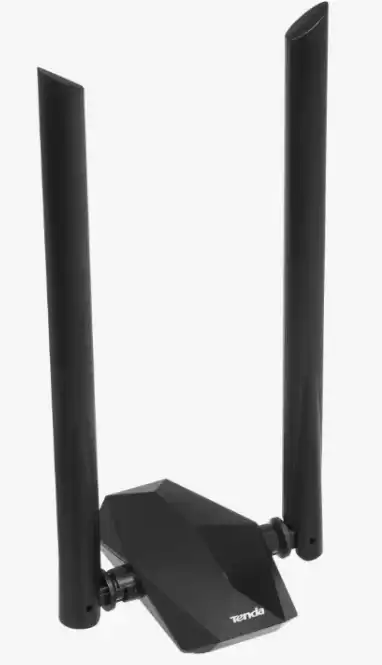
Tenda U18 – USB адаптер с поддержкой Wi-Fi 6 и двух диапазонов. Его можно рассматривать, если нужен современный стандарт, но не хочется ставить внутренний модуль в ноутбук. У модели компактный корпус, поэтому она удобна для ноутбука, который часто переносят. При этом из-за компактности не стоит ждать от нее такого же приема, как от больших адаптеров с двумя внешними антеннами на базе. Для квартиры с нормальным уровнем сигнала этого обычно хватает. Если основная задача – пробить две стены, сначала смотрите в сторону выносных адаптеров или улучшения роутера.
Плюсы
- Поддержка Wi-Fi 6.
- Компактный размер.
- Два диапазона.
- Подключение без разборки ноутбука.
Минусы
- Нет больших внешних антенн.
- Не лучший вариант для очень слабого сигнала.
- Нужно проверить наличие драйверов под вашу систему.
| Стандарт | Wi-Fi 6, AX1800 |
| Диапазоны | 2,4 ГГц и 5 ГГц |
| Подключение | USB 3.0 |
| Антенны | Внутренние |
| Кому подойдет | Для компактного обновления ноутбука до Wi-Fi 6 |
TP-Link Archer T4U Plus
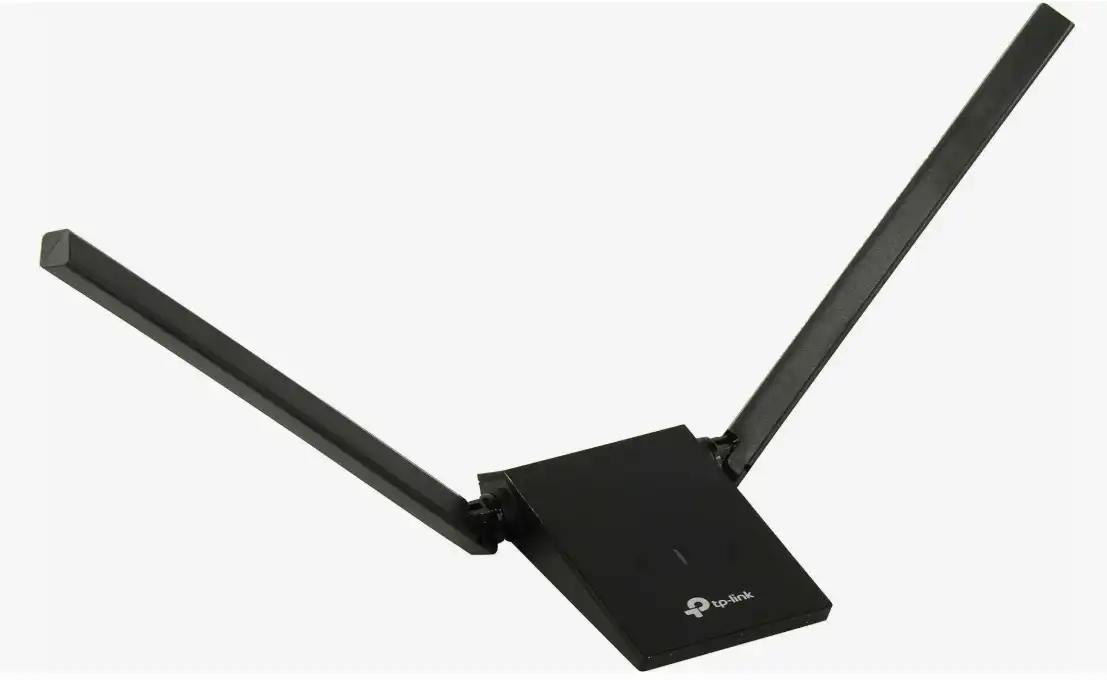
TP-Link Archer T4U Plus – практичная модель для тех, кому важен прием, а не миниатюрность. У адаптера две внешние антенны и настольный формат, поэтому его можно поставить в более удачное место, чем сам ноутбук. Он работает по Wi-Fi 5, но для многих домашних сетей этого все еще достаточно. Модель подойдет, если роутер у вас не Wi-Fi 6, а обычный двухдиапазонный AC. Для онлайн-видео, работы, учебы и обычных игр этого класса хватает. Главное – подключать адаптер к USB 3.0 и не ставить его за металлическими предметами.
Плюсы
- Две внешние антенны.
- Выносной настольный формат.
- Два диапазона.
- Хороший вариант для слабого приема.
Минусы
- Не Wi-Fi 6.
- Занимает место на столе.
- Не так удобен для поездок.
| Стандарт | Wi-Fi 5, AC1300 |
| Диапазоны | 2,4 ГГц и 5 ГГц |
| Подключение | USB 3.0 |
| Антенны | 2 внешние |
| Кому подойдет | Для дома, где нужен уверенный прием |
TP-Link Archer T3U Plus
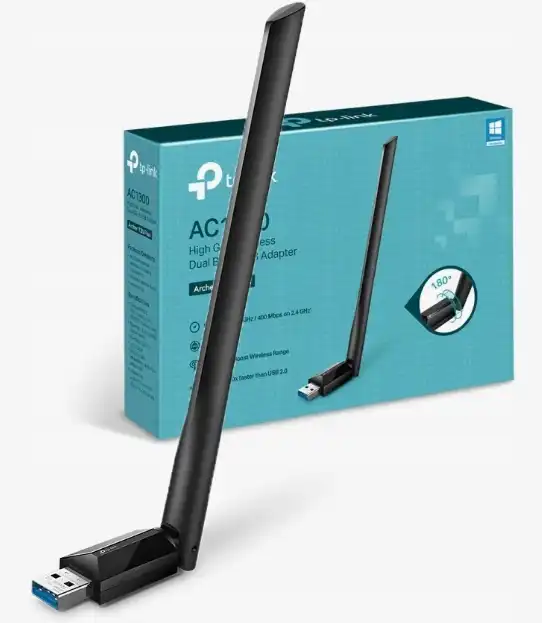
TP-Link Archer T3U Plus – более компактный адаптер с внешней антенной и поддержкой двух диапазонов. Это хороший компромисс между маленьким USB-свистком и крупной настольной моделью. Он поддерживает Wi-Fi 5, поэтому подойдет к большинству двухдиапазонных роутеров. Внешняя антенна помогает лучше ловить сигнал, если встроенный модуль ноутбука слабоват. Но не забывайте, что одна антенна не заменит нормальное расположение роутера. Если сигнал в комнате почти отсутствует, лучше решать проблему на стороне сети, а не только ноутбука.
Плюсы
- Внешняя антенна.
- Два диапазона.
- Компактнее настольных моделей.
- Хороший вариант для старого ноутбука.
Минусы
- Не Wi-Fi 6.
- Может мешать соседним USB-портам.
- Для максимума нужен USB 3.0.
| Стандарт | Wi-Fi 5, AC1300 |
| Диапазоны | 2,4 ГГц и 5 ГГц |
| Подключение | USB 3.0 |
| Антенны | Внешняя усиленная |
| Кому подойдет | Для старых ноутбуков и слабого встроенного Wi-Fi |
Mercusys MW300UH
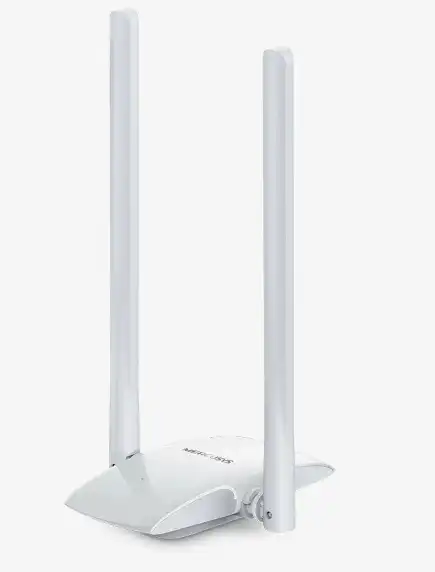
Mercusys MW300UH – бюджетный вариант с двумя внешними антеннами. Он работает только в диапазоне 2,4 ГГц, поэтому не подойдет тем, кто хочет 5 ГГц и высокую скорость рядом с роутером. Зато 2,4 ГГц часто лучше проходит через стены, и для старой сети этого может быть достаточно. Такой адаптер можно использовать для дачи, старого ноутбука или ПК, где нужна простая связь без больших требований к скорости. Для просмотра видео в высоком качестве и быстрых тарифов я бы смотрел модели с 5 ГГц. Но как недорогой способ улучшить прием он все еще имеет смысл.
Плюсы
- Две внешние антенны.
- Низкая цена.
- Подходит для старых роутеров 2,4 ГГц.
- Простой настольный формат.
Минусы
- Нет 5 ГГц.
- Скорость ниже, чем у AC и AX моделей.
- Не лучший выбор для современных тарифов.
| Стандарт | Wi-Fi 4, N300 |
| Диапазоны | 2,4 ГГц |
| Подключение | USB 2.0 |
| Антенны | 2 внешние |
| Кому подойдет | Для старых сетей и недорогого усиления приема |
Mercusys MU6H
Mercusys MU6H – недорогой двухдиапазонный USB адаптер с внешней антенной. Он уже поддерживает 5 ГГц, поэтому заметно интереснее простых N300 моделей. Такой вариант подойдет, если хочется улучшить прием на ноутбуке, но нет смысла переплачивать за Wi-Fi 6. Внешняя антенна позволяет немного подстроить положение под лучший сигнал. Для обычных задач вроде браузера, видео, учебы и работы возможностей адаптера достаточно. Для максимальной скорости на гигабитном тарифе лучше смотреть более старшие модели.
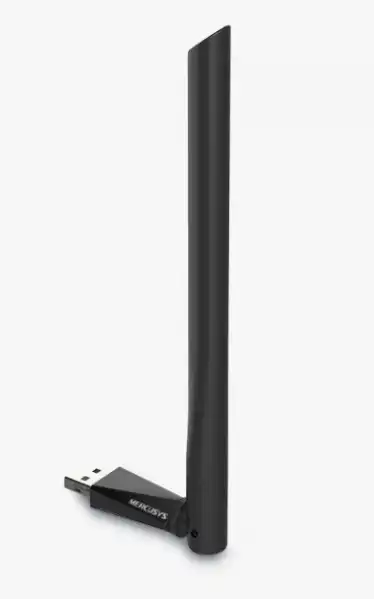
Плюсы
- Есть 2,4 и 5 ГГц.
- Внешняя антенна.
- Доступная цена.
- Подходит для старых ноутбуков.
Минусы
- Класс AC650 не самый быстрый.
- Не Wi-Fi 6.
- Для дальних комнат может быть слабее моделей с двумя антеннами.
| Стандарт | Wi-Fi 5, AC650 |
| Диапазоны | 2,4 ГГц и 5 ГГц |
| Подключение | USB |
| Антенны | 1 внешняя |
| Кому подойдет | Для бюджетного перехода на 5 ГГц |
Cudy WU1300S
Cudy WU1300S – компактный двухдиапазонный адаптер класса AC1300. Он интересен тем, что поддерживает 2,4 и 5 ГГц, но при этом не занимает много места. Для ноутбука это удобно: вставил в USB и не получил огромную конструкцию сбоку корпуса. Если нужен именно сильный прием на границе зоны покрытия, лучше искать версию или модель с внешними антеннами и выносом от корпуса. Но если встроенный модуль ноутбука старый или работает нестабильно, такой адаптер может стать простым обновлением. Перед покупкой проверяйте совместимость с вашей операционной системой.
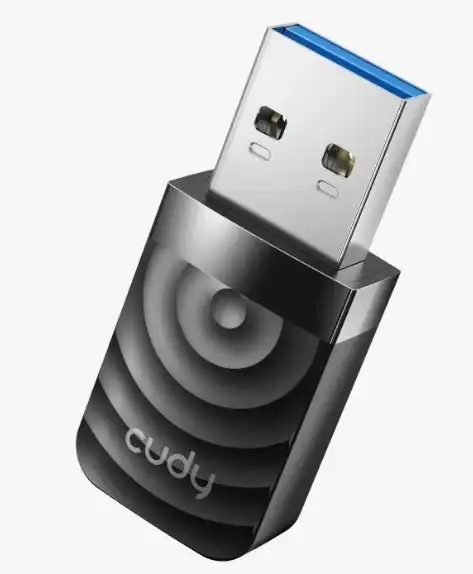
Плюсы
- Два диапазона.
- Класс AC1300.
- Компактный размер.
- Подходит для ноутбуков.
Минусы
- Не Wi-Fi 6.
- Компактный корпус обычно слабее по приему, чем выносная база.
- Нужно проверять драйверы.
| Стандарт | Wi-Fi 5, AC1300 |
| Диапазоны | 2,4 ГГц и 5 ГГц |
| Подключение | USB 3.0 |
| Антенны | Внутренние или компактные, зависит от версии |
| Кому подойдет | Для компактного обновления старого Wi-Fi |
D-Link DWA-182
D-Link DWA-182 – проверенный адаптер класса AC1200/AC1300, в зависимости от ревизии и рынка. Он поддерживает два диапазона и подключается по USB. Это уже не самый новый вариант, но он все еще может быть полезен, если нужно добавить 5 ГГц старому ноутбуку или компьютеру. Внешних больших антенн у него нет, поэтому это не лучший выбор для совсем слабого сигнала через несколько стен. Зато он проще и компактнее, чем настольные адаптеры. Перед покупкой особенно внимательно смотрите ревизию модели и драйверы, потому что у старых устройств они могут отличаться.
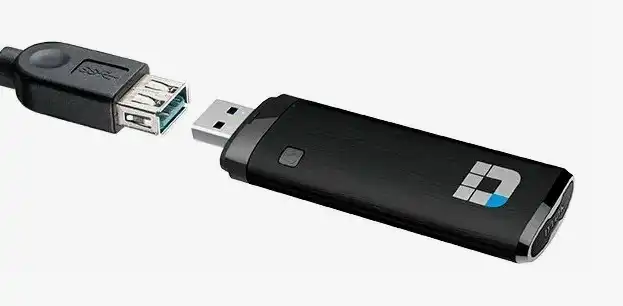
Плюсы
- Два диапазона.
- Компактный корпус.
- Подходит для ноутбуков и ПК.
- Может обновить старое устройство до 5 ГГц.
Минусы
- Модель не новая.
- Нет крупных внешних антенн.
- Нужно проверять ревизию и драйверы.
| Стандарт | Wi-Fi 5, AC1200/AC1300 |
| Диапазоны | 2,4 ГГц и 5 ГГц |
| Подключение | USB 3.0 |
| Антенны | Внутренние |
| Кому подойдет | Для простого перехода на двухдиапазонный Wi-Fi |
Самодельная внешняя антенна
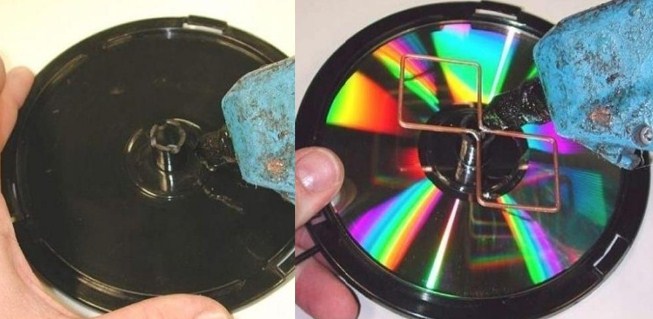
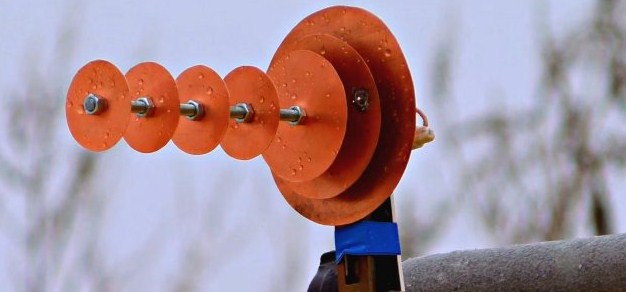
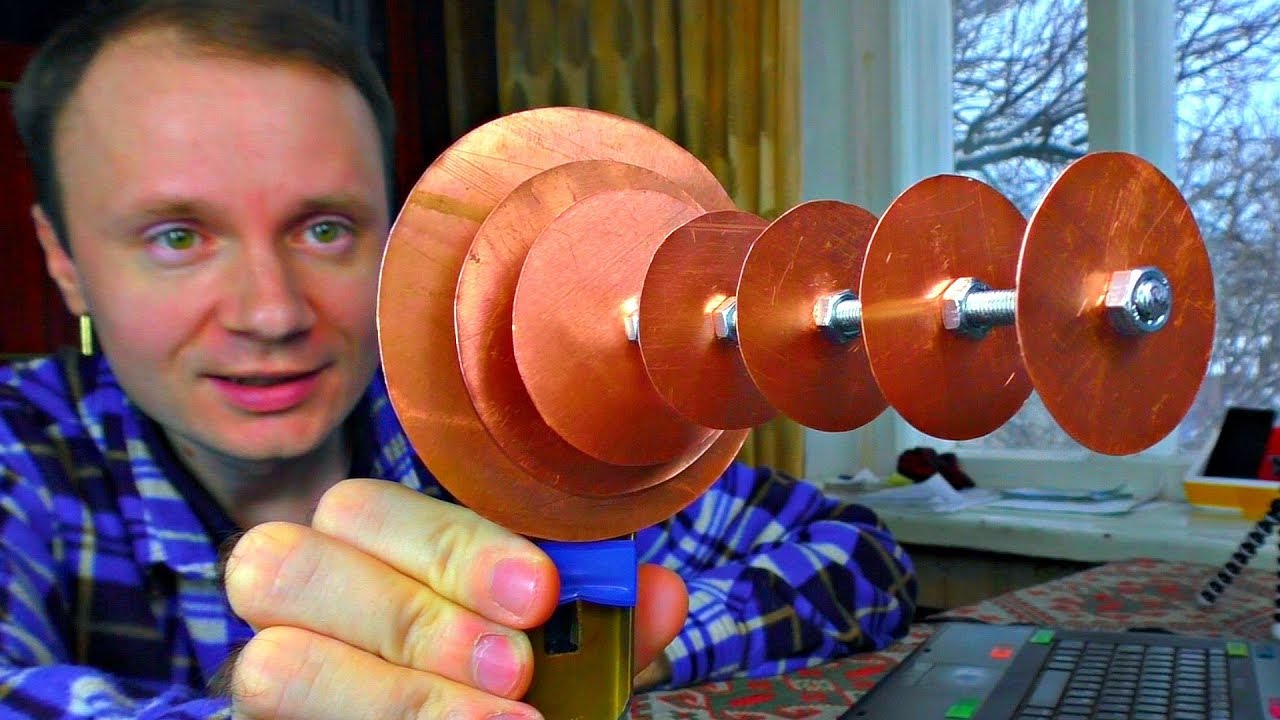
Про внешнюю Wi-Fi антенну своими руками я уже писал в другой статье. С ней вы можете ознакомиться тут. Там я расскажу, как сделать всенаправленную обычную антенну для дома. А также в конце разберем более сложный вариант направленной уличной. Все материалы достаточно легко достать или купить, также есть чертеж и видео инструкция. Так что милости просим к прочтению.
Но самодельную антенну я бы рассматривал как вариант для тех, кому интересно экспериментировать. Для обычной квартиры проще и надежнее купить готовый USB Wi-Fi адаптер, перенести роутер или поставить Mesh. В самодельной антенне важны размеры, кабель, пайка, разъемы, направление и даже место установки. Ошибка в одном пункте может привести к тому, что конструкция будет выглядеть мощно, а работать хуже обычного адаптера.
FAQ
Поможет ли внешняя антенна ноутбуку ловить Wi-Fi лучше?
Да, может помочь, если проблема именно в слабом приеме. Но если роутер стоит неудачно, канал забит соседями или между устройствами толстые стены, эффект может быть небольшим. Поэтому сначала проверьте расположение роутера и ноутбука.
Что лучше купить: антенну или USB Wi-Fi адаптер?
Для большинства пользователей лучше USB Wi-Fi адаптер с внешней антенной. Он не требует разбирать ноутбук и проще настраивается. Отдельная антенна для внутреннего модуля нужна тем, кто понимает разъемы, кабели и риски разборки.
Можно ли поставить антенну от роутера на ноутбук?
Напрямую обычно нельзя. У роутера чаще используется SMA или RP-SMA, а внутри ноутбука стоят маленькие разъемы U.FL, I-PEX или MHF. Нужен правильный переходник, а иногда и аккуратный вывод кабеля из корпуса.
Почему сигнал сильный, а скорость маленькая?
Уровень сигнала – это не вся история. Скорость зависит от стандарта Wi-Fi, диапазона, ширины канала, помех, загруженности роутера, качества адаптера и тарифа провайдера. Иногда при хорошем сигнале скорость падает из-за перегруженного диапазона 2,4 ГГц.
Что выбрать для дальней комнаты?
Если ноутбук один – можно попробовать USB адаптер с внешней антенной и выносом на кабеле. Если в дальней комнате плохо работает все: телефон, телевизор, планшет и ноутбук, лучше ставить репитер, Mesh-систему или дополнительную точку доступа.
Нужно ли покупать Wi-Fi 6 адаптер?
Если у вас роутер с Wi-Fi 6, брать такой адаптер имеет смысл. Если роутер старый и работает только по Wi-Fi 4 или Wi-Fi 5, новый адаптер будет работать, но не на полную. В таком случае иногда разумнее сначала обновить сам роутер.
Можно ли использовать уличную направленную антенну в квартире?
Технически можно, но обычно это неудобно и бессмысленно. Она рассчитана на точное направление и большие расстояния при прямой видимости. Для квартиры чаще лучше помогает нормальный роутер, правильное место установки, Mesh или внешний USB адаптер.




По вашему совету сделал антенну из держателя дисков. Стало лучше, но я бы ещё добавил, что для отражения лучше использовать фольгу, а не диск.. Спасибо вам за статью)
Мне достаточно было просто купить две антенны более мощные, так что щас все хорошо…
Ого, сколько мощные роутеры стоят, да легче купить два и использовать как повторители…
Информации ноль! Где купить этот предохранитель как на фото? Точное название какое