
Привет! Все, кто нас давно читает, знают, что роутер – это главная составляющая домашней сети. Чтобы зона покрытия была наилучшей, его обычно размещают ближе к центру квартиры или дома, а не прячут за телевизор, в шкаф или под стол. Маршрутизаторы прошлого с квадратными корпусами выглядели бы посреди комнаты крайне неэстетично, поэтому «корпорация добра» поработала над концепцией обеспечения домашней локальной сети и интернета, представив общественности продукт под названием Google Wi-Fi.
Сразу уточню актуальный момент. Google Wi-Fi – это уже не самое новое решение Google, потому что у компании есть более свежие системы Nest Wifi и Nest Wifi Pro. Но сам Google Wi-Fi до сих пор интересен как простая Mesh-система для дома: поставил одну точку у модема, добавил дополнительные точки в другие комнаты, настроил через приложение и получил единую Wi-Fi сеть. Если вы впервые сталкиваетесь с такими системами, советую отдельно почитать, что такое Mesh-сеть Wi-Fi и зачем она нужна дома.
ПРИМЕЧАНИЕ! Google Wi-Fi – это именно Mesh-система Wi-Fi 5 класса AC1200, а не современный Wi-Fi 6 или Wi-Fi 6E роутер. Для обычного интернета, телефонов, ноутбуков, телевизоров и умного дома его все еще может хватать. Но если у вас тариф на гигабит, много новых устройств, большая квартира или нужен запас на будущее, лучше смотреть на более свежие Mesh-системы.
Особенности
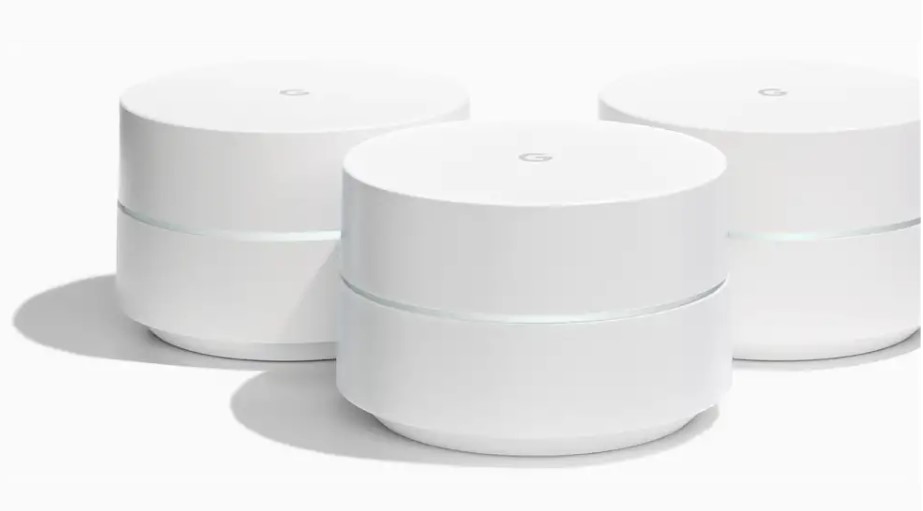
Устройство представляет собой корпус цилиндрической формы белого цвета, опоясанный посередине кольцом индикации. Футуристический маршрутизатор можно использовать как функциональную станцию локальной сети и предмет интерьера.
В комплект Google Wi-Fi может входить до трех устройств, связанных друг с другом в единую сеть. В старом тексте часто встречались завышенные цифры покрытия в сотни квадратных метров для одной точки, но их лучше воспринимать аккуратно. Реальная зона покрытия зависит от стен, перекрытий, планировки, соседских сетей, мебели, расположения точки и даже от того, где стоит микроволновка. В нормальной квартире одна точка обычно закрывает примерно небольшой или средний метраж, а комплект из трех точек нужен уже для большого дома, длинной квартиры, двух этажей или сложной планировки.
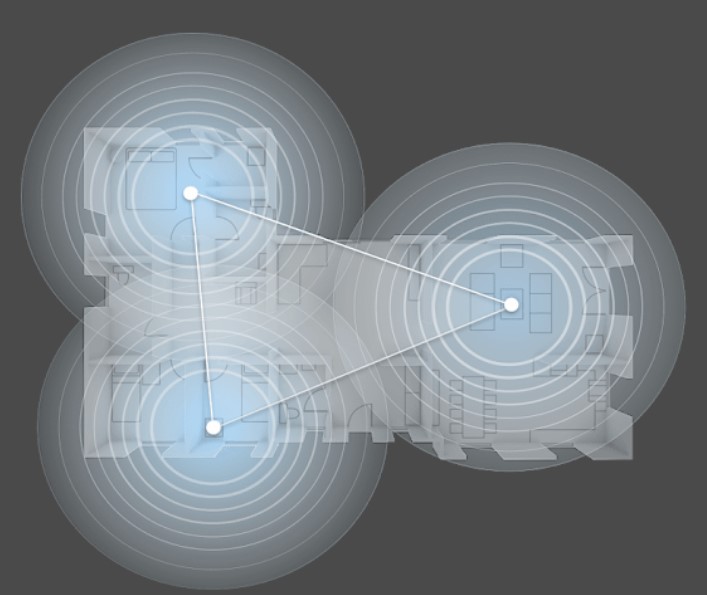
Для обычной двухкомнатной квартиры в 60-100 квадратных метров одного Google Wi-Fi часто достаточно. Но если стены толстые, квартира вытянутая, роутер стоит в углу или есть много соседских сетей, одной точки может не хватить.
Здесь важно понимать разницу между красивой цифрой покрытия и реальной скоростью. Wi-Fi может «добивать» до дальней комнаты, но это не значит, что там будет нормальная скорость для телевизора, видеозвонков или онлайн-игр. Пример простой: телефон показывает две палочки Wi-Fi, сайты открываются, но фильм в высоком качестве постоянно буферизуется. В такой ситуации Mesh-точку лучше поставить не в самой дальней комнате, а примерно посередине между основной точкой и слабой зоной. Если у вас обычный роутер плохо покрывает квартиру, дополнительно посмотрите инструкцию – как правильно установить роутер дома.
Обзор маршрутизатора на русском языке смотрите в следующем видео:
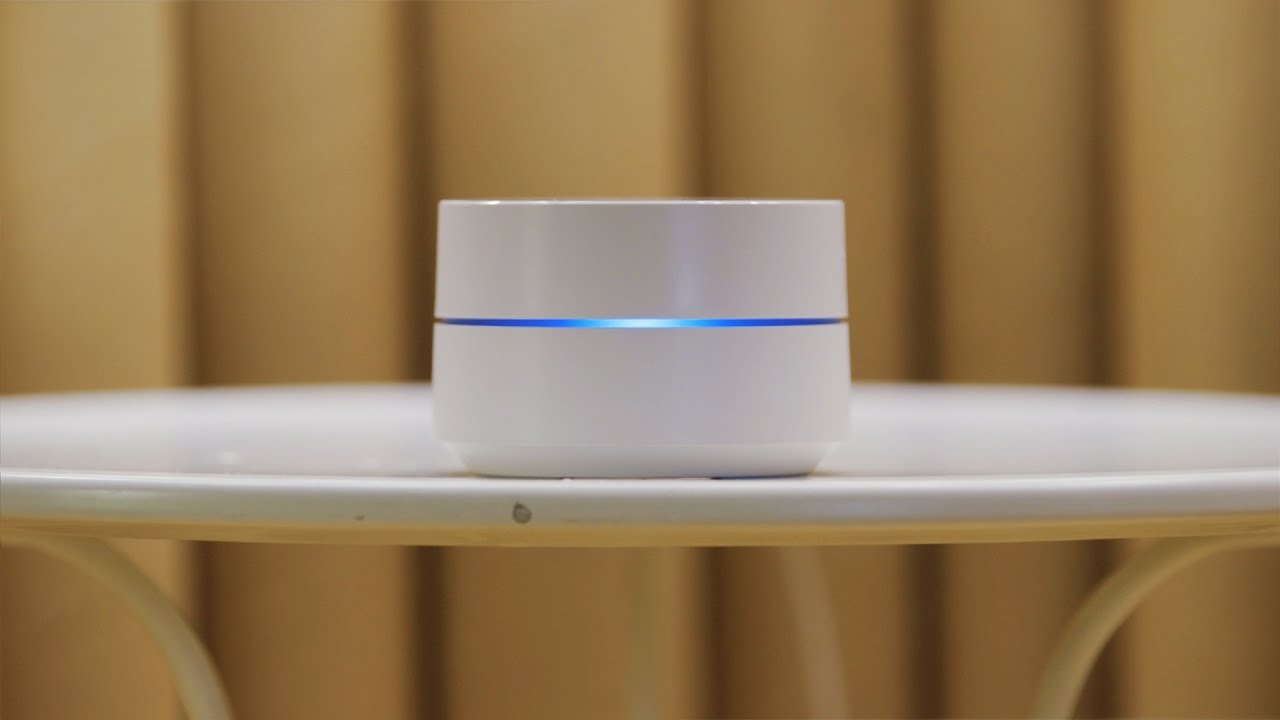
Кабель питания подключается к маршрутизатору снизу. Там же есть два гигабитных Ethernet-порта: один используется как WAN для получения интернета от модема или терминала провайдера, второй можно использовать как LAN для подключения устройства в локальной сети. USB-порта для подключения 3G/4G модема, к сожалению, нет.
Отдельно поправлю важный момент по портам. У оригинального Google Wi-Fi все точки одинаковые и имеют по два Ethernet-порта. Это значит, что дополнительные точки можно не только соединять по Wi-Fi, но и при возможности подключать кабелем для более стабильной связи. А вот у Nest Wifi есть другая логика: основной роутер и дополнительные точки отличаются, и у точек Ethernet-портов может не быть. Поэтому при покупке б/у или нового комплекта внимательно смотрите, что именно вам продают: Google Wi-Fi, Nest Wifi или Nest Wifi Pro.
СОВЕТ! Если есть возможность протянуть кабель между точками Mesh-системы, делайте это. Беспроводной Mesh удобен, но часть ресурса уходит на связь между точками. Кабельная связка обычно дает стабильнее скорость, меньше задержку и меньше просадок, особенно в домах с толстыми стенами.
Отдельно стоит поговорить о Wi-Fi. Google Wi-Fi работает сразу с двумя частотами – 2,4 ГГц и 5 ГГц. Но пользователь обычно видит одну общую Wi-Fi сеть, а система сама решает, к какому диапазону лучше подключить конкретное устройство. 5 ГГц обычно дает выше скорость рядом с роутером и лучше подходит для телевизора, ноутбука, игр и стриминга. 2,4 ГГц бьет дальше и лучше проходит через стены, поэтому часто подходит для умных лампочек, принтеров, датчиков и старых устройств.
Не настолько приоритетные задачи можно оставить на 2,4 ГГц: работа Wi-Fi принтера, веб-серфинг интернет-страничек, предоставление гостевого доступа. Еще в маршрутизаторе установлен адаптер Bluetooth, но для обычного пользователя он почти незаметен: он нужен в основном для первичной настройки и служебных функций, а не для подключения наушников или колонок.
Если коротко, Google Wi-Fi сам управляет диапазонами, каналами и переключением клиентов между точками. Это удобно для новичка, но не всегда радует тех, кто любит вручную выставлять каждый параметр. Например, на обычных роутерах можно отдельно назвать сети 2,4 ГГц и 5 ГГц, выбрать канал, ширину канала и режимы. В Google Wi-Fi философия другая: меньше ручных настроек, больше автоматического управления через приложение. Если хотите подробнее разобраться в диапазонах, вот отдельная инструкция – как включить и использовать 5 ГГц на роутере.
Google разработала этот продукт собственными силами, то есть аппаратная составляющая и программное обеспечение полностью от этой компании. Это значит, что качество отработки устройства, а также функциональная составляющая остаются на хорошем уровне. Но есть и обратная сторона: настроек меньше, чем в продвинутых роутерах ASUS, Keenetic, MikroTik или TP-Link. Если вам нужны тонкая настройка VPN, сложные VLAN, USB-модемы, глубокий родительский контроль, продвинутый проброс портов или ручное управление Wi-Fi, Google Wi-Fi может показаться слишком простым. Если нужна просто стабильная домашняя сеть «включил и забыл» – подход как раз в тему.
Программная часть и подключение
С настройкой роутера Google Wi-Fi справится даже маленький ребенок, сумевший повторить то, что увидел однажды. Программное подключение Google происходит через смартфон.
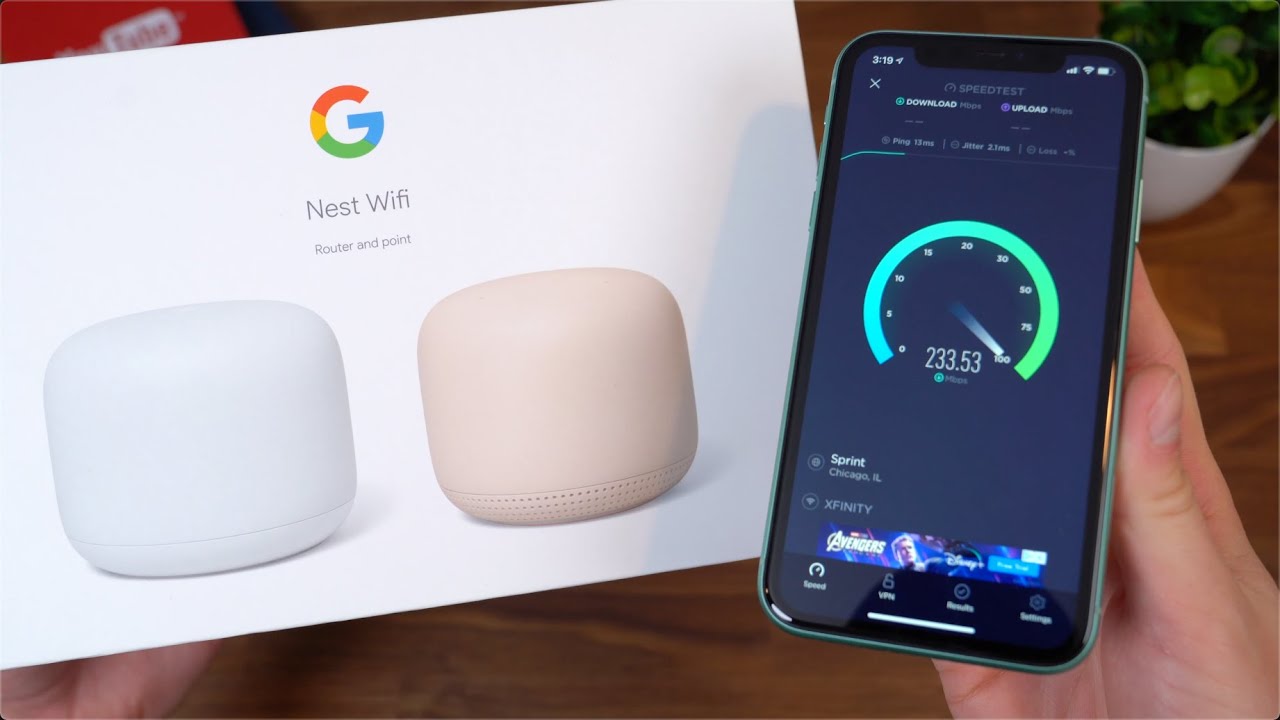
После сопряжения смартфона и маршрутизатора можно управлять роутером через приложение Google Home. Получается своеобразная домашняя локальная сеть в кармане, но для настройки нужен аккаунт Google и совместимый смартфон.
Раньше для настройки использовалось отдельное приложение Google WiFi, но на текущий день его заменило приложение Google Home. Это важное обновление для статьи: искать старое приложение Google WiFi уже не нужно. Если у вас старый комплект, который когда-то настраивался через Google WiFi, сеть лучше перенести или заново настроить через Google Home. Веб-интерфейса в привычном стиле «зашел на 192.168.1.1 и все настроил» здесь фактически нет, поэтому без телефона и приложения нормально настроить систему не получится.
Чтобы сделать сопряжение, нужно:
- Одна Google Wi-Fi point (точка).
- Зарегистрированный профиль Google и доступ к нему.
- Приложение Google Home для Android или iOS, установленное на смартфон.
- Широкополосное соединение от провайдера, которое приходит на модем, ONT-терминал или другой входной роутер.
- Ethernet-кабель, соединяющий основную точку Google Wi-Fi и модем или терминал провайдера.
- Кабель питания с адаптером для основной точки и дополнительных точек, если они используются.
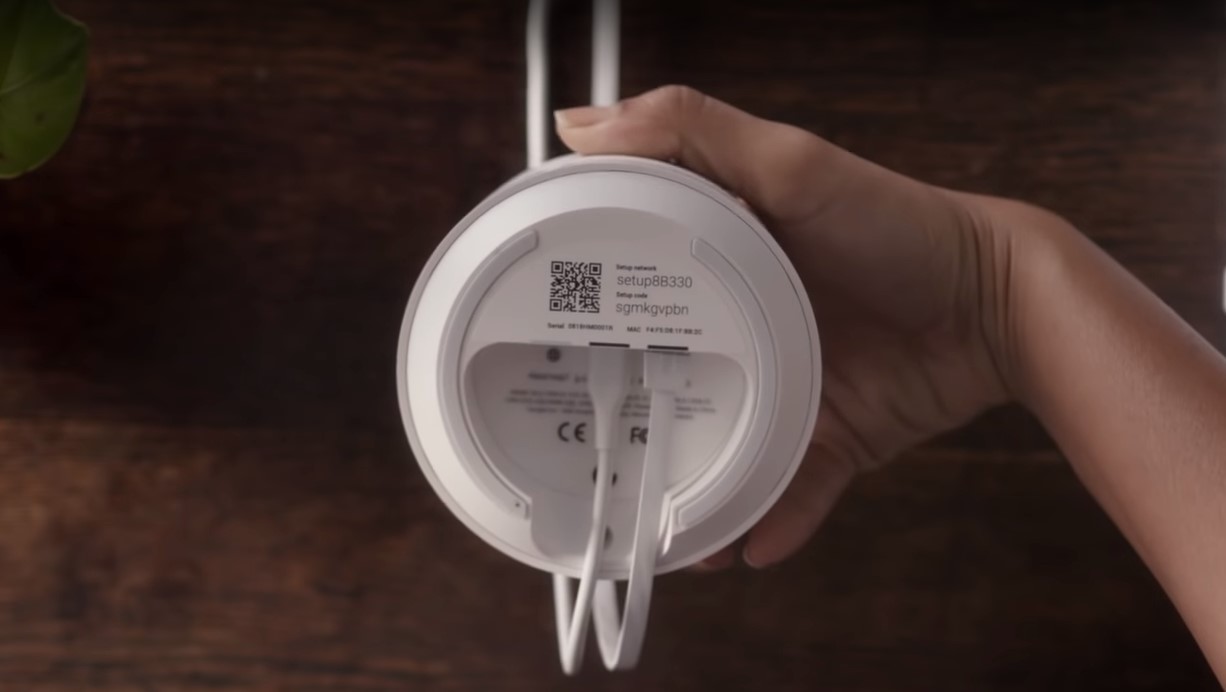
У оригинального Google Wi-Fi все точки оснащены двумя Ethernet-портами. Это отличие от некоторых более новых систем Google, где дополнительные точки могут быть без проводных портов.
Инструкция подключения:
- Подключите питание и сетевой кабель к основному роутеру.
- Установите приложение Google Home на смартфон.
- Войдите в собственный профиль Google для правильной работы приложения.
- Открыв его, следуйте подсказкам мастера. Обычно нужно нажать «Добавить» – «Настроить устройство» – «Новое устройство» и выбрать дом.
- Когда приложение найдет Google Wi-Fi, наведите камеру на QR-код, который находится в нижней части устройства.
- Дождитесь сопряжения.
- Выберите месторасположение точки доступа.
- Создайте имя и пароль для будущей беспроводной сети.
- Согласитесь с нужными облачными службами, если хотите использовать удаленное управление, диагностику и функции Google Home.
- Если дом большой, разместите остальные точки так, чтобы между ними был нормальный сигнал. Не ставьте дополнительную точку там, где Wi-Fi уже еле живой.
- Подключив дополнительные точки к электросети, в приложении выберите добавление Wi-Fi точки и снова просканируйте QR-код.
- Добавив все точки, выполните проверку Mesh-соединения. Приложение подскажет, удачно ли они расположены.
- Если приложение показывает слабую связь между точками, перенесите точку ближе к основной или подключите ее по Ethernet-кабелю.
- Готово, все точки настроены, к ним можно подключать устройства.
Если приложение не находит точку, подождите пару минут после включения питания. Google Wi-Fi должен перейти в режим настройки, а индикатор обычно мигает определенным цветом. Если устройство уже было настроено раньше, может понадобиться сброс до заводских настроек. Для этого удерживают кнопку сброса на устройстве, пока оно не начнет процедуру очистки. После сброса все старые настройки, имя Wi-Fi и привязка к аккаунту удаляются, а систему придется настраивать заново.
ВАЖНО! Если покупаете Google Wi-Fi с рук, попросите продавца заранее удалить устройство из своего дома в Google Home и сделать сброс. Иначе вы можете получить точку, которая уже привязана к чужой сети или аккаунту. Это не всегда критично, но настройка может превратиться в лишнюю возню.
Теперь остальные настройки можно делать через приложение: Network Settings, Guest Wi-Fi, Home Control. В зависимости от версии приложения и региона часть пунктов может называться иначе или находиться в другом месте. Обычно доступны настройки имени сети, пароля, гостевой сети, семейного Wi-Fi, проверка скорости, список подключенных устройств, приоритет устройства, DHCP, резервирование IP, DNS и проброс портов. Если нужно объяснение по имени сети, пригодится статья – что такое SSID Wi-Fi сети.
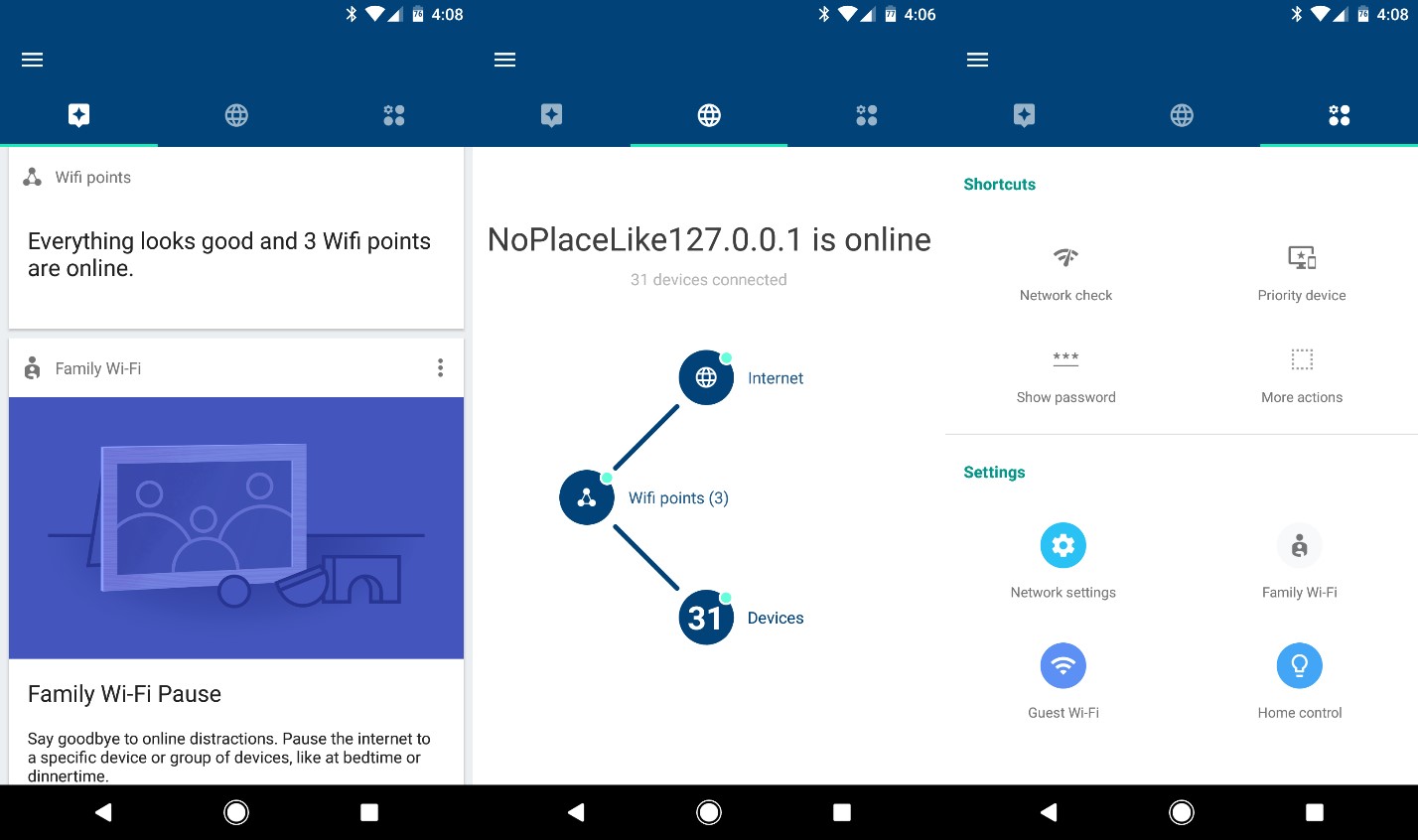
Что можно настроить в Google Home
Главная идея Google Wi-Fi – минимум сложностей. В приложении Google Home можно посмотреть, какие устройства подключены к сети, проверить скорость, включить гостевой Wi-Fi, временно поставить паузу для отдельных устройств и посмотреть состояние Mesh-точек. Для семьи это удобно: можно быстро понять, что к сети подключен телевизор, телефон ребенка, ноутбук и умная колонка. Если какое-то устройство забирает слишком много внимания или мешает учебе, его можно временно приостановить через семейные функции.
Гостевая сеть – отдельная полезная вещь. Вы даете гостям интернет, но не обязаны выдавать пароль от своей основной сети. Это особенно актуально, если дома есть NAS, сетевой принтер, камеры, телевизор, умный дом или рабочий компьютер. Гость подключится к интернету, но не должен спокойно лазить по вашим домашним устройствам. Подробнее про этот подход я уже писал здесь – что такое гостевая сеть Wi-Fi и как ее настроить.
Из более технических настроек могут пригодиться DNS, резервирование IP-адреса и проброс портов. DNS иногда меняют, если сайты открываются медленно или провайдерские DNS работают нестабильно. Резервирование IP нужно, чтобы устройство всегда получало один и тот же адрес внутри сети, например сетевой принтер или домашний сервер. Проброс портов нужен реже, например для некоторых игр, камер или удаленного доступа, но тут уже надо понимать, что делает провайдер и есть ли у вас белый IP. Для домашней сети в целом полезен отдельный материал – как создать и настроить домашнюю сеть через Wi-Fi роутер.
ПРИМЕЧАНИЕ! Google Wi-Fi не подойдет тем, кто хочет «крутить все винтики» вручную. Здесь нет такого количества настроек, как у продвинутых роутеров. Зато для обычного человека это плюс: меньше шансов что-то случайно сломать.
Совместимость с Nest Wifi и Nest Wifi Pro
С Google Wi-Fi часто возникает путаница, потому что у Google есть несколько поколений домашних Wi-Fi систем. Оригинальный Google Wi-Fi можно использовать в Mesh-сети с некоторыми устройствами Nest Wifi. А вот Nest Wifi Pro с Wi-Fi 6E нельзя объединить в одну Mesh-сеть со старыми Google Wi-Fi или Nest Wifi. Это важный момент при апгрейде: нельзя просто купить одну свежую точку Nest Wifi Pro и добавить ее к старому комплекту Google Wi-Fi как обычное расширение.
Если вы хотите перейти на Nest Wifi Pro, старую сеть придется заменить, а не смешивать поколения в одну Mesh-систему. Старый Google Wi-Fi можно оставить для другой квартиры, дачи или продать, но в одном бесшовном Mesh с Nest Wifi Pro он не заработает. Для обычного пользователя правило простое: докупаете точку к старой сети – берите совместимую модель; хотите Wi-Fi 6E – меняйте комплект целиком. И обязательно проверяйте название устройства перед покупкой, потому что «Google Wi-Fi», «Nest Wifi» и «Nest Wifi Pro» – это не одно и то же.
ПРЕДУПРЕЖДЕНИЕ! На маркетплейсах и в объявлениях часто пишут просто «Google Mesh роутер». Этого мало. Уточняйте точную модель, количество портов, наличие блока питания, региональную версию и возможность сброса. Особенно внимательно проверяйте комплекты с рук.
Когда Google Wi-Fi брать стоит, а когда нет
Google Wi-Fi стоит рассматривать, если вам нужна простая Mesh-система для квартиры или дома, вы не хотите разбираться в сложной админке и готовы управлять сетью через приложение. Он хорош там, где важны внешний вид, простая настройка, единая сеть и понятное управление. Например, для квартиры с несколькими комнатами, дачи с умеренной нагрузкой или дома, где один роутер уже не справляется с покрытием.
Но есть ситуации, когда я бы посмотрел на другие решения. Если у вас тариф быстрее 500-700 Мбит/с и много новых устройств, лучше брать Wi-Fi 6 или Wi-Fi 6E систему. Если нужен USB-порт под модем или диск, Google Wi-Fi не подойдет. Если провайдер требует сложные настройки IPTV, VLAN, PPPoE с нестандартными параметрами или у вас уже есть продвинутый роутер, лучше заранее проверить совместимость. Если нужно максимум ручного контроля, лучше смотреть в сторону Keenetic, ASUS, MikroTik, TP-Link Deco или других систем с более гибкой настройкой.
СОВЕТ! Для обычного пользователя Google Wi-Fi хорош как «поставил и забыл». Для энтузиаста он может быть слишком закрытым. Перед покупкой честно ответьте себе: вам нужна простота или полный контроль над сетью?
Заключение
Google Wi-Fi – дизайн и функционал в одном флаконе. Хороший Wi-Fi маршрутизатор в красивом корпусе может с помощью нескольких дополнительных точек покрыть беспроводной сетью весь дом. При этом наугад выставлять дополнительные точки роутера не придется. Приложение для установки и управления поможет разместить компоненты сети для обеспечения лучшей зоны покрытия.
Но на текущий день я бы оценивал Google Wi-Fi трезво. Это удобная, красивая и простая Mesh-система, но уже не флагман по технологиям. Здесь нет Wi-Fi 6, Wi-Fi 6E, USB-порта, расширенной веб-панели и тонкой настройки для энтузиастов. Зато есть простая установка, единая сеть, понятное управление через Google Home и хороший вариант для тех, кому нужен стабильный Wi-Fi без лишней возни. Если нужно просто закрыть квартиру или дом нормальной сетью – вариант рабочий. Если хочется максимум скорости и запаса на будущее – смотрите более новые Mesh-системы.
FAQ
Google Wi-Fi – это обычный роутер или Mesh-система?
Это Mesh-система. Одна точка работает как основной роутер, а дополнительные точки расширяют сеть по дому. В итоге пользователь видит одну Wi-Fi сеть, а устройства сами переключаются между точками. Это удобнее, чем несколько отдельных роутеров с разными названиями сетей.
Можно ли настроить Google Wi-Fi без телефона?
Нормально – нет. Для настройки используется приложение Google Home на Android или iOS. Классического веб-интерфейса, как у многих роутеров, здесь нет. Поэтому перед покупкой убедитесь, что у вас есть смартфон, аккаунт Google и доступ к приложению.
Сколько точек Google Wi-Fi нужно для квартиры?
Для небольшой или средней квартиры часто хватает одной точки. Для большой квартиры, дома, двух этажей или длинной планировки может понадобиться две-три точки. Лучше не ставить дополнительную точку в самый дальний угол, где сигнал уже слабый. Ее нужно размещать между основной точкой и проблемной зоной.
Есть ли у Google Wi-Fi 5 ГГц?
Да, Google Wi-Fi работает в диапазонах 2,4 ГГц и 5 ГГц. Но он обычно создает одну общую сеть, а система сама выбирает диапазон для устройства. Рядом с точкой чаще используется 5 ГГц, дальше или через стены – 2,4 ГГц. Вручную разделять сети здесь не так удобно, как на обычных роутерах.
Можно ли подключить Google Wi-Fi к модему провайдера?
Да. Основная точка подключается Ethernet-кабелем к модему, ONT-терминалу или роутеру провайдера. Но если у вас уже есть роутер провайдера, может появиться двойной NAT. Для обычного интернета это часто не страшно, но для игр, камер, серверов и проброса портов могут понадобиться дополнительные настройки.
Можно ли подключить точки Google Wi-Fi кабелем?
Да, у оригинального Google Wi-Fi точки имеют Ethernet-порты, и их можно соединять проводом. Это часто даже лучше, чем беспроводная связь между точками. Кабельная связка дает стабильнее скорость и меньше задержку. Но важно правильно подключить основную и дополнительные точки, чтобы сеть не превратилась в путаницу из нескольких роутеров.
Можно ли смешать Google Wi-Fi и Nest Wifi Pro?
Нет, Nest Wifi Pro с Wi-Fi 6E нельзя объединить в одну Mesh-сеть со старым Google Wi-Fi. Если хотите перейти на Nest Wifi Pro, старую систему придется заменить целиком. А вот с некоторыми устройствами Nest Wifi старый Google Wi-Fi может быть совместим, но перед покупкой лучше проверять конкретную модель.
Стоит ли покупать Google Wi-Fi сейчас?
Стоит, если цена хорошая, комплект в нормальном состоянии и вам нужна простая Mesh-система без лишних настроек. Не стоит, если нужен Wi-Fi 6/6E, максимальная скорость, USB-порт, продвинутые функции роутера или большой запас на будущее. Для обычного интернета и спокойной домашней сети Google Wi-Fi все еще может быть нормальным решением.

Отличаня вещь для бесшлвного Вай-фай. В общем гуд, особенно для большой организации
Кто для здания брал – скажите нормально работает. Так-то я понимаю, что они примерно все одинаковые, но все же. Кто для компании брал. Нам надо для 5 этажного здания
Обзор хороший, но надо пробовать. По настройке они простые вроде