
Компьютеры и телефоны уже давно прочно вошли в нашу жизнь. Помимо смартфонов и ноутбуков, существуют еще десятки устройств, которые имеют доступ в интернет и даже обладают неплохой вычислительной мощностью – умные холодильники, браслеты, колонки, телевизоры, кофеварки.
Вся бытовая техника в доме может находиться в одной локальной сети. Если устройство обладает Wi-Fi адаптером, то это заметно упрощает управление. Например, можно с помощью специального приложения на телефоне включить кофеварку, сидя при этом в другой комнате, изменить температуру холодильника или управлять телевизором. Разумеется, для управления чужими устройствами нужен доступ к их сети и разрешение владельца, а не просто наличие Wi-Fi рядом.
И если умный холодильник есть не у каждого, то Wi-Fi роутер сейчас есть почти в любой квартире. Беспроводная ЛВС (локально-вычислительная сеть) – достаточно понятная технология, в настройке которой легко разобраться самостоятельно. Одной из основных настроек является настройка имени сети – SSID. Так что же это такое – имя сети SSID?
Коротко: SSID – это имя вашей Wi-Fi сети. Именно его вы видите в списке доступных сетей на телефоне, ноутбуке или телевизоре. Например, Home_WiFi, TP-Link_1234, MyFlat_5G – это все SSID.
- Что такое SSID?
- Как узнать свой SSID
- Базовая настройка беспроводной сети
- Каким должно быть хорошее имя Wi-Fi сети?
- Одинаковый SSID для 2,4 и 5 ГГц – хорошо или плохо?
- Скрытая SSID (Hide SSID)
- Multi-SSID
- ESSID и BSSID
- Подключение к скрытой сети со смартфона
- SSID и безопасность
- Частые проблемы с SSID
- FAQ
- SSID – это пароль от Wi-Fi?
- Можно ли менять SSID?
- Скрытый SSID защищает от взлома?
- Почему после смены SSID пропал интернет?
- Можно ли сделать одинаковый SSID для 2,4 и 5 ГГц?
- Почему телефон не видит мой SSID?
- Можно ли использовать русские буквы в SSID?
- Что такое BSSID?
- Какой SSID лучше выбрать для гостевой сети?
- Задать вопрос автору статьи
Что такое SSID?
SSID сети Вай-Фай (Service Set Identifier) означает ее имя. Фактически, как человеческое имя. Если вам необходимо позвонить какому-нибудь Валерию, которого вы никогда не встречали лично, вы легко отличите его от другого человека, просто спросив имя того, кто ответил на ваш звонок. То же самое с беспроводной ЛВС. Нужен некий идентификатор SSID, позволяющий отличить вашу сеть от чужой.
Естественно, идентификатор должен быть понятен в первую очередь человеку, а не компьютеру, поэтому имя сети обычно состоит из слов, имеющих конкретный смысл. «Моя сеть» будет иметь для вас гораздо больше смысла, чем, например, название по умолчанию, зачастую являющееся моделью Wi-Fi роутера (вроде «TL-WR841ND»).
При этом важно понимать: SSID – это не пароль и не защита. Это просто вывеска вашей Wi-Fi сети. Соседи, гости и устройства рядом могут видеть это имя, если вещание SSID включено. Поэтому не стоит писать в названии сети номер квартиры, фамилию, телефон, адрес или другую личную информацию. Лучше придумать нейтральное название, по которому вы сами легко узнаете свою сеть.
SSID чувствителен к точному написанию. Для человека «HomeWiFi» и «homewifi» похожи, но для устройств это разные имена. Также в имени сети могут использоваться латинские буквы, цифры, дефисы и некоторые символы. Русские буквы многие современные устройства понимают, но я бы все равно советовал использовать латиницу. Так меньше шансов, что старый телевизор, принтер, камера или умная розетка не увидит сеть или подключится с ошибкой.
Совет. Не называйте сеть так же, как у соседей, даже если пароль у вас другой. Устройства ориентируются не только на SSID, но одинаковые имена могут путать пользователя. Лучше сделать понятное уникальное название, например Home_72, Ivanov_WiFi или Flat_5G, но без лишних личных данных.
Название легко сменить в настройках вашего роутера, как и множество других настроек – от метода шифрования и пароля вашей Wi-Fi точки до ширины канала и пароля от администраторской учетной записи. Если вам нужна отдельная инструкция именно по переименованию, смотрите как изменить название сети Wi-Fi на роутере.
Пройдемся по этим настройкам подробнее. Примеры приведены для роутера TP-LINK.
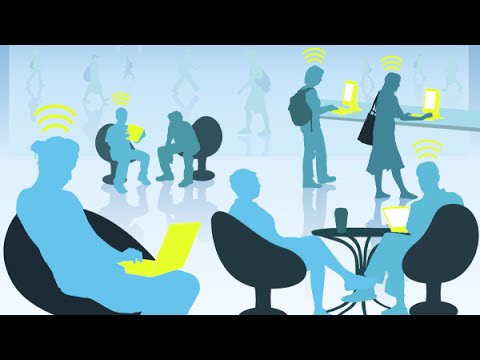
В следующем видео вы получите ответ на вопрос «Как узнать свой SSID сети Вай-Фай?»:
Как узнать свой SSID
Самый простой способ – посмотреть список Wi-Fi сетей на телефоне, ноутбуке или телевизоре. Название сети, к которой вы подключены, и будет вашим SSID. На Windows нажмите значок сети справа внизу возле часов. На Android откройте «Настройки» – «Wi-Fi». На iPhone откройте «Настройки» – «Wi-Fi». На macOS нажмите значок Wi-Fi в верхней панели.
Если вы уже подключены к сети, обычно рядом с нужным названием будет галочка, слово «Подключено» или другой значок активного подключения. Если сетей вокруг много, ориентируйтесь по названию, которое указано на наклейке роутера или в настройках маршрутизатора. Но помните: если SSID уже меняли вручную, наклейка на роутере может показывать старое заводское название, а реальное имя сети будет другим.
Еще один способ – зайти в настройки роутера. Там SSID обычно находится в разделе «Wi-Fi», «Беспроводной режим», «Wireless», «WLAN», «Основная сеть» или «Настройки беспроводной сети». Если вы не можете попасть в роутер, пригодится инструкция как зайти в настройки роутера.
Базовая настройка беспроводной сети
Чтобы попасть в меню роутера, вам нужно набрать в строке браузера его IP-адрес (при этом не важно, какая у вас операционная система – хоть Windows 11, хоть Windows 10, хоть старая Windows 7). Обычно он указан на этикетке на устройстве – 192.168.0.1 или 192.168.1.1. Там же может быть написан логин и пароль для доступа к настройкам, но на современных роутерах пароль администратора часто создается при первой настройке.
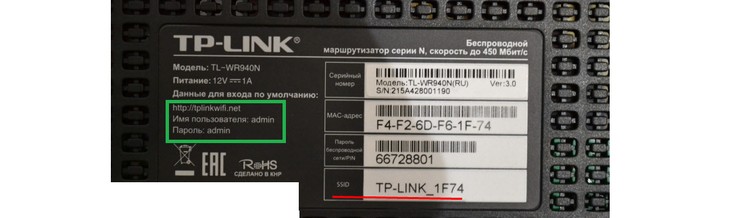
Кстати, SSID по умолчанию тоже можно определить по этикетке, как и MAC-адрес роутера. Но если роутер уже настраивали, имя сети и пароль могли изменить. В таком случае ориентируйтесь не только на наклейку, но и на реальные настройки в Web-интерфейсе роутера.
На картинке видно, где на роутере можно найти SSID:
Как узнать SSID? Как только вы попали в настройки роутера TP-LINK, найдите в меню слева пункт «Быстрая настройка». Здесь настраивается подключение к интернету и параметры беспроводной сети. Зачастую интернет-провайдеры предоставляют подключение через PPPoE, поэтому выбираем этот пункт.
Далее вас попросят ввести логин и пароль, которые вам выдал провайдер (обычно они записаны в договоре, заключаемом при подключении квартиры к интернету). В следующем же окне найдутся все нужные настройки Wi-Fi. В строке «Имя беспроводной сети» вы можете найти текущее SSID и задать свое.
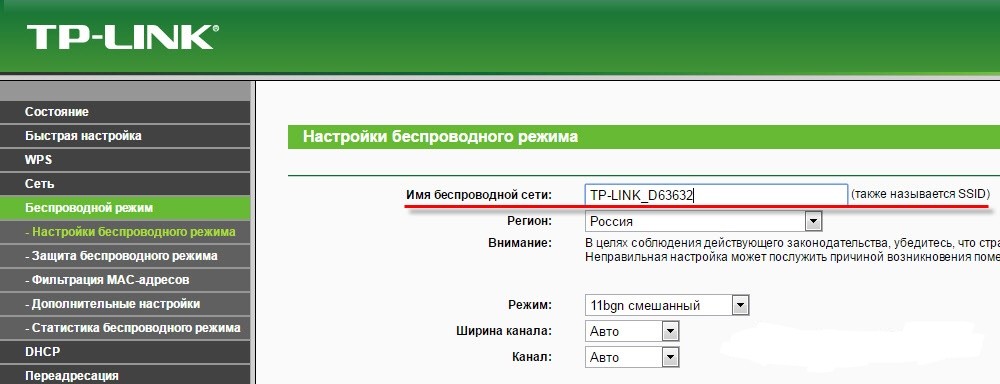
В целом, роутеры сами выставляют настройки по умолчанию, поэтому можно позволить себе не менять параметры режима и ширины канала. Что касается SSID, название должно иметь достаточно смысла, чтобы вы не перепутали свою сеть с другими.
После смены SSID устройства придется подключить заново. Для телефона, ноутбука или телевизора новое имя сети будет выглядеть как новая Wi-Fi сеть. Старое подключение останется в памяти устройства, но работать уже не будет. Просто выберите новое название, введите пароль и подключитесь снова.
Если вы меняете SSID, я советую сразу проверить пароль Wi-Fi. Часто люди переименовывают сеть, но оставляют слабый старый пароль. Название сети само по себе не защищает. За безопасность отвечает пароль и метод шифрования – лучше использовать WPA2-PSK AES или WPA3/WPA2, если роутер и устройства это поддерживают. Более подробно как поменять пароль на Wi-Fi роутере, написано здесь.
Каким должно быть хорошее имя Wi-Fi сети?
Универсальных правил нет, но есть несколько практичных советов:
- Используйте понятное имя, которое вы сами узнаете среди соседских сетей.
- Не пишите в SSID пароль от Wi-Fi.
- Не указывайте точный адрес, номер квартиры, телефон или фамилию, если не хотите светить личные данные.
- Лучше используйте латиницу и цифры, чтобы старые устройства точно увидели сеть.
- Не делайте слишком длинное название – на некоторых устройствах оно может отображаться криво.
- Если у вас отдельные сети 2,4 и 5 ГГц, можно добавить в название 2G и 5G.
Например, нормальные варианты: Home_24, FlatNet, Router_5G, MyWiFi. Плохие варианты: Ivanov_kv_45, WiFi_password_12345678, Lenin_10_flat_7. Если хочется придумать что-то смешное, у нас есть отдельная подборка прикольных названий Wi-Fi сетей.
Одинаковый SSID для 2,4 и 5 ГГц – хорошо или плохо?
На современных роутерах часто есть две Wi-Fi сети: 2,4 ГГц и 5 ГГц. Иногда роутер делает для них одно имя, например HomeWiFi, а иногда два разных: HomeWiFi_2G и HomeWiFi_5G. Оба варианта нормальные, но подходят для разных задач.
Если оставить один SSID для обоих диапазонов, устройства сами будут выбирать, куда подключаться. Это удобно для обычного пользователя: в списке сетей видно одно имя, а не две похожие сети. Но иногда телефон или ноутбук может упрямо держаться за 2,4 ГГц, хотя рядом доступна более быстрая сеть 5 ГГц. Тогда кажется, что Wi-Fi медленный, хотя проблема просто в выборе диапазона.
Если сделать разные SSID, вы сами будете контролировать подключение. Например, ноутбук и телевизор подключаете к HomeWiFi_5G, а старые умные розетки, камеры и принтер – к HomeWiFi_2G. Такой вариант понятнее для диагностики, но чуть менее удобен в быту. Если не знаете, что выбрать, оставьте как настроил роутер, а при проблемах со скоростью разделите сети и проверьте разницу.
Скрытая SSID (Hide SSID)
По умолчанию на роутерах после базовой настройки включается вещание SSID. Это значит, что роутер объявляет название сети, а телефоны, ноутбуки и телевизоры видят ее в списке доступных Wi-Fi. Но если вы не хотите, чтобы соседи видели ваш Wi-Fi в списке доступных подключений, можно скрыть его имя. Это делается в настройках беспроводного режима. Обычно пункт называется «Включить широковещание SSID», «Broadcast SSID», «Hide SSID», «Скрыть сеть» или «Скрывать точку доступа».
Как только вы скроете идентификатор SSID, в списке доступных подключений сеть будет отображаться как скрытая или вообще не будет отображаться. Теперь для подключения вам потребуется ввести не только пароль, но и точное имя сети.
Скрытие SSID – не полноценная защита. Это скорее способ убрать сеть из обычного списка Wi-Fi, а не надежно спрятать ее от всех. Специальные программы все равно могут обнаружить скрытую сеть по служебным пакетам. Поэтому главный способ защиты – сильный пароль и WPA2/WPA3, а не скрытие имени.
Скрытая сеть иногда даже создает дополнительные неудобства. Новые устройства нужно подключать вручную, необходимо точно помнить имя сети, а некоторые гаджеты умного дома, принтеры и камеры могут плохо работать со скрытым SSID. Кроме того, устройства, которые ищут скрытую сеть, могут сами «спрашивать» ее имя при подключении. Поэтому скрытие SSID не стоит считать магической защитой от взлома.
Если вы хотите именно скрыть Wi-Fi сеть на роутере, посмотрите отдельную подробную инструкцию как скрыть Wi-Fi сеть и сделать ее невидимой. А если вам нужно понять сам пункт Broadcast SSID, вот отдельный разбор что такое широковещание SSID.
На шифрование данных внутри локальных каналов связи скрытие имени никак не влияет. Если пароль слабый, скрытый SSID не спасет. Если пароль сильный и используется нормальное шифрование, сеть уже защищена даже с открытым вещанием имени. Поэтому скрывать SSID имеет смысл только ради порядка или личного удобства, а не как основной способ безопасности.
Видео-инструкция «Как скрыть Вай-Фай сеть?» в следующем ролике:
Multi-SSID
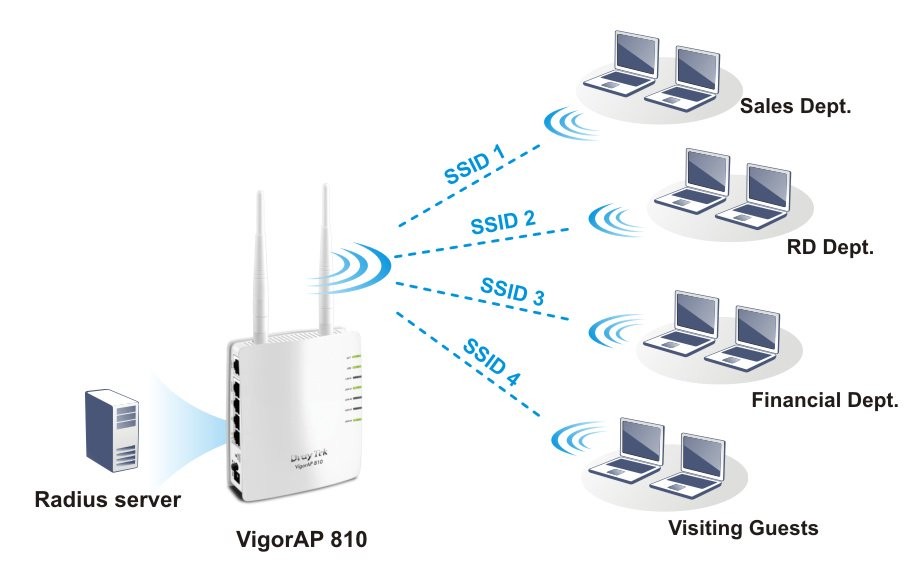
Технология Multi-SSID (мульти идентификатор сети) позволяет создать несколько Wi-Fi сетей на одном роутере или точке доступа. Определенная группа пользователей будет подключаться к определенной SSID. Таким способом можно разделить домашние, гостевые и рабочие устройства.
Например, дома можно сделать сеть Home для своих устройств и Guest для гостей. Гостевой сети можно запретить доступ к локальным устройствам: компьютеру, NAS, принтеру, камерам и роутеру. Гость получит только интернет, но не сможет лазить по вашей домашней сети. Это гораздо удобнее и безопаснее, чем давать всем основной пароль.
В офисе можно сделать отдельные SSID для сотрудников, гостей, касс, камер или складских терминалов. Часто такие сети привязывают к разным VLAN, то есть к разным виртуальным сетям. Это уже более взрослая схема: одна точка доступа раздает несколько имен Wi-Fi, а внутри сети трафик разделяется по правилам. Например, сотрудники имеют доступ к рабочим ресурсам, а гости – только к интернету.
Сама по себе Multi-SSID не обязательно «распределяет нагрузку» по воздуху. Если все сети работают на одном радиомодуле, они все равно делят один Wi-Fi канал. Поэтому не нужно создавать десять SSID просто ради красоты. Каждое дополнительное имя сети добавляет служебный трафик и немного усложняет эфир. Для дома обычно хватает основной сети и гостевой сети.
ESSID и BSSID
У Wi-Fi есть несколько похожих терминов, которые часто путают: SSID, ESSID и BSSID. Для обычного пользователя важнее всего SSID – имя сети, которое видно в списке Wi-Fi. Но если вы смотрите настройки роутера, диагностируете сеть или используете сканер Wi-Fi, могут встретиться и другие названия.
BSSID – это обычно MAC-адрес конкретной точки доступа или конкретного радиоинтерфейса. Например, один роутер может иметь одну сеть 2,4 ГГц и одну сеть 5 ГГц. Имя у них может быть одинаковым, но BSSID будет разным. Именно по BSSID устройства и программы могут отличать одну физическую точку доступа от другой.
ESSID в бытовом смысле часто используют почти как синоним SSID. В более строгом смысле ESSID относится к расширенной беспроводной сети, где несколько точек доступа объединены одним именем. Например, в большом офисе или Mesh-системе может быть один SSID OfficeWiFi, но физически его раздают несколько точек доступа. Для пользователя это выглядит как одна сеть, а устройство переключается между точками по мере перемещения.
Если говорить проще:
- SSID – имя Wi-Fi сети, которое видит человек.
- BSSID – MAC-адрес конкретной точки доступа или радиомодуля.
- ESSID – имя расширенной сети, которую могут раздавать несколько точек доступа.
Для домашней настройки эти термины обычно не нужны. Но если вы используете Wi-Fi анализатор, настраиваете Mesh, бесшовный роуминг или несколько точек доступа с одним именем, BSSID и ESSID уже могут пригодиться.
Подключение к скрытой сети со смартфона
Если подключение к Hide SSID с ПК (например, на Windows 10 или Windows 11) не составляет труда, то хорошей новостью будет и то, что тот же процесс на телефоне вовсе не сложнее. Данные, необходимые для подключения к скрытой сети, те же, что и для подключения с компьютера – SSID, тип защиты и пароль.
Найти на телефоне настройки Wi-Fi можно в несколько движений. Рассмотрим на примере телефона с ОС Android (марка смартфона Honor). В меню настроек есть пункт «Беспроводные сети». Заходим, выбираем подпункт «Wi-Fi» и переключаем ползунок на «вкл». Затем нажимаем «Добавить».
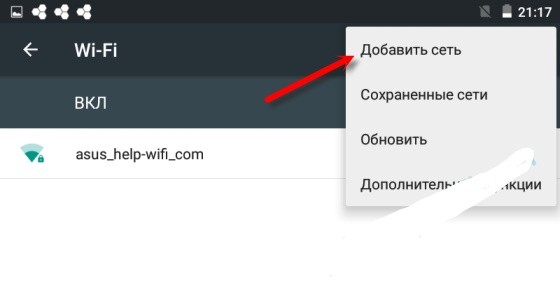
Выбираете метод шифрования (поле «Безопасность»), затем вводите пароль – и вы легко подключаетесь (если, конечно, все правильно ввели).
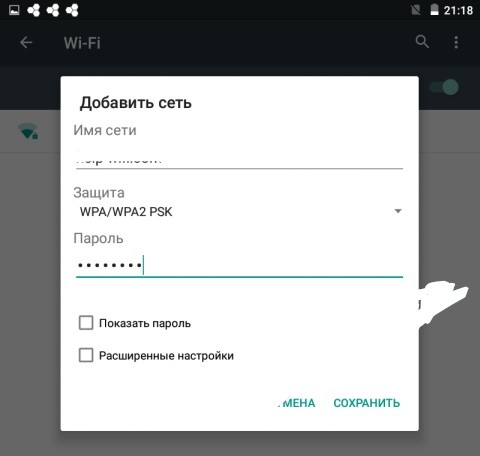
На современных Android путь может немного отличаться:
- Откройте «Настройки».
- Перейдите в «Wi-Fi» или «Сеть и Интернет» – «Wi-Fi».
- Нажмите «Добавить сеть».
- Введите точный SSID.
- Выберите тип защиты, например WPA/WPA2-Personal или WPA2/WPA3.
- Введите пароль.
- Сохраните подключение.
На iPhone и iPad логика такая:
- Откройте «Настройки» – «Wi-Fi».
- Нажмите «Другая…».
- Введите имя сети.
- Выберите тип безопасности.
- Введите пароль.
- Нажмите «Подключиться».
Если скрытая сеть не подключается, чаще всего ошибка в одной букве SSID, неправильном типе безопасности или пароле. Проверьте большие и маленькие буквы, пробелы, дефисы и цифры. Если у вас Windows, можно посмотреть отдельную инструкцию как подключиться к скрытой Wi-Fi сети на Windows.
SSID и безопасность
SSID не является секретом. Даже если вы его скрыли, при желании сеть можно обнаружить специальными инструментами. Поэтому безопасность Wi-Fi строится не на названии сети, а на пароле, типе шифрования, обновленной прошивке роутера и отключении опасных функций вроде WPS, если они вам не нужны.
Что я советую сделать:
- Поставить надежный пароль Wi-Fi.
- Использовать WPA2-PSK AES или WPA3/WPA2, если устройства поддерживают.
- Не использовать WEP и старый WPA, если роутер еще предлагает такие варианты.
- Сменить пароль администратора роутера.
- Обновлять прошивку роутера.
- Не писать личные данные в SSID.
- Для гостей использовать гостевую сеть, а не основной пароль.
Если вы не знаете, что такое ключ безопасности Wi-Fi и чем он отличается от SSID, почитайте отдельное объяснение про ключ безопасности Wi-Fi. Коротко: SSID – это имя сети, а ключ безопасности – это пароль, который защищает подключение.
Частые проблемы с SSID
Иногда проблема с Wi-Fi выглядит страшно, но на самом деле связана только с именем сети. Например, вы переименовали Wi-Fi, а ноутбук продолжает пытаться подключиться к старому имени. Или телефон не видит сеть, потому что роутер раздает ее на 5 ГГц, а старое устройство поддерживает только 2,4 ГГц. Или вы скрыли SSID и забыли точное написание.
Вот что можно проверить:
- Убедитесь, что Wi-Fi включен на роутере.
- Проверьте, не скрыт ли SSID в настройках.
- Если устройство старое, включите сеть 2,4 ГГц.
- Переименуйте сеть латиницей без сложных символов.
- Удалите старый профиль Wi-Fi на телефоне или ноутбуке и подключитесь заново.
- Проверьте, не создали ли вы одинаковые SSID на разных роутерах без нормальной Mesh-настройки.
- Перезагрузите роутер после изменения имени сети.
Если вы поменяли SSID и пароль, а устройство все равно пытается подключиться по старым данным, используйте пункт «Забыть сеть». На Windows это находится в параметрах Wi-Fi среди известных сетей. На Android и iPhone нужно нажать на сеть и выбрать «Забыть» или «Удалить эту сеть». После этого подключение создается заново с правильным именем и паролем.
FAQ
SSID – это пароль от Wi-Fi?
Нет. SSID – это имя Wi-Fi сети. Пароль называется ключом безопасности, паролем Wi-Fi или passphrase. SSID видят окружающие, а пароль нужен для подключения к защищенной сети.
Можно ли менять SSID?
Да, можно. SSID меняется в настройках роутера в разделе Wi-Fi или Wireless. После смены имени все устройства придется подключить заново, потому что для них это будет уже новая сеть.
Скрытый SSID защищает от взлома?
Нет, серьезной защиты он не дает. Скрытие убирает сеть из обычного списка Wi-Fi, но специальные программы могут ее обнаружить. Для защиты нужен надежный пароль, WPA2/WPA3 и нормальная настройка роутера.
Почему после смены SSID пропал интернет?
Чаще всего интернет не пропал, а устройства просто остались подключенными к старому имени сети или не подключились к новому. Найдите новое имя Wi-Fi в списке сетей, введите пароль и подключитесь заново. Если не помогло, перезагрузите роутер.
Можно ли сделать одинаковый SSID для 2,4 и 5 ГГц?
Да, можно. Так часто делают современные роутеры, чтобы устройства сами выбирали диапазон. Но если устройство постоянно выбирает не тот диапазон или скорость низкая, можно разделить сети и добавить к названию 2G и 5G.
Почему телефон не видит мой SSID?
Возможные причины: сеть скрыта, Wi-Fi на роутере выключен, телефон слишком далеко, роутер раздает только 5 ГГц, а телефон или другое устройство его не поддерживает. Также проблема может быть в сложных символах или кириллице в имени сети.
Можно ли использовать русские буквы в SSID?
Можно, если все ваши устройства нормально это поддерживают. Но для максимальной совместимости лучше использовать латинские буквы, цифры и простые символы. Особенно это важно для старых телевизоров, принтеров, камер и устройств умного дома.
Что такое BSSID?
BSSID – это MAC-адрес конкретной точки доступа или конкретного радиомодуля. В обычной жизни пользователь чаще работает с SSID, а BSSID нужен для диагностики, Wi-Fi анализаторов, Mesh-сетей и настройки нескольких точек доступа.
Какой SSID лучше выбрать для гостевой сети?
Лучше выбрать понятное имя вроде Home_Guest или Guest_WiFi. Главное – не использовать тот же пароль, что у основной сети, и включить изоляцию гостей, если роутер это поддерживает. Тогда гости получат интернет, но не доступ к вашим домашним устройствам.
Таким образом, базовая настройка беспроводной сети не представляет особого труда даже для новичков. Конечно, можно растеряться от большого количества терминов, но стоит лишь немного вчитаться – и, например, ответ на вопрос «что такое SSID сети?», оказывается максимально простым. Это обычное имя Wi-Fi, по которому вы находите свою сеть среди остальных.




Благодарю. Вообще скрыл свою сеть тепреь
все. пригодилось для реферата
Технологий очень много. Одна сложнее другой. Как теперь с этим жить то.