
Удобство USB-модема в том, что через него можно выходить в интернет, подключив устройство непосредственно к ноутбуку или компьютеру. Дополнительно подключить его можно и к маршрутизатору, если роутер умеет работать с 3G/4G/LTE модемами через USB.
Сразу уточню важный момент. Сейчас USB-модемы бывают разные. Одни работают по старой схеме, когда нужно создавать «коммутируемое» подключение. Другие определяются как обычный сетевой адаптер, и Windows сама поднимает соединение. Третьи открывают настройки через браузер, почти как маленький роутер. Поэтому если у вас интерфейс выглядит не так, как на скриншотах ниже, это не значит, что модем неправильный – просто у него другая прошивка или другой режим работы.
ПРИМЕЧАНИЕ! В статье мы говорим именно про USB-модемы с SIM-картой. Если у вас не модем, а маленький 4G Wi-Fi роутер с аккумулятором, то он настраивается иначе: к нему подключаются по Wi-Fi, а настройки открывают через браузер или приложение. Обычный USB-модем чаще всего вставляется прямо в компьютер или в USB-порт роутера.
Особенности устройств
USB модемы сейчас не редкость. На рынке можно встретить решения как от производителей сетевой техники (Keenetic, Huawei, ZTE, Alcatel), так и от операторов сотовой связи (МТС, Билайн, Мегафон, T2), хотя аппаратная база часто берется у тех же разработчиков. Особенность заключается в том, что для каждого устройства может понадобиться свой драйвер. Также часто предлагается официальное программное обеспечение, помогающее настроить основные и дополнительные функции.
Не все модемы одинаково работают с любыми SIM-картами. Операторские устройства могут быть заблокированы под конкретного оператора, и тогда SIM-карта другого оператора просто не подключится к сети. Еще один момент – поддерживаемые частоты LTE. Если модем старый или рассчитан на другой регион, он может видеть сеть хуже, чем телефон. Поэтому перед покупкой б/у модема лучше уточнить модель, поддержку 4G/LTE и работу с нужным оператором.
Также важно понимать разницу между «сигнал есть» и «интернет работает». Модем может видеть сеть оператора, но не выходить в интернет из-за неправильной точки доступа APN, отсутствия денег на SIM-карте, ограничений тарифа или ошибок драйвера. Поэтому при проблемах я всегда проверяю не только уровень сигнала, но и баланс, тариф, APN и состояние устройства в Windows.
Установка официального софта
О том, как подключить модем к ПК или ноутбуку, мы писали тут.
Модемы от операторов сотовой связи часто настраиваются с помощью специального софта:
- «Коннект менеджер» для МТС.
- Программа USB-модема или фирменный клиент для Beeline.
- «MegaFon Modem» или похожее приложение для Мегафон.
Как настроить USB-модем? Делается это вполне легко:
- При первом подключении обычно автоматически запускается мастер установки одноименной программы.
- Следуйте подсказкам мастера, выберите директорию для файлов.
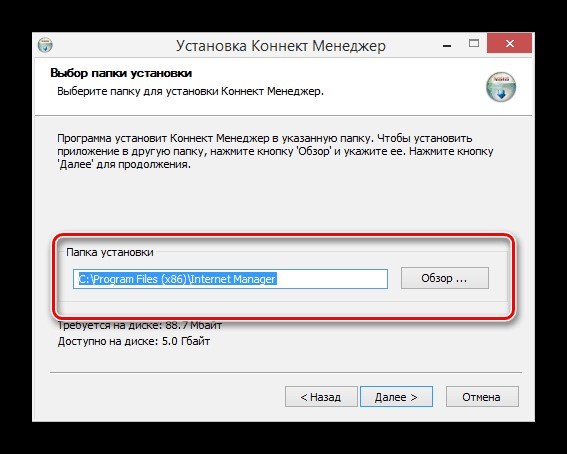
- Установите программу и драйвер.
- По завершении программа запустится автоматически.
Если установка не началась сама, откройте «Этот компьютер» и посмотрите, появился ли новый виртуальный диск с названием оператора или модели модема. Многие USB-модемы сначала определяются как флешка с установщиком, а уже после установки драйвера – как модем или сетевой адаптер. Если виртуального диска нет, попробуйте другой USB-порт, перезагрузите компьютер и проверьте «Диспетчер устройств». При проблемах с драйвером будет полезна инструкция как узнать, какой сетевой драйвер нужен.
О том, как установить модем Билайн, рассказывается в обучающем видео:

Настройки
На примере софта от МТС рассмотрим возможные настройки USB модема:
- В открывшейся программе выберите «Настройки».
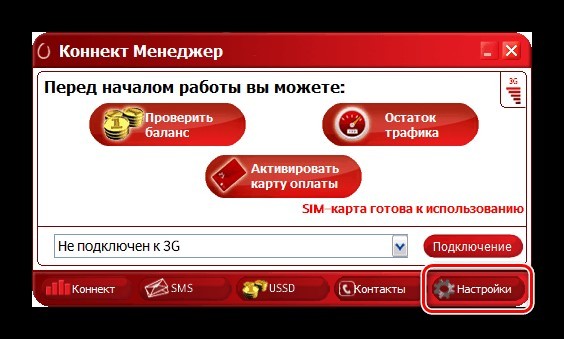
- В параметрах запуска можно оставлять окно ПО в области уведомлений и автоматически устанавливать «коннект» после запуска операционной системы.
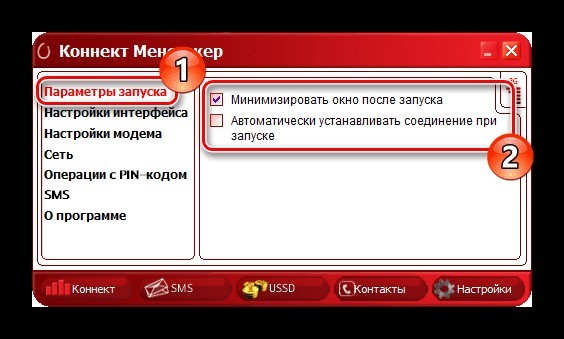
Автоматическое подключение удобно, если модем постоянно стоит в одном компьютере. Вставили устройство – программа сама запустилась и подключила интернет. Но если тариф с ограниченным пакетом трафика, я бы не включал автоподключение без необходимости. Windows, браузер, облачные сервисы и антивирус могут начать обновляться сразу после выхода в сеть, и часть пакета уйдет незаметно.
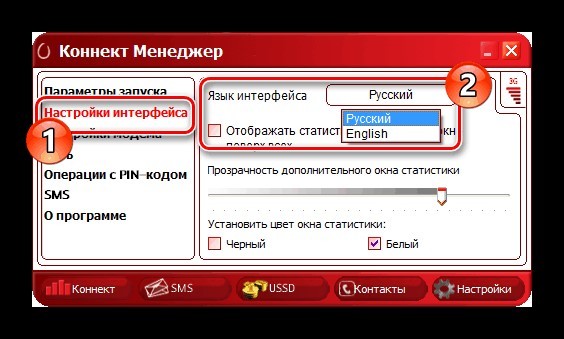
- Настройки интерфейса разрешают переключаться между русской и английской локализацией софта, а также изменять его палитру. Также здесь в отдельном окне можно узнать статистику.
Статистика в программе показывает примерный расход трафика, но полностью полагаться только на нее не стоит. Оператор считает трафик на своей стороне, и цифры могут немного отличаться. Если у вас пакет на ограниченное количество гигабайт, остатки лучше смотреть в личном кабинете оператора или в официальном приложении. Особенно это важно на даче или в поездке, когда пополнить баланс быстро не всегда удобно.
- Настройки подключения нуждаются в заполнении только в том случае, если готовый профиль не создался автоматически. Номер дозвона для большинства операторов обычно «*99#», а точка доступа APN отличается:
- МТС – internet.mts.ru, логин и пароль – mts.
- Билайн – internet.beeline.ru, логин и пароль – beeline.
- Мегафон – internet, логин и пароль – gdata или пустые поля, если программа это допускает.
- T2 – internet, логин и пароль обычно оставляют пустыми.
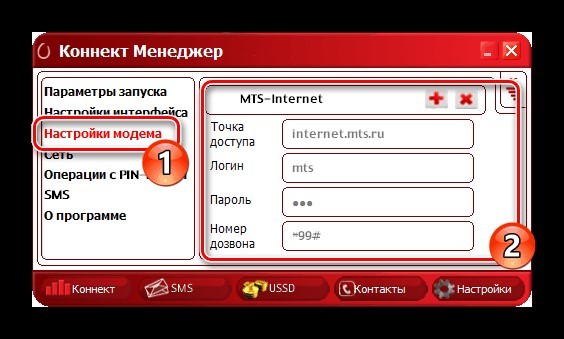
Важно! В старой версии статьи было написано, что логин и пароль можно выбирать произвольно. Для многих операторов это неверно. Если оператор требует конкретные значения, нужно вводить именно их. Если для оператора логин и пароль не нужны, поля лучше оставить пустыми. Нельзя просто придумать свои данные, потому что это не пароль от Wi-Fi, а параметры подключения к сети оператора.
Название профиля можно написать любое: «MTS», «Beeline», «Megafon», «T2» или просто «Internet». Это имя нужно только для вас, чтобы понимать, какой профиль выбран. А вот APN, номер дозвона, логин и пароль уже влияют на подключение. Если ошибиться хотя бы в одной букве APN, модем может видеть сеть, но интернет не заработает.
- В разделе «Сеть» можно выбирать между режимами работы. Также доступны варианты смены оператора связи.
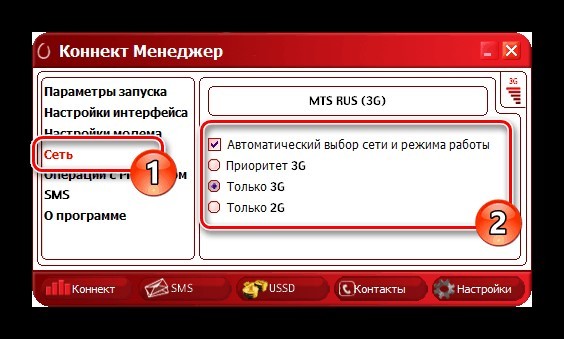
Если в вашем районе хорошо ловит 4G, лучше оставить автоматический режим или выбрать LTE/4G, если такой пункт есть. Если соединение постоянно обрывается, можно временно попробовать 3G. Скорость будет ниже, зато иногда такая сеть держится стабильнее. Это часто помогает за городом, в частном доме, в гараже или в помещении с толстыми стенами.
Не все модемы поддерживают 4G. Старые модели могут работать только в 3G, и тогда выбрать LTE в настройках просто не получится. Также не стоит ждать высокой скорости от старого USB-модема даже при хорошем сигнале. На скорость влияют не только настройки, но и модель устройства, частоты оператора, загруженность базовой станции и тариф.
- Так как модем работает с симкой, то ему доступны «Операции с PIN-кодом». Его можно запрашивать при подключении, изменить или разблокировать через PUK-код.
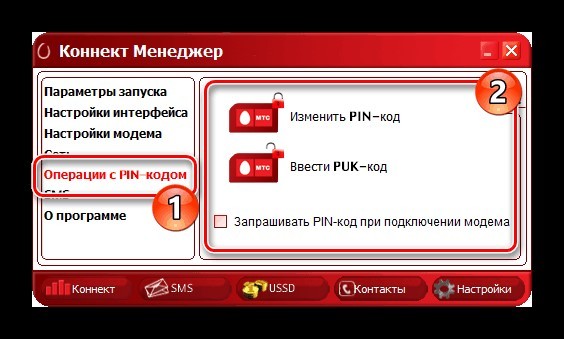
С PIN-кодом будьте аккуратны. Если несколько раз ввести его неправильно, SIM-карта попросит PUK-код. PUK обычно указан в документах от SIM-карты или доступен через личный кабинет оператора. Если ошибиться и с PUK, SIM-карту можно окончательно заблокировать, и тогда придется обращаться в салон связи.
- Функция «SMS» разрешает выбрать место хранения входящих сообщений, а также позволяет отправлять сообщения с вашего номера телефона.
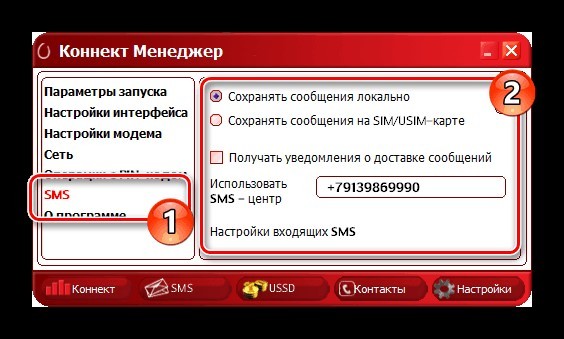
SMS в программе нужны не только для переписки. Через них оператор может присылать пароль от личного кабинета, уведомления о балансе, остатках пакета и подключенных услугах. Поэтому полностью игнорировать этот раздел не стоит. Если сообщения сохраняются только на SIM-карту, память быстро забивается. Лучше включить локальное хранение в программе, если такая настройка есть.
- В разделе «О программе» хранится информация о версии устройства и программного обеспечения. Также там может быть ссылка на официальный сайт оператора или производителя.
Этот раздел полезен, когда нужно найти драйвер или написать в поддержку. Фраза «у меня USB-модем» мало о чем говорит. А вот точная модель, версия программы и прошивки уже помогают понять, какой драйвер нужен и поддерживает ли устройство конкретный режим работы. Если модем подключается к роутеру, модель особенно важна, потому что роутеры поддерживают не все USB-модемы подряд.
Установка средствами Windows
Средствами Windows можно сделать аналогичный процесс установки интернет-соединения через USB-модем. Но этот способ подходит не для всех современных модемов. Если устройство определяется как сетевой адаптер или открывает веб-интерфейс в браузере, создавать «коммутируемое» подключение не нужно. В таком случае достаточно установить драйвер, выбрать профиль оператора и нажать «Подключить» в программе или в сетевых параметрах Windows.
Для старых модемов, которые работают как классическое дозвонное устройство, можно сделать так:
- В порт USB подключите модем.
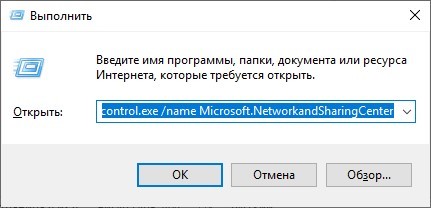
- Нажмите + R и выполните команду control.exe /name Microsoft.NetworkAndSharingCenter.
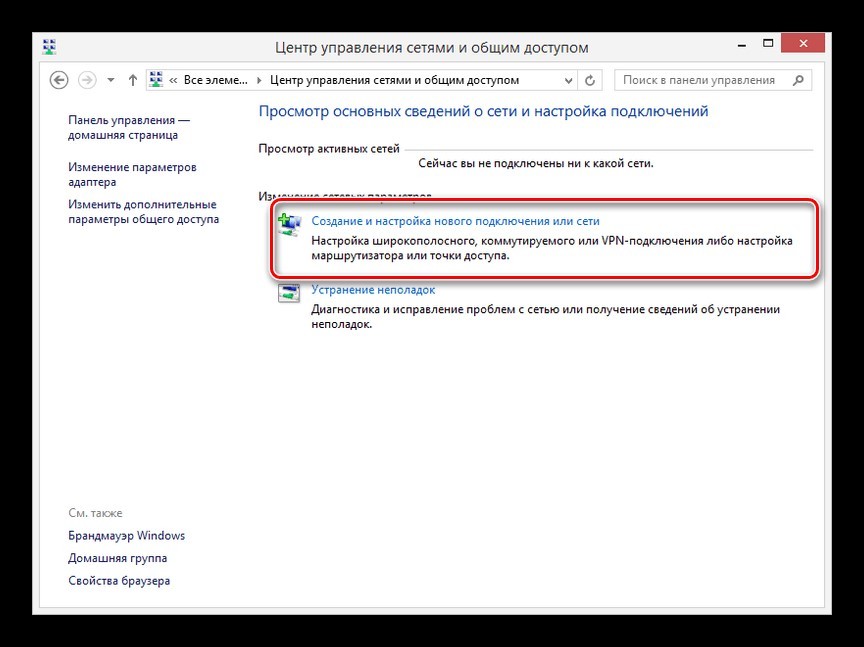
- Нажмите «Создание и настройка нового подключения…».
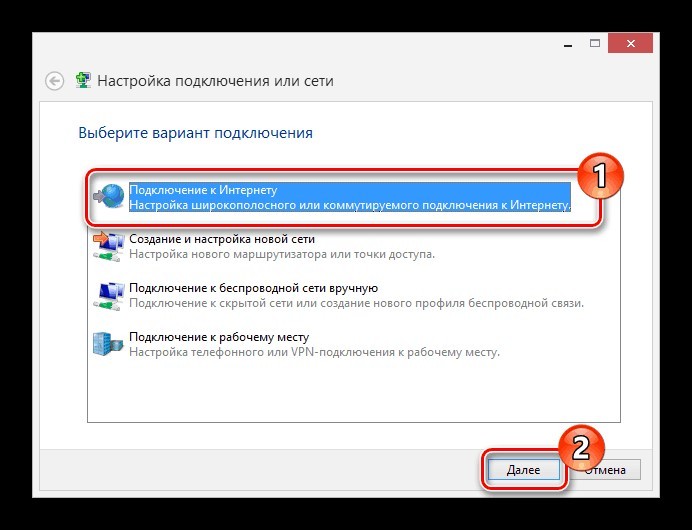
- Выберите первый пункт – «Подключение к Интернету».
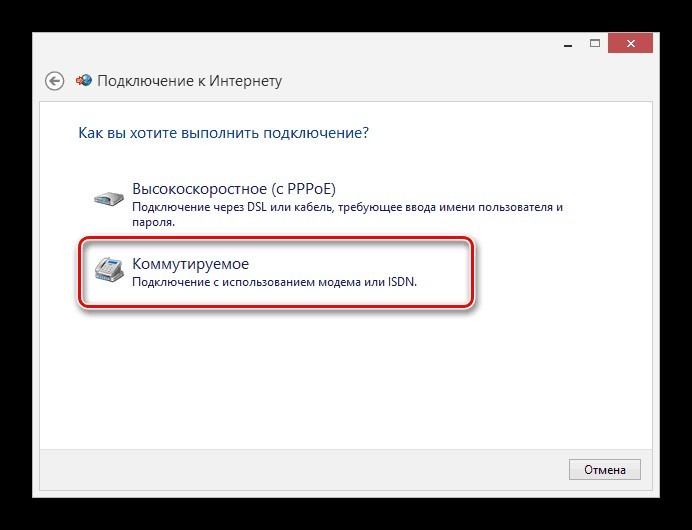
- Затем выберите «Коммутируемое».
- Введите данные настроек. Номер обычно «*99#», а логин, пароль и APN зависят от оператора. Подробные значения смотрите выше в пункте 4 раздела «Настройки».
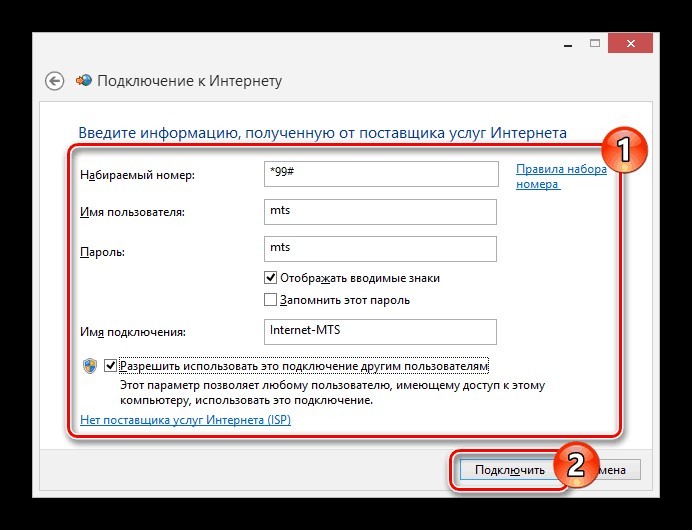
- Затем жмите «Подключить» и дождитесь установки связи.
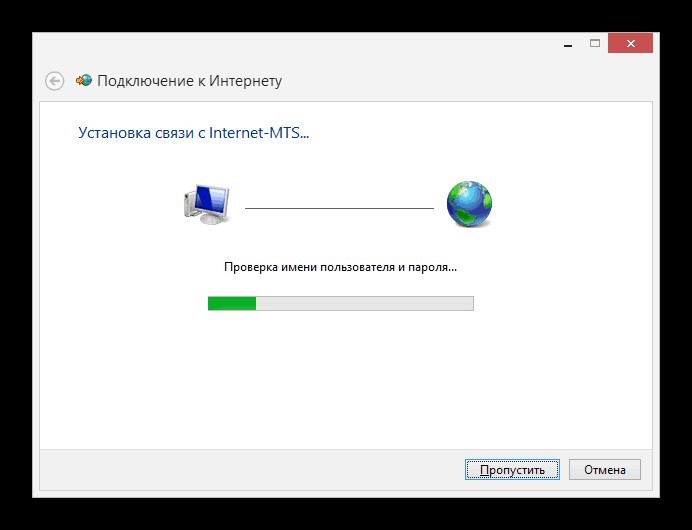
Создание подключения завершено. Следует его настроить.
Если варианта «Коммутируемое» нет, сначала проверьте, как Windows видит модем. Нажмите + R, введите devmgmt.msc и откройте «Диспетчер устройств». Модем может находиться в разделах «Модемы», «Сетевые адаптеры», «Порты COM и LPT» или «USB-устройства». Если рядом с ним желтый значок, значит драйвер установлен неправильно или не установлен вообще.
Настройки
Соединение создано и настроено. Чтобы изменить в нем некоторые значения, можно обратиться к доступным параметрам:
- Вернитесь в «Центр управления сетями и общим доступом» и откройте раздел «Изменение параметров адаптера».
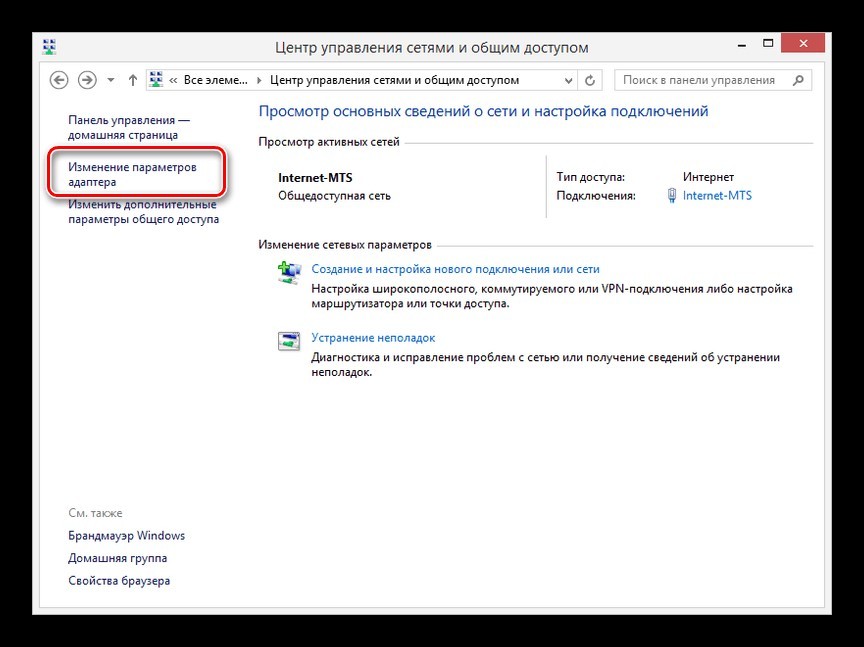
- Нажмите ПКМ по только что созданному соединению и выберите «Свойства».
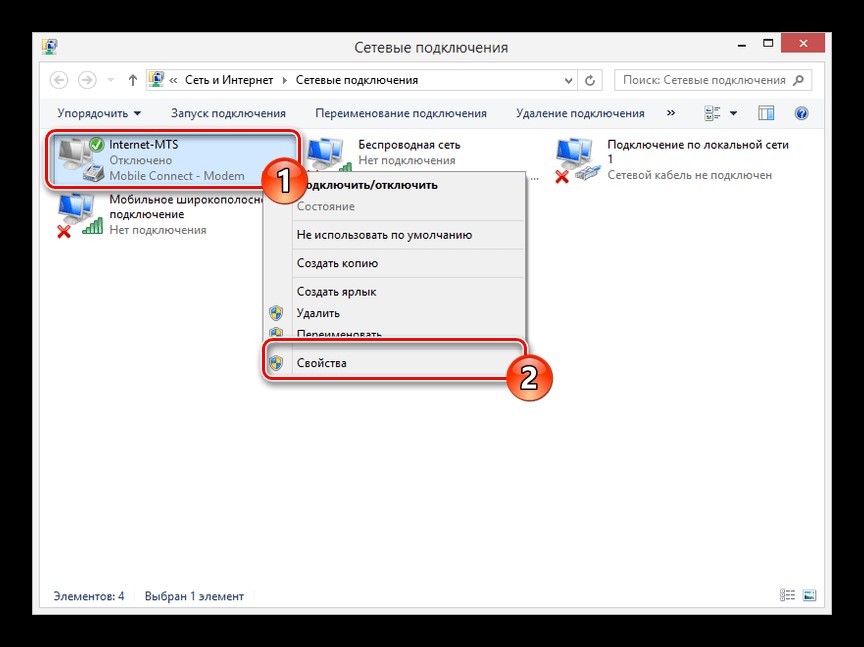
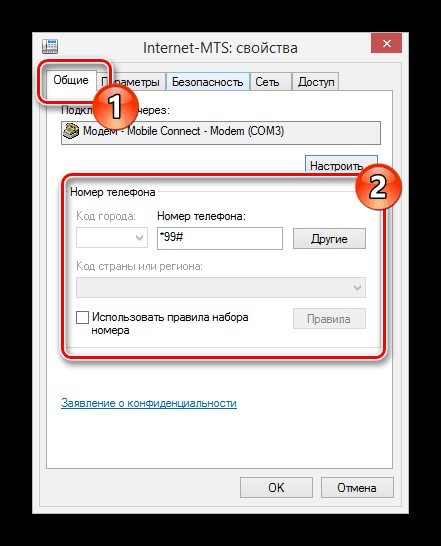
- Во вкладке «Общие» можно изменить номер дозвона. Это может быть полезно при смене SIM-карты или оператора.
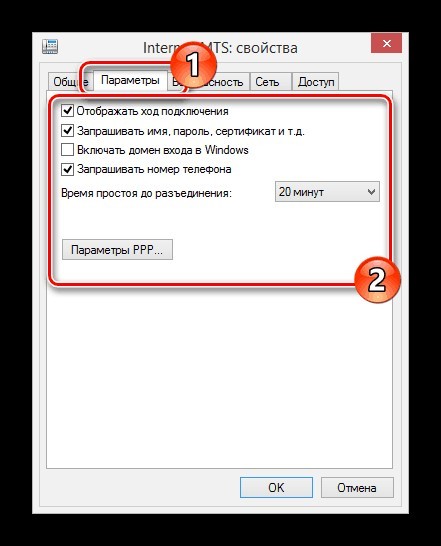
- Запрос логина и пароля регулируется в разделе «Параметры».
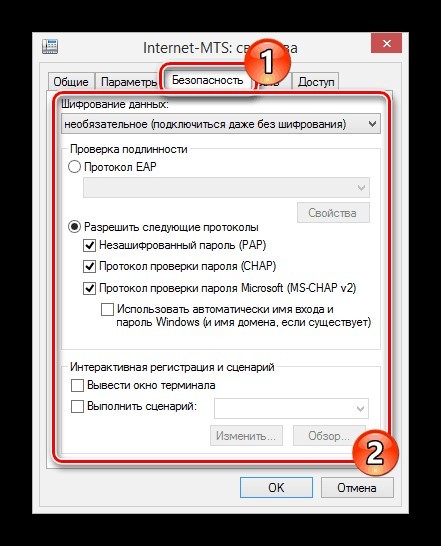
- Вкладка «Безопасность» позволяет выбирать тип подключения с шифрованием или без. Если вы не знаете, что менять, оставьте значения по умолчанию.
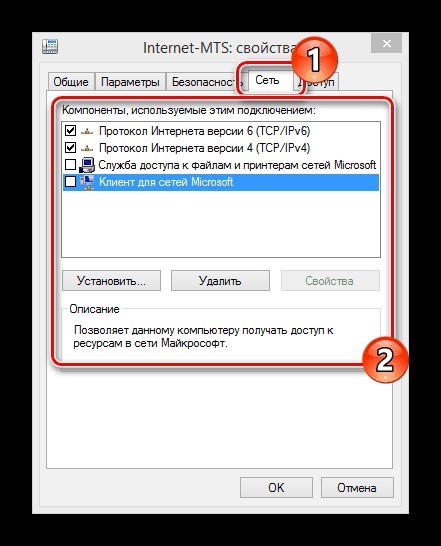
- В разделе «Сеть» можно выставить локальные IP-адреса и DNS.
- Раздел «Доступ» позволяет расшаривать интернет на другие компьютеры и сетевые устройства, связанные в единую сеть с ПК.
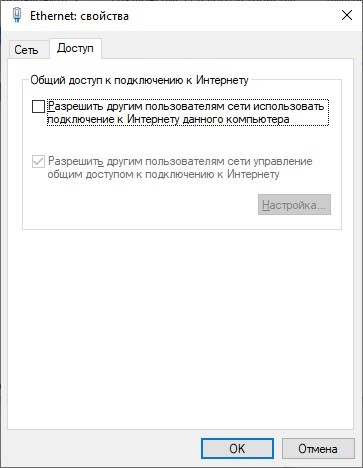
Раздел «Доступ» нужен, если вы хотите раздать интернет с USB-модема дальше – например, с ноутбука на телефон по Wi-Fi. В таком случае включается общий доступ к подключению, а затем запускается точка доступа Windows. Если на этом этапе появляются ошибки, смотрите отдельную инструкцию про общий доступ к подключению к интернету.
Не меняйте IP и DNS без причины. В большинстве случаев модем получает сетевые параметры автоматически. Если вручную прописать неправильный IP, шлюз или DNS, интернет может перестать открываться. Такие настройки трогают только тогда, когда вы точно понимаете, зачем это нужно, или когда оператор/администратор дал конкретные значения.
Подключение к роутеру
О подключении устройства к роутеру очень понятно и подробно писал Бородач здесь.
В маршрутизаторах, оснащенных портом USB, может быть компонент, отвечающий за работу 3G/4G модема. Но это есть не во всех роутерах. Наличие USB-порта само по себе еще не означает поддержку модемов. Иногда USB нужен только для флешек, принтера или обновления прошивки. Если пункта для мобильного интернета нет, сначала проверьте инструкцию к роутеру и список совместимых модемов на сайте производителя.
Если же такого пункта в роутере нет, иногда помогает обновление прошивки устройства на более новую версию. На некоторых роутерах Keenetic можно установить компонент, который работает с 3G/4G модемами.
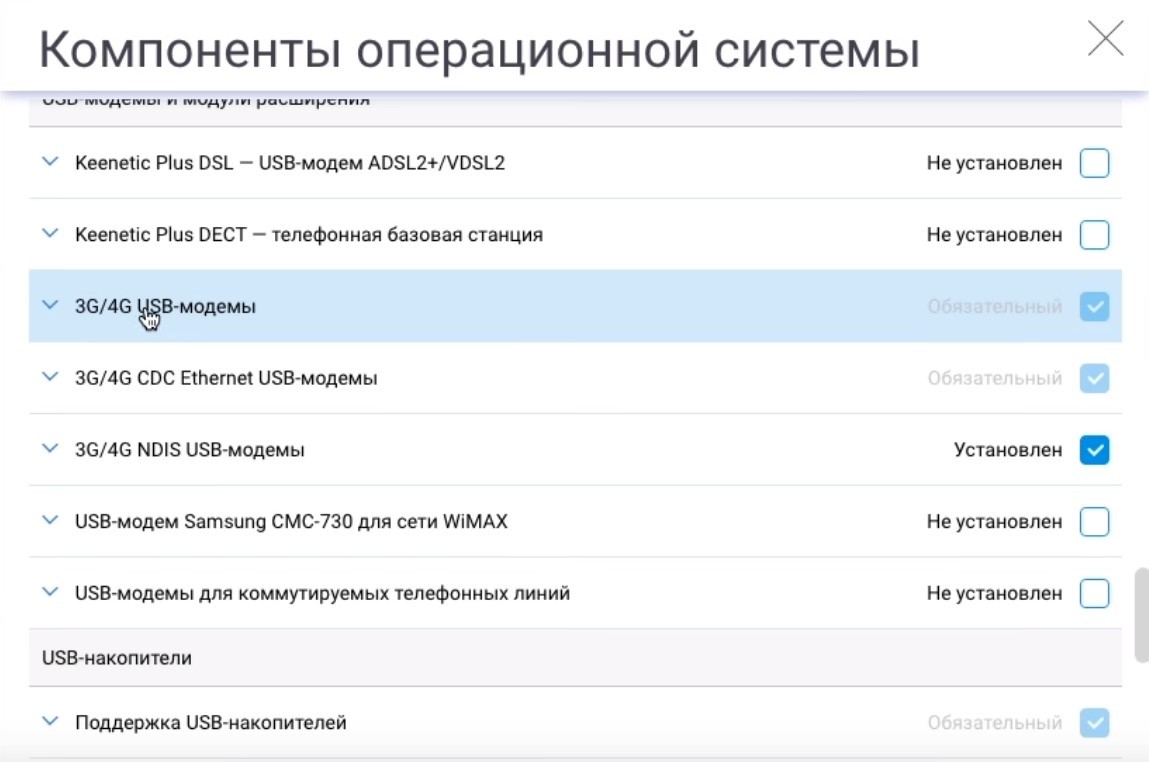
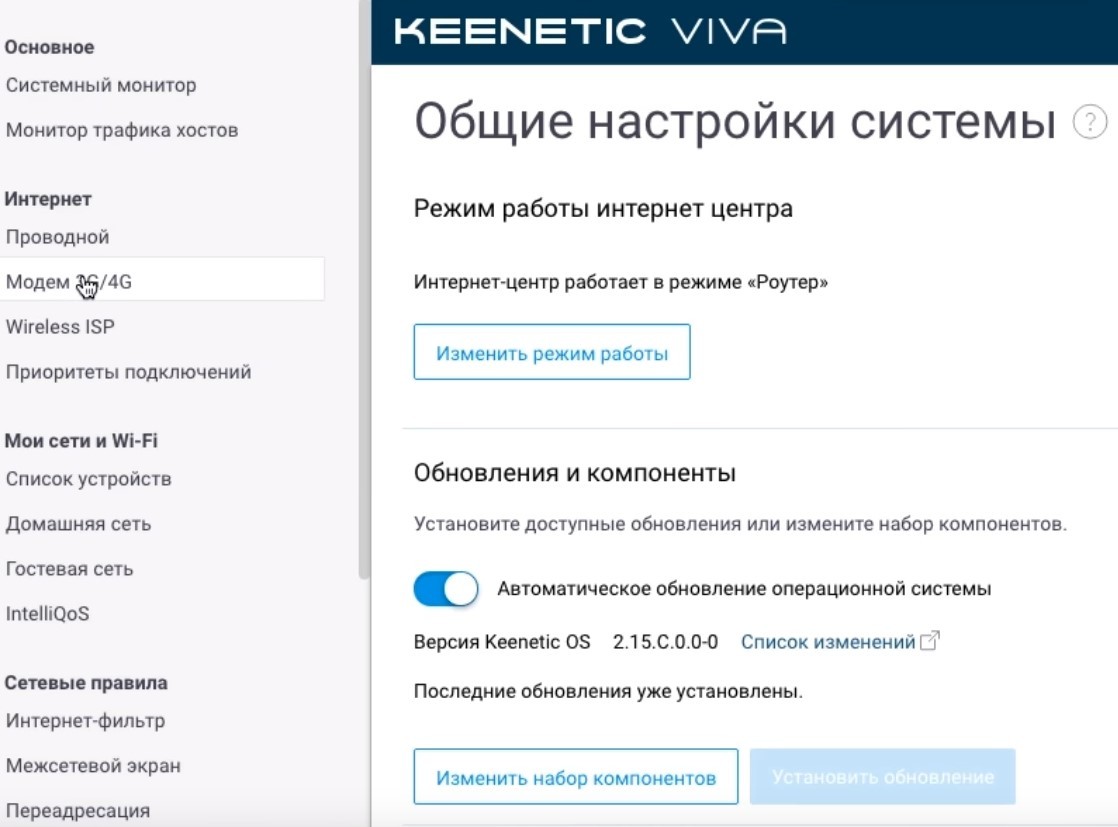
Это можно сделать в разделе «Общие настройки системы» – «Изменить набор компонентов». Затем:
- Откройте «Модем 3G/4G».
- В этом окне можно «активировать» модем, получить IP-адрес для выхода в интернет, выбрать приоритет подключения, расписание работы и указать имя провайдера.
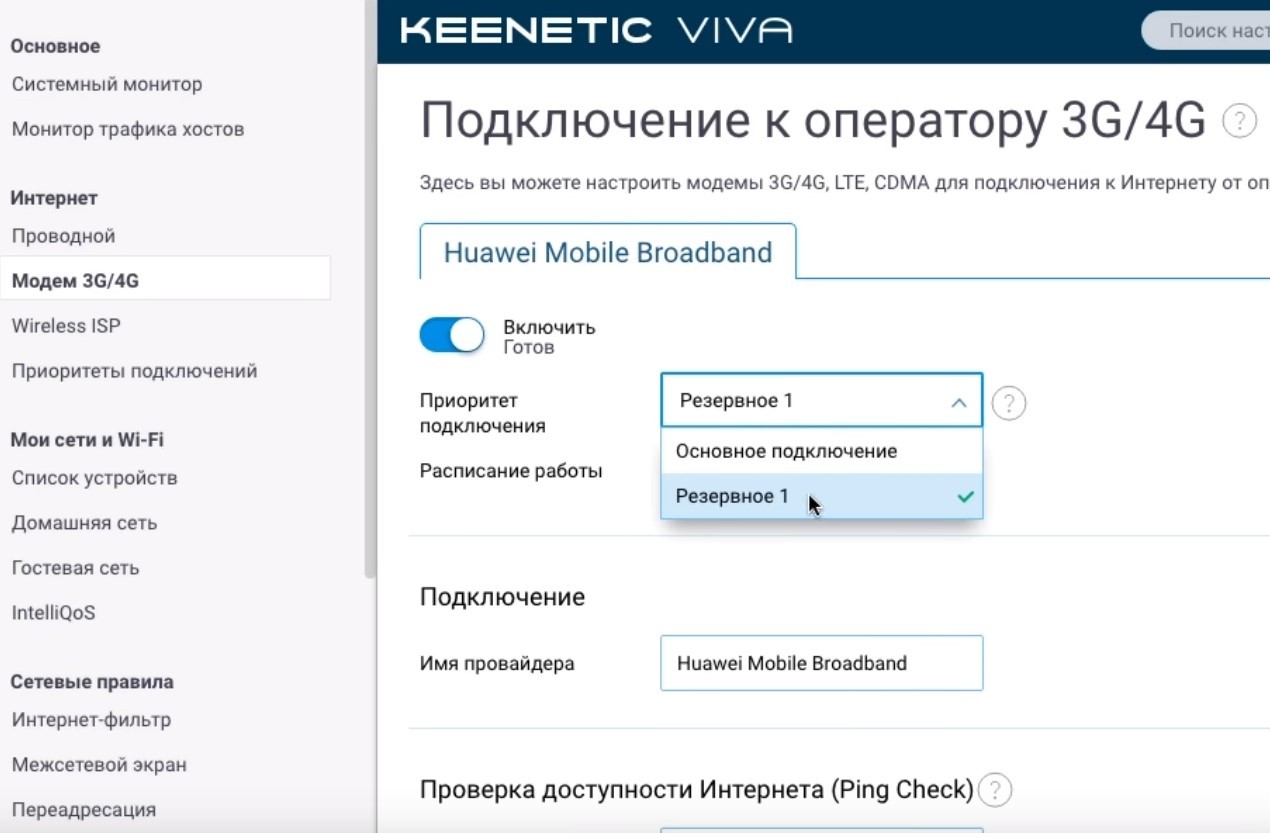
Для подключения через роутер обычно нужны те же параметры, что и на компьютере: APN, логин, пароль и номер дозвона. Для МТС это internet.mts.ru, mts, mts и *99#. Для Билайн – internet.beeline.ru, beeline, beeline и *99#. Для Мегафон – internet, gdata или пустые поля, gdata или пустые поля и *99#. Для T2 – internet, логин и пароль пустые, номер *99#.
Простой пример. У вас на даче нет проводного интернета, но есть USB-модем с SIM-картой. Вы вставляете модем в роутер с поддержкой 4G, указываете APN оператора, а роутер уже раздает интернет по Wi-Fi на телефоны, телевизор и ноутбук. Если основной проводной интернет пропадает, такой модем можно использовать как резервный канал.
Примечательно то, что модем в маршрутизаторе послужит прекрасным дополнением основному проводному интернету и сможет его заменить в случае поломки и отсутствия интернета на главном канале. Но для постоянной работы лучше использовать модем с хорошим уровнем сигнала и роутер, который официально поддерживает вашу модель устройства. Иначе возможны обрывы, зависания и ситуация, когда модем виден в USB, но подключение не поднимается.
Если модем не работает
Если модем подключен, но интернет не появляется, проверьте по порядку:
- Есть ли деньги на SIM-карте и активен ли тариф.
- Не закончился ли пакет интернета.
- Видит ли компьютер сам модем в «Диспетчере устройств».
- Установлен ли драйвер без ошибок.
- Правильно ли указан APN.
- Не включен ли запрос PIN-кода на SIM-карте.
- Есть ли покрытие 3G/4G в вашем месте.
- Не заблокирован ли модем под другого оператора.
Самая простая проверка – вставить SIM-карту в телефон и посмотреть, работает ли мобильный интернет там. Если в телефоне интернета тоже нет, проблема, скорее всего, в тарифе, балансе, SIM-карте или покрытии. Если в телефоне интернет есть, а в модеме нет, тогда уже смотрим драйвер, настройки APN и совместимость устройства.
Если модем работает, но скорость очень низкая, переставьте его ближе к окну. Не используйте длинные дешевые USB-удлинители – из-за плохого питания модем может обрываться. Иногда помогает короткий качественный USB-удлинитель, чтобы вынести модем из-за системного блока или из-под стола. Еще можно попробовать принудительно выбрать 4G или 3G в настройках, если автоматический режим скачет между сетями.
Как раздать интернет с USB-модема
Интернет с USB-модема можно раздать двумя основными способами. Первый – через роутер с поддержкой 3G/4G модемов. Это самый удобный вариант для дома или дачи, потому что компьютер не нужно держать включенным. Второй – через ноутбук или компьютер с Wi-Fi адаптером. Тогда модем дает интернет компьютеру, а компьютер уже раздает его другим устройствам.
В Windows 10 и Windows 11 для этого можно использовать «Мобильный хот-спот». Откройте «Параметры» – «Сеть и Интернет» – «Мобильный хот-спот», выберите подключение от USB-модема как источник интернета, задайте имя сети и пароль, затем включите раздачу. Если хотите подробнее, у нас есть отдельная инструкция как раздать Wi-Fi с ноутбука на Windows 10.
Важно! Компьютерная раздача работает только пока включен сам компьютер. Если ноутбук ушел в спящий режим, интернет на телефоне или телевизоре тоже пропадет. Для временного использования способ нормальный, но для постоянной сети лучше использовать обычный роутер с поддержкой USB-модема.
FAQ
Что такое APN в настройках модема?
APN – это точка доступа оператора к мобильному интернету. Простыми словами, это адрес, через который модем понимает, куда подключаться внутри сети оператора. Для МТС это «internet.mts.ru», для Билайн – «internet.beeline.ru», для Мегафон – «internet», для T2 – «internet».
Можно ли придумать свой логин и пароль для модема?
Нет, если речь идет о логине и пароле подключения к оператору. Их нужно вводить так, как требует оператор, или оставлять пустыми, если они не нужны. Придумывать можно только имя профиля подключения – оно нужно просто для удобства.
Почему компьютер видит модем как флешку?
Это нормальная ситуация при первом подключении. Многие модемы сначала показывают виртуальный диск с программой установки. После установки драйвера устройство начинает определяться уже как модем или сетевой адаптер. Если этого не происходит, нужно проверить драйвер и попробовать другой USB-порт.
Можно ли вставить USB-модем в любой роутер с USB?
Нет. Роутер должен поддерживать именно 3G/4G/LTE модемы. USB-порт может быть предназначен только для флешек или принтера. Перед подключением проверьте список совместимых модемов в инструкции или на сайте производителя роутера.
Почему модем ловит сеть, но интернет не работает?
Причин несколько: неверный APN, нет денег на SIM-карте, закончился пакет, включен PIN-код, тариф не поддерживает модем, слабый сигнал или ошибка драйвера. Начните с проверки баланса и APN, потом посмотрите, как устройство отображается в Windows.
Что лучше – USB-модем или 4G Wi-Fi роутер?
USB-модем удобен для одного компьютера или как резервный канал для роутера. 4G Wi-Fi роутер удобнее, если интернет нужен сразу нескольким устройствам. Он сам раздает Wi-Fi и не требует постоянно включенного компьютера.
Заключение
Настройка USB-модема не вызовет сложностей, если выполнять все по инструкции. Можно работать через встроенные средства операционной системы Windows или через официальное программное обеспечение оператора. Главное – правильно установить драйвер, выбрать нужный профиль и указать верную точку доступа APN.
Также подключаться можно через маршрутизатор, поддерживающий работу 3G/4G модемов. Основные параметры, которые понадобятся при заполнении окна настроек: номер дозвона (*99#), точка доступа APN, логин и пароль оператора. SSID – это уже имя Wi-Fi сети, а не параметр подключения USB-модема к мобильному интернету, поэтому путать эти вещи не нужно.



Настроил, спасибо
Все удалось
Читайте статью от начала и до конца – тогда все настроите. Автору, респект
Если модем подключается к компьютеру с Windows – самое прямое.