
Инструкция похожа на версии Windows 7 и 8, но в Windows 10 есть важное отличие в интерфейсе и в самом механизме раздачи интернета. На старых системах часто использовали «размещенную сеть» через командную строку, а в Windows 10 основным способом стал «Мобильный хот-спот». Ничего страшного нет, и я вам помогу разобраться. Давайте сначала разберемся, для чего это нужно вообще.
Довольно частая ситуация – провайдер прокинул кабель с интернетом в квартиру, а вы воткнули его в ноутбук, настроив соединение. Аналогично интернет может идти по воздуху через модем Билайн, Мегафон, МТС или другого оператора. Спрашивается – зачем тогда покупать роутер, тратить лишние деньги и время. Достаточно просто раздавать беспроводную сеть с центрального ноутбука. К ней при этом смогут подключиться любые устройства: телефоны, планшеты, телевизоры, приставки и другие гаджеты.
Но сразу скажу честно: ноутбук вместо роутера – это временное решение, а не идеальная замена нормальному маршрутизатору. Ноутбук должен быть постоянно включен, не должен уходить в сон, а Wi-Fi адаптер должен уметь одновременно принимать и раздавать сеть. Еще скорость и стабильность обычно хуже, чем у отдельного роутера. Зато для дачи, командировки, временной квартиры, общежития или ситуации «интернет нужен прямо сейчас» такой вариант вполне рабочий.
Давайте я вам поведаю – как быстро, без напряга раздать Wi-Fi и интернет с ноутбука Windows 10, если нет роутера. Расскажу все способы и методы, а вы выберите самый удобный для вас.
ПОМОЩЬ! Дорогие друзья, в процессе настройки может произойти всякое – ошибки, непредвиденные ситуации, отсутствие нужного пункта в меню или проблема с драйвером. Обязательно пишите о них в комментариях под статьей, и я постараюсь помочь. Удачи в настройке.
- Проверка функции адаптера
- Установка обновления драйверов
- Настройка, установка, запуск «Хот-спота»
- 3G/4G/5G модем
- Подключаемся к Wi-Fi и раздаем его же
- Решение ошибок, проблем с Хот-спотом
- Через командную строку
- Как упростить запуск точки доступа
- Нет интернета или Wi-Fi
- Ошибка запуска в CMD.exe
- Если подключение идет через 3G/4G модем
- Видео инструкция
- Программный запуск
- Если интернета нет после настройки ПО
- Что лучше выбрать: хот-спот, CMD или программу?
- Частые вопросы
- Задать вопрос автору статьи
Проверка функции адаптера
Давайте для начала проверим – способна ли наша Wi-Fi машина раздавать сеть. Для этого запускаем консоль от имени администратора.
ПРИМЕЧАНИЕ! Для стационарного ПК надо приобрести дополнительный внешний адаптер с Wi-Fi передатчиком в любом компьютерном магазине. Но перед покупкой проверьте, чтобы адаптер поддерживал Windows 10, мобильный хот-спот и нормальные драйверы. Дешевый старый адаптер может принимать Wi-Fi, но не уметь раздавать его обратно.
- Жмем одновременно по двум кнопкам и X.
- Теперь найдите в списке «Windows PowerShell (администратор)», «Терминал Windows (администратор)» или «Командная строка (администратор)». Название зависит от сборки Windows 10. Как только вы увидите черный или синий экран, впишите или проще скопируйте команду:
netsh wlan show drivers
- Жмем Enter.
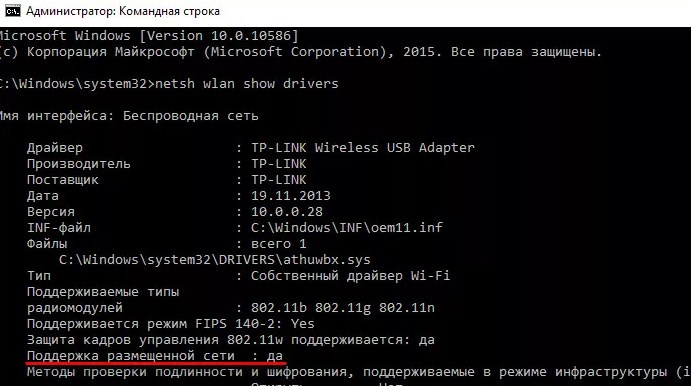
- Вылезет полная информация об устройстве, драйвере Wi-Fi адаптера и т.д. Надо найти строчку «Поддержка размещенной сети» (Англ. Hosted network supported). Если напротив нее стоит «Да» (Англ. Yes) – можно использовать старый способ через командную строку. Если стоит «Нет», это не всегда означает поломку. На современных драйверах Windows 10 и особенно на Windows 11 старая размещенная сеть может не поддерживаться, а вместо нее нужно использовать «Мобильный хот-спот».
Важное обновление. Сейчас команда netsh wlan show drivers уже не всегда является главным тестом. «Hosted network supported: No» часто встречается на современных Wi-Fi драйверах, потому что старый механизм размещенной сети постепенно заменили «Мобильным хот-спотом» и Wi-Fi Direct. Поэтому сначала пробуйте штатный «Мобильный хот-спот», а командную строку оставляйте как запасной вариант для старых адаптеров и старых драйверов.
Если хотите подробнее разобраться с Wi-Fi Direct и тем, почему новые версии Windows работают не так, как старые инструкции из интернета, посмотрите отдельный материал как включить Wi-Fi Direct в Windows 10 и 11. В двух словах: Windows может раздавать интернет не только через старую размещенную сеть, но и через более новый механизм. Именно поэтому часть старых команд может уже не запускаться, хотя сам мобильный хот-спот работает нормально.
Установка обновления драйверов
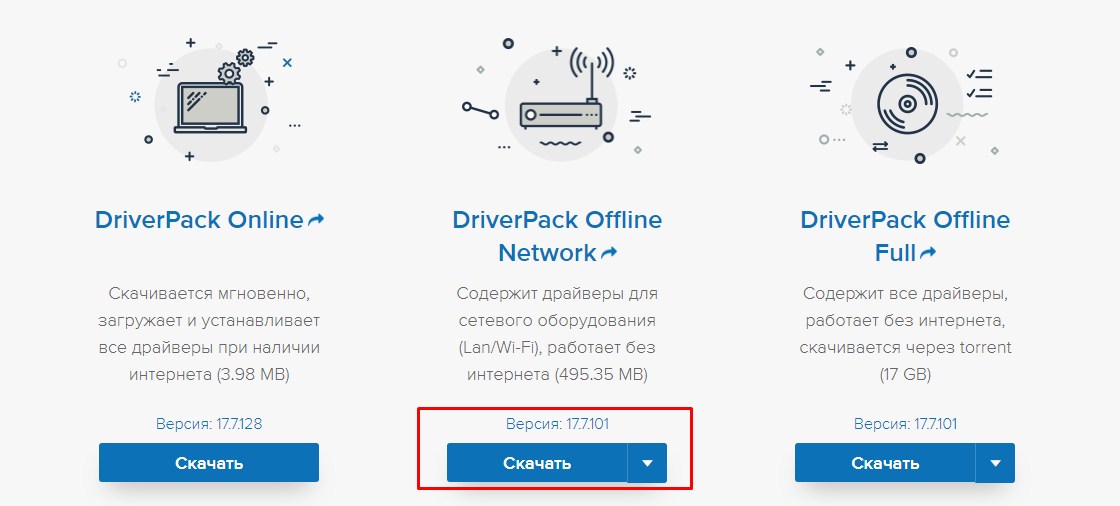
Раньше для обновления драйверов часто советовали разные сборники вроде DriverPack. Но на сегодня я бы не начинал с них. Такие пакеты могут поставить не самый подходящий драйвер, добавить лишние программы или заменить рабочий драйвер на проблемный. Безопаснее сначала зайти на официальный сайт производителя ноутбука или Wi-Fi адаптера и скачать драйвер именно под свою модель.
Если у вас ноутбук, смотрим его точную модель на наклейке снизу корпуса или в документах. Если у вас USB Wi-Fi адаптер, смотрим модель на корпусе, коробке или чеке. Затем идем на сайт производителя, открываем раздел поддержки, выбираем Windows 10 и скачиваем драйвер Wi-Fi/WLAN. После установки – обязательно перезагрузите компьютер. Если официальный драйвер не помог, можно попробовать удалить адаптер в «Диспетчере устройств» и дать Windows поставить драйвер заново.
Если Wi-Fi адаптер вообще не включается, проверьте не только драйвер, но и режим «В самолете», кнопку Wi-Fi на корпусе ноутбука, сочетание Fn + клавиша с антенной, а также сам адаптер в «Диспетчере устройств». Иногда он просто отключен и обозначен стрелкой вниз. Подробная инструкция на эту тему есть здесь – как включить беспроводную сеть на ноутбуке.
Настройка, установка, запуск «Хот-спота»
И вот, дорогие мои друзья, мы дождались – в Windows 10 появился нормальный штатный раздел «Мобильный хот-спот». Теперь каждый смертный, зайдя в настройки сетевых устройств, может активировать локальную беспроводную сеть, или проще говоря – «Мобильный хот-спот».
Эта штуковина позволяет буквально за пару минут настроить раздачу домашнего интернета другим устройствам по Wi-Fi. Смотрим, все ли готово к запуску «ракеты»: ноутбук включен, чаек налит, печеньки рядом, интернет работает, а Wi-Fi адаптер рвется и требует раздавать интернет.
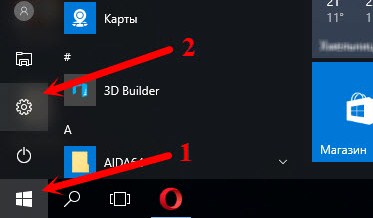
- Нажимаем на самую главную кнопку всех Windows. Далее выбираем шестеренку, чтобы открыть параметры.
- Жмакаем на центральную вкладку с изображением планетки «Сеть и Интернет».
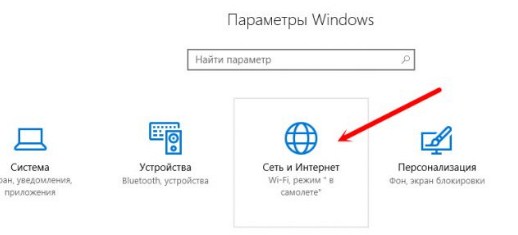
- Слева найдите значок антенны с волнами, где будет надпись: «Мобильный хот-спот».
НЕТ ТАКОЙ СТРОЧКИ! Такое возможно, если у вас очень старая сборка Windows 10, отключены обновления, не установлен драйвер Wi-Fi адаптера или система вообще не видит беспроводной модуль. Для начала нажмите «Пуск», перейдите в «Параметры» – «Обновление и безопасность» – «Центр обновления Windows» и нажмите «Проверка наличия обновлений». Если обновления не помогают, откройте «Диспетчер устройств» и проверьте Wi-Fi адаптер.
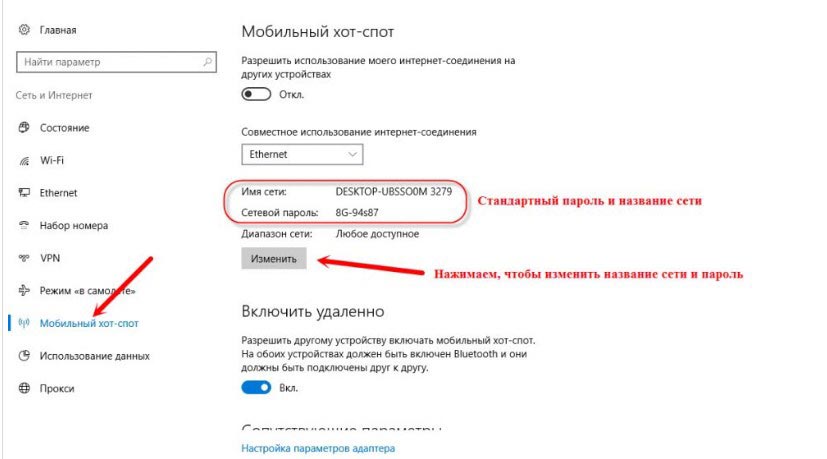
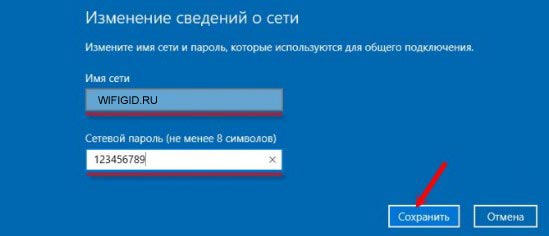
- Уже придумали имя и пароль? Настоятельно рекомендую не использовать ключ доступа по умолчанию, который выдает операционная система. Для редактирования нажмите «Изменить», вписываем новое наименование сети и пароль. Для ключа лучше использовать цифры, маленькие и большие буквы, если хот-спот будет включаться постоянно. Не ставьте пароль вроде 12345678, qwerty123 или номер телефона. В конце жмем «Сохранить».
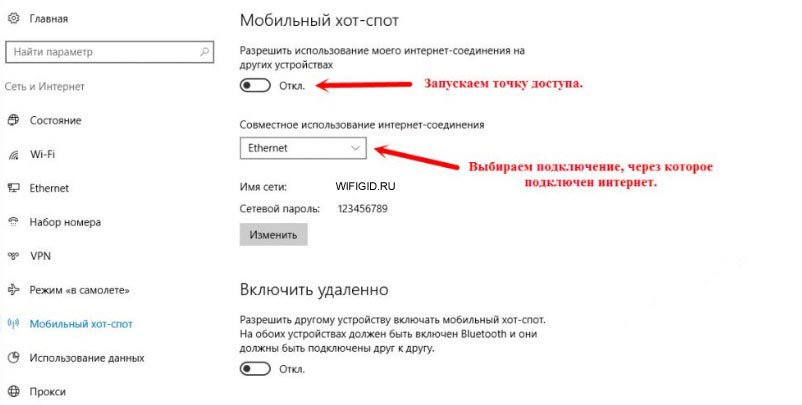
- В разделе «Совместное использование интернет-соединения» можно из списка выбрать тот адаптер, который принимает интернет на себя. Это может быть Ethernet, Wi-Fi, подключение через USB-модем или другое активное соединение. По умолчанию обычно выбран тот адаптер, через который сейчас работает интернет.
- Осталось просто активировать работу воздушной сети – переводом бегунка в состояние «Вкл.» ниже сообщения «Разрешить использование моего интернет-соединения на других устройствах».
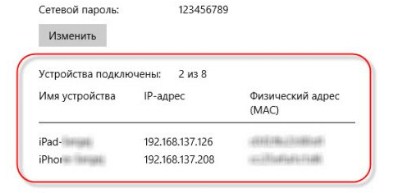
Теперь можно подключаться всей семьей с любых устройств, которые могут ловить Wi-Fi сеть. И вы как настоящий системный администратор можете отслеживать каждое устройство. Ниже вы увидите табличку с названиями, IP и MAC-адресами телефонов, планшетов и других гаджетов, которые подключены к вам.
Проверка после запуска. После включения хот-спота подключите к нему телефон и откройте любой сайт. Если телефон подключился к сети, но сайты не открываются, значит сама Wi-Fi сеть создана, а проблема уже в раздаче интернета. В таком случае смотрите выбранный источник интернета, настройки общего доступа и активность основного подключения.
3G/4G/5G модем
Для раздачи интернета именно с модема надо в правом нижнем углу посмотреть название соединения. А в настройках поставить то же название.
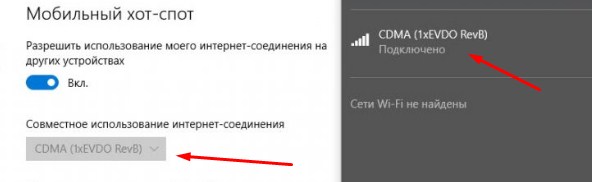
С модемами есть нюанс: часть операторских программ создает свое отдельное подключение, и Windows не всегда корректно отдает его в «Мобильный хот-спот». Если хот-спот пишет, что нет подключения к интернету, хотя сайты на ноутбуке открываются, перезапустите модемное приложение, отключите и снова включите интернет, а потом перезагрузите ноутбук. Если модем отображается в Windows как сотовое подключение, лучше подключаться через штатный раздел «Сотовый» в параметрах Windows, а не через старую программу оператора. Отдельная инструкция по похожей задаче есть тут – как включить режим модема на ноутбуке.
Подключаемся к Wi-Fi и раздаем его же
В этом случае ноутбук будет выступать как повторитель. Ничего сложного нет, просто подключитесь к вашей беспроводной сети как обычно. После этого в меню «Мобильный хот-спот» выбираем это подключение.
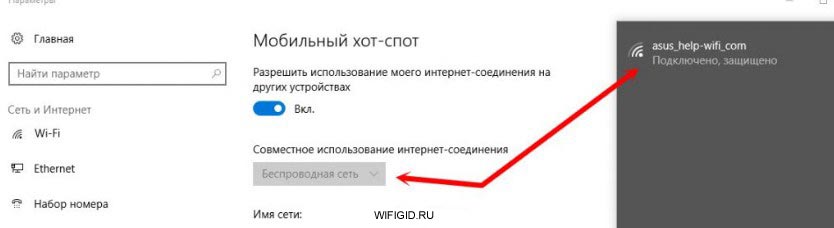
Но не каждый Wi-Fi адаптер умеет одновременно принимать Wi-Fi и раздавать новую сеть. Если у вас это не получилось, значит адаптер или драйвер не поддерживает такой режим. Также скорость может снизиться, потому что один и тот же адаптер обслуживает сразу два направления. Для временного решения это нормально, но для постоянного расширения покрытия лучше использовать репитер, Mesh-систему или обычный роутер в режиме точки доступа.
Решение ошибок, проблем с Хот-спотом
ПРИМЕЧАНИЕ! Раньше через командную строку запускать раздачу действительно было привычнее. Но сейчас лучше сначала использовать штатный «Мобильный хот-спот». Командная строка нужна как запасной способ для старых адаптеров, потому что современные драйверы могут вообще не поддерживать размещенную сеть.
Дай, думаю, попробую аналогично раздать интернет нуждающимся с обычного компьютера, в котором стоит внешний Wi-Fi адаптер. Воткнул внешний модуль и начал танцевать с бубном. Молился Тору, Одину, и сколько ни танцевал я на костях моего ПК – у меня, к сожалению, не удалось запустить шайтан-машину.
На глазах постоянно мелькала ошибка с шуточным сообщением «Не удается настроить мобильный хот-спот. Включите Wi-Fi». Плюнул на все и пошел настраивать с консоли. И не долго, используя простые заклинания, мне удалось раздать интернет. Все мои судорожные попытки описаны в главе чуть ниже в этой же статье.
В случае подключения с ноутбука проблема может быть в поломке драйверов на передатчике. Или они просто не активны. Заправив бороду в трусы и браво подкрутив усы – решим эту проблему.
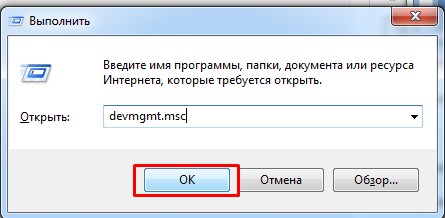
- Идем в диспетчер устройств, нежно нажав одновременно кнопочки и английскую клавишу R. Запустится приложение выполнения всяких разных команд. Молниеносно вписываем devmgmt.msc и кликаем «ОК».
- Теперь ищем раздел «Сетевые адаптеры». Наш глаз должен быстро найти любые подписи со словом «Wi-Fi», «Wireless», «WLAN» или название производителя адаптера. На всякий пожарный врубим показ скрытых от глаз смертных существ – устройства. Для этого жмем «Вид» и потом «Показать скрытые устройства».
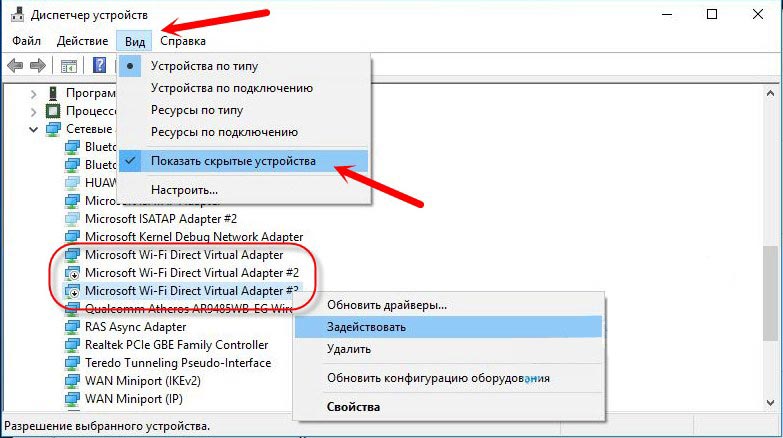
- Присмотритесь, нет ли странных значков типа стрелочки вниз. Это говорит о том, что устройство не задействовано, ну или проклято. Для активации просто жмем правой кнопкой и далее «Задействовать» или «Включить устройство».
- Если магические манипуляции не дали результата, попробуем обновить программное обеспечение для аппарата. На каждом таком устройстве, где есть любое упоминание Wi-Fi, нажимаем правой кнопочкой и выбираем «Обновить драйвер».
Вот список злостных ошибок, с которыми могут столкнуться юные сетевые маги роутеров и адаптеров:
- «Устройства не подключаются к запущенной Wi-Fi сети» – попробуйте временно отключить VPN, сторонний фаервол или сетевой экран антивируса. Полностью отключать защиту навсегда не надо. Если после отключения все заработало, добавьте правило для общего доступа к интернету или верните защиту и ищите конфликт в настройках.
- «Не удалось настроить мобильный хот-спот, поскольку у компьютера отсутствует подключение Ethernet, Wi-Fi или подключение к сотовой сети» – проверяем подключение к интернету, запустив любой сайт. Если ничего нет, проверьте, что интернет действительно работает. Если сайты открываются, но ошибка остается, перезапустите основное подключение, отключите VPN и попробуйте выбрать источник интернета вручную.

- «Невозможно предоставить для общего доступа данное подключение к интернету, так как нет соединения с сетью мобильной связи» – это часто бывает, если пользуешься модемным интернетом от Билайн, МТС, Мегафон или другого оператора. Лечение в таком случае простое – перезагружаем модемное подключение, сам модем и ноутбук.
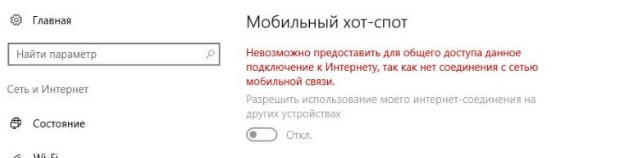
Если ошибка появляется после сна или гибернации, перезагрузите ноутбук полностью. Не «завершение работы» с быстрым запуском, а именно «Перезагрузка». Еще проверьте службу «Служба автонастройки WLAN»: нажмите + R, введите services.msc, найдите службу и убедитесь, что она запущена. Без нее Wi-Fi и хот-спот могут вести себя странно.
Через командную строку
- Давайте проверим, что интернет подключен и хорошо работает. Откроем любой браузер и введем в поисковую строку любую фразу. Также проверьте, чтобы напротив подключения не было желтых треугольников и крестиков.

- Ура, интернет работает! Теперь надо запустить консоль с админскими правами. Жмем на главную кнопку всех окон – «Пуск», в строчке для поиска вписываем три буквы «CMD». Теперь аккуратно правой кнопкой и из выпадающего списка выбираем «Запустить от имени администратора».
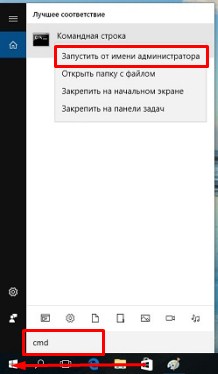
- Для начала попробуйте скопировать строчку, которая указана ниже, но не нажимайте Enter. Я напишу, какие строчки надо изменить. Если не получается скопировать, то просто впечатайте.
netsh wlan set hostednetwork mode=allow ssid=”wifigid.ru” key=”ivan1234Un” keyUsage=persistent
- В поле ssid=”wifigid.ru” – это имя моей SSID сети, которая будет отображаться на других устройствах при поиске. Можете вписать свое наименование.
- В поле key=”ivan1234Un” – это пароль для доступа. Напишите тот пароль, который запомните. Минимум – 8 символов, лучше больше. Используйте латинские буквы и цифры.
- После того как волшебное заклинание введено, жмем на кнопку Enter.

ПРИМЕЧАНИЕ! Если после заклятия вы видите сообщение об ошибке, сначала проверьте строку «Поддержка размещенной сети» через команду netsh wlan show drivers. Если там «Нет», этот способ может не заработать на вашем адаптере, и лучше использовать «Мобильный хот-спот». Подробный разбор команд есть в отдельной статье netsh wlan start hostednetwork и возможные ошибки.
- Итак, мы создали только сеть, но по ней пока не гуляет интернет. Для этого надо немного поковыряться в настройках адаптера. Жмем одновременно клавиши + R. Запускаем команду ncpa.cpl.
- Мы попадем в меню, где гнездятся все беспроводные и проводные соединения. Обратите внимание, среди всех мы можем увидеть молодую и юную сеть, которую мы и породили. Теперь разъясню подробнее. У любого ноутбука по стандарту в этом окне обычно есть проводное подключение, Wi-Fi и наше локальное подключение, созданное командной строкой. Вам, дорогие мои сетевые друзья, надо выбрать то соединение, по которому течет кровь интернета. В моем случае это кабельное соединение, так как я использую внешний провод от провайдера.
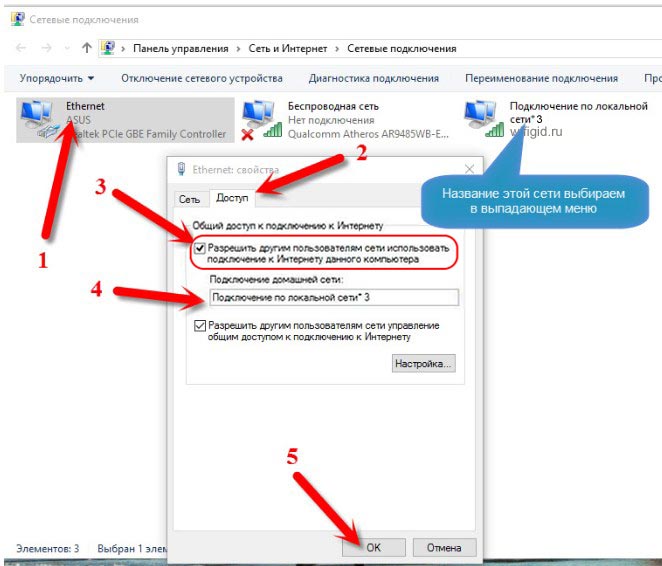
- Надо перейти в свойства этого подключения. Орудуя мышью, кликаем два раза и переходим в свойства зверя. Теперь сверху во вторую вкладку «Доступ». Нам нужно разрешить пользоваться интернетом в локальной сети, которую мы создали ранее. Когда активируете это свойство, появится строчка «Подключение домашней сети». Там-то мы и выберем ранее созданное соединение.
- Теперь запускаем созданную сеть командой:
netsh wlan start hostednetwork
- Если надо остановить раздачу, используем команду:
netsh wlan stop hostednetwork
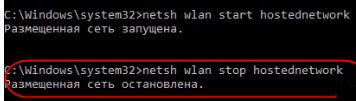
Смотрите, вы, наверное, заметили, что ключ и имя подключения пишутся один раз при первой настройке. Как запускать и останавливать эту шайтан-машину – вы уже знаете. Для изменения пароля доступа и имени беспроводной сетки снова прописываем полную строчку как при первом запуске – просто меняем значение полей «ssid» и «key».
Не удивляйтесь, если способ через CMD не работает. На части современных адаптеров старый Hosted Network уже не поддерживается. Это не всегда лечится обновлением драйвера. Иногда наоборот помогает старый драйвер, но специально откатывать его ради раздачи Wi-Fi я бы не советовал, если штатный «Мобильный хот-спот» работает нормально.
Как упростить запуск точки доступа
Для того чтобы постоянно не заходить в консоль и не вписывать команду, мы создадим так называемые кнопки запуска. Надеваем очки, чтобы почувствовать себя настоящим программистом, и приступаем.
- Открываем рабочий стол и правой кнопкой волшебной мышки жмем на любую свободную область. В списке выбираем «Создать», теперь «Текстовый документ». Назовите его как хотите. Я назвал – «StartWIFI». Теперь у меня есть файл «StartWIFI.txt».
- Нажимаем правой кнопкой по нему и выбираем «Переименовать». После точки меняем «txt» на «bat». Вылезет окошко, просто подтверждаем действие нажатием «Да».
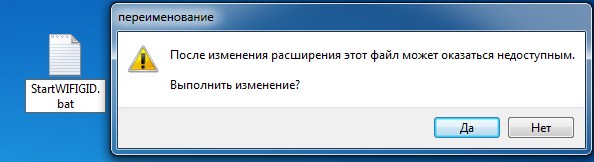
- Теперь у нас есть волшебный файлик с расширением «.bat». Если в него прописать заклинание как в консоли ранее, то при запуске оно будет обрабатываться приложением «cmd.exe» и в теории раздавать беспроводную сеть.
- Опять правой кнопкой по «.bat» файлу и из списка выбираем «Изменить».
- Откроется блокнот, куда надо занести заклинание запуска «netsh wlan start hostednetwork».
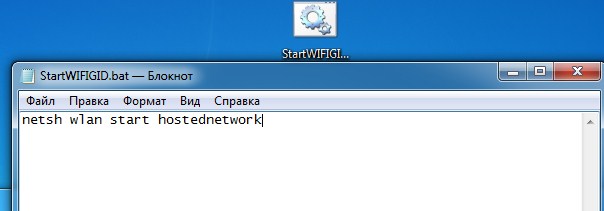
- Обязательно сохраняем, нажав «Файл» и «Сохранить».
- Аналогично создаем файлик для остановки раздачи. В него вставляем «netsh wlan stop hostednetwork». Чтобы запустить или остановить раздачу, просто нажимаем два раза левой кнопкой мыши по нужному файлику.
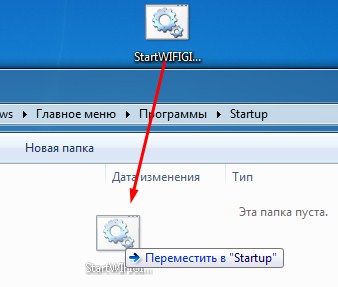
Если ваш ноутбук будет постоянно раздавать сеть, а родные не все знают, как запускать аппарат, то можно файлик закинуть в автозагрузку, чтобы он активировался при загрузке системы. Жмем одновременно две клавиши и R. В строчку прописываем заклятие shell:startup. Перетаскиваем этот файлик в папочку «Автозагрузка».
Небольшая поправка. BAT-файл с командой Hosted Network поможет только там, где размещенная сеть поддерживается драйвером. Для штатного «Мобильного хот-спота» такой способ не является универсальным. Если вам нужна раздача каждый день, проще сначала проверить, можно ли включать хот-спот через быстрые параметры Windows, или уже использовать нормальный роутер.
Нет интернета или Wi-Fi
Давайте рассмотрим быстрые способы:
- Проверяем, работает ли интернет и включен адаптер для приема сети провайдера. Обязательно проверьте в свойствах этого соединения, разрешено ли раздавать интернет локальным пользователям.
- Временно отключите VPN. Часто именно VPN ломает общий доступ или не дает другим устройствам выйти в интернет.
- Попробуйте временно отключить сторонний антивирусный фаервол, но не оставляйте компьютер без защиты постоянно.
- Перезагружаем машину.
- Проверьте пароль, который вы вводите на второстепенных устройствах. Можете его изменить, как это делать – вы уже знаете.
- Некоторые программы просто выключают сетевое соединение. Надо его просто включить. Зайдите в «Центр управления сетями и общим доступом» – включаем передатчик.
- Проверьте наличие обновления для драйверов именно всего сетевого оборудования. Лучше скачивать их с официального сайта производителя. Если модуль встроен, то нужно заходить на сайт компании, которая выпустила материнскую плату или сам ноутбук – там и будет последнее актуальное ПО.
Если подключенные телефоны получают Wi-Fi, но пишут «Без доступа к интернету», откройте ncpa.cpl, зайдите в свойства основного интернет-подключения, вкладка «Доступ» и проверьте, что общий доступ включен именно для созданного виртуального адаптера. Если там выбран не тот адаптер, устройства подключатся к вашей сети, но интернет до них не дойдет. Похожая инструкция для ПК и Wi-Fi адаптера есть здесь – как раздать интернет с компьютера через Wi-Fi адаптер.
Ошибка запуска в CMD.exe
«Не удалось запустить размещенную сеть. Группа или ресурс не находятся в нужном состоянии для выполнения требуемой операции» – я с этой проблемой столкнулся у друга, когда пытался установить раздачу на его машине. Тут может быть проблема в железе, драйвере, отключенном адаптере или отсутствии поддержки Hosted Network.
- Жмем + R – приписываем заклинание devmgmt.msc.
- В верхнем меню нажимаем на 3 пункт слева «Вид».
- И указываем показ скрытого железа – «Показать скрытые устройства».
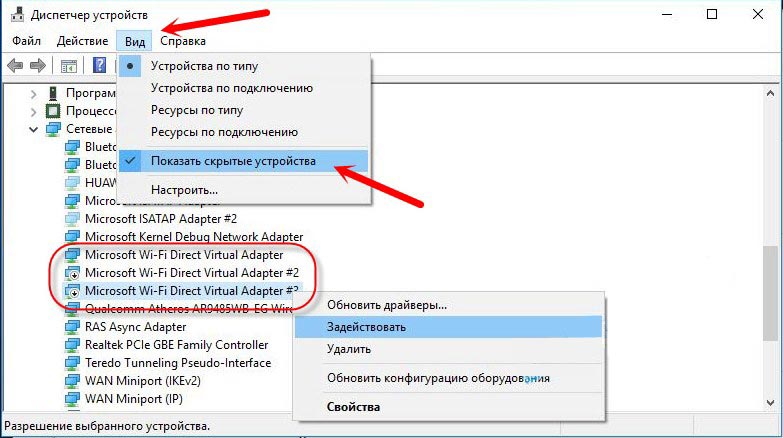
- Если будет хоть одно устройство со значком стрелочки, просто нажимаем на него и «Задействовать».
- Если вообще нет адаптера, то перейдите в раздел «Другие устройства». Возможно, передатчик там, но на нем пока не установлены драйверы.
Также проверьте, есть ли в списке «Microsoft Hosted Network Virtual Adapter» или похожий виртуальный адаптер. На старых драйверах он может появляться после включения размещенной сети. На современных системах его может не быть вообще, и это нормально. В таком случае не мучаем железо, а возвращаемся к «Мобильному хот-споту». Если и он не запускается, удаляем Wi-Fi адаптер из «Диспетчера устройств», перезагружаем компьютер и ставим официальный драйвер заново.
Если подключение идет через 3G/4G модем
Коннект при этом может происходить через специализированные программы. Старый совет был простым – удалить их со своего компьютера и подключаться через вкладку «Сотовый» в сетевых параметрах. Но сейчас я бы действовал аккуратнее: если программа оператора нормально подключает интернет и без нее модем не работает, удалять ее не надо. Сначала проверьте, отображается ли модем в «Параметры» – «Сеть и Интернет» – «Сотовый».
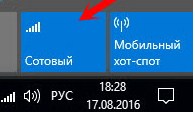
Если модем виден как сотовое подключение, используйте штатные настройки Windows. Если он работает только через программу оператора, запускайте ее, подключайте интернет, а потом включайте «Мобильный хот-спот». Если Windows пишет, что у компьютера нет подключения, хотя интернет есть, перезапустите модем, переподключите USB, выключите и включите хот-спот. Иногда помогает смена USB-порта и запуск программы оператора от имени администратора.
Видео инструкция
Программный запуск
Для этого созданы специальные программы. Они автоматически запускают раздачу с ноутбука. Все они очень простые в использовании, так что я просто расскажу общую концепцию запуска. Вот несколько ПО со ссылками для скачивания прямо с нашего портала:
ПРИМЕЧАНИЕ! Многие старые программы для виртуального роутера используют тот же механизм Hosted Network. Если ваш Wi-Fi драйвер не поддерживает размещенную сеть, такие программы тоже могут не помочь. Кроме того, скачивать сетевые утилиты лучше только с проверенных источников, потому что они получают доступ к сетевым настройкам компьютера.
- Теперь распаковываем и запускаем программу из архива.
- Некоторые из них не требуют установки.
- Как только ПО запустится, ваши очи будут лицезреть вполне легкое меню с кнопками запуска, изменением Wi-Fi адаптера, пароля и имени сети. В них, я думаю, вы разберетесь.
На сегодня я бы ставил сторонние программы только после штатного способа. В Windows 10 «Мобильный хот-спот» обычно проще, безопаснее и понятнее. Сторонняя программа может пригодиться, если нужно больше настроек, старый интерфейс или автоматизация, но она не исправит физическое отсутствие Wi-Fi адаптера и не научит старый драйвер тому, чего он не умеет. Общий разбор похожих способов есть тут – как раздать Wi-Fi с компьютера без роутера.
Если интернета нет после настройки ПО
Надо просто открыть доступ интернета для созданной локальной сети.
- + R
- ncpa.cpl
- Enter
- Надо просто установить доступ с устройства, которое принимает интернет. Об этом было описано уже в этой статье, я же просто предоставлю картинку. После этого интернет должен появиться.
Если после этого интернета все равно нет, проверьте, не создала ли программа несколько виртуальных адаптеров. Иногда Windows включает общий доступ не к тому подключению, и телефон получает адрес, но не выходит в сеть. Откройте список подключений, отключите лишние виртуальные адаптеры, оставьте только тот, который реально используется для раздачи, и снова включите общий доступ. После изменения настроек перезапустите программу раздачи или сам хот-спот.
Что лучше выбрать: хот-спот, CMD или программу?
Если у вас Windows 10 и в параметрах есть «Мобильный хот-спот», начинайте с него. Это самый простой и актуальный способ. Он не требует сторонних программ и меньше зависит от старого Hosted Network. Для обычного пользователя это лучший вариант: включили, задали имя и пароль, выбрали источник интернета, подключили телефон.
Командная строка нужна в двух случаях: если вы любите управлять всем руками или если штатный хот-спот не работает, а старый драйвер еще поддерживает размещенную сеть. Но этот способ постепенно устаревает и может не запускаться на новых Wi-Fi адаптерах. Программы стоит использовать в последнюю очередь, когда вы понимаете, что скачиваете, откуда скачиваете и зачем оно нужно. Для постоянной раздачи на всю квартиру лучше все-таки купить роутер.
Короткий вывод. Для Windows 10 сначала используем «Мобильный хот-спот». Если его нет – обновляем систему и драйвер Wi-Fi. Если хот-спот не работает – проверяем адаптер, интернет, общий доступ и VPN. Если нужен старый способ – пробуем netsh, но помним, что он не обязан работать на современных драйверах.
Частые вопросы
Можно ли раздать Wi-Fi с ноутбука без роутера?
Да, можно. В Windows 10 для этого есть штатный раздел «Мобильный хот-спот». Но ноутбук должен иметь Wi-Fi адаптер, интернет должен работать, а сам компьютер должен оставаться включенным. Для временного решения способ нормальный, для постоянной домашней сети лучше роутер.
Почему нет пункта «Мобильный хот-спот»?
Чаще всего причина в старой сборке Windows 10, отключенных обновлениях, отсутствии Wi-Fi адаптера или проблемном драйвере. Проверьте «Центр обновления Windows», откройте «Диспетчер устройств» и убедитесь, что Wi-Fi адаптер включен и работает без ошибок.
Почему команда netsh wlan start hostednetwork не работает?
Скорее всего, ваш Wi-Fi драйвер не поддерживает размещенную сеть. На современных адаптерах это встречается часто. Используйте штатный «Мобильный хот-спот». Если вам принципиально нужен способ через CMD, можно попробовать другой драйвер, но это не всегда помогает.
Можно ли раздать Wi-Fi, если интернет приходит по Wi-Fi?
Иногда можно, если адаптер умеет одновременно принимать и раздавать сеть. Но не все адаптеры это поддерживают. Если раздача не запускается или интернет не проходит, используйте кабель, второй Wi-Fi адаптер, репитер или обычный роутер.
Почему телефон подключается к сети, но интернета нет?
Проверьте источник интернета в настройках хот-спота и общий доступ в свойствах основного подключения. Также отключите VPN и сторонний фаервол на время проверки. Если интернет на самом ноутбуке не работает, раздавать ему тоже нечего.
Можно ли раздавать интернет с 4G/5G модема?
Да, можно. Подключите модем, убедитесь, что интернет работает на ноутбуке, затем включите «Мобильный хот-спот» и выберите сотовое или модемное подключение как источник. Если модем работает только через программу оператора, сначала подключите интернет в ней, а потом запускайте хот-спот.
Безопасно ли использовать сторонние программы для раздачи Wi-Fi?
Если программа скачана с надежного источника и вы понимаете, что она делает, использовать можно. Но я бы начинал со штатного «Мобильного хот-спота». Старые программы могут не работать на новых драйверах и иногда требуют лишних прав в системе.


Спасибо огромное! Все получилось!
Слож но это все


Блин, больше читала а там работы то на 5 минут
все сделала. но пытаюсь подключиться с телефона, а пишет, что пароль неверный, хотя все правильно пишу, что делать?
В 99.9% случаев, это значит, что пароль и правда не верный. Установите простой пароль из цифр и проверьте
Попытался подключится к ноуту с телефона (через мобильный хот спот) на телефоне бесконечное получение айпи адреса. Как это пофиксить?
Проверить на других телефонах. Если с ними все ок – переименовываем точку доступа, меняем пароль, пробуем еще раз. Я бы еще попробовал неродными программами вроде Connectify попробовать раздать.
Попробуйте обновить драйвера на Wi-Fi модуль с официального сайта ноутбука.
Получай лайк,Добрый человек.
У меня wifi раздает, но нет интернета. Причина кроется в том, что неполучается разрешить общий доступ в параметрах адаптера. Подключение я создавал вручную (у меня коннент менеджер от МТС, а на Win 10 он не работает). Вообщем, как только я ставлю нужные галочки и нажимаю ок, выходит ошибка 0x80004001: не поддерживается. Я и брандмауэр включал / отключал, ставил службы на автоматический запуск, удалял / создавал правила в том же брандмауэре – бесполезно, можно как-то решить проблему без перехода на предыдущие версии Windows?
Здравствуйте! Интересная проблема. По нашему внутреннему опросу – не сталкивались с таким пока.
У меня тут не получается, так как в некоторых окнах нет того, что описано в статье!

Напишите чего нет и в каких именно окнах, постараюсь помочь.
Здравствуйте, нет такой строки “подключение домашней сети” и окошка под ней никакого нет во вкладке “Доступ”, поправимо?
Возможно есть проблема в драйвере для Ethernet подключения. Обновите все драйвера для вашей материнской платы. Скачиваем драйвера строго с официального сайта производителя вашей материнки – никаких “Диспетчеров устройств”. Возможно это поможет. Но есть вероятность, что ваша материнская плата не может передать данные с одного подключение в другое – подобное наблюдается на большинстве старых материнках.
Большое человеческое спасибо, совет очень помог, два дня мучился с этой раздачей Wi Fi, как только перешел с Win7 на Win 10, оказалось что нужна была именно последняя версия LAN драйвера, вроде вещь очевидная, но сам не додумался. Еще раз спасибо! Вы делаете мир лучше!