
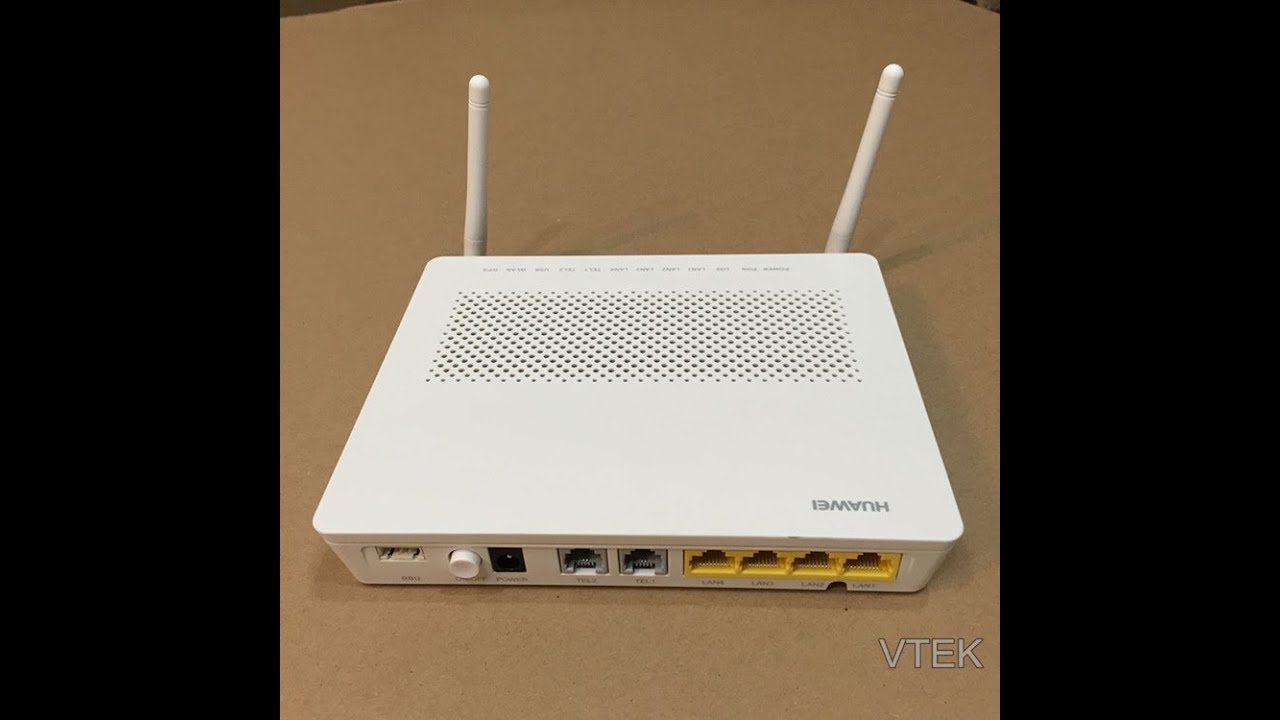
Если у вас дома несколько компьютеров, телевизор, приставка или другой сетевой прибор, а подключение к провайдеру идет по оптоволокну, то очень часто дома стоит не обычный роутер, а GPON-терминал. Хорошим и очень распространенным устройством такого типа является Huawei HG8245H.
Настройки этого терминала, как и у многих других домашних сетевых устройств, открываются через веб-интерфейс. Но какой у прибора HG8245H пароль и IP-адрес? И что вообще можно настраивать самому, а что лучше не трогать? Ниже я покажу, что вводить при авторизации, как безопасно зайти в админку, как подключить устройство и что делать, если часть настроек у вас скрыта. Если вы пока только разбираетесь, что вообще такое GPON, можете отдельно почитать про саму технологию GPON.
Краткое техническое описание
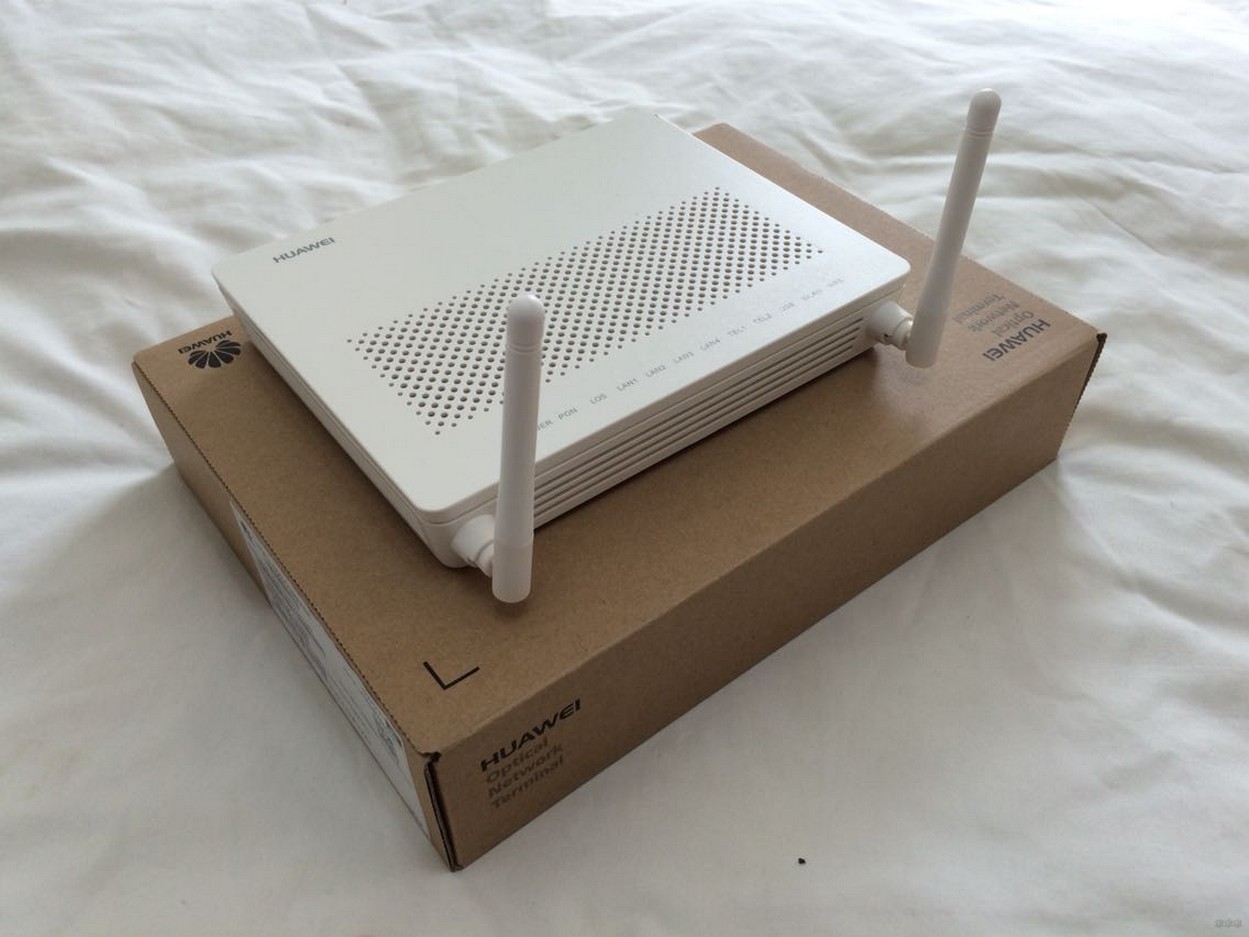
Huawei HG8245H – это не просто «роутер» в чистом виде, а GPON ONT-терминал с функциями домашнего маршрутизатора. Проще говоря, он принимает оптический сигнал провайдера, раздает интернет по кабелю и Wi-Fi, а на некоторых линиях еще и обслуживает IPTV и телефонию. Это важное уточнение, потому что с такими устройствами часть параметров очень часто задает сам провайдер удаленно, а пользователь меняет только Wi-Fi, пароль и базовые домашние настройки.
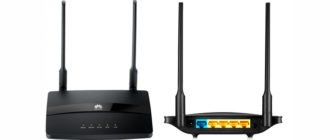
Внешне устройство выглядит как небольшая белая коробка с двумя антеннами. Модель уже не новая, но на текущий день все еще часто встречается у провайдеров и продолжает нормально работать в квартирах и домах, где тарифы и нагрузка не выходят за разумные рамки. Также важно понимать, что у Huawei есть похожие модели и близкие индексы – HG8245A, HG8245M, HG8245H5 и другие. Интерфейс у них может быть похож, но логика меню, доступные учетные записи и набор функций иногда заметно отличаются.
Ниже привожу более аккуратное описание основных характеристик именно HG8245H:
| Тип устройства | GPON ONT-терминал с функциями маршрутизатора и Wi-Fi |
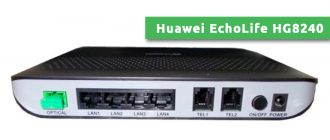
| Основные порты | 1 оптический GPON-порт, 4 LAN-порта, 2 TEL-порта, 1 USB-порт |
| Скорость GPON-линии | До 2,5 Гбит/с на прием и до 1,25 Гбит/с на отдачу на уровне GPON, но реальная скорость дома зависит от тарифа, профиля провайдера и способа подключения |
| Стандарты Wi-Fi | 802.11 b/g/n, только диапазон 2,4 ГГц |
| Шифрование Wi-Fi | WPA/WPA2-PSK, AES, TKIP |
| Проводные порты | 4 гигабитных LAN-порта, но часть из них может быть логически отключена или отдана под IPTV в прошивке провайдера |
| Совместимость | Windows, Linux, macOS и другие ОС, если устройство подключено по кабелю или Wi-Fi и находится в одной подсети |
| Дополнительные функции | IPTV, телефония, фильтрация по MAC/IP, проброс портов, DHCP, NAT, DDNS, USB-функции, если они не урезаны прошивкой провайдера |
Сразу поправлю одну распространенную ошибку. В старых описаниях HG8245H иногда называют «сетевым коммутатором», но это неверно. Коммутатор – это совсем другой класс устройств. HG8245H – это именно абонентский GPON-терминал с функциями домашнего шлюза.
Подключаем и настраиваем
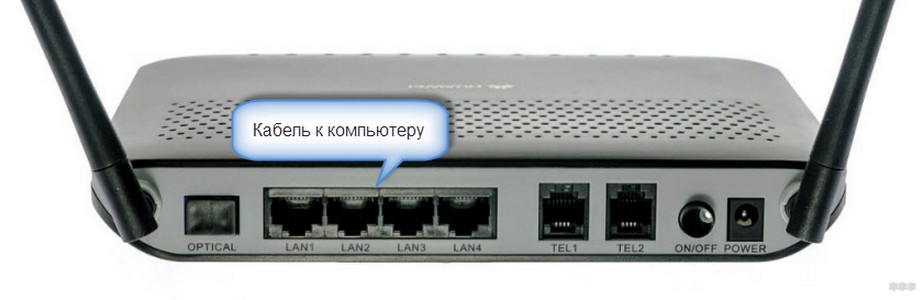
Давайте теперь разберем, как безопасно подключить Huawei HG8245H. Сначала достаньте устройство из коробки и подключите его к электросети. После включения должен загореться индикатор питания рядом с отметкой PWR или POWER.
А вот дальше есть очень важный момент, который часто путают. В GPON-терминал не вставляют обычный телефонный кабель для интернета. Основная линия провайдера здесь приходит по оптическому кабелю в PON/OPTICAL-порт. Обычно его подключает сам мастер провайдера, и лишний раз трогать этот тонкий кабель я не советую. Он чувствителен к перегибам, и если индикатор LOS начинает мигать или гореть красным, то это уже чаще всего история не про настройки, а про проблему с оптической линией.
Важно! Нормальная картина по индикации обычно такая: питание включено, PON горит стабильно, а LOS не горит. Если LOS мигает или горит красным, не пытайтесь лечить это «сбросом настроек». Сначала проверьте, что оптический кабель не выскочил и не пережат, а если все на месте – звоните провайдеру.
После этого терминал можно подключить к вашему устройству двумя способами:
- Через Ethernet-кабель. Для этого вставьте патч-корд в один из желтых LAN-портов, а второй конец – в сетевую карту компьютера или ноутбука. Если у вас провайдерская прошивка с ограничениями, то для входа в веб-интерфейс лучше сначала попробовать именно LAN1.
- Через Wi-Fi. Найдите сеть терминала с телефона, ноутбука или ПК с Wi-Fi-адаптером и подключитесь к ней. Название сети и заводской пароль иногда указаны на наклейке снизу, но на провайдерских версиях они могут быть уже изменены при подключении.
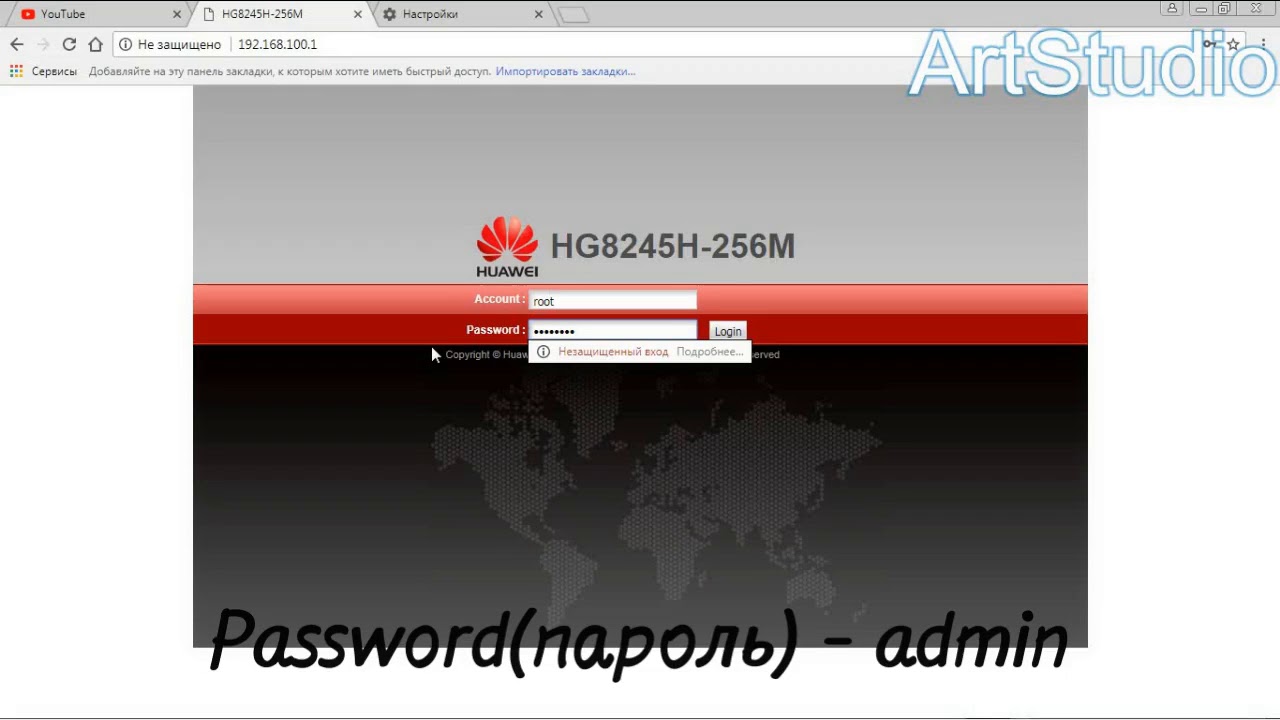
Теперь вам нужно зайти в меню настроек. Откройте любой браузер и введите адрес устройства в адресной строке:
Обычно для HG8245H используется адрес 192.168.100.1.
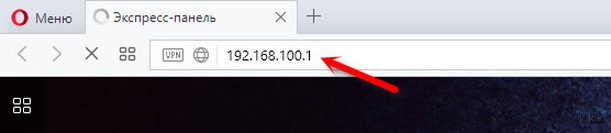
Если страница не открывается по обычному адресу, попробуйте не только http://192.168.100.1, но и https://192.168.100.1. На части прошивок веб-интерфейс может открываться именно по защищенному протоколу. Если браузер покажет предупреждение о сертификате, это для домашнего терминала не редкость – просто аккуратно продолжайте вход.
После этого откроется окно авторизации. И вот тут начинается самое интересное: у HG8245H нет одного-единственного «вечного» логина и пароля для всех устройств. На практике очень многое зависит от прошивки и от того, как терминал подготовил провайдер. Чаще всего встречаются такие варианты:
| Login | Password |
|---|---|
| root | admin |
| telecomadmin | admintelecom |
| root | adminHW |
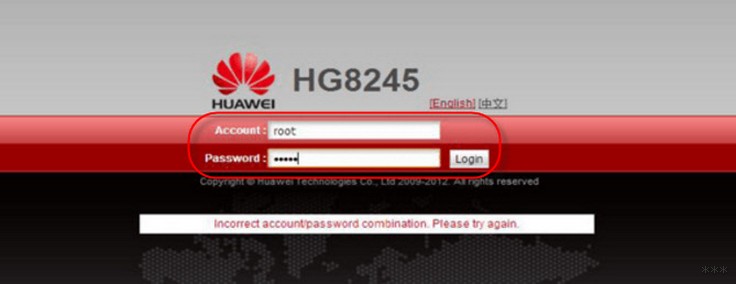
Старые списки из интернета с десятком «волшебных» комбинаций я бы воспринимал осторожно. Часть из них вообще относится к другим моделям или к сильно модифицированным прошивкам. Поэтому мой совет простой: сначала смотрите наклейку на самом устройстве, договор провайдера и документацию от провайдера, а уже потом перебирайте самые типичные пары логин/пароль. Если вам в целом нужно понять, где смотреть такие данные у домашних роутеров, вот отдельная статья как узнать имя пользователя и пароль роутера.
Если устройство уже было в эксплуатации, то вполне возможно, что предыдущий владелец или сам провайдер поменял логин и пароль. В таком случае первым желанием обычно становится нажать Reset. Но с GPON-терминалами это нужно делать осторожно. Да, полный сброс реально возвращает заводское состояние, но вместе с этим вы можете снести интернет, IPTV и телефонию, если провайдер не подтянет профиль заново автоматически.
Важно! Перед полным сбросом HG8245H я советую сначала позвонить провайдеру и уточнить, подтянется ли конфигурация заново автоматически. На некоторых линиях после Reset интернет действительно возвращается сам, а на некоторых потом приходится ждать удаленной перенастройки. Если все же решитесь, держите кнопку Reset около 10-15 секунд при включенном питании. Если нужен общий порядок действий, можете глянуть как правильно сбрасывать роутер до заводских настроек.
Инструкция по входу в интерфейс доступна в формате видео:
Работа с модемом
После входа откроется панель конфигурации. Но сразу скажу важную вещь: у HG8245H, выданных провайдером, меню может быть урезано. То есть вы зайдете в веб-интерфейс, сможете поменять Wi-Fi, пароль или посмотреть статус, но настройки WAN, IPTV, телефонии, VLAN и привязки LAN-портов окажутся скрыты. Это не поломка и не баг, а обычная практика провайдера – они просто не хотят, чтобы абонент случайно уронил себе интернет одной галочкой.
Давайте теперь рассмотрим основные настройки Huawei HG8245H и то, что обычно реально можно или нельзя делать самому.
Активация Интернет (для Ростелеком)
Здесь я сразу поправлю старый важный момент. Если терминал выдан Ростелекомом, МГТС или другим провайдером и интернет у вас уже работал после установки мастером, то в большинстве случаев WAN-раздел самостоятельно трогать не нужно. Такие ONT очень часто получают профиль удаленно, и ручное создание нового WAN-подключения может только запутать ситуацию.
Если же у вас на руках «чистый» HG8245H, провайдер дал логин, пароль, VLAN и разрешил ручную настройку, тогда порядок обычно такой:
- Откройте вкладку «LAN» и проверьте пункт «LAN Port Work Mode» или близкий по смыслу раздел. Убедитесь, что нужный LAN-порт включен. На некоторых профилях интернет может идти только на один порт.
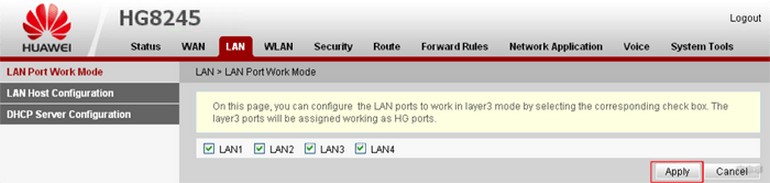
- Теперь откройте вкладку WAN и настройте подключение строго по данным из договора с провайдером.
- поставьте галочку рядом с пунктом Enable WAN,
- выберите IPoE или PPPoE – в зависимости от того, что вам выдал провайдер,
- в блоке WAN Mode укажите Route, если терминал должен сам раздавать интернет дома,
- в блоке Service Type укажите INTERNET,
- VLAN включайте только в том случае, если она реально указана в договоре или памятке провайдера.
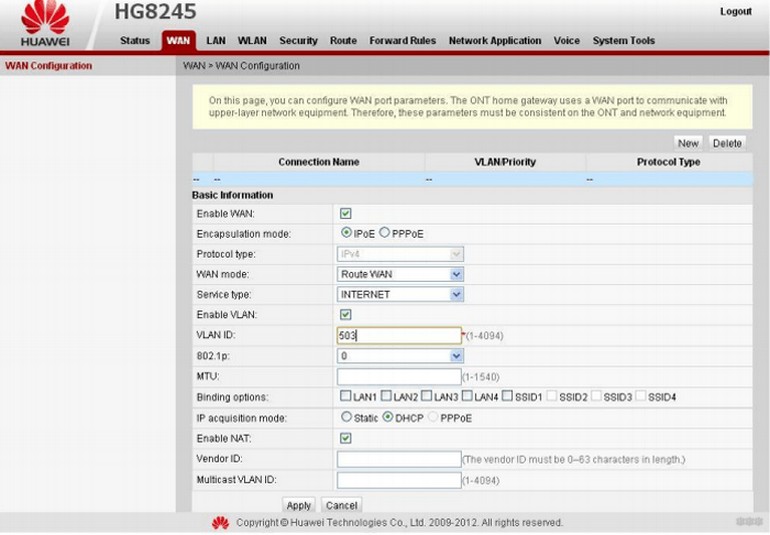
- поля VLAN ID, Encapsulation Mode, WAN Port Binding, Username, Password и IP Acquisition заполняйте только по договору. Здесь нельзя ставить значения «на глаз».
Если у вас нет логина, пароля, VLAN ID и других данных, а интернет раньше уже работал от этого же терминала, не пытайтесь создать новое WAN-подключение вслепую. В таком случае правильнее обратиться в техподдержку провайдера и уточнить, не залочен ли WAN под их профиль.
Еще один полезный практический совет. Если вы видите в интерфейсе уже готовые WAN-подключения INTERNET, TR069, IPTV или VOIP, не удаляйте их просто ради эксперимента. В провайдерских прошивках каждая такая запись может отвечать за отдельную услугу. Удалить легко, а вот восстановить без техподдержки потом бывает неприятно.
Активация Wi-Fi-сети
Вот это как раз тот раздел, который чаще всего реально можно и нужно настраивать самому. Откройте вкладку «WLAN» и выберите пункт «WLAN Configuration». Вы попали в раздел настройки беспроводной сети.
Настраиваем сеть так:
- придумываем название сети и указываем его в блоке SSID Name,
- ставим галочку напротив пункта Enable SSID,
- в пункте Device Number указываем максимальное количество подключений,
- в Authentication Mode лучше выбирать WPA2-PSK или смешанный WPA/WPA2-PSK, если у вас дома есть старые устройства,
- в Encryption Mode ставим AES,
- придумываем пароль и указываем его в пункте WPA Key – минимум 8 символов, но я советую 12-16 и сложнее,
- нажимаем кнопку «Apply».
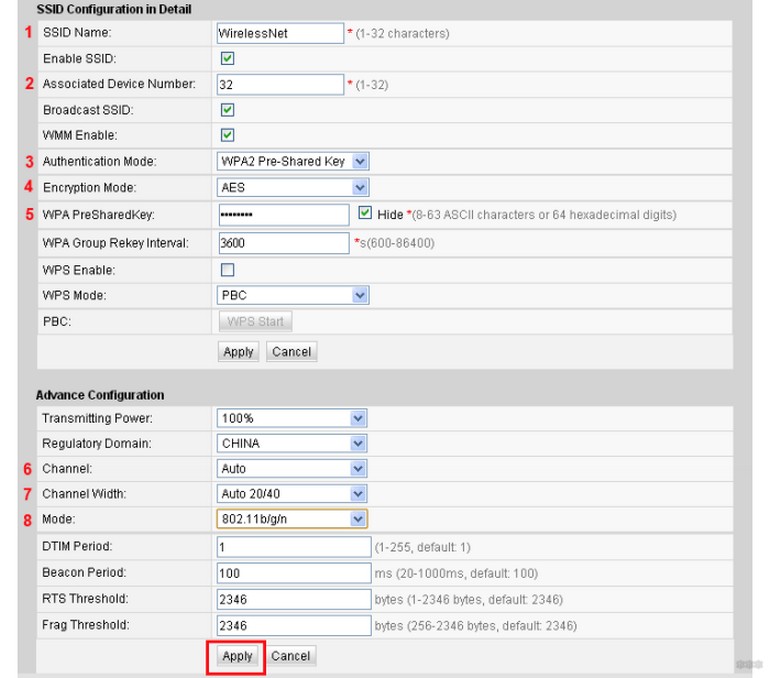
Из дополнительных параметров для обычного дома чаще всего разумно оставить Channel – Auto, Channel Width – Auto 20/40, а режим – 802.11b/g/n для максимальной совместимости. Если дома все устройства относительно свежие и нет совсем старой техники, можно потом поэкспериментировать с более узкими настройками, но на первом этапе лучше не усложнять.
Я бы еще рекомендовал после первой настройки сразу отключить WPS, если вы им не пользуетесь. Для обычного пользователя он редко нужен, а лишняя упрощенная схема подключения мне дома не нравится. И да – после смены имени сети или пароля не забудьте переподключить все устройства заново. Если хотите более общий разбор именно по смене пароля и Wi-Fi-параметров на Huawei, вот полезная инструкция как поменять пароль на Wi-Fi на Huawei.
Для любителей формата видео инструкции по настройке доступны здесь:
Популярные проблемы и ошибки
Давайте теперь рассмотрим основные проблемы, с которыми человек может столкнуться при настройке терминала.
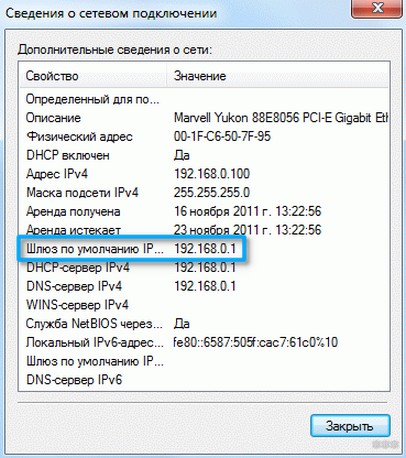
- Не открывается 192.168.100.1. Здесь первое правило простое – убедитесь, что вы подключены именно к HG8245H, а не к другому роутеру в квартире, к репитеру или к мобильному интернету телефона. На Windows откройте командную строку и выполните команду ipconfig, после чего посмотрите строку «Основной шлюз». На Linux и macOS удобнее использовать команду ip route и посмотреть адрес по умолчанию. На Android и iPhone проще открыть свойства текущей Wi-Fi-сети и посмотреть поле «Шлюз» или «Router». Именно этот адрес и нужно вводить в браузере.
- Компьютер не находится в одной подсети с терминалом. Такое бывает после старых ручных настроек, экспериментов с сетевой картой или после подключения через другой роутер. В этом случае можно временно прописать статический IPv4-адрес:
- IP – 192.168.100.5
- маска – 255.255.255.0
- шлюз – 192.168.100.1
- DNS – 192.168.100.1 или оставить пустым для входа в админку
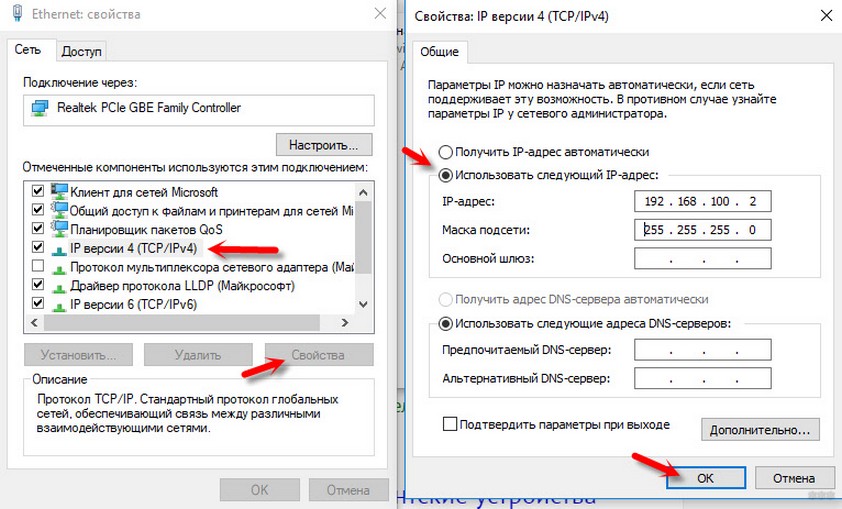
На Windows это делается так: Win + R – команда ncpa.cpl – открываем свойства Ethernet или Wi-Fi – «IP версии 4 (TCP/IPv4)» – ставим ручной адрес. После входа в админку не забудьте вернуть получение IP и DNS автоматически, иначе потом могут начаться странные проблемы с интернетом на других сетях.
- Логин и пароль не подходят. Сначала смотрим наклейку, потом пробуем самые частые пары, потом проверяем, не ограничил ли доступ провайдер. Если терминал в аренде или от провайдера, логин и пароль очень часто уже кастомные. И только после этого имеет смысл думать про сброс, предварительно понимая его последствия.
- Интернет пропал после сброса. Такое бывает, если на линии был провайдерский профиль, а после Reset устройство вернулось в чистое состояние. В такой ситуации я бы не тратил время на хаотичную ручную настройку, а сначала позвонил провайдеру и попросил повторно отправить профиль или проверить регистрацию ONT на их стороне.
- Wi-Fi есть, а интернета нет. Тогда смотрим не на название сети, а на индикаторы PON и LOS, а также проверяем, есть ли IP на WAN. Если PON не в порядке или LOS горит, проблема скорее на стороне линии. Если с оптикой все нормально, а Wi-Fi просто раздает «пустую» сеть без доступа в интернет, тогда уже проверяем WAN-настройки или статус соединения у провайдера.
Проблема с запуском LAN2 и LAN3
Это очень популярная ситуация на провайдерских HG8245H. Человек видит, что интернет работает только на LAN1, LAN4 отдан под ТВ-приставку, а LAN2 и LAN3 как будто «мертвые». И тут важно понять главное: это не проблема диапазона TCP/UDP-портов и не задача для UPnP, Simple Port Forwarding или подобных программ. Такие утилиты вообще решают другую проблему – входящие подключения из интернета, а не разблокировку физических LAN-портов внутри терминала.
У GPON-терминалов LAN-порты часто привязываются к конкретным сервисам провайдера. Один порт может быть связан с INTERNET, другой – с IPTV, третий вообще отключен в профиле. Поэтому если у вас не работают LAN2 и LAN3, это почти всегда вопрос порт-привязки, WAN binding или профиля, который пришел от провайдера. Иногда нужный пункт есть в меню «LAN Port Work Mode» или в WAN-подключении, а иногда его просто не показывают обычному пользователю.
Если у вас прошивка от провайдера и часть LAN-портов скрыто или жестко привязано к ТВ, не ищите «секретные» хаки для скачивания конфигурации, получения закрытых учеток и обхода ограничений. Это легко может привести к поломке услуг, потере профиля или необходимости потом долго восстанавливать все через техподдержку.
Что я советую делать на практике:
- сначала зайдите в LAN-настройки и посмотрите, не выключены ли порты просто логически;
- проверьте, нет ли отдельной привязки INTERNET только к одному LAN-порту;
- если меню урезано и вы этого не видите – звоните провайдеру и просите перевести нужный LAN-порт в интернет-профиль;
- если вам просто нужно больше проводных устройств дома, а интернет есть хотя бы на LAN1 – подключите к нему свой роутер или обычный гигабитный свитч и уже от него разводите сеть дальше по квартире.
Для телевизора это часто самый удобный и безопасный вариант. Если телевизору нужен обычный интернет, то подключение через свой роутер или свитч обычно проще и надежнее, чем борьба с залоченным провайдерским профилем. А вот если речь идет именно о приставке IPTV от провайдера, то лучше не перекидывать ее наугад с LAN4 на другой порт без понимания схемы – можно просто потерять телевидение.
И еще одно важное уточнение. Если вам нужен именно проброс портов для камеры, NAS или сервера, то это отдельная задача и решается она уже в NAT/Port Forwarding, а не в разблокировке LAN2/LAN3. По этой теме у нас есть отдельная инструкция как открыть порты на Huawei HG8245H.
Короткий FAQ для новичков
Huawei HG8245H – это роутер или модем?
Проще всего говорить так: это GPON-терминал с функциями роутера. Он принимает оптический сигнал провайдера и уже потом раздает интернет дома. Поэтому называть его просто «коммутатором» или просто «модемом» не совсем правильно.
Какой логин и пароль у HG8245H по умолчанию?
Самые частые варианты – root/admin, telecomadmin/admintelecom и root/adminHW. Но у провайдерских прошивок логин и пароль очень часто меняются. Поэтому первым делом смотрим наклейку на корпусе и бумаги от провайдера.
Почему после сброса пропал интернет?
Потому что на GPON-линии интернет, IPTV и телефония нередко привязаны к удаленному профилю провайдера. После Reset устройство может вернуться к чистому состоянию без нужных сервисов. В таком случае нужно просить провайдера повторно отправить профиль или помочь с настройкой.
Почему 192.168.100.1 не открывается?
Потому что вы можете быть подключены не к этому терминалу, а к другому роутеру, репитеру или вообще к мобильному интернету. Либо адрес у устройства уже другой, либо сеть на компьютере настроена вручную и не попадает в нужную подсеть. Проверяйте шлюз и, если нужно, временно задавайте статический IP.
Что я могу безопасно менять сам?
Обычно – имя Wi-Fi, пароль Wi-Fi, часть домашних параметров WLAN, иногда DHCP и базовые LAN-настройки. А вот WAN, VLAN, телефонию, IPTV и скрытые привязки портов без четкого понимания я бы не трогал, особенно если терминал выдал провайдер.
Заключение
Теперь вы знаете, как зайти в настройки Huawei HG8245H и что с ним делать дальше. Подведу итог простыми словами. Сначала подключаем питание, убеждаемся, что с оптикой все в порядке по индикаторам, подключаемся по LAN или Wi-Fi и пробуем открыть 192.168.100.1. Дальше аккуратно подбираем правильную учетную запись, меняем только те параметры, которые действительно понимаем, и не торопимся жать Reset без необходимости.
Самое главное в этой модели – помнить, что HG8245H очень часто живет в провайдерской экосистеме. Поэтому с ним надо обращаться чуть аккуратнее, чем с обычным домашним роутером из магазина. Если остались вопросы, обязательно пишите в комментарии. Если статья была полезна, тоже дайте знать. До встречи!

а китайцы молодцы…
Работает и отлично. От него больше ничего и не требуется. Главное что на халяву идет
чеж тут хорошого. Антенн – 2 . Дизайн допотопный. скорости никакие. греется как любой китаец. лучше пеперпалить и Взять чето новое.
спасибо огромное, человеческое спасибо
Уеее За человеческое спасибо отдельная хомячья благодарность!
Марш в клетку!
как зайти в настройки модема когда не помнишь не логин ни пароль
Если все совсем плохо, то тут поможет только полный сброс на заводские, а далее как по инструкции.
А как настроить фильтрацию IP адресов? и можно ли настроить доступ по времени
Большое человеческое спасибо! “Разжевали и буквально в рот положили” Лет за 6 не требовалось туда лезть, но приспичило робот-пылесос подключить к приложению, а оно не хотело без нюансов подключаться и о чудо, ваша помощь бесценна!


Немогу настроить пишет доступ без выхода в итернет
Кодировка есть, сижу уже минут 30, как раскодировать?
А где серийный номер находится?
Обычно на дне находится наклейка, и вся информация там.
я пытаюсь ввести это:
192.168.100.1/html/network/set.cgi?RequestFile=../../mnt/jffs2/hw_ctree.xml
в итоге роутер пишет что операция невозможна
ссылка для скачивания xml с суперруут пасвёрдом не сработала. роутер от мгтс. оеба, а как там вообще в файловую систему забраться, кто-нибудь знает?
я даже своё имя с ошибкой пишу

тем не менее, вопрос актуален