
Технология Wi-Fi распространена настолько, что роутер сейчас имеется буквально в каждом доме. Но есть нюанс: стационарные компьютеры, как правило, по умолчанию лишены Wi-Fi адаптера (в отличие от ноутбуков, смартфонов, планшетов). Лишь немногие производители выпускают материнские платы с интегрированным Wi-Fi.
То есть сам компьютер может быть полностью рабочим, но беспроводные сети он просто не увидит. В правом нижнем углу Windows не появится нормальный список Wi-Fi сетей, если внутри системника нет беспроводного модуля. В такой ситуации не нужно менять весь компьютер или тянуть кабель через всю квартиру. Достаточно поставить отдельный Wi-Fi адаптер.
Но есть простой выход: использование внешнего адаптера. Одним из таковых и является адаптер Asus N10 Wi-Fi с подключением через USB. Что он собой представляет и как настраивается?
Общие сведения об устройстве
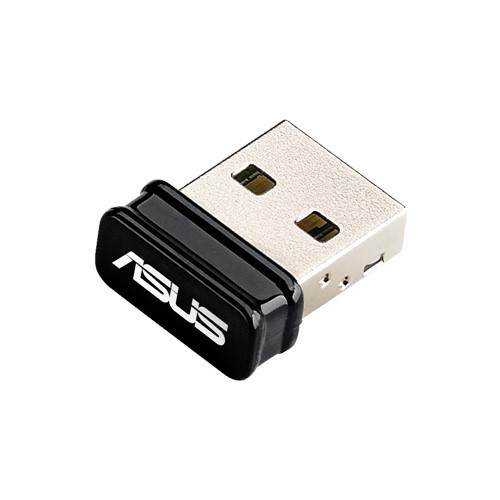
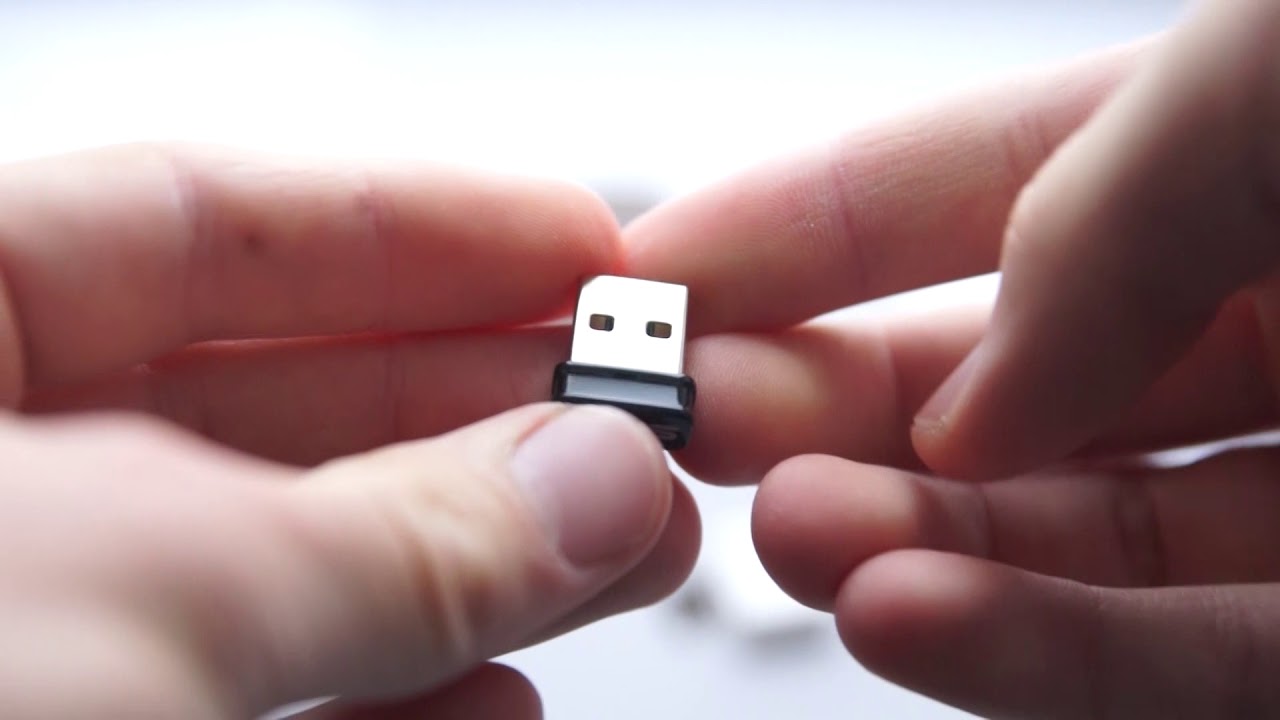
Беспроводной USB Wi-Fi адаптер Asus N10 – это миниатюрная сетевая карта. Размером меньше даже чем традиционный USB-накопитель. Но за счет этого он не имеет внешней антенны. Внутри используется компактная встроенная антенна, поэтому такой адаптер удобен именно как простой «вставил и забыл» вариант.
Сразу уточню по антенне. У таких nano-адаптеров не стоит ждать дальности, как у полноценного роутера или PCI-E адаптера с внешними антеннами. Он нормально подходит для комнаты, рабочего места рядом с роутером или обычной квартиры с хорошим сигналом. Если системный блок стоит под столом, за стеной или далеко от роутера, скорость и стабильность могут быть хуже. В таком случае лучше использовать USB-удлинитель, чтобы вынести адаптер выше и ближе к открытому месту.
Asus N10 – это не усилитель Wi-Fi и не замена роутеру. Он просто добавляет компьютеру возможность подключаться к беспроводной сети. Если сам сигнал от роутера слабый, маленький USB-адаптер не исправит проблему полностью.
Как его подключить? Достаточно просто вставить в USB-порт.
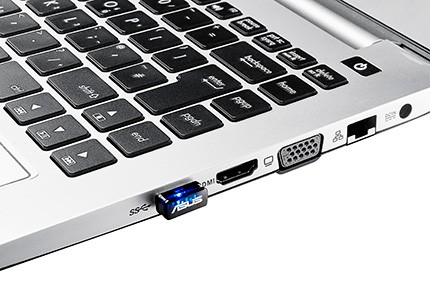
Система обычно сама устанавливает драйвер. В Windows 10 адаптер чаще всего определяется автоматически через встроенную базу драйверов или через Центр обновления Windows. Если этого не произошло, драйвер лучше скачать с официального сайта ASUS именно под свою ревизию устройства. У Asus USB-N10 есть разные версии, и драйвер от одной ревизии не всегда идеально подходит к другой.
После установки адаптера в Windows должен появиться пункт Wi-Fi. Нажмите по значку сети рядом с часами, выберите свою сеть, введите пароль и подключитесь. Если вы впервые подключаете обычный ПК к беспроводной сети, посмотрите отдельную инструкцию как подключить компьютер к Wi-Fi.
А если еще инсталлировать фирменное ПО или использовать встроенные возможности Windows, то появится возможность использовать адаптер для создания точки доступа. То есть, если интернет к компьютеру подключен через кабель, то USB-адаптер можно будет использовать для раздачи интернета на другие устройства. Например, можно временно раздать интернет на смартфон или планшет, если обычного роутера рядом нет.
На текущий день в Windows удобнее использовать не старые фирменные утилиты с диска, а встроенную функцию «Мобильный хот-спот». Откройте «Параметры» – «Сеть и Интернет» – «Мобильный хот-спот», выберите подключение, которое нужно раздавать, задайте имя сети и пароль. Если адаптер поддерживает такой режим и драйвер установлен правильно, компьютер начнет работать как простая точка доступа. Подробный порядок действий есть в инструкции как раздать интернет с компьютера через Wi-Fi адаптер.
Не каждый драйвер и не каждая ревизия USB-адаптера одинаково хорошо работает в режиме точки доступа. Если обычное подключение к Wi-Fi работает, а «Мобильный хот-спот» не запускается, чаще всего проблема именно в драйвере или ограничениях конкретного чипа.
Небольшой видеообзор можно посмотреть тут:
Характеристики
Nano USB Wi-Fi адаптер Asus N10 поддерживает стандарты 802.11 b/g/n (частота только 2,4 ГГц). Максимальная скорость передачи данных – 150 Мегабит в секунду.
Здесь важно не путать заявленную скорость Wi-Fi и реальную скорость интернета. 150 Мбит/с – это теоретический максимум беспроводного соединения в идеальных условиях. На практике скорость может быть заметно ниже из-за расстояния до роутера, стен, помех от соседних сетей, загруженности диапазона 2,4 ГГц и качества USB-порта. Для просмотра сайтов, мессенджеров, почты, онлайн-видео и обычной работы этого обычно хватает. Для быстрого скачивания больших файлов, игр по сети и передачи данных внутри локальной сети лучше смотреть в сторону адаптеров Wi-Fi 5 или Wi-Fi 6.
Поддерживаются следующие операционные системы:
- Windows.
- Linux.
- Mac OS.
Совместимость зависит от конкретной ревизии адаптера и версии драйвера. На старых системах часто помогает комплектный диск, а на более новых – официальный сайт производителя или стандартные драйверы Windows. Для Linux ситуация зависит от установленного ядра и чипа внутри адаптера: в одних сборках устройство заводится сразу, в других может потребоваться установка дополнительного пакета драйвера.
В комплекте идет только инструкция и диск с драйвером. Корпус пластиковый, есть светодиодный индикатор работы.
Если в вашем компьютере уже нет дисковода, это не проблема. Драйвер можно скачать на другом устройстве, перекинуть на флешку и установить вручную. Также можно временно подключить компьютер к интернету по кабелю или через USB-модем на смартфоне.
Основные особенности Asus USB-N10:
- подключение через USB;
- компактный nano-корпус;
- работа только в диапазоне 2,4 ГГц;
- поддержка Wi-Fi 4 – 802.11n;
- скорость соединения до 150 Мбит/с;
- поддержка обычного подключения к роутеру;
- возможность работы в режиме программной точки доступа при подходящем драйвере.
Неофициально адаптер может работать с некоторыми Android-устройствами через OTG, но рассчитывать на это как на штатную функцию не стоит. Производитель не заявляет стабильную поддержку Android, а результат зависит от прошивки телефона, поддержки USB-устройств, драйверов и конкретного приложения.
Как установить драйвер
В большинстве случаев порядок простой:
- Вставьте Asus N10 в свободный USB-порт компьютера.
- Подождите, пока Windows попробует установить устройство автоматически.
- Нажмите на значок сети в трее и проверьте, появился ли список Wi-Fi сетей.
- Если список появился – выберите свою сеть, введите пароль и подключитесь.
- Если Wi-Fi не появился – установите драйвер с диска или скачайте его с сайта ASUS.
Проверить адаптер можно через «Диспетчер устройств». Нажмите ПКМ по кнопке «Пуск», откройте «Диспетчер устройств» и посмотрите раздел «Сетевые адаптеры». Там должен появиться беспроводной адаптер ASUS, Realtek или MediaTek – название зависит от версии устройства. Если рядом стоит желтый значок, значит драйвер установлен неправильно или не установлен вообще.
Если компьютер не видит устройство, попробуйте другой USB-порт. Лучше сначала подключить адаптер напрямую к заднему USB-порту на материнской плате, а не к передней панели корпуса. Передние порты иногда работают через дополнительные провода внутри системника, и из-за этого маленькие адаптеры могут отваливаться или работать нестабильно. Если проблема не решилась, посмотрите инструкцию что делать, если компьютер не видит Wi-Fi адаптер.
После установки драйвера не забудьте проверить обычное подключение к роутеру. Если адаптер видит сети и подключается к Wi-Fi, значит базовая часть уже работает. Режим раздачи интернета лучше проверять отдельно.
Отзывы
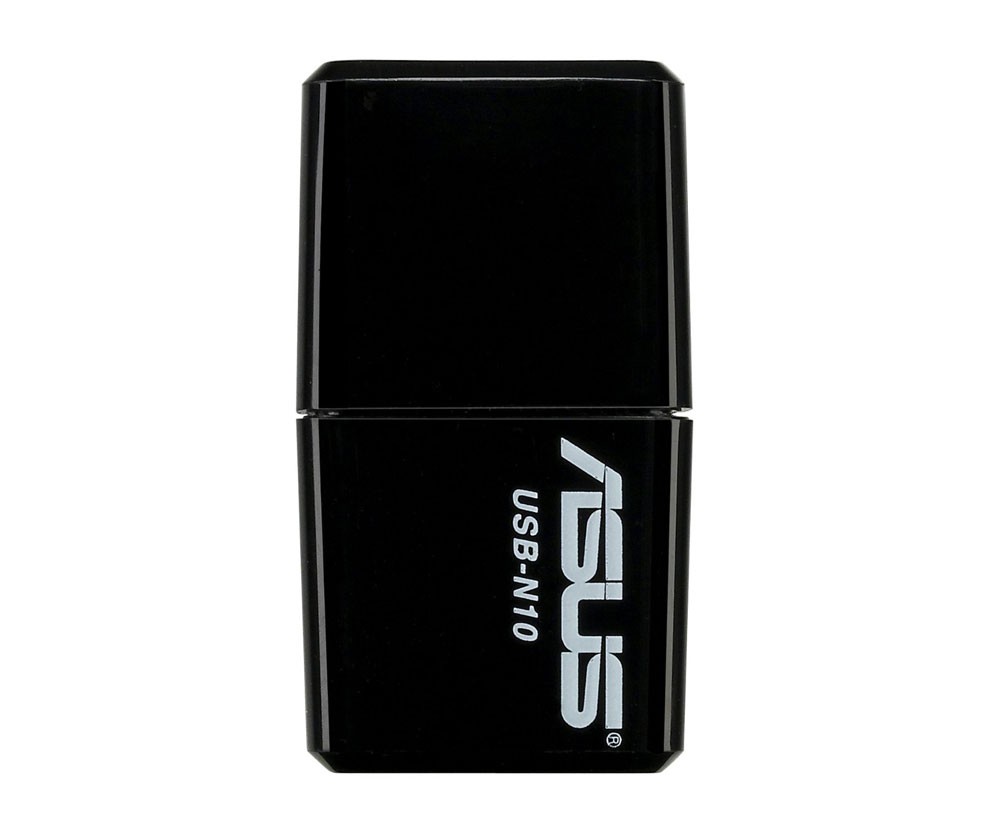
Отзывы преимущественно положительные. Беспроводной приемник миниатюрный, стабильно работает, легко настраивается. Но стабильность сильно зависит от места установки. Если роутер находится рядом, стены не мешают, а эфир 2,4 ГГц не перегружен соседскими сетями, адаптер справляется с обычными задачами. Если же роутер далеко, системный блок стоит под столом, а вокруг много других Wi-Fi сетей, могут появляться просадки скорости и задержки.
Средний пинг нельзя честно привязать только к этому адаптеру. Задержка зависит не только от USB-модуля, но и от роутера, провайдера, качества сигнала, сервера игры или сайта, а также помех в Wi-Fi сети. При хорошем покрытии задержка может быть комфортной, но для онлайн-игр кабельное подключение все равно обычно стабильнее.
Сам адаптер при работе может заметно греться. Для маленьких USB Wi-Fi адаптеров это обычная ситуация: корпус компактный, а тепло от чипа отводится через небольшую пластиковую оболочку. Умеренный нагрев сам по себе не является неисправностью. Но если адаптер обжигает пальцы, постоянно отключается или пропадает из системы, стоит проверить другой USB-порт, обновить драйвер или заменить устройство.
Фирменное ПО версии на диске может быть устаревшим и с ним иногда возникают проблемы. Лучше использовать актуальный драйвер с сайта производителя или стандартные возможности Windows. Особенно это касается режима точки доступа: старые утилиты могут выглядеть непривычно, конфликтовать с обновлениями Windows или вообще не запускаться на новых сборках системы.
В режиме «точка доступа» покрытие будет меньше, чем у полноценного роутера. Это нормально: у адаптера нет мощных внешних антенн, отдельного блока питания и нормального расположения в центре квартиры. Такой режим лучше рассматривать как временное решение – например, раздать интернет рядом с компьютером, подключить телефон или проверить другое устройство. Для постоянной домашней сети надежнее использовать обычный роутер.
Средняя цена на Asus N10 зависит от магазина, наличия и ревизии. Модель уже не относится к новым скоростным адаптерам, поэтому где-то она может продаваться недорого, а где-то встречаться редко или стоить неоправданно дорого. Перед покупкой сравните цену с более современными USB Wi-Fi адаптерами, которые поддерживают 5 ГГц, Wi-Fi 5 или Wi-Fi 6.
Если дома роутер двухдиапазонный и вы хотите подключаться к сети 5 ГГц, Asus N10 не подойдет. Он работает только на 2,4 ГГц. Для 5 ГГц нужен адаптер с поддержкой 802.11ac или 802.11ax.
Для владельцев ПК, которые желают отказаться от проводного подключения, Asus N10 может быть нормальным бюджетным вариантом, если роутер стоит недалеко и не нужна высокая скорость. Если же компьютер стоит далеко от роутера, нужен стабильный онлайн-гейминг, передача больших файлов или максимальная скорость тарифа провайдера, лучше рассмотреть PCI-E адаптер с внешними антеннами или более современный USB-адаптер. Общие советы по выбору есть в отдельной статье как выбрать Wi-Fi адаптер для компьютера.
Плюсы и минусы
Чтобы проще понять, подходит ли этот адаптер, вынесу основные моменты отдельно.
Плюсы:
- очень маленький корпус;
- простое подключение через USB;
- обычно не требует сложной настройки;
- подходит для старых и обычных ПК без Wi-Fi;
- может работать как временная точка доступа при подходящем драйвере;
- не занимает место внутри системного блока.
Минусы:
- нет поддержки 5 ГГц;
- нет поддержки современных скоростных стандартов Wi-Fi;
- нет внешней антенны;
- реальная скорость ниже заявленных 150 Мбит/с;
- может греться при активной работе;
- для игр и дальнего приема лучше подходят другие варианты.
Когда Asus N10 подойдет, а когда лучше выбрать другой адаптер
Asus N10 подойдет, если нужно недорого добавить Wi-Fi в обычный компьютер. Например, роутер стоит в этой же комнате, интернет нужен для браузера, документов, видео, мессенджеров и простой работы. Еще он удобен для старого ПК, где не хочется разбирать системный блок и ставить внутреннюю сетевую карту.
Лучше выбрать другой адаптер, если у вас быстрый интернет, роутер с 5 ГГц, толстые стены или компьютер стоит далеко от точки доступа. В таких условиях маленький nano-адаптер может работать, но он не раскроет скорость сети и будет сильнее зависеть от помех. Для стабильного приема лучше смотреть на USB-модели с внешней антенной или PCI-E адаптеры. Про внутренние модели можно отдельно почитать в обзоре PCI Wi-Fi адаптеров.
Простой пример: если вам нужно просто подключить офисный компьютер к интернету без кабеля – Asus N10 подойдет. Если вы хотите играть онлайн, качать большие файлы и использовать быстрый тариф, лучше взять адаптер современнее.
Что делать, если скорость низкая
Если адаптер подключился, но интернет работает медленно, сначала проверьте уровень сигнала. Чем меньше делений у Wi-Fi, тем ниже скорость и выше задержка. Попробуйте переставить системный блок, подключить адаптер через короткий USB-удлинитель или выбрать задний USB-порт. Иногда даже перенос адаптера на несколько десятков сантиметров заметно улучшает прием.
Также проверьте диапазон 2,4 ГГц на роутере. В многоквартирных домах он часто перегружен соседскими сетями. Можно зайти в настройки роутера и сменить канал Wi-Fi. Если вы не знаете, как это делается, лучше сначала посмотреть инструкцию по своей модели роутера и не менять все параметры подряд.
Еще один момент – драйвер. Если Windows поставила универсальный драйвер и адаптер работает нестабильно, попробуйте установить драйвер с сайта ASUS. Если после установки стало хуже, можно откатить драйвер через «Диспетчер устройств» – «Сетевые адаптеры» – нужный адаптер – «Свойства» – «Драйвер» – «Откатить».
Заключение
Итого, Asus N10 – простая беспроводная сетевая карта с привычным USB-интерфейсом. Она поддерживает распространенные протоколы Wi-Fi 2,4 ГГц и может использоваться для подключения стационарного компьютера к беспроводной сети. Главный плюс – компактность и простое подключение. Главный минус – это устаревший по современным меркам класс N150, отсутствие 5 ГГц и внешней антенны.
Покупать такой адаптер имеет смысл для простых задач и хорошего уровня сигнала. Если же вам нужна высокая скорость, стабильная связь через несколько стен или работа с современным двухдиапазонным роутером, лучше сразу смотреть более новые модели Wi-Fi адаптеров.
FAQ
Asus N10 подойдет для Windows 10?
Да, обычно подходит. Windows часто ставит драйвер автоматически. Если адаптер не определился, скачайте драйвер с сайта ASUS под свою ревизию устройства.
Будет ли Asus N10 работать с Windows 11?
Может работать, но все зависит от ревизии адаптера и драйвера. Если система не установила устройство автоматически, пробуйте драйвер для Windows 10. Перед покупкой именно для Windows 11 лучше дополнительно проверить отзывы по конкретной ревизии.
Почему адаптер видит только сеть 2,4 ГГц?
Потому что Asus N10 не поддерживает 5 ГГц. Это особенность устройства, а не ошибка настройки. Для сетей 5 ГГц нужен другой адаптер с поддержкой Wi-Fi 5 или Wi-Fi 6.
Можно ли через Asus N10 раздавать интернет?
Да, в некоторых случаях можно. Для этого используйте функцию «Мобильный хот-спот» в Windows или фирменное ПО, если оно корректно работает. Но такой режим лучше считать временным решением, а не полноценной заменой роутера.
Почему Asus N10 сильно греется?
Маленькие USB Wi-Fi адаптеры часто нагреваются при работе. Если устройство просто теплое или горячеватое – это обычно нормально. Если оно отключается, пропадает из Windows или обжигает пальцы, проверьте другой USB-порт, драйвер и само устройство.
Подойдет ли Asus N10 для онлайн-игр?
Для простых игр и хорошего сигнала может подойти. Но для стабильного онлайн-гейминга лучше использовать кабель или более мощный Wi-Fi адаптер с внешней антенной. Маленький USB-адаптер сильнее зависит от помех и расположения системного блока.
Что лучше – USB Wi-Fi адаптер или PCI-E адаптер?
USB-адаптер проще подключить: вставили в порт и установили драйвер. PCI-E адаптер сложнее установить, потому что нужно открывать системный блок, зато у него часто лучше антенны, стабильность и скорость. Для простых задач хватит USB, для постоянной качественной связи лучше PCI-E или современный USB-адаптер с внешней антенной.


Как альтернатива он неплох. Но вот то что антенны нет, сильно связь хуже
Иван, да все также зависит и от точку доступа. Так что аппарат хороший, я пользуюсь и норм
У нас трехкомнатная квартира, все хорошо