
Для удобства записи видео с экрана смартфона под управлением iOS, или для просмотра контента, лучше вывести изображение с мобильного устройства на дисплей компьютера. Так как операционная система Apple является закрытой, не всякая программа подойдет для этого. Однако есть целый список приложений как для Windows, так и для Mac OS, среди которых каждый может выбрать наиболее подходящее. Рассмотрим подробнее, как транслировать видео с экрана Айфона на компьютер, и что для этого нужно.
Что нужно для вывода изображения?
Если картинку с экрана смартфона нужно вывести на дисплей компьютера под управлением Mac OS, то чаще всего достаточно иметь стандартный зарядный кабель для iPhone. В остальных случаях необходим соответствующий софт, а также нужно, чтобы телефон и компьютер находились в одной Wi-Fi сети. Главный плюс – необязательно держать смартфон рядом с ПК.
Еще один полезный момент: Айфон не поддерживает Miracast напрямую, поэтому для Windows почти всегда используется именно AirPlay (через специальные программы-приемники). Если интересно, почему так, можете почитать отдельный разбор: Miracast на iPhone – есть ли поддержка и как включить. А общую инструкцию по «Повтору экрана» (куда нажимать на Айфоне) я описывал тут: повтор экрана iPhone на телевизор и компьютер.
В большинстве случаев с компьютера не получится полноценно взаимодействовать с объектами на экране телефона (как минимум кликами мыши) – это ограничение Apple. Обычно такие программы дают только просмотр и запись экрана, а управлять приложениями вы продолжаете на самом Айфоне. В некоторых решениях встречаются дополнительные функции (например, ввод текста с клавиатуры или управление через Bluetooth и вспомогательные настройки), но это скорее исключение, и работает не на всех моделях.
Если Айфон не видит компьютер в списке «Повтор экрана», почти всегда виновата сеть: компьютер и телефон не в одной Wi-Fi сети, вы подключены к гостевой сети (Guest Wi-Fi), включен VPN, или роутер режет локальные устройства (изоляция клиентов). Для проверки попробуйте временно отключить VPN на телефоне и ПК, подключиться к обычной (не гостевой) сети, а на роутере выключить «изоляцию клиентов/Access Point Isolation».
Выводим изображение с экрана на Windows
Есть несколько программ, которые позволяют выполнить такую операцию. Рассмотрим каждую в отдельности.
Перед тем как ставить софт, сделайте простую подготовку. В Windows часто мешает брандмауэр: он может блокировать обнаружение по сети (AirPlay использует локальный поиск устройств). Поэтому, когда программа попросит доступ к сети, лучше разрешить хотя бы для «Частных сетей». Если вы подключены в офисе, в кафе или в общежитии, администратор сети может отключить multicast/Bonjour, и тогда «Повтор экрана» не найдет приемник – это нормальная ситуация, и дома в обычном роутере обычно все работает проще.
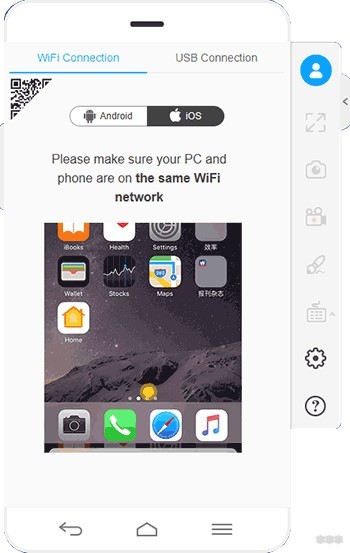
ApowerMirror
У этой программы есть две версии. У бесплатной чуть урезанный функционал, но для рядового пользователя его более чем достаточно. Программа устанавливается на компьютер, дальше обычно нужно открыть раздел зеркалирования для iOS и следовать подсказкам на экране.
Подключение чаще всего делается через «Повтор экрана» на Айфоне: открываете пункт управления, нажимаете «Повтор экрана» и выбираете компьютер. У ApowerMirror есть и варианты с подключением через кабель (USB) – это иногда стабильнее, особенно если Wi-Fi перегружен или «режет» локальные устройства. Если вам нужно именно записывать экран без лагов, USB-подключение часто дает более ровную картинку и звук.
Еще нюанс: в некоторых сценариях программа предлагает дополнительные функции (например, ввод с клавиатуры или управление через Bluetooth). Это не «волшебное полное управление Айфоном», а обходные механики, которые зависят от модели, версии iOS и настроек. Если не заработало с первого раза, я бы не закапывался, а выбрал любой другой способ из статьи – для обычной трансляции и записи экрана они часто проще.
5KPlayer
Утилита сложнее устанавливается, однако у нее есть немаловажный плюс: нет платной версии и всеми функциями можно пользоваться сразу после скачивания. Даже пункт о регистрации, которую программа запросит при установке, обычно можно пропустить.
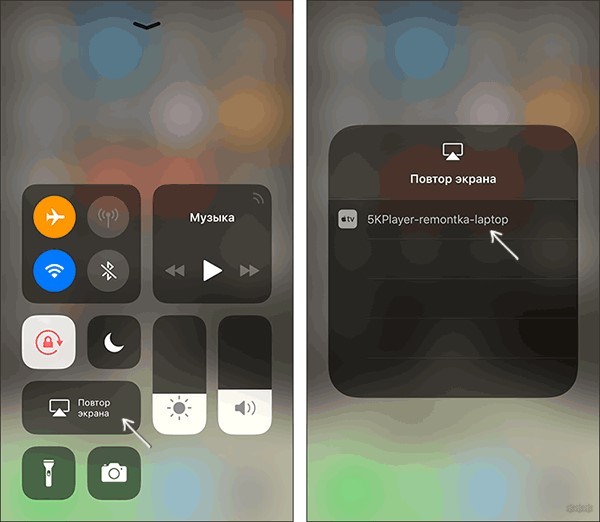
При первом запуске она потребует разрешение на доступ к сети. Нужно согласиться. А далее все стандартно: на телефоне запускается «Повтор экрана», и в списке выбирается 5KPlayer. Если в списке ничего не появляется, проверьте, что ПК и Айфон реально в одной сети, и что вы не сидите на Guest Wi-Fi.
LonelyScreen
Инструкции по работе с программой описаны в следующем видео:
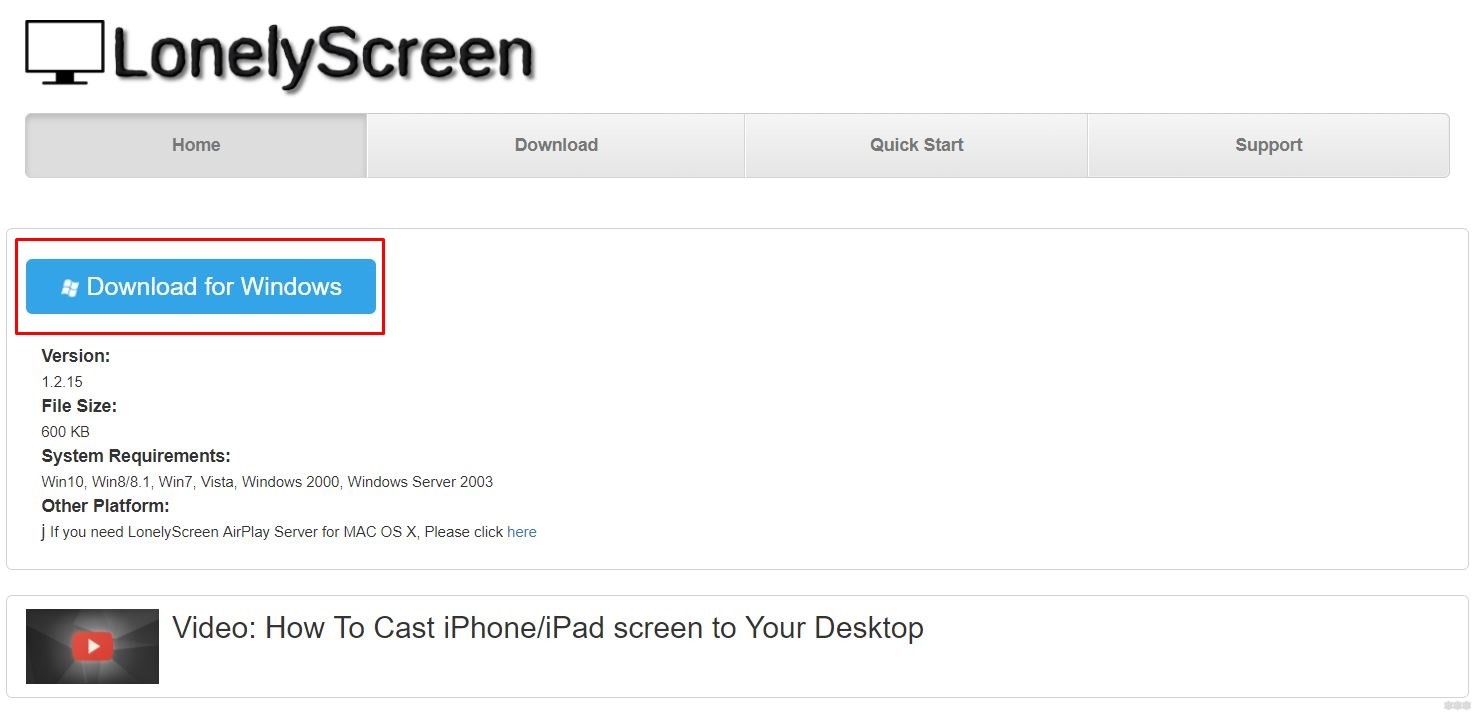
Последнее бесплатное решение, у которого не так много функций. По сути, их всего две: вывод изображения и его запись. При установке также нужно разрешение на доступ к брандмауэру. Также некоторые антивирусы могут негативно реагировать на приложение, поэтому рекомендуется добавить его в список исключений.
Из практики: LonelyScreen обычно работает стабильно, если Windows видит его как «частную сеть», а не как «общественную». Если у вас выбран профиль «Общедоступная сеть», Windows может сильнее ограничивать входящие подключения. Можно временно переключить сеть в «Частную» (если это ваш домашний Wi-Fi), а затем повторить попытку.
Reflector
Перейдем к платным программам. Первая – Reflector. У нее есть пробный период, а полная версия покупается отдельной лицензией. Главными плюсами являются простота установки и настройки, а также возможность запаролить подключение.
Reflector хорош тем, что работает не только с Айфоном (AirPlay), но и с Android/Windows (в зависимости от режима), то есть может быть удобен, если вы делаете презентации и иногда подключаете разные устройства. Еще плюс – нормальная запись экрана прямо на компьютере, что удобно для обучения, стримов и инструкций. Если вы часто записываете уроки с телефона, дополнительно советую глянуть и встроенную запись экрана на Айфоне (она не зависит от сети): как сделать запись экрана на iPhone.
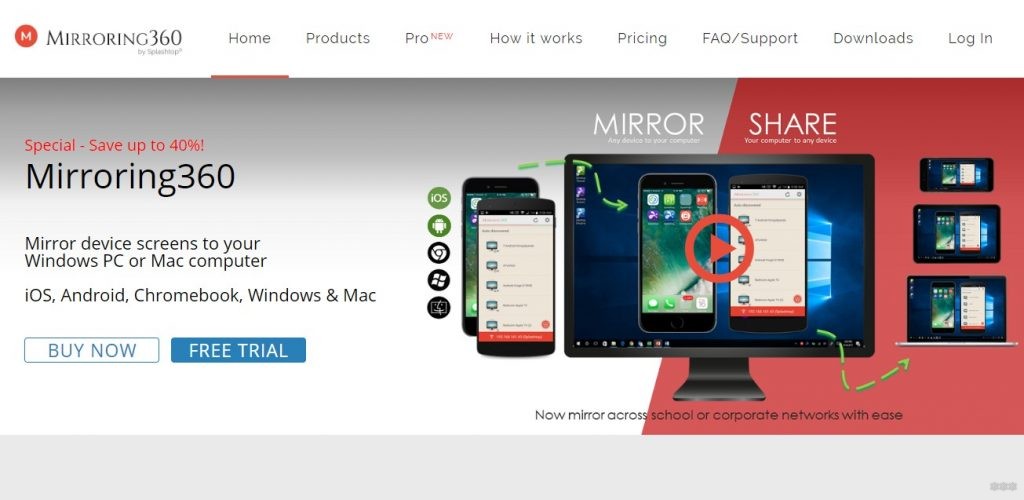
Mirroring360
Еще одна платная программа с пробным периодом. В отличие от конкурентов, есть возможность вести трансляцию напрямую в интернет. Для безопасности доступ к этой онлайн трансляции осуществляется по специальной ссылке.
Это чаще выбирают для школы, офиса и вебинаров, когда нужно не просто вывести экран на один компьютер, а показать его группе. Иногда для удобства подключения у них используется дополнительное приложение-помощник на iPhone (чтобы быстрее находить приемник по коду или QR), но базово логика та же: на компьютере стоит приемник, а на Айфоне включается «Повтор экрана».
Трансляция на Mac OS
Теперь разберем, как вывести экран Айфона на компьютер под управлением Mac OS. Все вышеперечисленные программы работают и на этой операционной системе. Но у Apple есть и свои способы.
Способ 1 – QuickTime по кабелю (самый стабильный для записи).
- Подключаем iPhone через шнур зарядки к компьютеру. Подтверждаем, что этому Mac можно доверять.
- Открываем встроенную утилиту QuickTime Player. Далее в верхнем меню выбираем раздел «Файл» и в нем «Новая видеозапись».
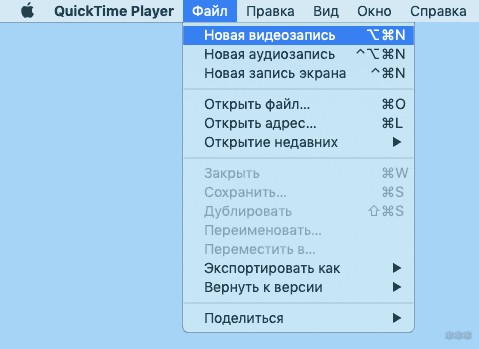
- Нажимаем на стрелочку рядом с кнопкой записи и выбираем подключенный Айфон в качестве камеры (и при желании микрофона).
Больше никаких действий не требуется, можно сразу вести запись. Этот способ хорош тем, что не зависит от Wi-Fi, а качество обычно ровнее. Но управлять Айфоном с Mac вы все равно будете руками на телефоне.
Способ 2 – AirPlay на Mac без кабеля (если Mac поддерживает прием AirPlay).
На многих современных Mac можно включить режим «приемника AirPlay», и тогда Айфон будет зеркалировать экран прямо на Mac без стороннего софта. Для этого на Mac обычно включают «AirPlay Receiver» в системных настройках (раздел Continuity/AirDrop), а на Айфоне открывают пункт управления – «Повтор экрана» и выбирают ваш Mac.
Если AirPlay на Mac не появляется в списке, проверьте самое банальное: оба устройства в одной Wi-Fi сети, отключен VPN, и на Mac разрешен прием AirPlay (иногда там можно ограничить прием только для текущего пользователя). В офисных сетях AirPlay часто режут, поэтому для проверки лучше попробовать дома или на личном роутере.
Частые проблемы и быстрые решения
Ниже собрал типовые случаи, когда Айфон «не видит» компьютер или подключается, но работает нестабильно:
- Айфон не видит ПК в «Повторе экрана». Проверьте, что вы в одной Wi-Fi сети, отключите VPN, и не используете гостевую сеть. На Windows разрешите приложению доступ в брандмауэре. Если сеть общественная, попробуйте раздать интернет с телефона на второй телефон или подключиться к другому Wi-Fi – иногда ограничения именно в роутере.
- Есть картинка, но тормозит или лагает. Это обычно Wi-Fi: перегрузка канала, слабый сигнал, много устройств. Помогает подойти ближе к роутеру, отключить загрузки на ПК, или перейти на кабель (QuickTime на Mac, либо USB-режим в некоторых программах).
- Нет звука. Некоторые программы выводят картинку, но звук нужно включить отдельно в настройках приложения или выбрать правильное устройство вывода в Windows (динамики/наушники). Также проверьте, не включен ли режим «Без звука» на Айфоне и не выставлена ли громкость в ноль.
- Нужно вывести экран на большой дисплей, а не на ПК. Тогда иногда проще транслировать на телевизор через AirPlay или кабель. У нас есть отдельная инструкция: как вывести изображение с iPhone на телевизор.
- Нужно не зеркалирование, а просто перекинуть видео с Айфона на компьютер. Тогда лучше использовать варианты с передачей файлов (iCloud, кабель, приложения). Вот рабочие способы: как скинуть с iPhone видео на компьютер.
На этом прощаемся. Если нужна помощь или есть вопросы, добро пожаловать в комментарии!
Видео
Инструкции в формате видео смотрите тут:




Люди, читайте статью внимательно – а то потом будете переделывать все. Не повторяйте моих ошибок
И правда, надо полностью читать – кто бы ты не был, спасибо за совет
Спасибо за статейку, все получилось)
Не скачивается, ошибку выдаёт 404 (
А что именно выдает 404ю?