
Управление компьютером с телефона Android через Wi-Fi требуется преимущественно при просмотре фильмов и демонстрации презентаций. В обеих ситуациях смартфон будет выступать в роли пульта дистанционного управления, беспроводной мыши или клавиатуры. Например, вы лежите на диване, фильм уже открыт на компьютере, а вставать к мышке не хочется. Или вы показываете презентацию и хотите переключать слайды с телефона, не подходя к ноутбуку.
Для этого нам понадобится серверная и клиентская части программы. Одна устанавливается на мобильное устройство, вторая – на ноутбук либо ПК. Устройства обычно должны быть подключены к одному беспроводному маршрутизатору, если речь идет о локальном управлении через Wi-Fi. В некоторых программах есть подключение через интернет, Bluetooth, USB-модем или точку доступа телефона, но это уже зависит от конкретного приложения.
Сразу разделю два сценария. Первый – телефон работает как мышь, клавиатура, пульт для презентаций или мультимедиа, а экран компьютера вы видите на мониторе или телевизоре. Второй – на телефоне отображается весь рабочий стол компьютера, и вы можете управлять им из другой комнаты или вообще через интернет. Для фильмов и презентаций обычно хватает первого варианта, а для полноценной работы с файлами нужен удаленный рабочий стол.
Перед установкой проверьте простые вещи: телефон и компьютер должны быть в одной Wi-Fi сети, VPN лучше временно отключить, а на Windows нужно разрешить серверной программе работу в брандмауэре. Если компьютер подключен к роутеру кабелем, а телефон – по Wi-Fi, это нормально, главное – чтобы они были в одной локальной сети. Если телефон сидит в мобильном интернете, а компьютер дома за роутером, обычные Wi-Fi-мыши его не найдут. В таком случае нужны TeamViewer, Chrome Remote Desktop, AnyDesk, RustDesk или похожие программы удаленного доступа.
Рассмотрим десяток популярных приложений. Подробно остановимся на тех, которые еще имеют практический смысл на сегодня, а старые решения отдельно отмечу как устаревшие или спорные.
Remote Droid
После установки клиентской части на смартфон либо планшет, а серверной – на компьютер, эмулятор тачпада готов к работе. Она имитирует тачпад, который заменяется сенсорным дисплеем смартфона.
Экран представлен тремя функциональными зонами:
- самая большая, окантованная красными рамками, – сам тачпад;
- левая и правая – соответствующие им клавиши мыши.
Присутствует встроенная клавиатура с поддержкой большинства системных клавиш. Для применения настроек следует разорвать и установить соединение заново.
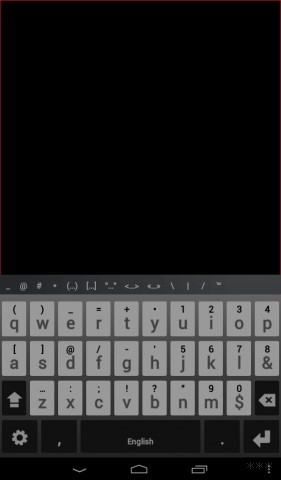
Но сейчас Remote Droid я бы рассматривал скорее как старое решение, которое могло быть удобным раньше. У подобных программ часто возникает проблема совместимости с новыми версиями Android, Java на компьютере и современными правилами безопасности Windows. Если приложение у вас уже работает, можно пользоваться. Если вы только выбираете программу с нуля, лучше начать с Wi-Fi Mouse, Unified Remote, Monect PC Remote или Chrome Remote Desktop.
Не скачивайте старые APK-файлы с неизвестных сайтов только ради Remote Droid или похожей утилиты. Программа удаленного управления получает доступ к вводу, клавиатуре и иногда к файлам, поэтому ставить ее нужно только из нормального магазина приложений или с официального сайта разработчика. Если приложение давно не обновлялось и просит лишние разрешения, я бы его не ставил.
Wi-Fi Mouse Remote
Полноценно заменит беспроводные мышь и клавиатуру. Программа создана таким образом, чтобы пользователь смог с удобством работать с текстовыми и графическими редакторами, браузерами и файловыми менеджерами. Для игр она тоже может использоваться, но нужно понимать, что сенсорный экран телефона не заменит нормальную мышь и клавиатуру в динамичных проектах.
В отличие от некоторых аналогов, присутствует функция фиксирования зажатой левой клавиши, что востребовано при выделении текста, файлов либо каталогов. Ряд дополнительных функций упрощает масштабирование, пролистывание содержимого страниц, перемещение объектов в «Проводнике» и редакторах.
Эмуляция пролистывания колесиком мыши создана для браузеров, документов и некоторых виртуальных развлечений. Отдельно отметим совместимость с офисными программами от Microsoft. На планшетах интерфейс обычно удобнее, потому что больше площадь виртуального тачпада и клавиатуры. На маленьких смартфонах работать с документами можно, но долго печатать или точно выделять текст не так комфортно.
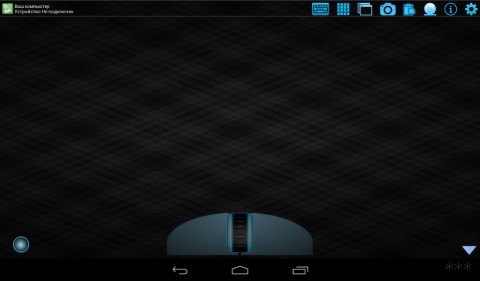
Чтобы все заработало, нужно установить приложение на Android и серверную часть на компьютер. После запуска серверной части Windows может спросить разрешение для брандмауэра – его нужно дать для частной сети. Если телефон не видит компьютер, проверьте, что оба устройства подключены к одному роутеру, а сеть в Windows отмечена как «Частная». Более подробно про само приложение можно посмотреть в отдельной статье про Wi-Fi Mouse для Android.
Wi-Fi Mouse HD
Wi-Fi Mouse HD – это версия, которую раньше часто советовали именно для планшетов. Смысл простой: на большом экране удобнее размещается тачпад, клавиатура, мультимедийные кнопки и дополнительные панели. Ничего принципиально нового по сравнению с обычной версией здесь нет, но пользоваться на планшете приятнее.
Для смартфонов обычно достаточно Wi-Fi Mouse, а для планшетов можно смотреть Wi-Fi Mouse HD, если она доступна для вашего устройства. Если отдельная HD-версия в магазине не находится, не ищите ее на сомнительных сайтах. Лучше используйте обычную актуальную версию Wi-Fi Mouse или Unified Remote.
Главный плюс таких программ – простота. Установили приложение, поставили сервер на ПК, подключились к одной сети и получили беспроводную мышь. Главный минус – это локальное управление, а не полноценный удаленный доступ. То есть экран компьютера должен быть перед вами: на мониторе, телевизоре или проекторе.
Mouse Kit
Утилита позволяет управлять ноутбуком с телефона, эмулирует клавиатуру с мышью. Также она заточена под демонстрацию слайдов и презентаций. После первого подключения сопряжения могут происходить автоматически и не требовать обязательной авторизации.
Главная функция – эмулятор манипулятора мышь, организована в виде виртуального тачпада с кнопками, полоской для листания и перемотки. Может работать как клавиатура со всеми системными кнопками и ПДУ для управления демонстрацией презентаций с задействованием гироскопа.
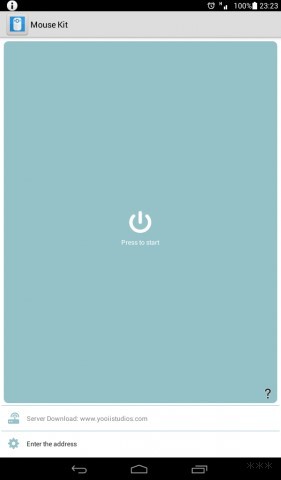
На сегодня такие приложения нужно проверять отдельно перед установкой. Если Mouse Kit отсутствует в вашем магазине приложений или давно не обновлялся, лучше выбрать более живой аналог. Для презентаций подойдут Unified Remote, Wi-Fi Mouse или Monect PC Remote. Для реального удаленного доступа к рабочему столу лучше использовать Chrome Remote Desktop, TeamViewer, AnyDesk или RustDesk.
Monect Portable
В наборе функций, кроме стандартных, числятся трекбол и игровой контроллер, позволяющие геймерам наслаждаться компьютерными играми с телефоном в руках. При этом не вставая с дивана. Оформление клавиатуры схоже с дизайном геймерских устройств, но на ней также можно набирать текст.
В плане имитации геймпада у Monect Portable, а точнее у современного Monect PC Remote, есть сильные стороны. Разработчики добавили разные варианты раскладки клавиш, адаптированные под жанры игр: гонки, аркады, шутеры и другие варианты. Приложение умеет работать не только через локальный Wi-Fi, но и через другие типы соединения, если они поддерживаются вашей версией. Например, может пригодиться подключение через точку доступа телефона или USB-модем.
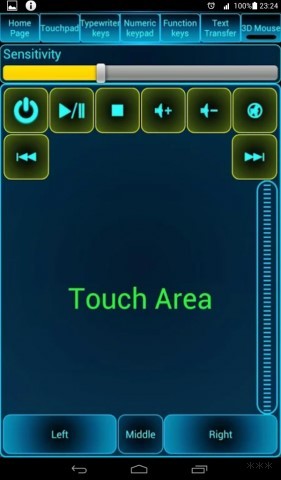
Я бы советовал Monect тем, кому нужен не только тачпад, но и игровой контроллер. Для обычного управления фильмом, браузером и презентацией он может показаться перегруженным. Перед первым использованием обязательно ставим приемник на компьютер, запускаем его и только потом подключаемся с телефона. Если соединение не появляется, временно отключаем VPN и проверяем разрешение в брандмауэре Windows.
PC Remote
Подробности про это приложение тут:
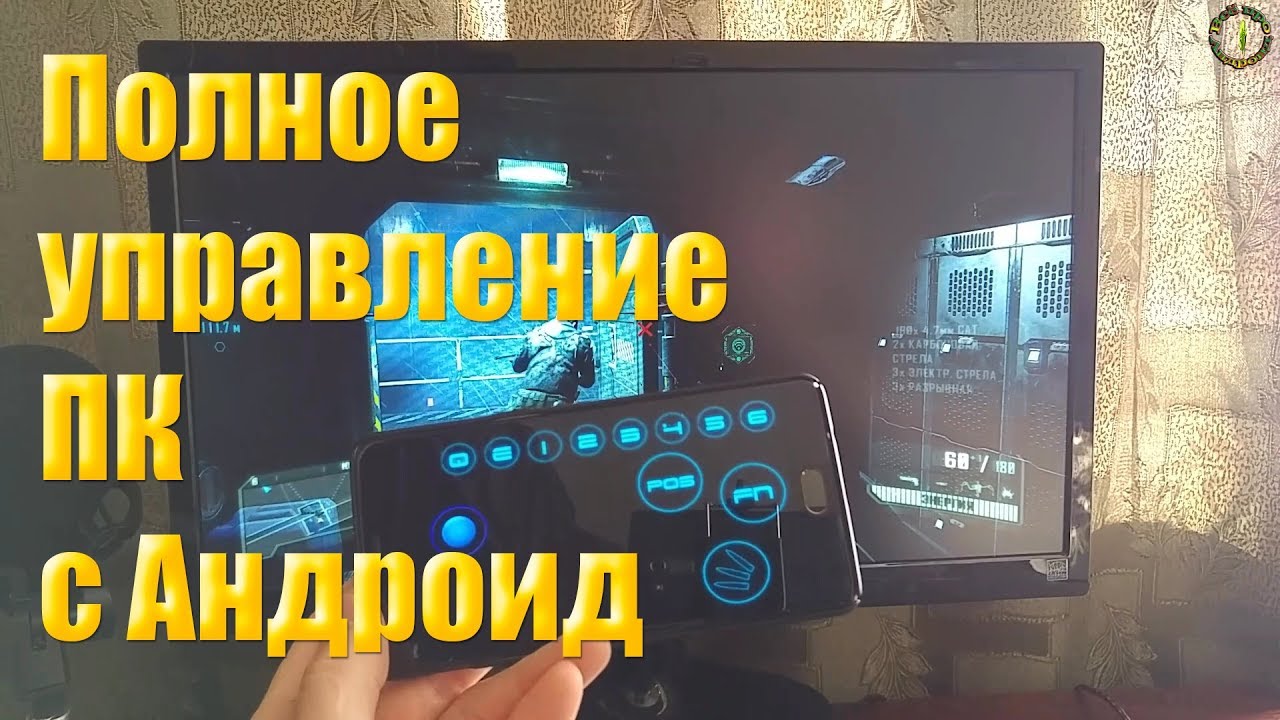
После коммутации умеет работать в режимах «Touchpad», «Keyboard», имеет ряд утилит. Есть версии тачпада, адаптированные под браузеры и работу с мультимедиа. Клавиатуры в PC Remote 3: классическая, экранная, функциональная – кнопки F1 – F12, управления питанием, мультимедийные и навигационные.
Из дополнительного функционала:
- управляет удаленным рабочим столом;
- запускает мультимедийные, графические файлы, хранимые на ПК, смартфоне;
- поддерживает Диспетчер задач;
- выполняет роль ПДУ для работы со слайд-шоу.
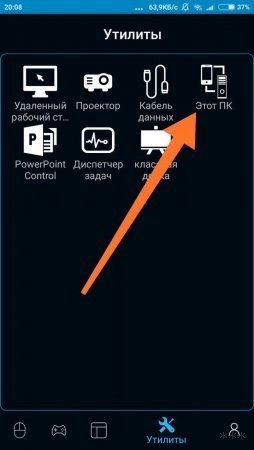
Тут важно не запутаться в названиях. PC Remote часто связан с Monect, поэтому в магазине и на сайте разработчика приложение может называться Monect PC Remote. Если вы видите похожие названия, проверяйте разработчика, отзывы и дату обновления. Не ставьте клоны, которые обещают то же самое, но требуют доступ к SMS, контактам и другим лишним данным.
Для нормальной работы на компьютере должен быть запущен PC Remote Receiver или аналогичная серверная часть. Телефон сам по себе не сможет управлять компьютером без программы-приемника на Windows. Это общее правило почти для всех приложений из этой статьи: Android-приложение – это пульт, а компьютерная часть – сервер, который принимает команды.
Unified Remote
Самый функциональный инструмент для управления ПК с Андроид-гаджета через Wi-Fi. Он состоит из следующих модулей:
- тачпад – привычная виртуальная мышь;
- клавиатура – стандартная и адаптированная под ввод текста;
- файловый менеджер – утилита для работы с файлами, каталогами: их удаления, переименования, копирования;
- мультимедийный пульт – средство для превращения телефона в ПДУ компьютером;
- режим активности – кнопки для выключения, перезагрузки ПК, перевода системы в режим сна и гибернации;
- удаленный просмотр – отображение содержимого монитора на дисплее гаджета.
Есть у программы иные возможности, но часть из них платная и узконаправленная. Обычному пользователю для фильмов, презентаций, браузера и базового управления обычно хватает бесплатных функций. Если нужен набор пультов под конкретные программы, уже можно смотреть платную версию.
Unified Remote остается одним из самых понятных вариантов для локального управления компьютером. Схема стандартная: ставим Unified Remote Server на Windows, macOS или Linux, устанавливаем приложение на Android, подключаем оба устройства к одной сети и выбираем компьютер в списке. Если компьютер не находится автоматически, можно добавить его по IP-адресу вручную. Для домашнего использования это часто удобнее, чем полноценный удаленный рабочий стол, потому что не нужно передавать изображение экрана на телефон.
Для просмотра фильмов и презентаций я бы начал именно с Unified Remote или Wi-Fi Mouse. Они не требуют сложной настройки, не заставляют разбираться в RDP, пробросе портов и удаленных аккаунтах. Но если нужно работать с компьютером, когда вы находитесь не дома, такие локальные пульты уже не подойдут. Тогда нужен сервис удаленного доступа.
TeamViewer
Нюансы использования программы описаны в следующем видео:
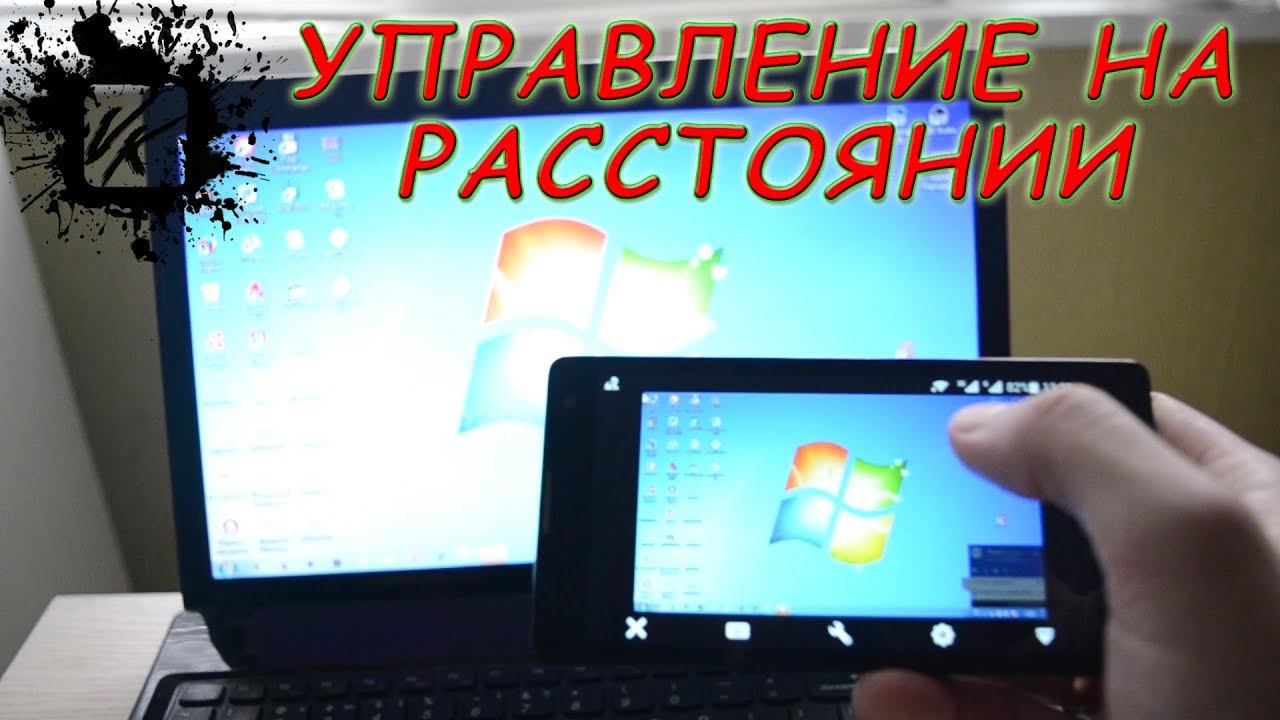
TeamViewer нужен не просто для превращения телефона в мышь, а для полноценного удаленного доступа к компьютеру. На экране смартфона отображается рабочий стол Windows, macOS или Linux, а вы управляете им жестами, виртуальной клавиатурой и кнопками мыши. Это удобно, если нужно открыть файл, проверить загрузку, помочь родственнику или подключиться к домашнему компьютеру из другого места.
Функционал и возможности:
- совместимость с Linux, Windows, Mac;
- полное управление компьютером, в том числе с помощью жестов;
- наличие списка контактов и устройств;
- передача файлов и работа с удаленным экраном;
- защищенное соединение;
- пользователь может предоставлять разные виды доступа к своему ПК.
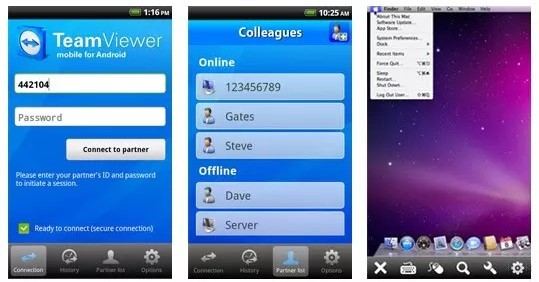
На практике TeamViewer может требовать учетную запись, подтверждение устройства или дополнительные проверки безопасности. Это нормально для программ удаленного доступа, потому что они дают доступ ко всему компьютеру. Если вы используете его для себя, настраивайте постоянный доступ только с надежным паролем и двухфакторной защитой. Если помогаете другому человеку, лучше использовать разовый ID и пароль, а после сеанса закрывать программу.
Chrome Remote Desktop
Chrome Remote Desktop – еще один актуальный вариант для управления компьютером с телефона Android. Он подходит тем, кто хочет именно видеть экран компьютера на смартфоне и управлять им через интернет. На компьютере нужен Google Chrome, вход в Google-аккаунт и установленный компонент удаленного доступа. На Android ставится приложение Chrome Remote Desktop или используется доступ через браузер.
Плюс этого варианта – простая логика. Вы настраиваете компьютер один раз, задаете PIN-код, а потом видите его в списке устройств на телефоне. Минус – нужен интернет и Google-аккаунт. Если нужен локальный пульт для дивана, Chrome Remote Desktop будет избыточным. Если нужен полноценный доступ к рабочему столу вне дома, он подходит лучше, чем обычная Wi-Fi-мышь.
Более подробно настройка разобрана в отдельной инструкции про удаленный рабочий стол Google Chrome. Там можно посмотреть пошаговый порядок установки и типичные ошибки подключения. Здесь же важно запомнить главное: Chrome Remote Desktop – это удаленный рабочий стол, а не просто тачпад на телефоне.
Microsoft Remote Desktop и Windows App
Если у вас Windows Pro, Enterprise или рабочая инфраструктура с удаленными рабочими столами, можно использовать клиент Microsoft для Android. На новых устройствах это может называться Windows App. Такой вариант больше подходит для офисов, администраторов и тех, кто понимает, что такое RDP. Для домашней Windows Home штатный вход по RDP обычно недоступен без дополнительных решений.
Преимущество RDP – хорошая скорость и нормальная работа с удаленным рабочим столом. Недостаток – настройка сложнее, чем у TeamViewer или Chrome Remote Desktop. Нужно разрешить удаленный доступ в Windows, знать имя компьютера или IP-адрес, иметь учетную запись с паролем и иногда настраивать сеть. Если просто хотите переключать фильм с дивана, RDP точно не нужен.
AnyDesk и RustDesk
AnyDesk и RustDesk – современные альтернативы TeamViewer. Они тоже позволяют управлять компьютером с телефона, видеть экран, вводить текст и выполнять действия так, будто вы сидите за ПК. AnyDesk проще для большинства пользователей, а RustDesk интересен тем, кто хочет больше контроля и может использовать собственный сервер для соединений.
Для обычного домашнего сценария я бы выбирал так: если нужен быстрый доступ к рабочему столу – Chrome Remote Desktop или AnyDesk. Если нужна помощь родственнику – TeamViewer, AnyDesk или RustDesk. Если нужен пульт для фильма – Unified Remote или Wi-Fi Mouse. Не нужно ставить сразу пять программ удаленного доступа, потому что каждая добавляет новые службы, разрешения и потенциальные риски.
Remote Link
Remote Link раньше превращала гаджеты в терминалы для управления ноутбуком или компьютером через Wi-Fi или Bluetooth. Использовалась для показа презентаций и контроля мультимедийных проигрывателей. Для управления рабочим столом присутствовала клавиатура с мультисенсорными жестами, а геймеров радовал режим эмуляции игрового контроллера.
На сегодня я бы не ставил Remote Link в список основных рекомендаций. Приложение связано с ASUS и давно воспринимается как устаревшее решение. Если оно уже работает на вашем старом телефоне и ноутбуке, можно оставить. Если вы устанавливаете все с нуля, лучше использовать Unified Remote, Wi-Fi Mouse, Monect PC Remote или полноценные программы удаленного доступа.
AirDroid
Утилита AirDroid в первую очередь нужна не для управления компьютером с телефона, а для обратной задачи – управления смартфоном с компьютера или ноутбука через Wi-Fi и интернет. Она помогает передавать файлы, смотреть уведомления, работать с сообщениями, управлять некоторыми функциями телефона и использовать веб-интерфейс. Поэтому в рамках этой статьи ее нужно воспринимать как смежный инструмент, а не прямую замену Wi-Fi-мыши.
Если ваша цель – управлять Android с компьютера, AirDroid может пригодиться. Если цель – управлять компьютером с Android, смотрите на Unified Remote, Wi-Fi Mouse, PC Remote, TeamViewer, Chrome Remote Desktop, AnyDesk или RustDesk. Для простой передачи файлов иногда удобнее вообще не ставить тяжелые программы, а использовать FTP, облако или обычный USB-кабель. Например, отдельно есть инструкция по FTP серверу на Android, если нужно обмениваться файлами по локальной сети.
Что выбрать обычному пользователю
Если вы не хотите разбираться в десятках программ, ориентируйтесь по задаче:
- для фильмов, музыки и управления с дивана – Unified Remote или Wi-Fi Mouse;
- для презентаций – Unified Remote, Wi-Fi Mouse или Monect PC Remote;
- для игр в роли виртуального геймпада – Monect PC Remote;
- для полноценного удаленного рабочего стола через интернет – Chrome Remote Desktop, TeamViewer, AnyDesk или RustDesk;
- для доступа к офисному Windows по RDP – Microsoft Remote Desktop или Windows App;
- для управления телефоном с компьютера – AirDroid, Phone Link или похожие решения.
Для новичка самый безопасный путь такой: сначала поставить программу только из официального магазина, потом скачать серверную часть только с сайта разработчика, затем разрешить доступ в брандмауэре только для частной сети. Если приложение предлагает открыть доступ из интернета, не включайте это без необходимости. Локального Wi-Fi обычно хватает для дома, фильмов и презентаций.
Если компьютер не видит телефон по USB, а вы хотели подключить его проводом для передачи файлов, это уже другая ситуация. Там не помогут Wi-Fi-пульты и удаленный рабочий стол. В таком случае смотрите отдельную инструкцию что делать, если компьютер не видит телефон через USB. А если нужно управлять не компьютером, а телевизором, есть отдельный материал как управлять телевизором с телефона.
Безопасность
Программы удаленного управления не стоит ставить бездумно. Они могут получать доступ к вводу, экрану, файлам, буферу обмена и системным функциям. Поэтому я советую соблюдать простые правила:
- скачивать приложения только из Google Play, официального сайта или другого надежного источника;
- не давать лишние разрешения, если они не нужны для работы;
- не использовать одинаковые пароли для удаленного доступа и других сервисов;
- включать двухфакторную защиту там, где она есть;
- не оставлять постоянный доступ включенным без необходимости;
- не сообщать ID, пароль и коды доступа посторонним людям.
Если вам звонят и просят установить TeamViewer, AnyDesk или другую программу удаленного доступа для «проверки банка», «возврата денег», «службы безопасности» или «настройки Госуслуг», почти наверняка это мошенники. Не давайте незнакомым людям доступ к компьютеру и телефону. Удаленное управление удобно, но только тогда, когда вы сами понимаете, кому и зачем открываете доступ.
FAQ – частые вопросы
Можно ли управлять компьютером с телефона без интернета?
Да, если телефон и компьютер находятся в одной локальной сети. Например, оба подключены к одному роутеру, или компьютер подключен кабелем к роутеру, а телефон по Wi-Fi. Для Wi-Fi Mouse, Unified Remote и Monect этого обычно достаточно. Для TeamViewer, Chrome Remote Desktop и AnyDesk чаще нужен интернет.
Почему телефон не видит компьютер в приложении?
Проверьте, что серверная часть запущена на компьютере. Затем убедитесь, что телефон и ПК подключены к одной сети, а VPN отключен. В Windows разрешите программу в брандмауэре для частной сети. Если автоматический поиск не работает, попробуйте добавить компьютер по IP-адресу вручную.
Можно ли играть на компьютере с телефона как с геймпада?
Можно, но не во всех играх это удобно. Для этого лучше подходит Monect PC Remote, потому что у него есть раскладки под игровые жанры. Но сенсорный экран не даст такого же ощущения, как физический геймпад. Для гонок и простых аркад еще нормально, а для шутеров и соревновательных игр будет неудобно.
Что лучше для презентаций?
Для презентаций удобны Unified Remote, Wi-Fi Mouse и Monect PC Remote. Они позволяют переключать слайды, использовать телефон как тачпад и иногда работать с мультимедийными кнопками. Перед выступлением обязательно проверьте подключение заранее. Не рассчитывайте, что все заработает с первого раза прямо перед аудиторией.
Что выбрать для управления компьютером из другой квартиры или с работы?
Для такого сценария нужны программы удаленного рабочего стола: Chrome Remote Desktop, TeamViewer, AnyDesk или RustDesk. Обычные Wi-Fi-мыши не подойдут, потому что они рассчитаны на одну локальную сеть. Еще убедитесь, что компьютер не уходит в сон, иначе подключиться к нему не получится.
Можно ли управлять компьютером с Android через Bluetooth?
Некоторые приложения поддерживают Bluetooth, но через Wi-Fi обычно стабильнее и удобнее. Bluetooth может подойти для простого пульта или мыши рядом с компьютером. Если нужна передача экрана или полноценный удаленный доступ, лучше использовать Wi-Fi или интернет-соединение.
Нужно ли устанавливать программу на компьютер?
Почти всегда да. Телефонное приложение отправляет команды, а компьютерная часть принимает их и выполняет. Без серверной части на ПК большинство Wi-Fi-мышей и пультов работать не будет. Исключение – некоторые веб-сервисы и штатные функции Windows, но там все равно требуется настройка на компьютере.
Почему управление тормозит?
Причин несколько: слабый Wi-Fi, большая нагрузка на компьютер, дальнее расстояние до роутера, VPN, старый телефон или передача удаленного экрана в высоком качестве. Для локального пульта задержка обычно небольшая. Для удаленного рабочего стола задержка зависит еще и от скорости интернета. Попробуйте перейти ближе к роутеру, отключить VPN и закрыть лишние программы.
Подобных приложений много, все они разные и по-своему интересны. Но я бы не гнался за количеством. Для обычного дома достаточно одного пульта для Wi-Fi и одной программы удаленного доступа на случай, если нужно подключиться к компьютеру не из дома. А каким приложением пользуетесь вы? Расскажите в комментариях!




Ну теперь стало все проще)
И подборочка такая не хилая, надо пробовать
Не знаю, первая что-то не работает, надо будет попробовать снова её переустановить)))
Remote Droid даже Google Play почему-то не знает.