
ВОПРОС! Что такое трафик в мобильном телефоне?
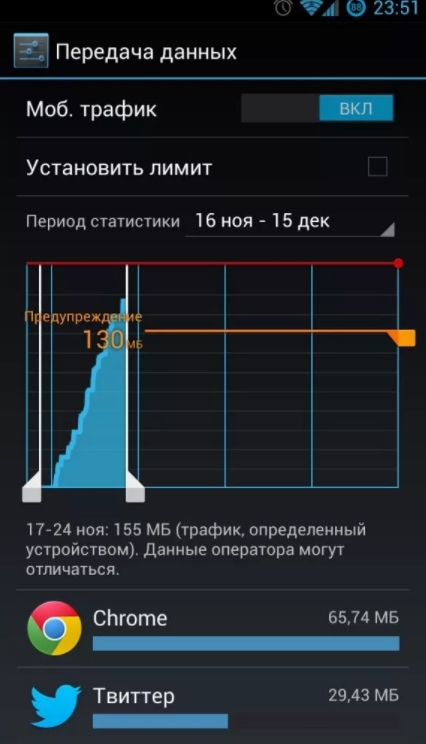
ОТВЕТ! Понятие может иметь два близких значения. Первое – это количество мегабайт или гигабайт, которые уже были использованы через мобильный интернет за выбранный период: день, неделя, месяц или другой промежуток. В бытовом смысле часто говорят, что 1 Гигабайт = 1024 Мегабайт, но в приложениях операторов и в настройках телефона подсчет может немного отличаться из-за особенностей округления. Данный параметр находится в «Настройках» в разделе «Мобильная сеть», «Сотовая связь», «Передача данных», «Использование данных» или «Расход трафика» – название зависит от Android, iPhone и оболочки производителя.
Второе определение имеет примерно то же значение: мобильный трафик на телефоне – это количество мегабайт или гигабайт сотового интернета, которые предоставляет вам мобильный оператор на период действия пакетного тарифа. Обычно это месяц, но бывают суточные, недельные, семейные и посуточно обновляемые пакеты. Пользователи покупают пакеты мобильного интернета или связи, в котором могут быть 5, 10, 20, 30 или большее количество гигабайт трафика. Далее я расскажу: как он расходуется, где посмотреть остаточное количество гигабайт, а также как уменьшить расход трафика.
Сразу уточню важный момент: мобильный трафик тратится только через сеть оператора – 3G, 4G, LTE, 5G и другие сотовые подключения. Если телефон подключен к домашнему Wi-Fi, то обычно расходуется уже домашний интернет, а не пакет с SIM-карты. Но есть исключения: на iPhone может быть включена «Помощь Wi-Fi», а на Android у некоторых производителей есть похожие функции автоматического переключения на мобильную сеть при слабом Wi-Fi. Поэтому если гигабайты уходят неожиданно быстро, я бы первым делом проверил не только приложения, но и эти автоматические переключатели.
Как расходуется трафик
Пользователь платит за определенный выделенный пакет, куда входят минуты разговоров, SMS и доступ к глобальной сети. При использовании и подключении к глобальной сети телефон постоянно отправляет запросы и получает ответы в виде данных. Все данные имеют определенный вес, который и вычисляется в мегабайтах или гигабайтах. Ну и как вы уже поняли при таком раскладе количество используемого интернета ограничено, и когда пакет подходит к нулю, доступ может отключиться, сильно замедлиться или начать тарифицироваться отдельно – тут все зависит от условий вашего оператора и конкретного тарифа.
Далее многие операторы дают возможность приобрести дополнительные гигабайты за отдельную плату. Иногда дополнительный пакет подключается вручную через приложение, иногда оператор предлагает его по SMS, а иногда на тарифе уже включено автоматическое продление. Вот этот момент лучше проверить заранее, потому что у некоторых пользователей деньги уходят не из-за «воровства трафика», а из-за автоматического подключения маленьких дополнительных пакетов после окончания основного лимита.
Трафик тратится не только тогда, когда вы сами открыли браузер и зашли на сайт. Его могут расходовать мессенджеры, обновления приложений, резервные копии фотографий, карты, погода, рекламные блоки, музыка, видео, игры и системные службы. Например, вы сделали 20 фотографий и телефон решил загрузить их в облако через мобильную сеть – пакет может уменьшиться очень быстро. Или другой пример: ребенок смотрит короткие видео в ленте, и за вечер уходит больше гигабайт, чем за неделю переписки в мессенджере.
Больше всего мобильный интернет обычно расходуют видео, облачная синхронизация фото и видео, онлайн-игры с загрузкой обновлений, навигация с картами, видеозвонки и раздача интернета на другие устройства. Простая переписка в мессенджере тратит мало, но если в чатах постоянно грузятся видео, голосовые сообщения, стикеры и фотографии, расход уже становится заметным. Поэтому при маленьком пакете интернета я бы обязательно отключил автозагрузку медиа в мессенджерах через мобильную сеть. Это один из самых простых способов быстро сократить расход.
Как посмотреть
Учет можно смотреть в трех местах:
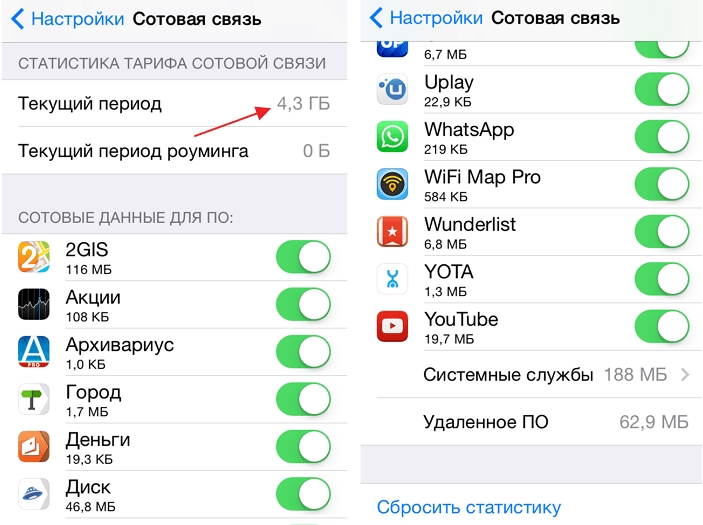
- В разделе «Настройки», далее ищем подраздел, который связан с мобильной сетью, SIM-картой, интернетом или передачей данных – там выбираем мобильную связь с названием нашего оператора и смотрим дополнительные настройки. Как правило, для удобства идет период в месяц, но его можно сбросить или поменять вручную. На iPhone или iPad раздел находится в «Настройках» – «Сотовая связь» – смотрим в поле «Статистика».
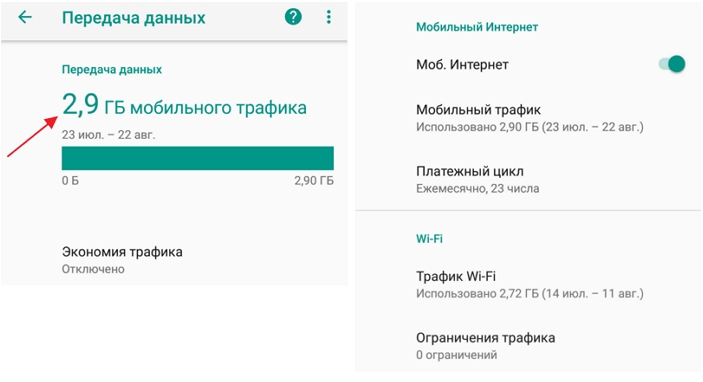
На Android путь может отличаться. На чистом Android и Pixel чаще всего это «Настройки» – «Сеть и интернет» – «SIM-карты» – «Использование данных приложениями». На Samsung часто нужно открыть «Настройки» – «Подключения» – «Использование данных» – «Использование мобильных данных». На Xiaomi, Redmi и POCO похожие настройки могут быть в «SIM-карты и мобильные сети», «Подключение и общий доступ» или в приложении «Безопасность» – «Передача данных». Если не хотите искать вручную, откройте настройки телефона и в строке поиска введите «трафик», «передача данных», «использование данных» или «мобильные данные».
На iPhone есть один важный нюанс: статистика в разделе «Сотовая связь» не всегда сама начинается с первого числа месяца. Если вы хотите сравнивать расход с тарифом оператора, пролистайте вниз и нажмите «Сбросить статистику» в день обновления пакета. Иначе iPhone может показывать данные за очень длинный период, а вы будете думать, что весь этот объем ушел за один месяц. Также в этом же разделе можно отключить мобильные данные для отдельных приложений – например, запретить тяжелой игре или облачному сервису использовать сотовый интернет.
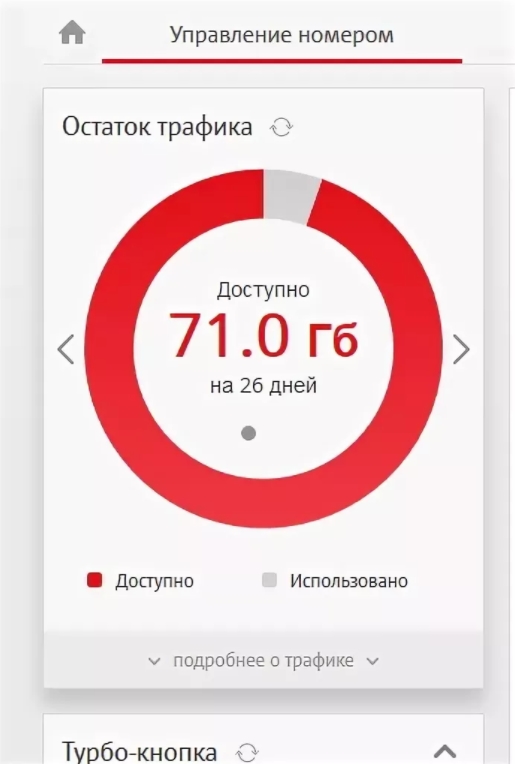
- Можно скачать официальное приложение. Для этого заходим в «Google Play», «App Store», RuStore, AppGallery или на официальный сайт оператора. С помощью поиска вводим в строку наименование вашего оператора (МТС, Yota, МегаФон, t2/Tele2 и т.д.), далее скачиваем и устанавливаем приложение. В нем вы сразу должны увидеть количество оставшихся гигабайт по вашему тарифу. Если вы считаете, что вам не хватает выделенного пакета, он быстро заканчивается и его мало – то тут же можно подключить другой тариф или настроить его под свои нужды. Правда не все приложения дают возможность это сделать.
Скачивайте приложение оператора только из официального магазина или с сайта самого оператора. Не устанавливайте APK-файлы из случайных ссылок в SMS, мессенджерах и рекламе. Под видом «личного кабинета» могут распространять поддельные приложения, которые крадут доступ к номеру, банковским уведомлениям или личным данным. Если сомневаетесь, лучше зайдите на официальный сайт оператора вручную через браузер и уже оттуда переходите к загрузке приложения.
- Зайти в личный кабинет на официальном сайте оператора. Авторизация происходит по номеру телефона.
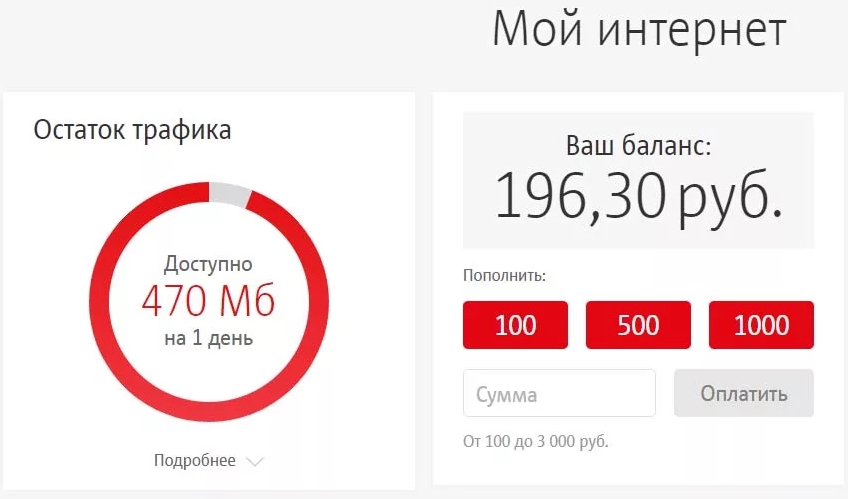
Лучше всего ориентироваться именно на приложение или личный кабинет оператора, если вам нужно понять остаток пакета. Телефон показывает локальную статистику на самом устройстве, а оператор считает расход на своей стороне. Из-за округления, задержек обновления и разных периодов подсчета эти цифры могут немного отличаться. Например, телефон показывает, что приложение потратило 800 МБ, а оператор уже списал 1 ГБ, потому что округляет сессии или учитывает служебный трафик. Это не всегда ошибка, но при сильном расхождении лучше написать в поддержку оператора.
Как сэкономить трафик
На телефоне есть огромное множество фоновых приложений, которые постоянно используют лишние гигабайты. Самый лучший способ – это отключать мобильный интернет, когда он вам не нужен. Можно также попробовать выключить эти программы и убрать виджеты с погодой и курсами валют. Точно, как это сделать, сказать не могу, так как у всех телефонов разные прошивки.
В том разделе, где находится число используемых гигабайт, вы также можете посмотреть список программ, которые активно пользуются интернетом. Некоторые из них можно удалить, выключить или ограничить для работы в фоне. Если у вас Android, посмотрите нашу отдельную инструкцию как отключить фоновые приложения на Android – это помогает не только с трафиком, но и с батареей.
Если есть возможность, то подключайтесь и используйте Wi-Fi сети. В настройках некоторых браузеров есть надстройка «Экономия трафика», но сейчас она работает не везде и не так универсально, как раньше. В одних браузерах такой режим сжимает картинки, в других – просто отключает автозагрузку тяжелого контента, а в третьих его может вообще не быть. Поэтому я бы не рассчитывал только на браузер, а включил системную экономию данных и отдельно настроил самые прожорливые приложения.
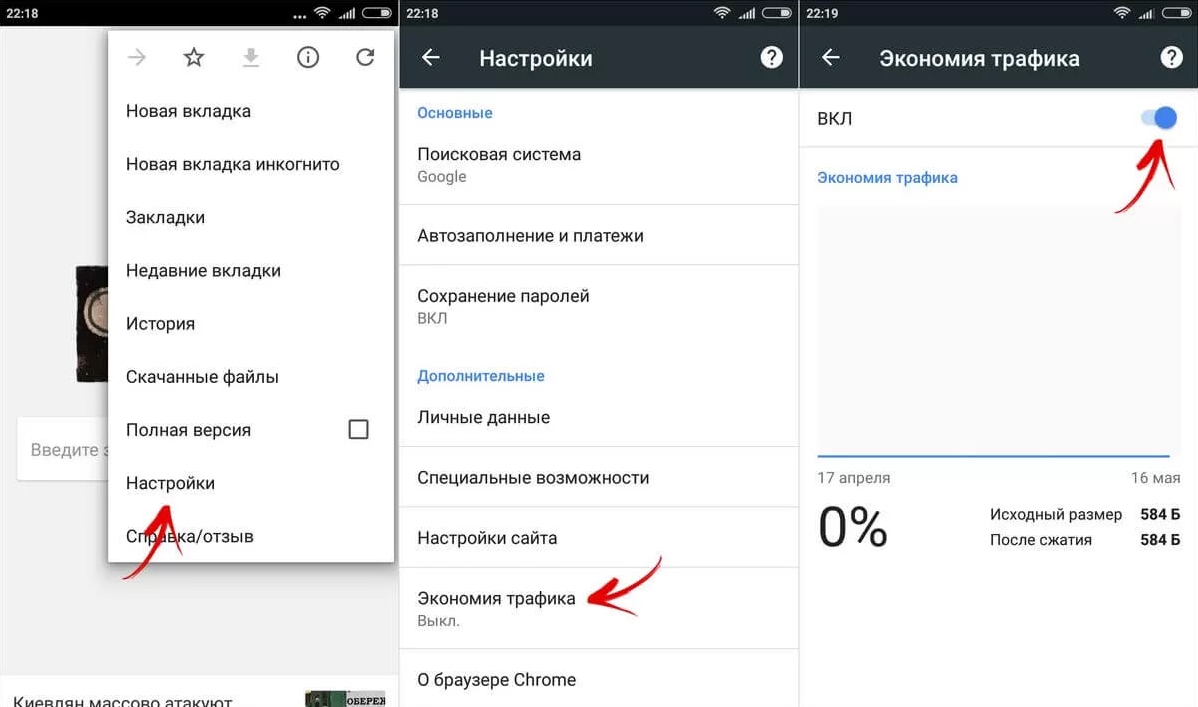
На Android попробуйте открыть «Настройки» – «Сеть и интернет» – «Экономия трафика» и включить этот режим. На Samsung путь часто такой: «Настройки» – «Подключения» – «Использование данных» – «Экономия трафика». На Xiaomi, Redmi и POCO ищите «Передача данных», «Контроль трафика» или «Экономия трафика» в настройках SIM-карт или приложении «Безопасность». После включения этого режима часть приложений перестанет активно обмениваться данными в фоне, но уведомления могут приходить с задержкой. Поэтому для мессенджеров, банка и навигатора можно отдельно разрешить неограниченный доступ к данным, если это нужно.
На iPhone включите «Режим экономии данных»: «Настройки» – «Сотовая связь» – «Параметры данных» – «Режим данных» – «Экономия данных». Если у вас несколько SIM-карт или eSIM, проверьте настройки для нужной линии. Еще на iPhone полезно зайти в «Настройки» – «Сотовая связь» и отключить мобильные данные для приложений, которым интернет вне Wi-Fi не нужен. Например, можно запретить мобильный интернет облачному хранилищу, тяжелой игре, видеосервису или приложению с картами, если вы не пользуетесь им в дороге.
Самая рабочая схема экономии такая: видео смотрим через Wi-Fi, автозагрузку фото и видео в мессенджерах отключаем, обновления приложений разрешаем только по Wi-Fi, а мобильные данные оставляем только нужным программам. Это не требует каких-то сложных знаний, но сильно снижает расход. Особенно заметно это на тарифах с маленьким пакетом, где каждый гигабайт на счету.
Пройдитесь по всем установленным программам и удалите ненужные и лишние. Также в отдельных приложениях в настройках есть возможность использовать интернет только при подключении к Wi-Fi – но эту надстройку нужно включать отдельно. И самый простой вариант – это подключить безлимитный или более объемный пакет, если есть такая возможность. Только перед переходом на «безлимит» внимательно читайте условия: у операторов могут быть ограничения на раздачу интернета, торренты, скорость после большого объема или использование SIM-карты в модеме.
Еще один частый пожиратель трафика – режим модема. Когда вы раздаете интернет с телефона на ноутбук, планшет или телевизор, мобильные гигабайты начинают уходить гораздо быстрее. Ноутбук может скачать обновления системы, браузер – обновить вкладки, облачный диск – начать синхронизацию, а телевизор – включить видео в высоком качестве. Если вы часто делаете из телефона точку доступа, посмотрите отдельную инструкцию как раздать Wi-Fi с телефона, и не забывайте после использования отключать режим модема.
Что сильнее всего расходует мобильный интернет
Чтобы было проще ориентироваться, приведу примерный список по прожорливости. Точные цифры зависят от качества видео, настроек приложения, модели телефона и самого сервиса, но общая логика почти всегда одинаковая:
- Онлайн-видео – один из главных потребителей трафика. Чем выше качество, тем быстрее заканчиваются гигабайты.
- Видеозвонки – расходуют и входящий, и исходящий трафик, поэтому на длинных созвонах пакет тает заметно.
- Облако с фото и видео – может незаметно загрузить десятки файлов в фоне.
- Музыка онлайн – тратит меньше, чем видео, но при постоянном прослушивании расход тоже набегает.
- Карты и навигация – особенно активно используют интернет при загрузке новых районов, пробок и маршрутов.
- Мессенджеры – сами по себе экономные, но фото, видео, голосовые и автозагрузка медиа быстро увеличивают расход.
- Игры – сама онлайн-игра может тратить не так много, но обновления и загрузка ресурсов иногда весят очень много.
Если пакет маленький, я бы начал с видеосервисов и мессенджеров. В видеоприложениях поставьте качество пониже для мобильной сети. В Telegram, WhatsApp и других мессенджерах отключите автозагрузку видео и файлов через мобильный интернет. В облаке включите загрузку фото и видео только по Wi-Fi. На практике именно эти три действия дают самый заметный результат без сильного дискомфорта.
Если на телефоне плохо работает мобильный интернет, это не всегда связано с тем, что закончился трафик. Могут быть проблемы с сетью оператора, SIM-картой, APN, VPN, режимом энергосбережения или конкретным приложением. В таком случае полезно отдельно проверить, почему не работает интернет на телефоне. А если интернет есть, но грузит очень медленно, можно дополнительно посмотреть материал про плохую работу интернета на телефоне.
Почему трафик уходит сам по себе
Очень часто пользователю кажется, что он ничего не делал, а гигабайты куда-то исчезли. На самом деле телефон почти всегда что-то делает в фоне: проверяет почту, получает уведомления, синхронизирует фотографии, обновляет виджеты, подгружает рекламу, отправляет аналитику, обновляет приложения или готовит резервную копию. По отдельности это мелочи, но за месяц может набежать приличный объем.
На Android проверьте список приложений по расходу мобильных данных и отсортируйте его от большего к меньшему. Если наверху окажется видеосервис, браузер, облако, мессенджер или магазин приложений – это нормально, но настройки стоит пересмотреть. Если наверху неизвестная программа, которой вы почти не пользуетесь, ее лучше удалить или хотя бы запретить ей фоновые данные. На iPhone откройте «Настройки» – «Сотовая связь» и посмотрите список приложений с расходом трафика. У ненужных программ просто выключите переключатель мобильных данных.
Отдельно проверьте Wi-Fi Assist на iPhone. Откройте «Настройки» – «Сотовая связь» и пролистайте вниз до пункта «Помощь Wi-Fi». Если функция включена, iPhone может использовать мобильный интернет, когда Wi-Fi работает плохо. Это удобно, когда нужно стабильное соединение, но не очень приятно при маленьком пакете гигабайт. На Android похожие функции могут называться «Интеллектуальное переключение сети», «Мобильные данные всегда активны», «Переключаться на мобильную сеть» или как-то похоже.
FAQ – коротко для новичков
Мобильный трафик и интернет – это одно и то же?
Не совсем. Интернет – это сама возможность выходить в сеть, а трафик – это объем данных, который вы скачали и отправили. Можно представить это как воду и счетчик воды: интернет – это труба, а трафик – сколько воды через нее прошло. Поэтому оператор ограничивает не сам факт выхода в сеть, а количество гигабайт или скорость после их окончания.
Если я подключен к Wi-Fi, мобильный трафик тратится?
Обычно нет, но бывают исключения. Если Wi-Fi слабый, телефон может автоматически помогать себе мобильной сетью, если такая функция включена. Также трафик будет тратиться, если Wi-Fi подключен без доступа к интернету, а телефон переключился на мобильные данные. Поэтому при маленьком пакете лучше проверить «Помощь Wi-Fi» на iPhone и похожие функции на Android.
Что делать, если трафик закончился?
Откройте приложение оператора или личный кабинет и посмотрите, что предлагает ваш тариф. Обычно можно докупить пакет, перейти на другой тариф, дождаться обновления лимита или включить безлимитную опцию для отдельных сервисов, если она есть. Только внимательно читайте условия, потому что «безлимит» часто имеет ограничения. Если интернет нужен срочно, можно временно подключиться к Wi-Fi.
Почему оператор показывает один расход, а телефон другой?
Потому что телефон считает данные локально, а оператор – на своей стороне сети. Могут отличаться период подсчета, округление, время обновления статистики и учет служебных соединений. Для остатка пакета я бы доверял приложению оператора, а для поиска прожорливых приложений – настройкам телефона. Эти два инструмента лучше использовать вместе, а не спорить, какой из них «правильнее».
Как быстро понять, какое приложение съедает гигабайты?
На Android откройте раздел «Использование данных» или «Передача данных» и посмотрите расход по приложениям. На iPhone зайдите в «Настройки» – «Сотовая связь» и пролистайте список программ. Обычно виновник сразу виден по большому числу мегабайт или гигабайт. После этого можно отключить приложению мобильные данные, запретить фоновую работу или поменять настройки автозагрузки.





Спасибо вам, а то как-то даже не понятно, что за слова заморские такие
Как понял, трафик – это определение как в реальном времени пропускная способность, так и запас оставшихся мегабайт или гигабайт
Благодарю вас, товарищ, вы помогли
А Wi-Fi он что бесплатный? И как к нему подключаться?
Вообще Wi-Fi транслирует интернет от провайдера, поэтому грубо говоря, он не совсем бесплатный. Хотя в некоторых кафе, ресторанах можно подключиться к Wi-Fi бесплатно.