
После первого входа в веб-интерфейс роутера, где осуществляется его конфигурация, производители маршрутизаторов рекомендуют установить или поменять пароль для защиты настроек. Рассмотрим, как поменять пароль на роутере Keenetic, а также сбросить его, если забыли. Способов сменить пароль на маршрутизаторе Keenetic и Zyxel Keenetic несколько, а потому рассмотрим все.
Как войти в веб-интерфейс?
Первым делом потребуется посетить настройки маршрутизатора. Для этого он должен быть подключен к компьютеру или ноутбуку посредством патч-корда – обжатой витой пары.
На текущий день это не строгое правило: к большинству роутеров можно подключиться и по Wi-Fi. Я обычно так и делаю, если рядом нет кабеля: подключаюсь к сети роутера, открываю браузер и захожу в конфигуратор. Но если Wi-Fi работает нестабильно или вы только настраиваете устройство «с нуля», кабель часто надежнее – так меньше шансов, что связь отвалится в самый неподходящий момент.
- Переворачиваете устройство дном вверх и находите на наклейке его адрес.
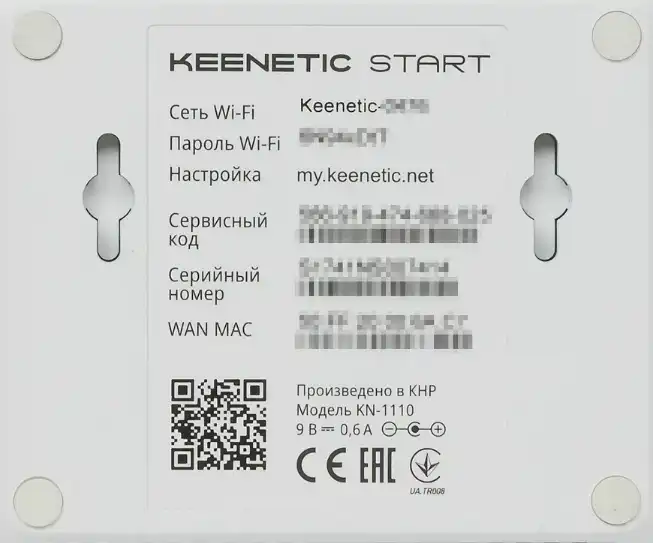
- Открываете интернет-обозреватель и вводите в адресную строку содержимое поля «Веб конфигуратор».
- Заполняете строки формы авторизации – вводите пароль и логин, указанные чуть ниже. На старых прошивках нередко встречались стандартные варианты вроде «admin», но на многих моделях пароль указан на наклейке или задается при первом запуске.
Читаем – как зайти в настройки роутера.
На последних линейках устройств с обновленной прошивкой приводится только адрес для посещения конфигуратора, а пароль предлагается создать при первом входе. Поэтому отсутствие логина или «пустой» пароль в этом случае – норма.
Если вы не можете попасть на страницу настроек, сначала проверьте простые вещи: вы точно подключены именно к роутеру (а не к соседнему Wi-Fi), а в адресной строке браузера вводите адрес без лишних пробелов и без «https», если роутер его не поддерживает. На телефоне на время входа лучше отключить мобильный интернет, иначе браузер иногда «умничает» и перекидывает в поиск. Если адрес на наклейке не открывается, попробуйте стандартные варианты вроде:
my.keenetic.net
192.168.1.1
192.168.0.1
У Keenetic встречаются оба, в зависимости от модели и режима работы.
ПРИМЕЧАНИЕ! Узнать точный IP роутера можно и с компьютера. В Windows откройте командную строку и выполните команду
ipconfig– нужный адрес будет в строке «Основной шлюз». В macOS можно открыть «Терминал» и выполнитьroute -n get default, а в Linux –ip route | grep default. Это полезно, когда наклейка стерлась или роутер уже перенастраивали.
Если стандартные данные для авторизации не подходят, изучаете инструкцию по эксплуатации. В ином случае целесообразным будет сброс конфигурации девайса. Нажмите и держите кнопку «Reset» или «Сброс» на задней панели на протяжении 10 секунд. После перезагрузки маршрутизатора на нем установится стандартная защита.
Тут важный момент: сброс обычно возвращает не только пароль администратора, но и многие другие настройки (подключение к провайдеру, имя сети, пароль Wi-Fi, правила родительского контроля и так далее). Поэтому я использую Reset только тогда, когда других вариантов нет. Если вы идете на сброс, заранее приготовьте данные от провайдера (логин/пароль PPPoE, если он используется) и запишите текущие настройки, если они важны.
Если вы забыли пароль и не знаете, с чего начать, загляните в нашу памятку: как сбросить пароль на Wi-Fi роутере. Там как раз разложено по шагам, что происходит после Reset и как потом вернуть интернет.
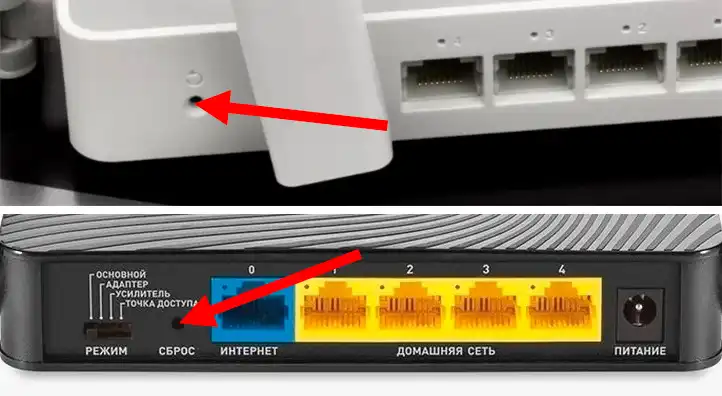
В зависимости от прошивки, дальнейшие шаги разнятся!
Пароль администратора
Новая прошивка
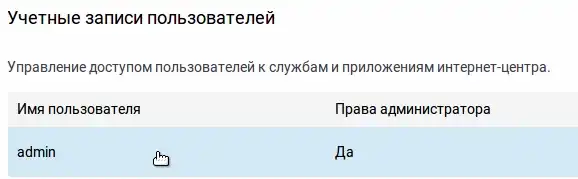
На новом Wi-Fi роутере Кинетик меняем пароль администратора следующим образом – переходим в раздел «Учетные записи пользователей». Нажмите по пользователю admin.
Я рекомендую делать пароль для админки длинным и не похожим на пароль Wi-Fi. Минимум 10-12 символов – нормально, а если добавите буквы разного регистра и цифры, будет еще лучше. Не используйте «12345678», «qwerty», имя/дату рождения и подобные варианты – такие пароли подбираются за минуты. И не храните пароль в заметке без защиты – лучше использовать менеджер паролей или хотя бы записать на бумагу и убрать в надежное место.
В два поля, как на скриншоте ниже – вводим два раза новый пароль. Не забудьте нажать «Сохранить».
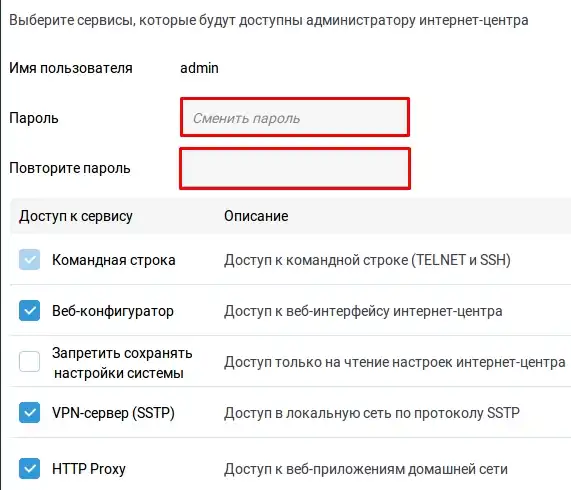
ПРИМЕЧАНИЕ! После смены пароля админки приложение My.Keenetic тоже попросит новые данные. Если вы используете удаленный доступ, лучше сразу перепроверить вход из мобильного приложения, чтобы не выяснять это позже в дороге.
Старая оболочка
Для пользователей устаревших версий прошивки, чтобы изменить пароль администратора на беспроводном Wi-Fi роутере Zyxel Keenetic, необходимо выполнить следующие инструкции.
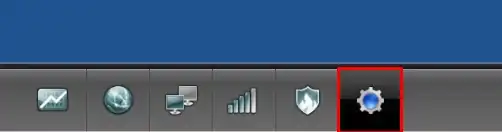
- Открываете раздел «Система».
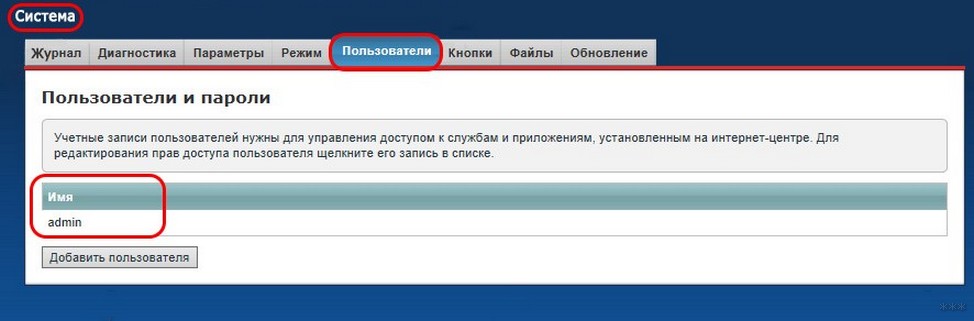
- Переходите во вкладку «Пользователи» и выбираете учетную запись.
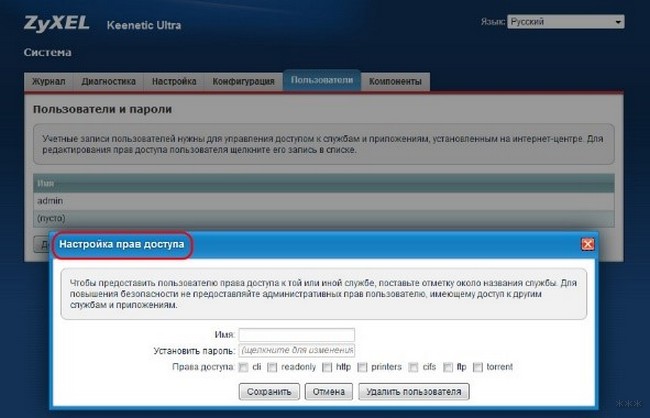
- Открываете окно для изменения прав доступа и задаете новые данные, после чего сохраняете изменения.
Если вы не уверены, какая у вас «оболочка», ориентируйтесь по внешнему виду меню. В новой прошивке интерфейс более «плоский», много пунктов вынесено в отдельные приложения/модули, а в старой оболочке меню чаще выглядит как классическая веб-админка. Это важно, потому что люди иногда ищут «Пользователей» не в том месте и думают, что функция пропала.
Мобильное устройство
Подробности про приложение My.Keenetic смотрите в следующем видео:
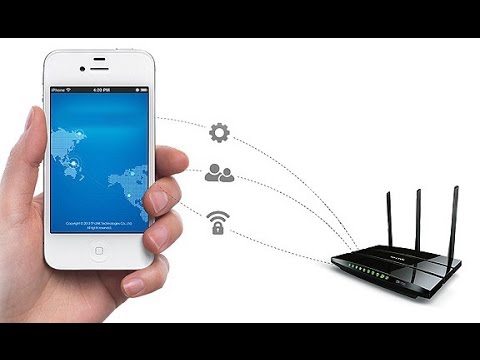
Для пользователей смартфонов и планшетов разработчики маршрутизатора предусмотрели возможность доступа к основным настройкам маршрутизатора с мобильных устройств. Это предотвращает необходимость использования кабелей, включения компьютера или ноутбука.
Но тут есть нюанс: чаще всего телефон должен быть подключен к Wi-Fi сети этого роутера, иначе приложение просто не увидит устройство. Удаленное управление из интернета обычно требует, чтобы вы заранее включили облачный сервис/удаленный доступ в настройках. Поэтому если вы меняете пароль администратора «в первый раз», лучше находиться рядом с роутером и быть подключенным к его сети.
- Загружаете (если нет) и запускаете программу My.Keenetic.
- Тапаете по иконке с шестеренкой для посещения настроек.
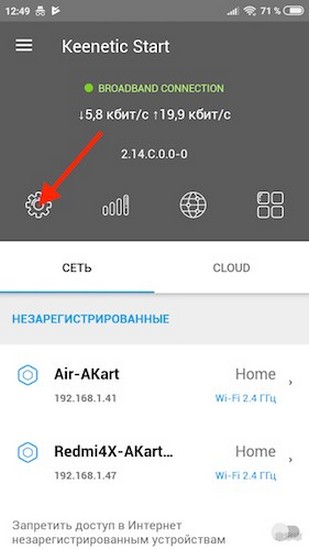
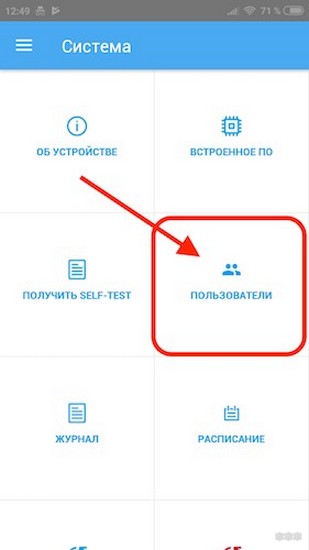
- Переходите в знакомый раздел с перечнем заведенных учетных записей.
- Выбираете пользователя «admin» и вводите новые данные для защиты конфигуратора.
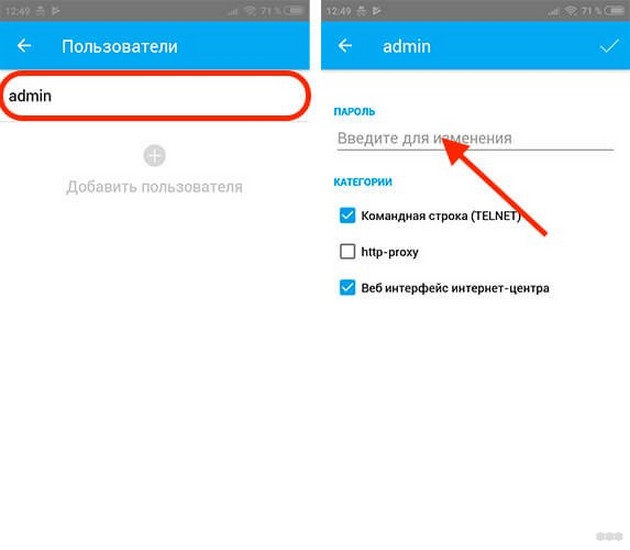
Сохраняются изменения автоматически.
Пароль от Wi-Fi
Новая прошивка
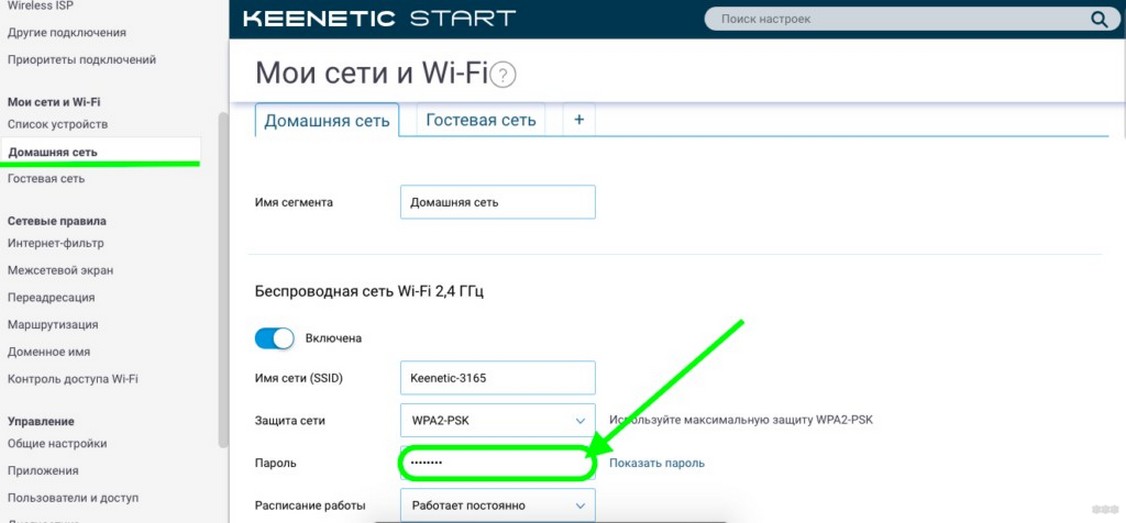
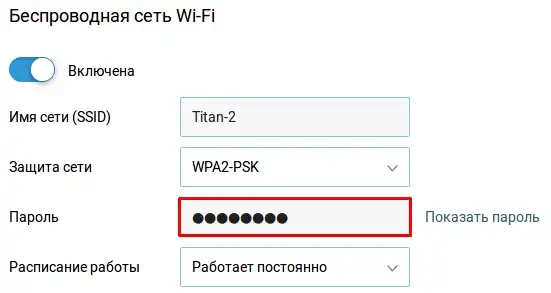
Пароль от Wi-Fi меняется в разделе «Беспроводная сеть Wi-Fi» (или «Мои сети и Wi-Fi»). Открываем вкладку «Домашняя сеть», ставим «Пароль» – сохраняемся!
Я советую сразу проверить две вещи: диапазон (2,4 ГГц и 5 ГГц) и тип защиты. Если у вас есть выбор, ставьте современный вариант шифрования (например WPA2-PSK или WPA3, если он доступен на вашем роутере и поддерживается устройствами). Пароль лучше делать не короче 10-12 символов, без простых слов из словаря. А если дома много гостей, можно включить гостевую сеть – так не придется раздавать основной пароль всем подряд.
Если нужен более общий разбор, как правильно менять пароль и что делать, чтобы потом все устройства снова подключились, посмотрите инструкцию: как поменять пароль на Wi-Fi на роутере.
Старая оболочка
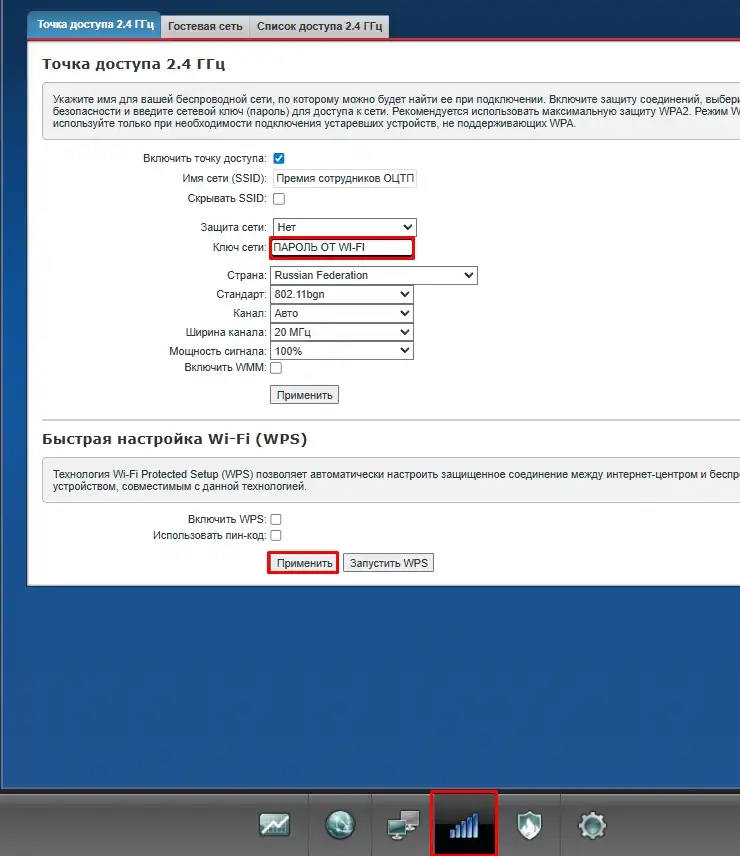
Если нужно поменять пароль от Wi-Fi сети – перейдите в раздел «Сеть Wi-Fi» – вкладка «Точка доступа 2,4 ГГц» – устанавливаем пароль в строку «Ключ сети». Жмем «Применить».
После смены ключа сети старые подключения на телефонах и ноутбуках могут «держаться» за старый пароль и не переподключаться сами. На Windows проще всего нажать на значок Wi-Fi, выбрать вашу сеть и нажать «Забыть», а затем подключиться заново. На Android откройте «Настройки» – «Сеть и интернет» – «Wi-Fi», нажмите на нужную сеть и выберите «Забыть». На iOS путь похожий: «Настройки» – «Wi-Fi» – нажмите на «i» рядом с сетью – «Забыть эту сеть». Это экономит время, особенно когда дома десяток устройств.
Мобильное приложение
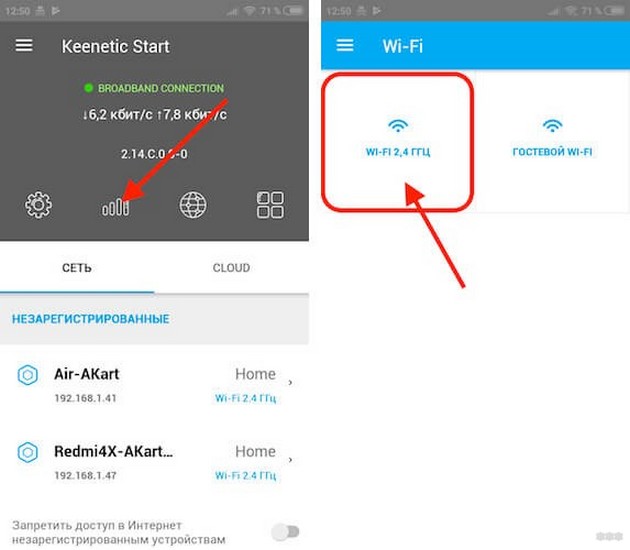
- Запускаете My.Keenetic, переходите в раздел Wi-Fi сетей и выбираете целевую точку доступа.
- Меняете пароль, а при необходимости, название сети и тип шифрования трафика.
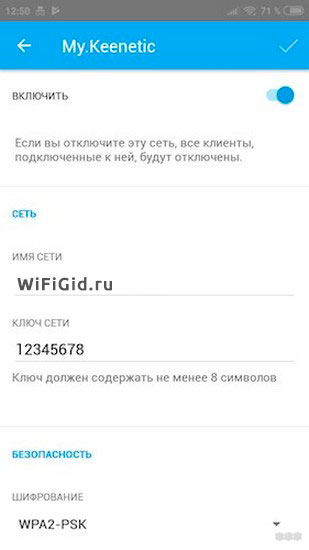
Если вы меняете еще и название сети, делайте это осознанно. Например, когда в доме два роутера с одинаковым SSID, устройства иногда цепляются «не туда», и начинаются странные отрывы. Переименовали сеть – стало проще понять, к чему вы подключены: «Keenetic_5G» или «Дом_2.4» – и сразу видно, что происходит.
Зачем нужно?
Одна из защитных мер по улучшению безопасности домашней или небольшой корпоративной сети – защита конфигурации маршрутизатора. На первом месте стоят устройства, поддерживающие изменение конфигурации посредством смартфона. Почти любой сможет подключиться к роутеру посредством Wi-Fi и перенастроить его.
На практике же случаи взлома домашних сетей встречаются настолько редко, что игнорирование рекомендации почти никогда не оборачивается пользователям обратной стороной медали.
Но я все равно советую не оставлять админку «как попало». Даже если никто не пытается «взламывать» вас специально, бывают более бытовые ситуации: ребенок случайно нажал в приложении не ту кнопку, сосед подключился к Wi-Fi по старому паролю, или вы сами забыли, какие настройки меняли. Когда у админ-панели есть нормальный пароль, риск таких историй сильно ниже. Плюс это банальная гигиена – примерно как поставить пин-код на телефон.
ВАЖНО! Пароль администратора защищает именно настройки роутера (веб-интерфейс и приложение), а пароль Wi-Fi защищает вашу беспроводную сеть. Это разные пароли, и менять их лучше по отдельности, чтобы потом не запутаться.
FAQ – частые вопросы
Вопрос: «Я поменял пароль администратора, а теперь не могу зайти в настройки. Что делать?»
Ответ: Самое частое – вы вводите старый пароль или случайно включили раскладку/капс. Попробуйте ввести пароль в заметках и скопировать, чтобы не ошибиться. Если пароль точно потерян, останется сброс через Reset и настройка заново. Чтобы не попасть в эту ситуацию, я рекомендую сохранить пароль в менеджере паролей.
Вопрос: «Нужно ли менять логин admin?»
Ответ: На большинстве Keenetic логин менять не обязательно – важнее сложный пароль. Но если прошивка позволяет создать отдельного пользователя и ограничить ему права, это полезно: для обычных задач можно входить не под админом, а админа держать «в запасе».
Вопрос: «После смены пароля Wi-Fi часть устройств не подключается»
Ответ: Удалите сеть на проблемном устройстве (забыть сеть) и подключитесь заново. Если устройство старое, оно может не поддерживать современные типы шифрования – тогда временно включите WPA2 вместо WPA3 или используйте гостевую сеть с более совместимыми настройками.
Вопрос: «А можно вообще не трогать пароль администратора, если роутер дома?»
Ответ: Можно, но это как ездить без ремня. Обычно все нормально, но если что-то пойдет не так, последствия неприятные. Сильный пароль занимает 2 минуты, а экономит кучу нервов.
Вопрос: «После сброса Reset интернет не появился»
Ответ: Сброс возвращает заводские настройки, и параметры провайдера могут стереться. Нужно заново пройти мастер настройки или вручную указать тип подключения (PPPoE, L2TP, динамический IP и т.д.). Подробный разбор по шагам есть здесь: как настроить Wi-Fi.
Если ваш Keenetic ведет себя нестабильно после неудачных экспериментов с настройками, иногда помогает восстановление через сервисные режимы. Про это подробнее: Keenetic Recovery – восстановление роутера.
Все вопросы с безопасностью роутера или беспроводной сети решаются в несколько шагов. Если остались или появились вопросы, пишите в комментарии или онлайн-чат. Всегда рады быть полезными нашим читателям!


Все получилось, теперь хоть знаю, самое главное запмните его, а то потом придётся сбрасывать, если забудете
Спасибо, а то я прям потерялся…
Ну так то так, но я не понял сначалап, а потом понял