
Первые маршрутизаторы Keenetic и Zyxel Keenetic действительно запомнились как надежные устройства. Но любая техника может пострадать после неудачного обновления, отключения питания во время прошивки, загрузки неподходящего файла или экспериментов с настройками. Именно для таких случаев и существует специальный инструмент восстановления – «Keenetic Recovery». Ниже я покажу, когда он помогает, как им пользоваться и в каких случаях лучше сразу переходить к восстановлению через TFTP.
Сразу важное уточнение. Старый тезис про то, что «следующие поколения стали чаще лететь из-за экономии на начинке», я бы убрал. На практике проблемы с Keenetic чаще связаны не с «дешевой начинкой», а с прерванной записью системы, не той прошивкой, сбросом питания, аппаратным сбоем флеш-памяти или неудачными ручными действиями. То есть в большинстве случаев мы имеем дело не с «плохим роутером», а с поврежденной системой, которую можно попробовать поднять программно.
Использование утилиты
Есть два возможных варианта использования утилиты:
- Восстановление через официальный мастер Keenetic Recovery Utility – это самый простой путь для Windows, когда утилита сама находит роутер и записывает в него файл восстановления.
- Восстановление с указанием файлов вручную через TFTP – этот способ сложнее, но полезен, если обычная утилита не сработала, либо если вы используете macOS или Linux.
Таким способом действительно можно восстановить многие модели Keenetic Lite, DSL, Extra, Giga, 4G и другие. Но здесь есть важная поправка: совсем старые Zyxel Keenetic первого поколения в белом корпусе могут использовать отдельную схему восстановления, другие IP-адреса и даже другое имя файла прошивки. Поэтому перед началом обязательно смотрим точную модель и ревизию на наклейке снизу корпуса, а не ориентируемся только на общее слово «Keenetic».
Еще один полезный момент. Если роутер хоть как-то открывает веб-интерфейс, а проблема только в кривой работе интернета или Wi-Fi, начинать с Recovery Utility не нужно. В такой ситуации безопаснее сначала попробовать обычное обновление системы через веб-конфигуратор. Для этого у нас уже есть отдельная инструкция по прошивке Keenetic. Recovery – это уже «тяжелая артиллерия», когда система повреждена или роутер не грузится нормально.
Подготовка
Брандмауэр Windows и установленный на компьютер антивирус действительно могут мешать восстановлению, потому что утилита Keenetic Recovery и TFTP-сервер работают по сети и нередко упираются именно в защитные механизмы системы. Но тут важна аккуратная правка старого текста: защита не всегда блокирует восстановление. Поэтому правильнее сначала подготовиться, а если утилита не увидит роутер или TFTP не заработает, уже временно отключать защиту на время процедуры.
Перед началом советую сделать вот что:
- Уточните точную модель и ревизию роутера на наклейке снизу.
- Скачайте архив восстановления именно для своей модели.
- Подключайте компьютер к роутеру только по кабелю Ethernet, без Wi-Fi.
- Отключите от роутера интернет-кабель и все лишние LAN-кабели.
- На ноутбуке по возможности подключите зарядку, чтобы он не выключился во время процедуры.
Если после восстановления роутер оживет, но вы не сможете войти в настройки, пригодится инструкция по входу через my.keenetic.net. Альтернативно можно использовать и классический адрес 192.168.1.1. А если после процедуры понадобится вернуть устройство в чистое состояние и начать настройку с нуля, может пригодиться и материал по сбросу роутера к заводским параметрам.
Отключить брандмауэр в Windows можно так:
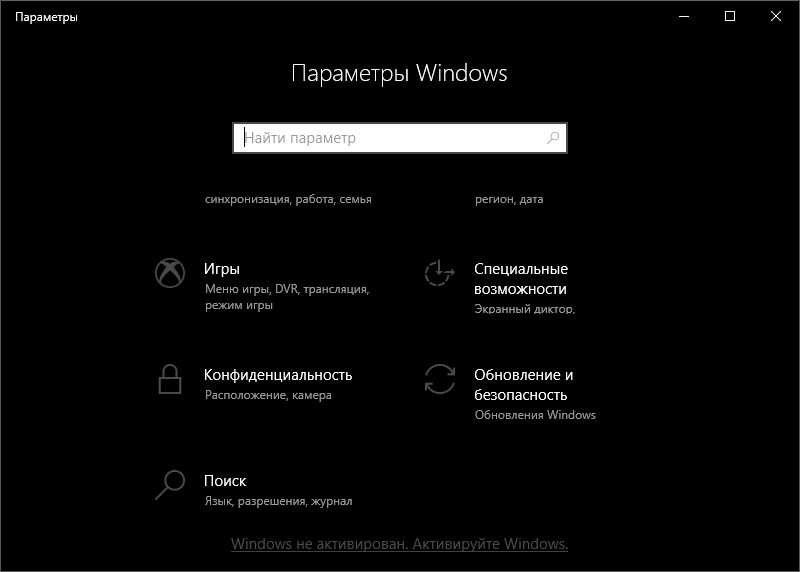
- Нажмите + I и в параметрах перейдите в раздел «Обновление и безопасность».
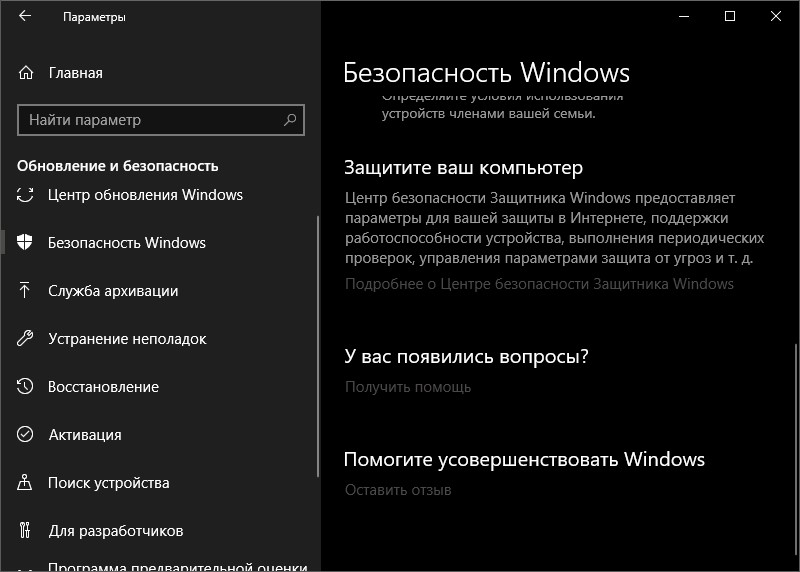
- Далее в «Безопасность Windows» жмите «Подробнее о Центре безопасности Защитника Windows».
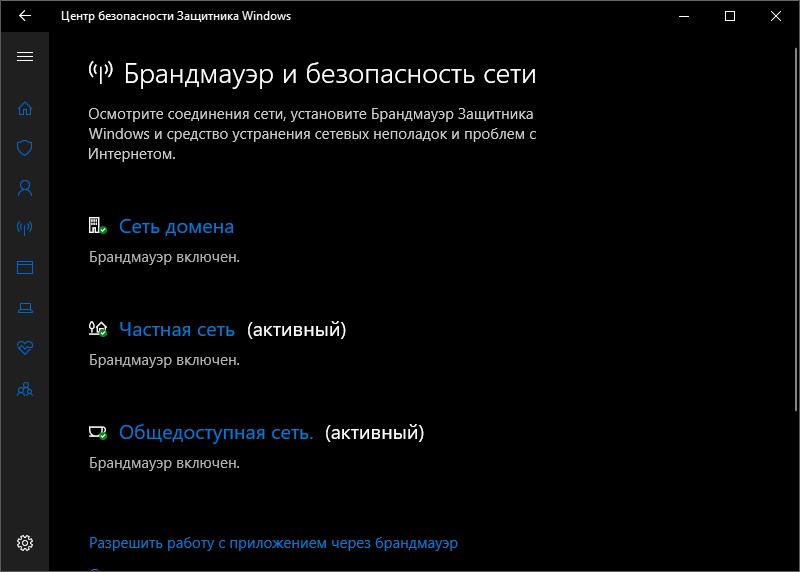
- Нажмите на иконку «Сети» и открывайте каждый пункт.
- На время восстановления при необходимости отключите защиту.
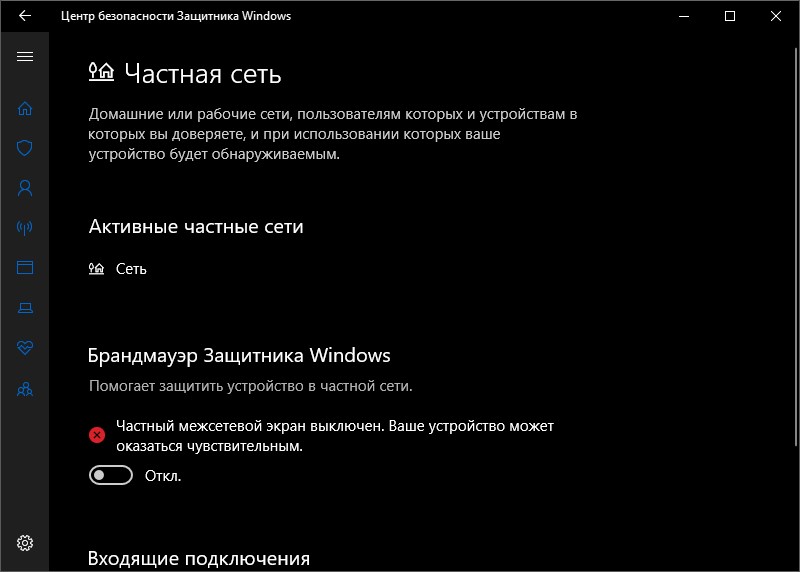
- По завершении восстановительных работ обязательно включите защиту обратно.
Антивирус, если он установлен, обычно находится в системном трее. Нажав по нему правой кнопкой мыши, можно поставить защиту на паузу на несколько минут или часов.
Не отключайте антивирус и брандмауэр «на всякий случай» на полдня. Нам нужен только короткий промежуток на восстановление. Закончили – сразу вернули защиту назад. Это и безопаснее, и просто дисциплинирует, чтобы потом не забыть про выключенный брандмауэр.
Легкий способ восстановления
Сразу уточню: официальный мастер Keenetic Recovery Utility предназначен именно для Windows. Если у вас macOS или Ubuntu Linux, не пугайтесь – ниже я отдельно поясню, что делать в таком случае через TFTP. Далее для Windows:
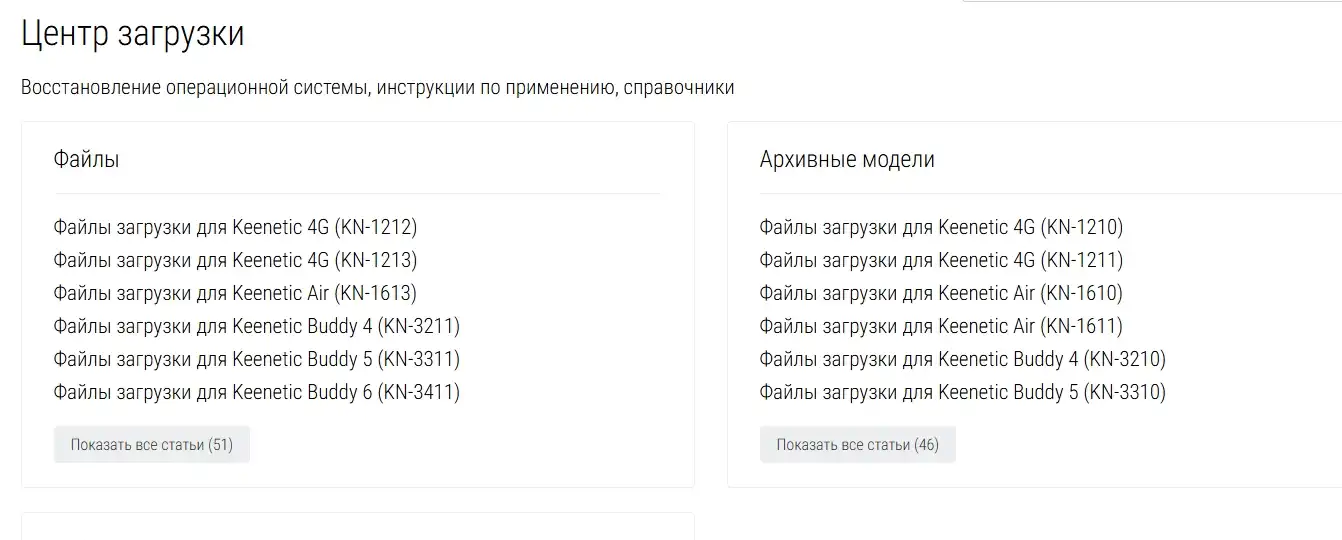
- Переходим в центр загрузки на сайте.
- Выберите ваш роутер в списке.
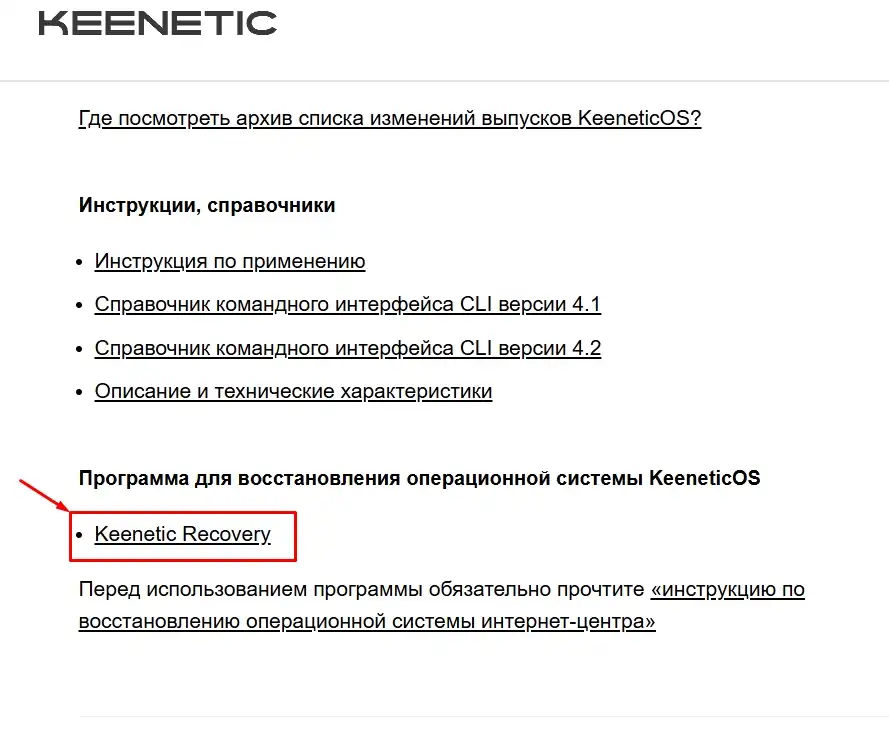
- На странице нажмите по ссылке Keenetic Recovery.
- Через браузер или иной загрузчик скачайте файл, запакованный в zip-архив.
- Распакуйте его с помощью любого архиватора или встроенных средств Windows.
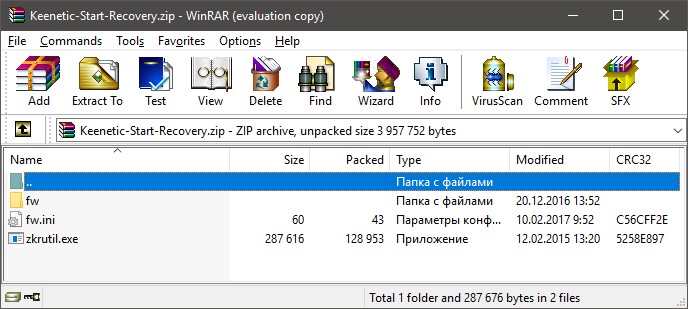
- Двойным нажатием откройте krutil.exe или zkrutil.exe. Второй файл чаще встречается для архивных моделей.
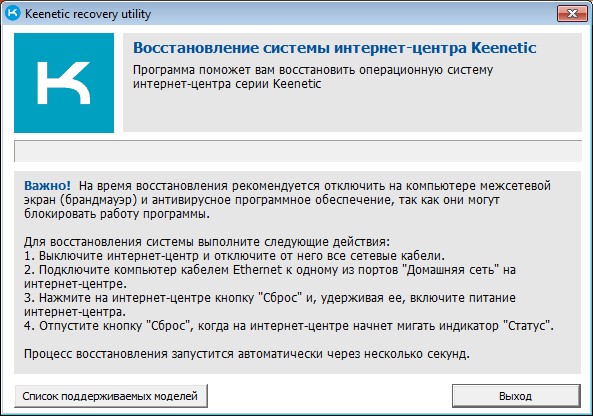
- Отключите WAN-кабель и все сетевые кабели от портов маршрутизатора.
- Одним патч-кордом соедините компьютер и роутер, подключив кабель в один из LAN-портов маршрутизатора, подписанных как «Домашняя сеть» или имеет цифры от 1 до 4 или 5.
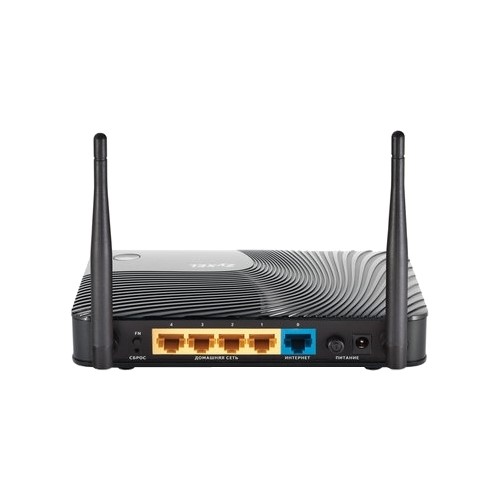
- Нажмите и держите на сетевом устройстве кнопку «Сброс» и включите питание.
- Когда начнет мигать индикация «Статус», отпустите кнопку.
- На ПК через несколько секунд должен начаться процесс восстановления.
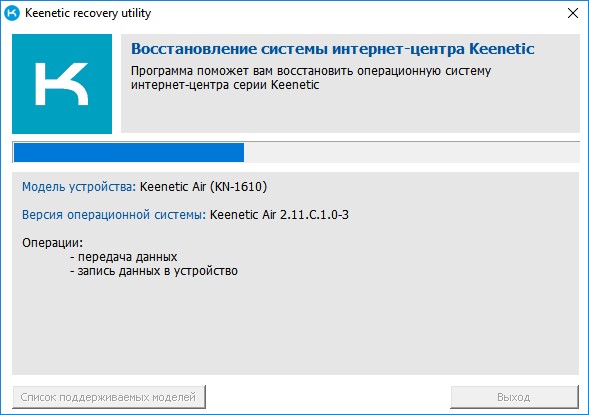
- По завершении можете нажать «Выход» в приложении «Keenetic Recovery Utility».
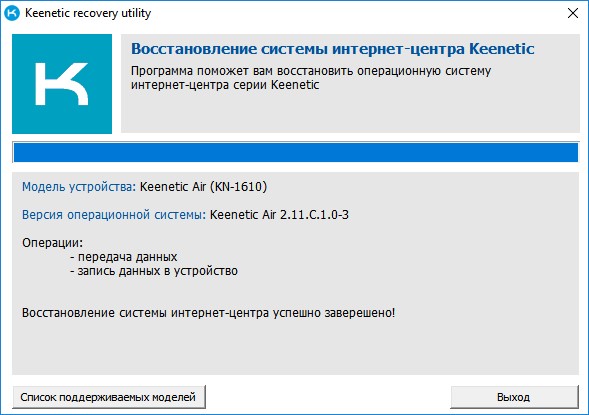
Проверьте работу маршрутизатора. Но здесь добавлю то, чего не хватало в старой версии статьи: после восстановления утилита нередко записывает в роутер одну из ранних версий системы. То есть на этом работа не заканчивается. Если роутер загрузился, войдите в веб-интерфейс и затем обновите KeeneticOS до актуальной версии через обычную прошивку. После этого, если устройство ведет себя нестабильно, имеет смысл выполнить сброс и настроить его заново. Для общей первичной конфигурации после восстановления может пригодиться инструкция по настройке роутера Keenetic.
P.S. При восстановлении Zyxel Keenetic LTE вместо кнопки «Сброс» нужно удерживать «FN». И еще одна важная деталь: если утилита не сработала с первого раза, не спешите считать роутер «мертвым». Очень часто помогает другой патч-корд, другой LAN-порт на компьютере или повторный запуск утилиты после временного отключения защиты Windows.
Продвинутый способ реанимации
Восстановление прошивки Zyxel Keenetic через TFTP используют тогда, когда обычная утилита не помогла, либо когда под рукой не Windows, а macOS или Ubuntu Linux. Смысл здесь простой: загрузчик роутера сам забирает файл восстановления с TFTP-сервера на компьютере и записывает его во внутреннюю память.
- Перейдите на страницу загрузки файлов и по имени своей модели роутера выберите нужный архив.
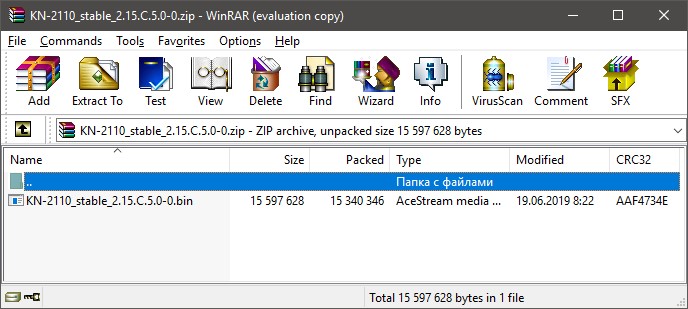
- Скачайте zip-архив на компьютер и распакуйте его. Внутри, как правило, есть папка fw, а в ней – файл с расширением bin.
- Загрузите и установите TFTP-сервер. Для Windows удобно использовать tftpd32 или tftpd64.
- Файл bin поместите в директорию TFTP-сервера. Для примера это может быть папка программы или любая другая папка, если вы укажете ее в настройках сервера.
- Старый шаг с включением «клиента TFTP» в Windows можно не считать обязательным. Для восстановления через tftpd32 нужен прежде всего TFTP-сервер, а не клиент Windows. Поэтому если вы используете отдельную серверную утилиту, этот системный компонент чаще всего вообще не нужен.
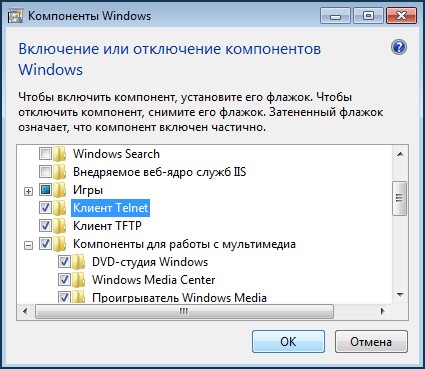
- Запустите программу TFTP-сервера.
- При необходимости временно отключите брандмауэр Windows и сетевую защиту антивируса.
- Отключите роутер от всех сетевых кабелей, оставьте только один, соединяющий компьютер и маршрутизатор. Он должен быть подключен в LAN-порт.
- Нажмите + R и выполните команду ncpa.cpl.
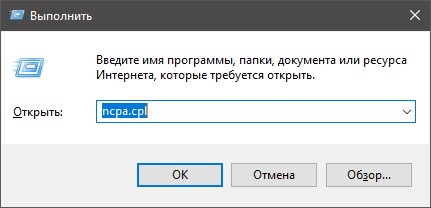
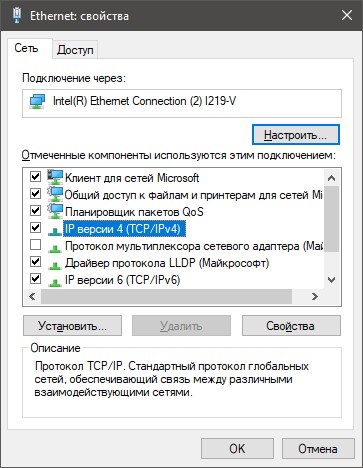
- Выберите нужное сетевое подключение и перейдите в его свойства.
- Двойным кликом откройте настройки IPv4.
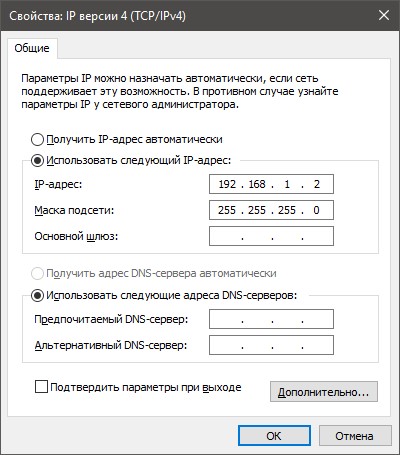
- Пропишите статический IP-адрес 192.168.1.2 и маску 255.255.255.0. Для большинства современных и многих архивных моделей Keenetic это стандартная схема восстановления.
- Нажмите и удерживайте кнопку «Сброс» на роутере, а затем включите питание.
- Как только индикатор «Статус» начнет мигать, отпустите кнопку и посмотрите в активное окно TFTP-сервера.
- Роутер должен обратиться по подключенному Ethernet-кабелю к вашему TFTP-серверу и, если все в порядке, скачать файл bin для записи во внутреннюю память.
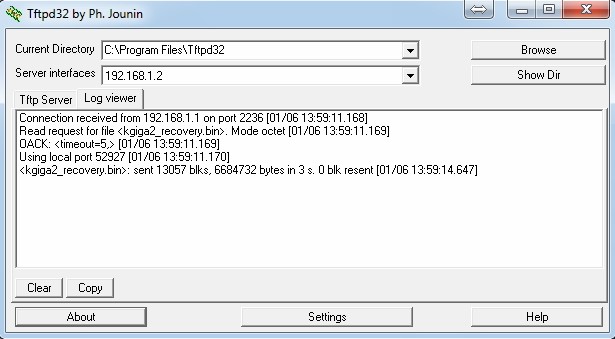
- Процесс «реанимации» обычно занимает около 5-7 минут.
- После этого перезагрузите устройство, верните сетевой карте автоматическое получение IP и попробуйте открыть веб-интерфейс для дальнейшей настройки.
Также не забудьте вернуть на компьютере получение IP-адреса автоматически. Если оставить статический адрес 192.168.1.2, вы действительно можете потом не понять, почему роутер уже восстановился, а открыть его страницу не получается. Это частая мелочь, на которой спотыкаются даже опытные пользователи.
И еще одна важная поправка. Для очень старых белых Keenetic первого поколения схема может быть другой: иной IP на сетевой карте, иное имя файла прошивки и другие нюансы загрузчика. Поэтому если у вас именно такой архивный роутер, не используйте «универсальные» цифры из этой статьи наугад. В этом случае смотрите восстановление строго под свою модель и поколение.
Если у вас не Windows, а macOS или Ubuntu Linux, то логика та же, только сервер поднимается средствами этой системы. На macOS файл bin обычно кладут в каталог /private/tftpboot, а проводному интерфейсу задают IP 192.168.1.2 с маской 255.255.255.0. На Ubuntu Linux чаще всего ставят пакет tftpd-hpa, кладут bin-файл в каталог TFTP-сервера и точно так же вручную назначают IP 192.168.1.2/24. То есть сам принцип не меняется: роутер в режиме восстановления должен увидеть TFTP-сервер на компьютере и забрать с него правильный bin-файл.
Если вы используете Ubuntu Linux и хотите сделать все совсем конкретно, то базовый набор шагов такой: установить сервер командой sudo apt-get install tftpd-hpa, положить recovery-файл в папку сервера, вручную поставить Ethernet-адаптеру IP 192.168.1.2/24, запустить сервер и только потом подавать питание на роутер с зажатым «Сброс». Для macOS действия похожи, просто используются встроенные средства системы и системная папка для TFTP.
Частые вопросы
Когда вообще нужен Keenetic Recovery, а когда хватит обычной прошивки?
Если роутер открывает веб-интерфейс и просто работает криво, сначала пробуем обычное обновление KeeneticOS. Recovery нужен тогда, когда система повреждена сильнее: роутер не загружается, зависает на старте, не открывает панель управления после неудачной прошивки или не выходит из аварийного состояния.
Можно ли восстановить роутер по Wi-Fi?
Нет, для Recovery и TFTP используем только кабель Ethernet. По Wi-Fi такие процедуры не делают, потому что связь может оборваться в любой момент. Здесь нужна максимально простая и стабильная схема – один компьютер, один кабель, один LAN-порт.
Нужно ли подключать интернет-кабель во время восстановления?
Нет. Наоборот, WAN-кабель и все лишние подключения лучше убрать. Роутер должен общаться только с компьютером, иначе вы сами добавите лишние переменные и потом будет труднее понять, где именно ошибка.
Что делать после успешного восстановления?
Подождать полную загрузку, войти в веб-интерфейс, при необходимости обновить систему до актуальной версии и только потом заново настраивать интернет и Wi-Fi. Для общей настройки после «оживления» можно заглянуть в материал по настройке Keenetic. Так вы быстрее вернете роутер в нормальную работу.
Заключение
Есть два варианта восстановления маршрутизаторов Keenetic – легкий и продвинутый. Легкий способ через Keenetic Recovery Utility удобнее и понятнее, особенно если под рукой обычный компьютер с Windows. Продвинутый способ через TFTP требует больше аккуратности, но зато выручает в сложных случаях и подходит в том числе для macOS и Ubuntu Linux. Самое главное – не спешить, использовать файл строго от своей модели, подключать роутер только по кабелю и не забывать, что после успешного восстановления систему лучше обновить до актуальной версии.



Там же вроде при сбросе идет восстановление или нет?
Да, идет, но не всегда это помогает, мне вот пришлось по инструкции в статье все делать
Спасибо автору, помог