
Как зайти в настройки модема – такой вопрос возникает у пользователей, когда нужно изменить пароль или какие-то другие данные, или возникает сбой в работе интернета. Открыть параметры можно разными способами. Каждый из них я опишу ниже.
- Что такое модем?
- Как войти в параметры?
- С помощью диска
- Как зайти в настройки USB-модема?
- С помощью ПК
- Что делать, если не получается войти в параметры?
- Неправильно введенный адрес
- Адрес находится в другой подсети
- Активирован прокси-сервер
- Интерфейс сети деактивирован
- Деактивировано питание
- Использование нестандартного порта для входа в настройки
- Аппаратная поломка
- Видео
- Задать вопрос автору статьи
Что такое модем?
Для начала определимся с понятиями. Некоторые не знают, что роутер и маршрутизатор – это одно и то же, а вот модем – это другое устройство. Модем за счет модуляции и демодуляции сигналов передает цифровые данные через аналоговые каналы.
Но на практике в быту все чуть запутаннее. Очень часто «модемом» называют вообще любую коробочку от провайдера: и ADSL, и кабельный модем, и оптический терминал, и даже Wi-Fi роутер с SIM-картой. Еще чаще встречаются комбо-устройства: модем + роутер + Wi-Fi в одном корпусе. Поэтому не удивляйтесь, если в вашей коробке есть и телефонный порт, и LAN-порты, и Wi-Fi – это нормально, просто устройство совмещенное, а в настройках оно открывается так же через браузер.
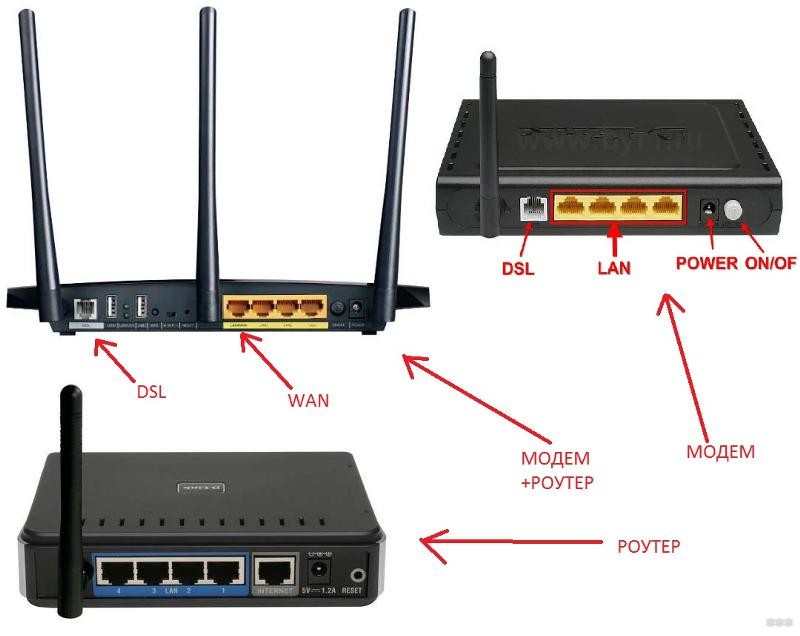
Виды модемов:
- Dial Up – самые первые модемы, которые многие помнят из своей молодости и детства. Маленький прибор втыкался в телефонную розетку, при этом линия была постоянно занята, а скорость была медленнее черепахи.
- ADSL – модемы, работающие с технологией ADSL, также через домашний телефон. Но тут можно использовать сплиттер для разделения линий, чтобы одновременно пользоваться интернетом и телефоном. Скорость передачи данных стала выше, но все равно меньше в сравнении с оптоволокном.
- 3G/4G/LTE модемы – мобильные устройства, выпускаемые чаще всего операторами связи.
Мы будем писать про вход в веб-интерфейс ADSL и 3G/4G/LTE модемов. Они также, как и роутеры, имеют административную панель.
О том, как зайти в ВЕБ-интерфейс роутера, писала наша Блондинка тут.
Как войти в параметры?
Зайти в настройки модема можно с помощью диска или браузера. Рассмотрим подробно оба способа.
Сразу небольшая поправка на текущий день: диски и автозапуск встречаются все реже (у многих ноутбуков вообще нет привода), поэтому в реальности чаще всего используются два сценария – вход через браузер (по IP модема) или через фирменную утилиту, скачанную с сайта производителя/оператора. Но если у вас диск есть – он тоже может помочь.
С помощью диска
CD-диск входит в комплектацию некоторых модемов и маршрутизаторов. На нем записана программа (утилита) для простой и быстрой настройки устройства. Диск также открывает доступ в параметры аппарата. Удобная навигация позволяет быстро настроить сетевое оборудование – логин, пароль и другие.
Важно: Windows может не запускать установку автоматически (это нормально, безопасность). Тогда откройте диск в «Этот компьютер» и запустите файл установки вручную (обычно setup.exe). Если же диска нет или он не читается, лучше не искать «где скачать с левых сайтов», а зайти на официальный сайт производителя вашего модема и скачать утилиту оттуда.
Для входа в настройки нужно вставить диск в компьютер и следовать указаниям системы.
Как зайти в настройки USB-модема?
Если для выхода в интернет используется не роутер, а USB-модем, то зайти в меню устройства также несложно. После установки девайса в разъем иногда происходит автоматический запуск системы. После этого на мониторе появляется программа для подключения к интернету и входа в параметры.
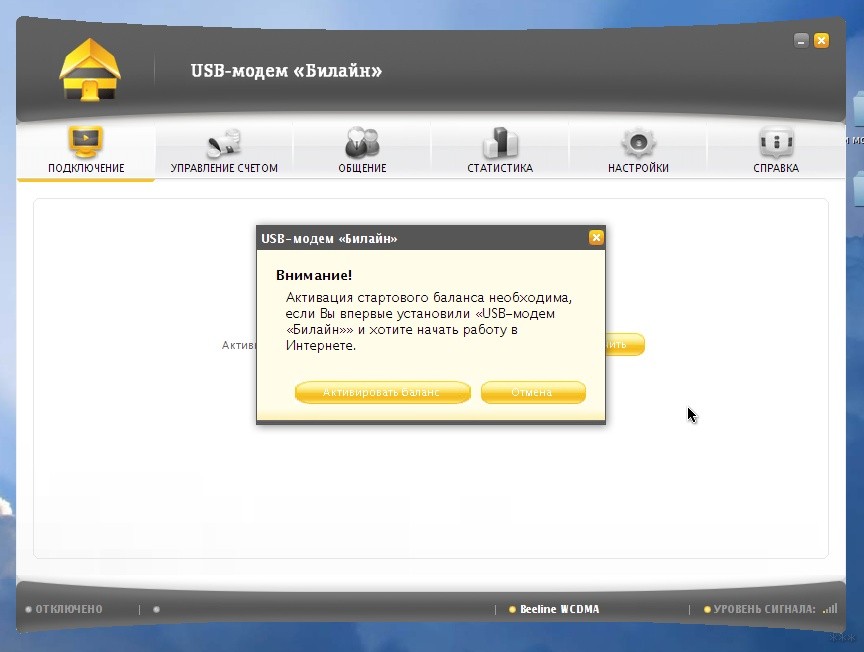
Но на текущий день встречается и другой вариант: модем определяется как сетевой адаптер, а его настройки открываются через браузер по локальному адресу. Например, многие USB модемы создают внутри «мини-роутер» и вы заходите в него так же, как в обычный роутер. Если программа не появилась автоматически – это не всегда проблема. Просто перейдите к разделу ниже и посмотрите «Шлюз по умолчанию» на компьютере – именно он обычно и будет адресом входа.
С помощью ПК
Это обычный способ, как зайти на модем. Алгоритм действий будет следующим:
- один конец LAN-кабеля вставьте в гнездо модема, другой – в сетевую карту компьютера;
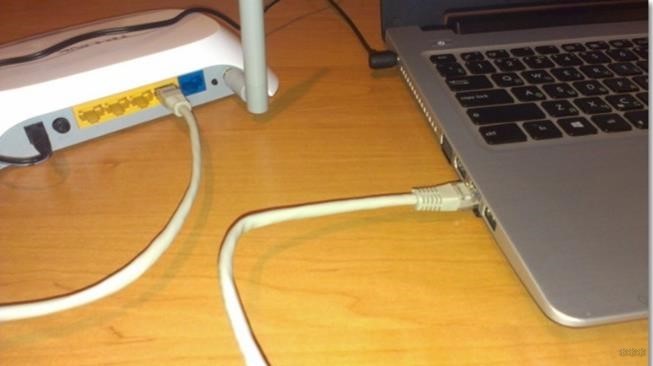
- шнур электропитания аппарата вставьте в розетку;
- нажмите кнопку включения, если таковая предусмотрена;
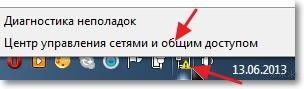
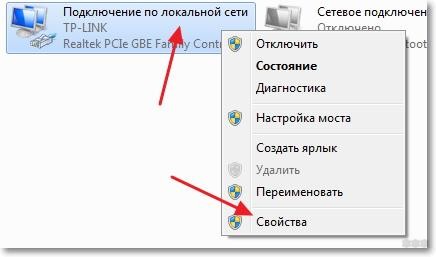
- кликните по значку сети в нижнем правом углу монитора;
- перейдите в меню ЦУ сетями;
- откройте закладку смены параметров адаптера;
- перейдите в раздел подключений по локальной сети;
- правой кнопкой мыши кликните по активному подключению и вызовите меню «Свойства»;
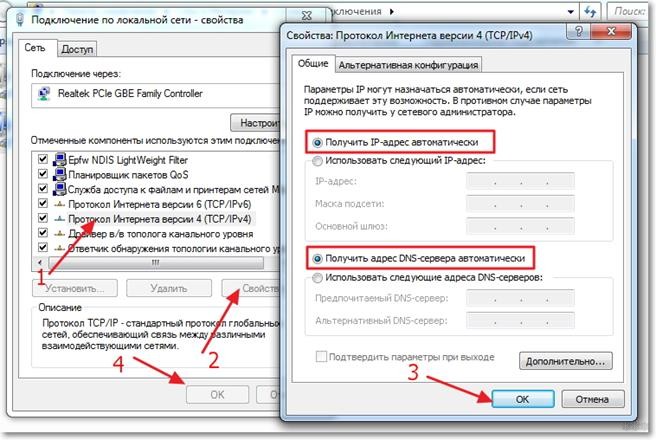
- найдите надпись: «Протокол интернета четвертой версии» и нажмите на нее;
- кликните по кнопке «Свойства»;
- поставьте галочки напротив надписей о присвоении IP и DNS в автоматическом режиме;
- нажмите на кнопку «OK» сначала в одном открывшемся окне, потом в другом;
- откройте браузер;
- в соответствующей строке введите адрес модема;
- нажмите на кнопку поиска;
- войдите на сайт устройства;
- введите имя пользователя и шифр для авторизации;
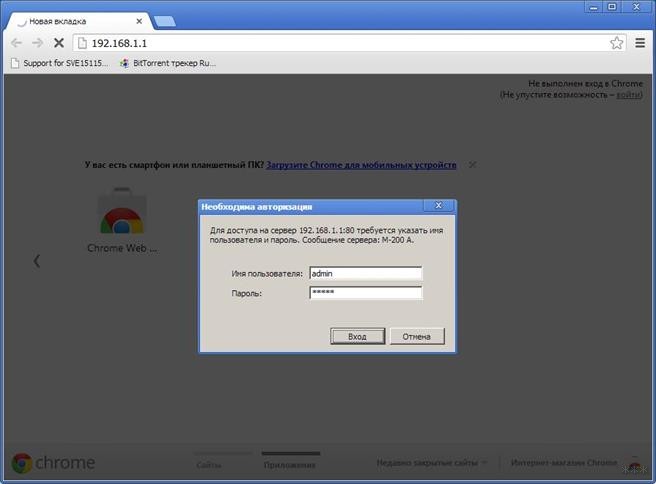
- нажмите на клавишу ввода.
Поясню «по-человечески», где чаще всего ошибаются. Адрес модема нужно вводить именно в адресную строку браузера, а не в строку поиска. И еще – перед входом лучше отключить VPN, если он у вас включен, иначе браузер может пытаться открыть страницу «через туннель» и ничего не получится. А если вы заходите с телефона, просто подключитесь к Wi-Fi сети модема/роутера, выключите на минуту мобильный интернет и введите адрес модема в браузере – принцип тот же самый.
После этого вход в настройки будет совершен.
Что делать, если не получается войти в параметры?
Не всегда получается войти в настройки даже у опытных пользователей. Причин тому может быть несколько. Почему система не заходит в настройки модема, рассмотрим далее.
Неправильно введенный адрес
Любой маршрутизатор и модем по умолчанию имеют определенный адрес, который был указан на упаковке.

Если был приобретен и установлен новый прибор, то именно по нему и следует совершать вход в параметры. Если устройство куплено с рук, то адрес может быть изменен. Поэтому с его помощью не получается войти в параметры.
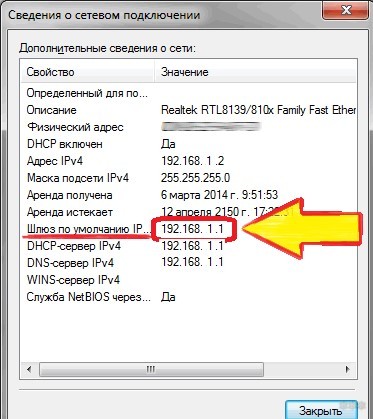
Чтобы решить проблему, нужно получить актуальный IP. Сделать это можно с компьютера или смартфона. Нужно войти в меню сведений о сетевом подключении. Актуальный адрес стоит напротив надписи: «Шлюз по умолчанию IPv4». Его и нужно вводить в адресную строку, чтобы получить путь к настройкам.
Если вам нужна быстрая подсказка по самым частым адресам, то вот они: 192.168.1.1 и 192.168.0.1. Но лучше не гадать, а проверить свой шлюз по умолчанию. Для этого у нас есть отдельная короткая инструкция: как узнать основной шлюз.
Адрес находится в другой подсети
Такая ситуация возникает, если IP указан не в автоматическом режиме, а вручную, или если была выполнена смена IP адреса. Существует два варианта решения этой проблемы.
- Если адрес модема известен, рекомендуется сетевой карте ПК задать параметры этого же диапазона.
- Такой метод подойдет, если IP неизвестен. Инструкция решения проблемы:
- проверьте соединение компьютера с аппаратом с помощью LAN-кабеля;
- войдите в протокол интернета 4 версии, как это было указано выше;
- в общих настройках поставьте галочки напротив надписей об автоматическом получении IP и DNS;
- сохраните новые параметры, нажав на кнопку OK;
- зайдите в меню сведений о сетевом подключении;
- найдите надпись: «Шлюз по умолчанию IPv4» – это и есть адрес модема, который нужно использовать для введения в адресную строку браузера, чтобы выполнить вход в настройки.
Если хочется разобрать этот момент чуть глубже, я рекомендую вот эту статью: как узнать IP адрес модема. Там как раз расписано, что делать, если DHCP выключен и адрес приходится прописывать вручную. Это полезно, если модем «после сброса» или «после прошивки» неожиданно перестал раздавать адреса автоматически.
Активирован прокси-сервер
К этой проблеме относится и ситуация, если в браузере включены прокси/VPN или какие-то режимы «экономии трафика» (в некоторых старых браузерах это называлось Turbo). Вход в меню настроек может быть не выполнен также из-за подключения программ, расширений, приложений, сервисов. Еще одна причина возникновения такой неполадки – заражение браузера вирусом.
Из-за всех этих ситуаций после введения адреса в соответствующую строку система выдает ошибку. Чтобы решить проблему, нужно:
- деактивировать прокси-сервер, VPN и подобные «ускорители»;
- запустить антивирусную программу для проверки компьютера на наличие заражения.
Еще одна частая мелочь: некоторые браузеры пытаются открыть адрес модема через https и пугают «небезопасным соединением». Для домашней админки это встречается, особенно если модем сам подписал сертификат. Если вы точно подключены к своему модему, адрес правильный и это локальная страница, обычно достаточно продолжить вход или попробовать открыть адрес через http. Но если вы не уверены, что подключены к своему устройству, лучше остановиться и сначала перепроверить сеть.
Интерфейс сети деактивирован
Решение проблемы – активация сетевого интерфейса. Инструкция выполнения операции:
- на компьютере войдите в «Панель управления»;
- найдите меню «Центр управления сетями…»;
- наведите курсор на нужный интерфейс и дважды нажмите ЛКМ;
- кликните по надписи: «Включить».
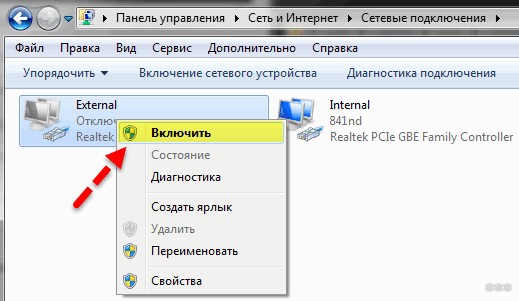
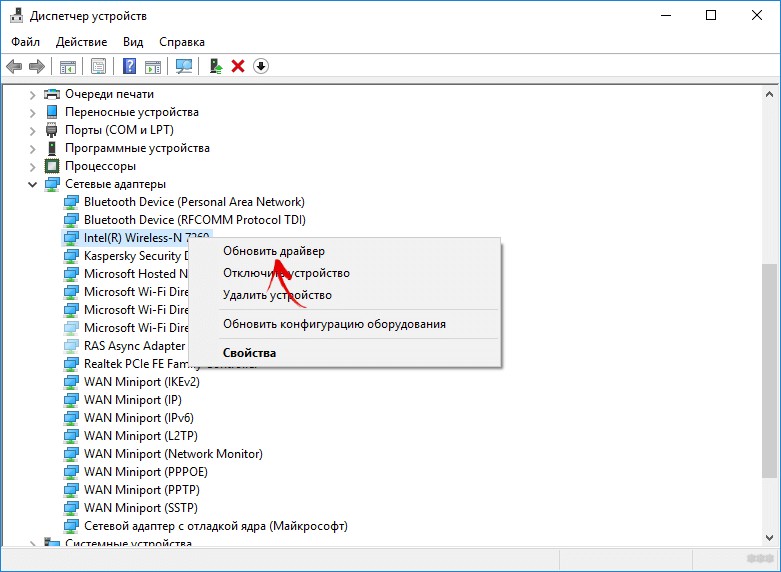
Далее обновите «дрова» для сетевого адаптера до последней версии. Это можно сделать в «Диспетчере устройств». В разделе «Сетевые адаптеры» найдите нужное оборудование, нажмите ПКМ и выберите «Обновить».
Из практики: если вход в админку не открывается вообще, а интернет «как будто есть», проверьте еще и простой момент – вы подключены к модему именно тем способом, которым хотите управлять. Например, модем раздает Wi-Fi, но вы пытаетесь зайти по кабелю в другой порт, который не активен. Или наоборот – сидите на мобильном интернете телефона, а пытаетесь открыть 192.168.1.1. В таких случаях помогает простая проверка: отключите мобильные данные и оставьте только Wi-Fi.
Деактивировано питание
К числу таких проблем также относится поломка кабеля. Чтобы устранить неисправность, проверьте, включена ли вилка от модема в розетку. Еще одна рекомендация – поставьте новый провод.
Если индикаторы горят странно (например, питание есть, но DSL/Internet не загораются), это не всегда означает поломку. Иногда у провайдера проблема на линии, иногда модем просто завис. Я обычно делаю так: выключаю питание на 20-30 секунд, включаю снова и жду 2-3 минуты, пока устройство поднимется. Если не помогло, пробую другой блок питания (если есть аналогичный по параметрам) или другую розетку.
Использование нестандартного порта для входа в настройки
Некоторые популярные роутеры и модемы подразумевают указание в параметрах не только IP, но и порт, который открывает доступ в настройки. В результате после введения адреса в соответствующую строку браузера возникает ошибка.
Что делать? Нужно в интернет-обозревателе сначала указать IP, затем поставить двоеточие и вписать номер порта. Пример: 192.168.1.1:8080.
Узнать сведения можно несколькими способами:
- у мастера, который выполнял настройку модема;
- посмотреть наклейку/документацию к устройству (иногда порт указан там);
- ввести в адресную строку браузера название хоста и по нему войти в параметры. Система может перенаправить пользователя на правильный IP, где также будет указан порт.
Честно: в домашних условиях нестандартный порт встречается не так часто, как кажется по форумам. Гораздо чаще проблема в другом – неверный IP, прокси/VPN, или вы подключены не к той сети. Поэтому сначала проверьте «Шлюз по умолчанию», а уже потом думайте про порты.
Если решить проблему не удается, рекомендуется выполнить сброс настроек до заводских. Делают это с помощью кнопки Reset.
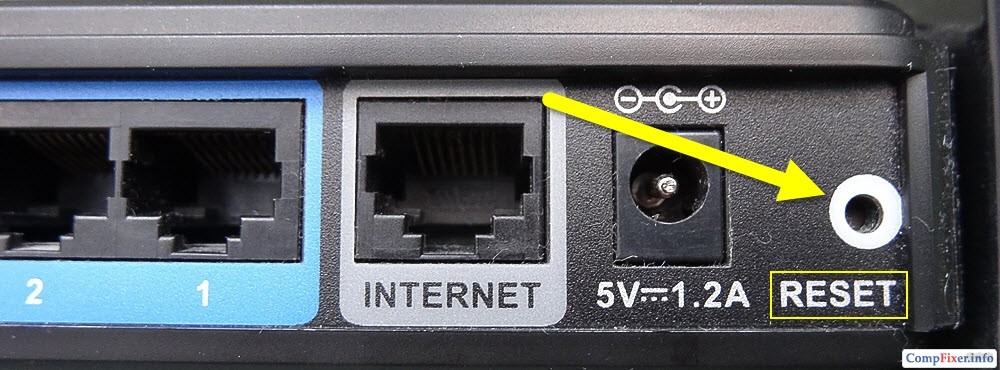
Ее нужно нажать и держать до тех пор, пока индикаторы на верхней панели аппарата не станут мигать. Можно просто подержать кнопку 20 секунд и отпустить. После этого настройки обнулятся.
Сброс – это крайняя мера. После него могут слететь параметры интернета, Wi-Fi и IPTV, и придется настраивать все заново. Если нужен подробный разбор с нюансами по кнопке Reset, мы писали отдельную статью: как сбросить настройки роутера. По модемам логика та же.
Аппаратная поломка
Ошибка при входе в настройки может возникать из-за неисправности прибора. Понять, что модем сломался, помогут такие признаки:
- отсутствует сеть;
- лампочки на верхней панели прибора не горят;
- ни один из перечисленных способов не помог и вход в настройки все так же недоступен.
Решение проблемы – обращение в сервисный центр или покупка нового оборудования.
Войти в настройки модема может любой пользователь, владеющий компьютером. Это позволяет изменить логин, пароль и другие данные для повышения безопасности устройства, заново его настроить. И еще один совет от меня: если вы полезли в настройки только ради Wi-Fi пароля, не меняйте все подряд. Лучше аккуратно измените только пароль и сохраните, а остальные параметры не трогайте без необходимости – так меньше шансов «сломать интернет».
Если вы хотите быстро и без ошибок зайти в админку вообще любого сетевого устройства, держите универсальную инструкцию: как зайти в настройки роутера. Для модема шаги практически такие же.
Обязательно напишите, если не получается настроить любое сетевое оборудование. Коллеги всегда на связи и готовы к настройке любого роутера или модема!




Ну теперь все стало на свои места и понятно)
Зашёл, теперь осталось его настроить)
Долго не мог понять, почему не могу зайти, а в него провод не вставил)