
Так как тема довольно краткая, то не будем лишний раз разглагольствовать и рассказывать, что такое Wi-Fi на телефоне, с чем его едят, и как подключить Вай-Фай к телефону. Сразу приступим к делу.
Инструкция
Единственное, что вам нужно знать о Wi-Fi – это беспроводная сеть, а реальная скорость в телефоне зависит не только от интернет-провайдера, но и от качества сигнала, загруженности эфира, настроек роутера и самого смартфона. Радиус действия сети тоже не фиксированный: в одной комнате все летает, а через две стены телефон уже может держать связь хуже. Особенно это заметно, если роутер работает сразу в двух диапазонах – 2,4 ГГц и 5 ГГц. Первый бьет дальше, второй обычно быстрее, но хуже проходит через стены.
На текущий день подключение на Android и iPhone по смыслу очень похоже, но названия пунктов меню могут немного отличаться. На Android вы чаще увидите «Сеть и Интернет», «Подключения» или сразу «Wi-Fi». На iPhone путь обычно один и тот же: «Настройки» – «Wi-Fi». Если у вас не получается подключиться с первого раза, не спешите думать, что телефон сломан. Очень часто причина банальная: неверный пароль, слабый сигнал, старая сохраненная конфигурация сети или настройки роутера.
Что в iOS, что в Android подключение к сети происходит примерно одинаковым образом. Приступим:
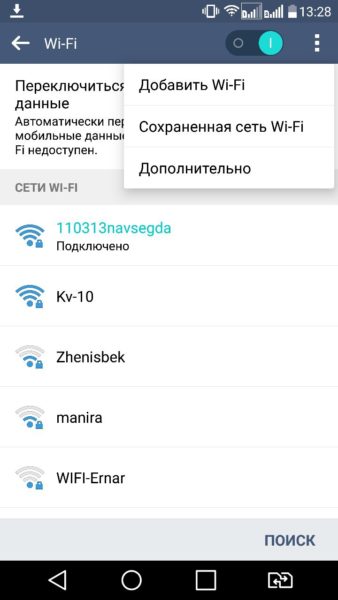
- Открываем меню, ищем кнопку «Настройки».
- Находим строку «Wi-Fi», «Сеть и Интернет» или «Подключения» – в зависимости от модели телефона. Заходим туда и включаем модуль Wi-Fi.
- На экране появится список доступных сетей.
- Выбираем название своей сети и вводим пароль.
- Жмем «Подключиться».
На многих Android-смартфонах можно сделать это еще быстрее через верхнюю шторку. Достаточно разблокировать телефон, смахнуть сверху вниз, нажать и удерживать значок Wi-Fi – откроется список сетей или окно с настройками подключения. На некоторых моделях достаточно одного нажатия, если нужная сеть уже сохранена. Это удобно дома, в офисе или в кафе, где вы уже были раньше.
И еще важный момент. На Android и iPhone мобильный интернет не «всегда автоматически включается», если Wi-Fi недоступен. Но на некоторых телефонах есть функции вроде «Помощник Wi-Fi», «Умное переключение», «Wi-Fi Assist» или похожие по названию. Из-за них телефон может незаметно уйти в мобильную сеть, когда Wi-Fi слабый. Если вам это мешает, на iPhone проверьте «Настройки» – «Сотовая связь» – «Помощь Wi-Fi», а на Android ищите похожий пункт в разделе Wi-Fi или «Интеллектуальный Wi-Fi».
Если пароль от сети вы не помните, не надо наугад вводить все подряд. Лучше сразу посмотреть его на другом уже подключенном устройстве или в настройках роутера. Более подробно что делать, если забыл пароль от Wi-Fi, я уже писал в отдельной инструкции.
iOS не хочет подключаться к сети
Последовательность действий для включения Вай-Фай на iOS на следующих двух картинках:
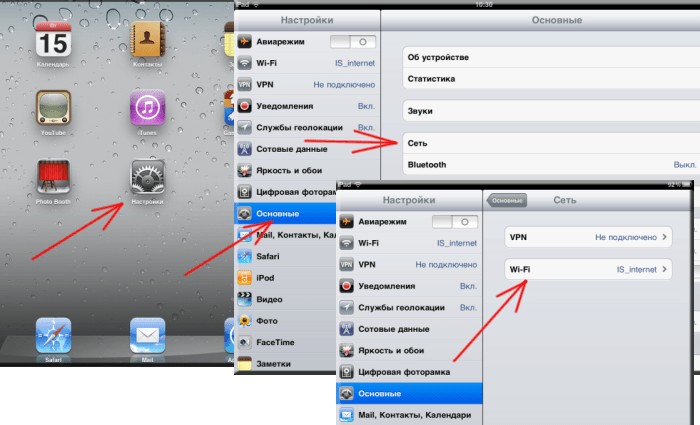
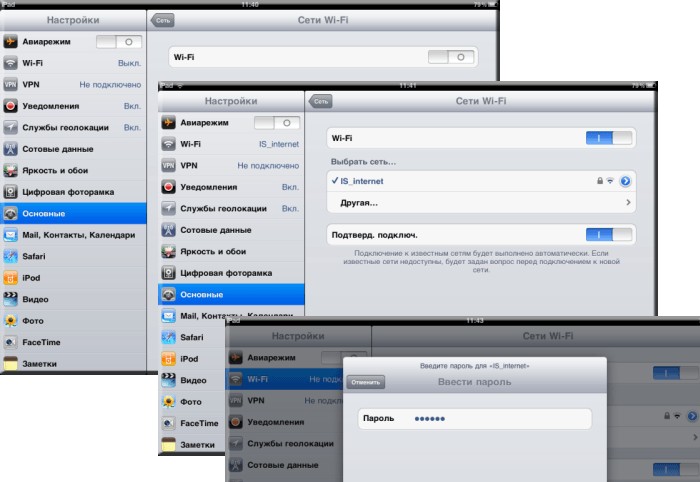
Довольно часто владельцы iPhone жалуются на то, что не могут подключиться к беспроводной сети. Некоторые даже уверены, что это «плохая сеть», и телефон это будто бы «чувствует». На практике все прозаичнее: проблема может быть в пароле, настройках сети, роутере, диапазоне Wi-Fi или самом смартфоне.
На текущий день я бы первым делом не спорил с телефоном, а проверил простые вещи. Подключается ли к этой сети другой телефон? Видит ли iPhone другие сети? Пробовали ли вы забыть проблемную сеть и подключиться заново? Именно эти действия чаще всего дают ответ, где искать проблему – в телефоне, в роутере или в самой сети провайдера.
Если вы владелец «яблофона» и после кнопки «Подключиться» ничего не произошло, не отчаивайтесь. Даже если на этом заканчиваются ваши знания в области смартфонов, наша статья вам поможет.
- Убедитесь, точно ли вы находитесь в зоне действия сети.
- Еще раз проверьте, действительно ли включен модуль Wi-Fi.
- Если вы не знаете, как подключить Вай-Фай к телефону в домашних условиях, то проверьте сначала сам роутер. Подключены ли все провода. На роутере обычно должны гореть индикаторы питания, интернета и Wi-Fi.
- Как в современной поговорке, если что-то не работает – перезагрузите его.
- Перезагрузите сам iPhone и отдельно роутер.
- Не делаем поспешных выводов и идем дальше по шагам.
Если iPhone видит сеть, но упорно не подключается, попробуйте забыть ее и создать заново. Для этого: «Настройки» – «Wi-Fi» – нажимаем на значок «i» рядом с нужной сетью – «Забыть эту сеть». После этого снова выбираем ее из списка и вводим пароль вручную. Это помогает, когда телефон запомнил старые параметры сети, а вы, например, уже меняли пароль или тип защиты на роутере.
Еще один частый сценарий – телефон подключается к Wi-Fi, но интернета нет. Тогда дело уже не обязательно в iPhone. Возможно, роутер сам не выходит в интернет, провайдер лежит, включен MAC-фильтр или телефон попал в гостевую сеть с ограничениями. Если у вас именно проблемы на технике Apple, можете почитать отдельно почему на iPhone не работает Wi-Fi – там я собрал типовые причины и решения.
Если ничего не помогает, попробуйте сделать следующее:
- Попробуйте подключиться к сети в другом месте. Например, в кафе, офисе или у знакомых. Так вы быстро поймете, работает ли вообще Wi-Fi модуль на телефоне.
- Попробуйте подключиться к вашей домашней сети с других устройств. Если результат такой же, то обратитесь к поставщику интернета или проверьте настройки роутера.
- Попробуйте подключить ваш iPhone к другим сетям. Если результат такой же, тогда уже есть смысл думать о проблеме в самом телефоне.
Да, действий тут много. Но это не значит, что нужно делать все подряд в панике. Моя логика простая: сначала проверяем сигнал и пароль, потом перезагружаем технику, потом забываем сеть и подключаемся заново, и только после этого трогаем сбросы. Такой порядок быстрее и безопаснее.
Если и после этого iPhone ведет себя странно, можно сбросить именно сетевые настройки. Путь сейчас такой: «Настройки» – «Основные» – «Перенос или сброс iPhone» – «Сброс» – «Сбросить настройки сети». После этого удалятся сохраненные Wi-Fi сети, пароли, VPN и часть сетевых параметров, но фото, приложения и документы останутся. Более подробно про сброс настроек сети на iPhone я писал тут.
Подключаем к сети смартфон на Андроиде
Если сказать совсем просто, то у большинства Android-смартфонов подключение к Вай-Фай действительно делается похожими манипуляциями: «Настройки» – «Wi-Fi» или «Сеть и Интернет» – «Интернет» – выбираем сеть – вводим пароль. Но на практике оболочки отличаются: у Samsung одно меню, у Xiaomi другое, у realme и Honor третье. Поэтому не пугайтесь, если название пункта на вашем телефоне выглядит чуть иначе.
Если смартфон новый, то чаще всего достаточно нажать на иконку Wi-Fi в шторке уведомлений или удержать ее. На экране появятся все доступные сети. Выберите ту, которая вам нужна, введите пароль и подключайтесь. А если сеть уже сохранена, телефон нередко подключится к ней автоматически.
Современный Android умеет не только подключаться по паролю, но и по QR-коду. Это очень удобно дома, когда не хочется диктовать длинный пароль родственникам или гостям. На многих телефонах путь такой: «Настройки» – «Wi-Fi» – нажимаем на уже подключенную сеть – «Поделиться» или значок QR-кода. Второй телефон просто сканирует код камерой или через свой раздел Wi-Fi, и подключение происходит почти автоматически.
Пример подключения
Опишем подключение к Вай-Фай сети на примере телефона марки Самсунг:
- Заходим в настройки и нажимаем значок Wi-Fi.
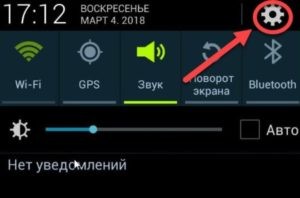
- Активируем модуль и жмем на значок, чтобы открыть список доступных сетей.
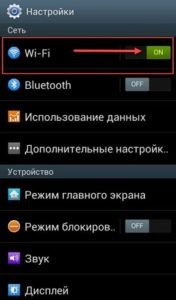
- Выбираем нужное подключение, вводим пароль и подключаемся.
Если Android пишет что-то вроде «Сохранено», «Ошибка аутентификации», «Доступ к сети запрещен» или просто бесконечно пытается соединиться, я бы сначала удалил сеть и добавил ее заново. Для этого откройте список Wi-Fi сетей, нажмите на нужную сеть и выберите «Забыть», «Удалить» или похожий пункт. После этого снова введите пароль. Очень часто проблема именно в старом профиле сети, особенно если вы недавно меняли пароль или настройки роутера.
Если нужен более глубокий разбор, у нас есть отдельная статья почему Android не подключается к Wi-Fi. Она пригодится, если сеть видна, но телефон не выходит в интернет, ругается на пароль, не получает IP-адрес или подключается только рядом с роутером.
ОС Windows Phone
Если ваш смартфон работает на этой ОС, подключиться к Wi-Fi тоже легко:
- Заходим в настройки.
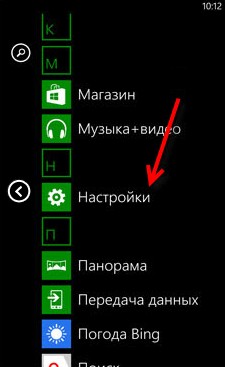
- Жмем «Wi-Fi».
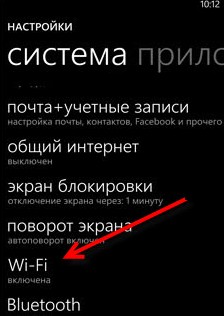
- Сдвигаем переключатель, чтобы включить модуль.
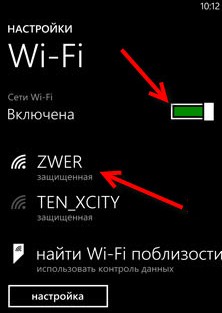
- Выбираем сеть и авторизуемся.
Но здесь я обязан сделать актуальную оговорку. Windows Phone и Windows 10 Mobile – это уже устаревшие платформы без нормальной современной поддержки. Поэтому если у вас такой аппарат все еще жив, подключиться к домашнему Wi-Fi он может, но с некоторыми новыми типами защиты, корпоративными сетями или современными сервисами уже возможны ограничения. То есть сам алгоритм подключения остается, но ждать от такой системы поведения современного Android или iPhone не стоит.
Если скрыто подключение к роутеру
Как настроить Вай-Фай, если телефон не видит сеть, или она скрыта? Логично, что сначала нам нужно включить сам модуль Wi-Fi.
План действий такой:
- Заходим в меню «Настройки».
- Дальнейшие наши действия зависят от вашего смартфона. Если у вас старый Android, то заходим в «Беспроводные сети» и выбираем «Wi-Fi».
- Если модель смартфона более новая, то настройка Wi-Fi у вас будет в первых строчках настроек или в разделе «Сеть и Интернет».
Теперь нам нужно найти сеть Вай-Фай своими силами, так как смартфон не хочет определять ее автоматически. Для этого нажмите кнопку «Добавить сеть». В появившуюся строку вводим точное название сети. ТОЧНОЕ! Далее указываем тип защиты, если телефон его просит, вводим пароль и сохраняем подключение.
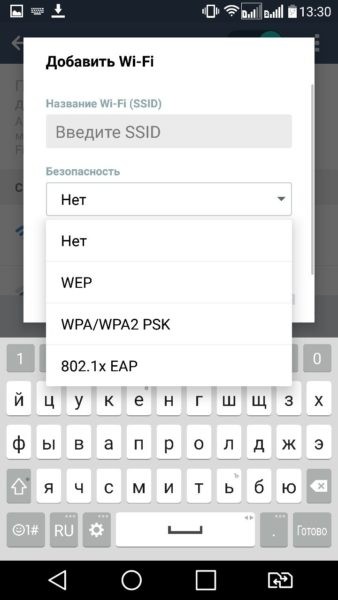
На Android это обычно выглядит так: «Настройки» – «Сеть и Интернет» – «Интернет» – «Добавить сеть» – вводим SSID – открываем «Дополнительные параметры» – указываем, что сеть скрытая, и жмем «Сохранить». На iPhone путь другой: «Настройки» – «Wi-Fi» – «Другая…» – вводим точное имя сети, тип безопасности и пароль. Ошибка в одной букве, пробеле или регистре может уже помешать подключению, поэтому название сети лучше переписать внимательно, а не «на память».
Скрытая сеть – это не волшебная защита от соседей и не отдельный уровень безопасности. На сегодня скрытие SSID скорее создает лишние неудобства владельцу, чем реально защищает сеть. Телефону приходится искать ее вручную, а некоторые устройства даже ругаются на такую конфигурацию. Если вы сами управляете роутером, обычно разумнее оставить нормальное видимое имя сети и поставить сильный пароль WPA2 или WPA3.
Если тема скрытых сетей вам актуальна, можете отдельно почитать что такое Hide SSID и как работает скрытая Wi-Fi сеть. Там я подробнее разбирал, зачем это вообще делают и почему для обычного дома это далеко не всегда хорошая идея.
Ваш смартфон должен подключиться к сети. Поздравляем, теперь вы знаете, как настроить подключение к скрытой сети!
Что делать, если отключен DHCP?
Сначала вам нужно понять, что такое DHCP. Это протокол динамической настройки узла – сетевой протокол, позволяющий устройствам автоматически получать IP-адрес и другие параметры, необходимые для работы в сети.
Для того, чтобы подключиться к роутеру, у которого отключена функция DHCP, нужно открыть «Дополнительные параметры» или «Расширенные настройки» сети. Перед вами откроется окошко, где вы сможете вручную ввести IP-адрес, шлюз, длину префикса сети, DNS и, если нужно, прокси-сервер.
Второй вариант – включить DHCP на роутере. Для этого надо зайти в настройки роутера, о чем напишем ниже в этой же статье.
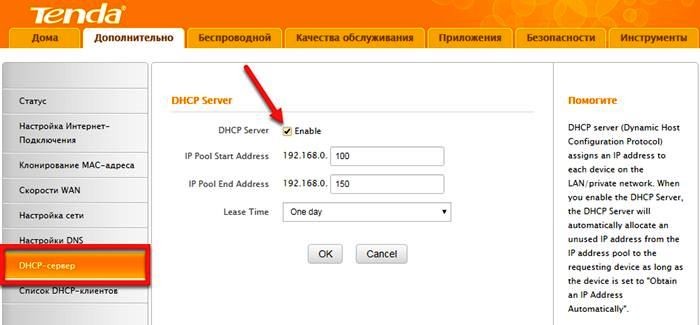
Но тут важное замечание. Обычному домашнему пользователю почти никогда не нужно вручную вбивать IP-адреса на телефоне. Если вы не отключали DHCP специально, лучше не трогать этот раздел. А если сеть корпоративная, учебная или настроенная вручную кем-то другим, тогда нужно брать точные данные у администратора: IP, маску или префикс, шлюз и DNS. Вводить случайные значения нельзя – телефон может «подключиться» к Wi-Fi, но интернет от этого не появится.
На Android ручная настройка чаще всего находится так: открываем проблемную сеть – «Изменить» или значок карандаша – «Дополнительно» – «Параметры IP» – выбираем «Статический». На iPhone это делается по пути: «Настройки» – «Wi-Fi» – значок «i» рядом с сетью – раздел «Настройка IP» – «Вручную». Повторюсь: без точных данных этот режим лучше не включать.
Подключаемся без паролей
Многие смартфоны и роутеры раньше поддерживали функцию подключения с помощью кнопки WPS. Для этого в некоторых Android-устройствах можно было открыть модуль Wi-Fi, нажать кнопку «Дополнительно» и выбрать «WPS-подключение». После этого нужно было нажать кнопку WPS на самом роутере, и смартфон подключался без ручного ввода пароля.
Но на текущий день этот способ уже нельзя назвать универсальным. На iPhone WPS в привычном виде не поддерживается, а на многих современных Android-смартфонах пункт WPS давно убрали из интерфейса. Плюс сама технология считается устаревшей и не самой удачной с точки зрения безопасности. Поэтому я бы воспринимал WPS как запасной сценарий для старого роутера и старого телефона, а не как основной способ подключения.
Если у вас современный Android или iPhone, проще и безопаснее подключаться по обычному паролю или через QR-код. На Android часто можно открыть уже подключенную сеть и нажать «Поделиться». На iPhone удобно использовать встроенную передачу пароля между устройствами Apple, если оба телефона рядом, включены Wi-Fi и Bluetooth, а пользователи добавлены друг у друга в контакты.
Если проблема в роутере
Если ничего не помогает, а вы точно знаете, что с вашим телефоном все ок, возможно, дело в роутере. Что мы делаем:
- Роутер подключаем к сети, проверяем, все ли подключено.
- На своем телефоне включаем Wi-Fi, ищем название своего роутера в списке и подключаемся к нему.
- Если роутер раздает сеть, но интернета нет, открываем браузер и вводим адрес роутера в адресную строку, а не в поиск. Чаще всего это 192.168.0.1, 192.168.1.1 или адрес, указанный на наклейке под корпусом.
- Теперь нам нужен пароль от админки. Если устройство не настраивалось ранее, то логин/пароль действительно часто можно найти на наклейке. Иногда данные для входа в настройки пишут на обратной стороне роутера. Если же данные были изменены и вы их забыли, можно делать сброс настроек кнопкой Reset, но только если готовы настраивать роутер заново.
- Теперь надо проверить подключение к провайдеру, дать своей сети понятное имя и придумать нормальный пароль.
Я бы еще добавил сюда несколько реально полезных проверок. Первая – посмотрите, не разделен ли Wi-Fi на две сети: 2,4 ГГц и 5 ГГц. Старые телефоны иногда не умеют работать с 5 ГГц, и тогда сеть вроде бы есть, но подключиться к ней не выходит. Вторая – проверьте тип защиты: для дома лучше использовать WPA2-PSK или WPA2/WPA3, если роутер это поддерживает. Старые или экзотические настройки безопасности, а также скрытая сеть, нередко становятся причиной странного поведения телефона.
Третья проверка – MAC-фильтрация. На некоторых роутерах включают белый список устройств по MAC-адресу, и из-за этого новый телефон не пускает в сеть. Причем сейчас это стало еще актуальнее, потому что iPhone и Android могут использовать случайный или приватный MAC-адрес для каждой сети. В итоге телефон у вас тот же самый, а для роутера он выглядит как новое устройство. Если дома включена фильтрация по MAC, этот момент точно нужно проверить.
Если вы настраиваете роутер с телефона, временно отключите мобильный интернет. Иначе телефон может ходить через SIM-карту, а вам будет казаться, что вы уже «попали в интернет через роутер», хотя это не так. Из-за этого люди часто путаются: думают, что открыли настройки роутера, а на деле просто читают сайты через мобильную сеть.
Если нужно подробнее, можете посмотреть отдельную инструкцию как настроить роутер через телефон и без компьютера. Она особенно полезна, если ноутбука под рукой нет, а все приходится делать прямо со смартфона.
Если мы рассказываем не совсем понятно, посмотрите следующее видео, где наглядно видно, как настроить роутер с телефона:

Короткий FAQ
Почему телефон видит Wi-Fi, но интернет не работает?
Потому что подключение к роутеру и доступ в интернет – это не одно и то же. Телефон может спокойно соединиться с вашей точкой доступа, но сам роутер в этот момент может не иметь выхода к провайдеру, работать с неверными настройками или блокировать устройство по MAC. Поэтому в такой ситуации я всегда советую проверить, открываются ли сайты на других устройствах и горит ли индикатор интернета на роутере.
Почему пароль точно правильный, а телефон все равно пишет «неверный пароль»?
Так бывает, если в телефоне сохранился старый профиль сети, на роутере изменился тип защиты или вы пытаетесь подключиться к сети с тем же названием, но уже с другими параметрами. В таком случае помогает «забыть» сеть и создать подключение заново. Иногда полезно даже временно переименовать сеть на роутере, чтобы телефон увидел ее как новую.
Что лучше для дома – 2,4 ГГц или 5 ГГц?
Если нужен лучший радиус и более стабильная работа через стены, обычно выручает 2,4 ГГц. Если нужен лучший speed в одной комнате рядом с роутером, чаще выигрывает 5 ГГц. На практике удобнее, когда роутер умеет оба диапазона, а вы уже выбираете тот, который лучше ведет себя именно у вас дома.
Нужно ли скрывать Wi-Fi сеть ради безопасности?
Для обычного дома – нет, я бы не советовал. Скрытая сеть не делает Wi-Fi по-настоящему безопаснее, зато добавляет хлопот при подключении телефонов, телевизоров и умного дома. Намного полезнее поставить сильный пароль и нормальный тип защиты, чем прятать SSID.
Заключение
Никаких профессиональных навыков в этом не требуется. Если вам лень самому делать все эти манипуляции, можно попросить помощи у человека, который хоть немного разбирается в телефонах и роутерах. Но, если честно, базовое подключение к Wi-Fi лучше освоить самому. Это одна из тех мелочей, которые потом экономят вам кучу времени.
А вам я все-таки советую чуть лучше разобраться в собственном смартфоне. Вы ведь его покупали не только чтобы звонить, верно? Чем лучше вы понимаете простые сетевые настройки, тем меньше шансов застрять на банальной проблеме вроде неверного пароля, слабого сигнала или не той сети в доме.
P.S. Всегда проверяйте программные обновления на смартфонах и прошивку роутера. Потому что в поисковиках часто спрашивают: «КАК УСТАНОВИТЬ ВАЙ-ФАЙ НА ТЕЛЕФОН». Он не устанавливается – модуль Wi-Fi в смартфоне уже есть из коробки. Проблема обычно не в «отсутствии Wi-Fi», а в настройках, сигнале, роутере или сбое системы. И да – если конкретно у вас телефон ведет себя странно, это не «болезнь бренда», а повод спокойно проверить настройки и пройтись по шагам из этой статьи.
Видео
Как подключить смартфон к Вай-Фай, смотрите в следующей видео-инструкции:





Все классно удалось!
Завелось только после того как вбилвсе настройки вручную. До этого в отказывался подключаться. То ли роутер заглючил, то ли телефон. С другими устройствами дома все было нормально. Спасибо!
Вот мой телефон ни в какую не хочет подключаться(
имеется роутер TOTOLINK . хотел подключить второй смартфон, на роутере две последовательности цифр. Смартфоны одинаковые. Пароль из этих последовательностей не воспринимается.
я чайник,но и таких кнопок на моем самсунге нет… :cry:shagovalv@mail.ru