
Приветствую всех читателей нашего портала! А давайте поговорим как подключить планшет к интернету через Wi-Fi. Хоть эти гаджеты и просты в использовании, как смартфоны, вопросы все-таки возникают. Я решил, пусть эта тема будет и на нашем сайте.
Планшеты по мощности догоняют, а некоторые даже опередили компьютеры 10-летней давности. А в удобстве использования и портативности эти гаджеты порой обходят ноутбуки, особенно когда речь заходит о досуге. Чаще всего они используются именно для проведения свободного времени в глобальной сети. Сегодня и рассмотрим, как эти планшеты подключить к интернету через Wi-Fi на домашнем роутере, ведь не всегда есть возможность пользоваться мобильным интернетом.
Android
Давайте посмотрим, как подключить планшет к интернету через Wi-Fi. Рассмотрим простую инструкцию для Андроид системы:
На заметку: значок Wi-Fi означает только связь с роутером, но не гарантирует, что интернет реально работает. Если сайты не открываются на всех устройствах, обычно дело в роутере или у провайдера – перезагрузите роутер и проверьте, есть ли интернет по кабелю/на других гаджетах. Если в списке есть две сети (2,4 ГГц и 5 ГГц), а планшет видит только одну, это нормально – некоторые модели не поддерживают 5 ГГц или новые режимы защиты. Подробнее про различия частот и дальность сигнала я разбирал здесь – частоты Wi-Fi (2,4 и 5 ГГц).
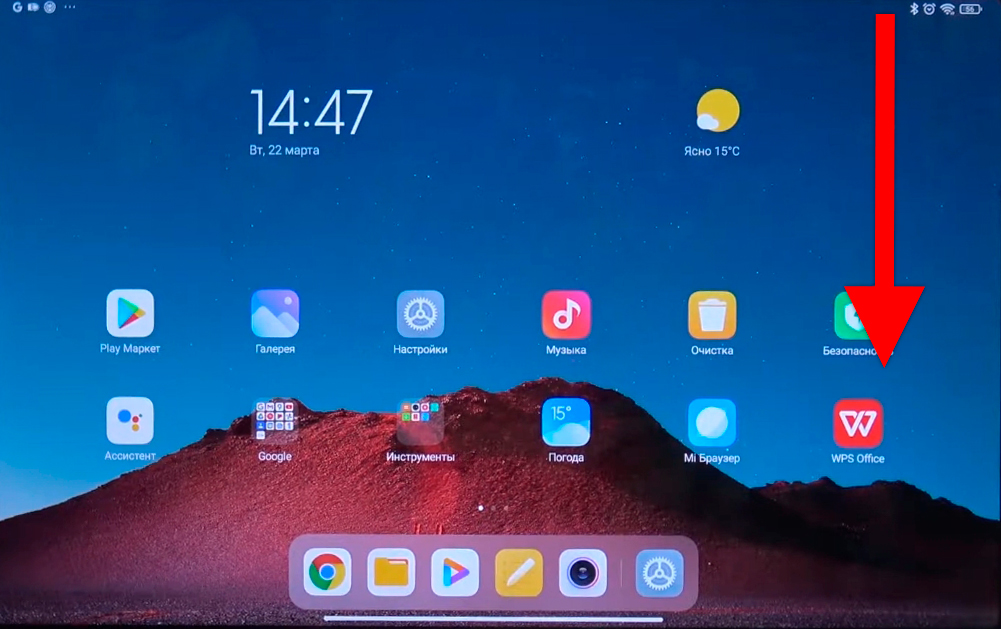
- Откройте дополнительное меню, смахнув пальцем сверху вниз.
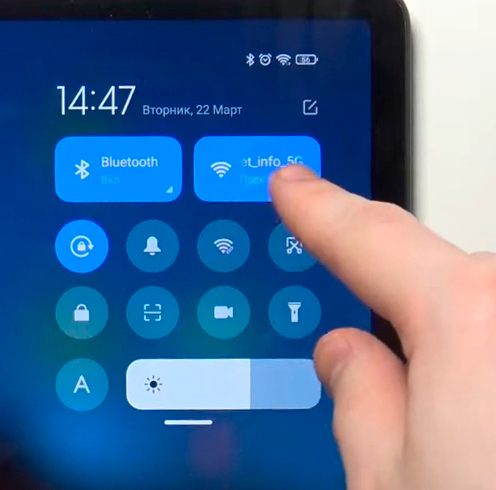
- Установите палец сверху кнопки Wi-Fi и держите его так до тех пор, пока вы не перейдете в настройки.
- Также сюда можно попасть через «Настройки» – раздел «Wi-Fi». В пункте «Доступные сети» выберите вашу и введите от нее пароль.
Читаем – что делать, если забыл пароль от Wi-Fi.
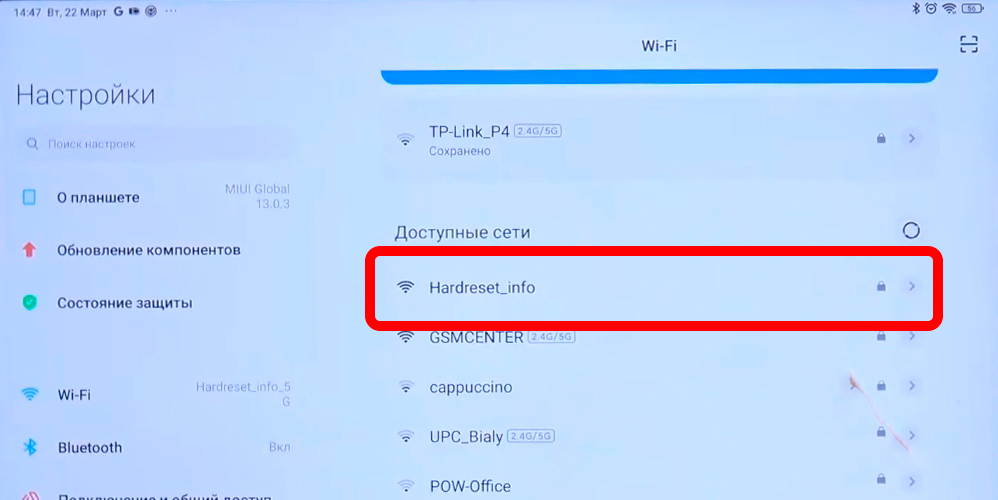
- На этом подключение закончено.
Если сеть не подключается с первого раза: попробуйте нажать на сеть и выбрать «Забыть», а затем подключиться заново – иногда сохраняется старый ключ или параметры. Еще проверьте, не включен ли VPN или прокси, с ними бывает эффект «подключено, но интернета нет». И если роутер раздает две сети, попробуйте подключиться к 2,4 ГГц – на практике она стабильнее через стены и дальше ловит.
iPad
- Открываем «Настройки».
- Раскрываем раздел «Wi-Fi».
- Выбираем нашу сеть.
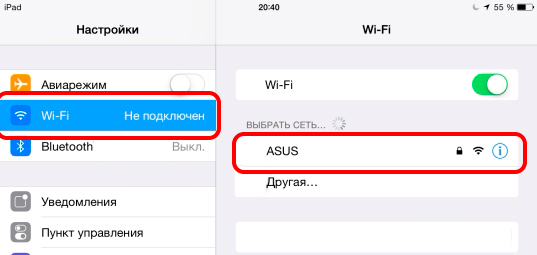
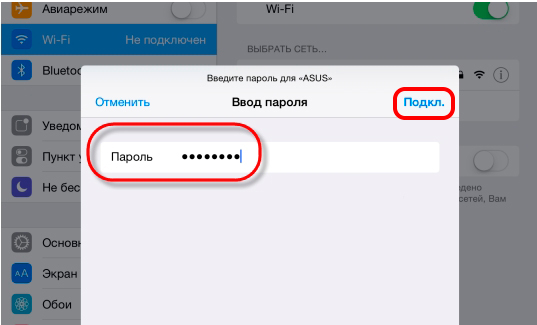
- Вводим от нее пароль.
Скрытая сеть
Для того, чтобы скрыть свою домашнюю сеть, например, от соседей, в беспроводных маршрутизаторах присутствует функция, позволяющая прятать трансляцию ее имени. Следующая пошаговая инструкция покажет, как подключить Вай-Фай на планшете под управлением ОС Андроид.
Важно: скрытый SSID почти не защищает от соседей, зато может добавить проблем с подключением (некоторые устройства теряют такую сеть или подключаются дольше). Для реальной безопасности лучше оставить имя видимым, включить WPA2/WPA3 и поставить длинный пароль. Если скрывать сеть все же хочется, заранее запишите точное имя (SSID) и тип защиты – они должны совпадать с настройками роутера. И не удивляйтесь, если после обновления планшет попросит подключиться заново – для скрытых сетей такое встречается чаще.
Если точка доступа не отображается в списке обнаруженных сетей и повторное сканирование не дает желаемого результата, можно пойти двумя путями:
- включить вещание SSID;
- установить соединение со скрытой сетью.
В первом случае делаем такие действия:
- заходим в настройки маршрутизатора из компьютера, посредством которого настраивали его;
- идем в раздел «Беспроводной режим», где переходим в подраздел его конфигурирования;
- отмечаем флажком опцию «Включить широковещание SSID»;
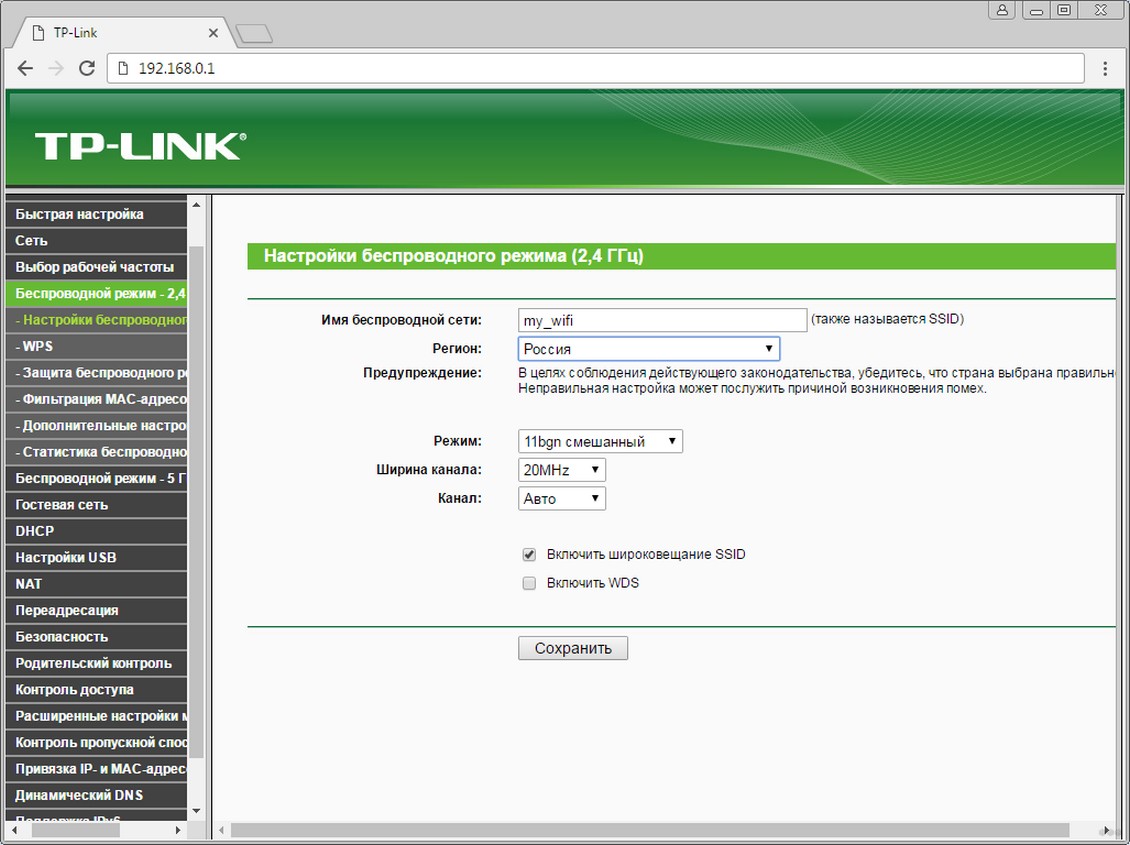
- во вкладке «Системные инструменты» перезагружаем устройство;
- возвращаемся к предыдущему разделу и соединяемся с точкой доступа, как описано в нем.
Во втором случае, если домашнюю сеть не желаете делать видимой для всех устройств, находящихся в зоне ее действия, выполняем следующие шаги:
- включаем Вай-Фай на планшете (как это сделать, описано ранее) и заходим в его настройки;
- кликаем по иконке с плюсиком;
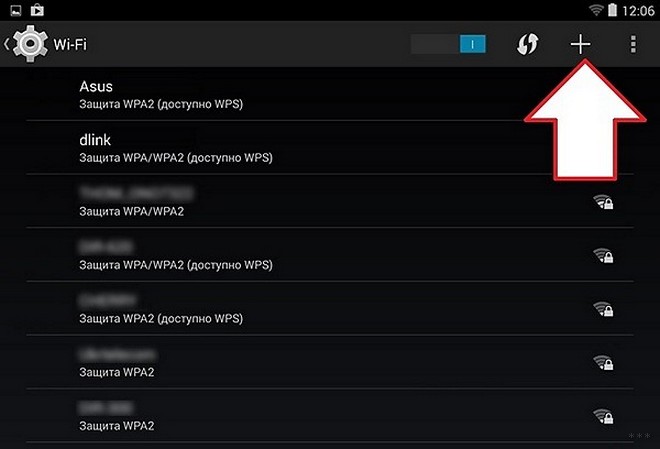
- во всплывшем окошке вводим название сети, тип ее защиты и пароль для установки соединения.
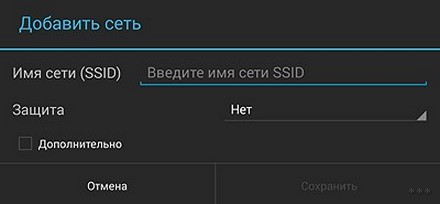
- тапаем «Открыть».
WPS
Для подключения планшета к домашней Wi-Fi сети можно воспользоваться WPS. Это протокол для быстрого соединения с точкой доступа без ввода пароля посредством:
- PIN-кода;
- специальной кнопки на роутере.
Предупреждение: WPS удобен, но на текущий день его часто считают небезопасным, особенно вариант с PIN-кодом. Поэтому я советую использовать WPS только временно: нажали кнопку, подключили планшет и после этого выключили WPS в настройках роутера. Если в меню планшета вы не видите WPS – это нормально, некоторые версии Android и iOS его прячут или убирают, тогда подключаемся обычным способом по паролю. Так вы не теряете безопасность и не зависите от того, где находится роутер.
Кнопка
Для подключения к домашнему роутеру:
- Открываем список доступных беспроводных сетей.
- Тапаем по пиктограмме в виде пары стрелок.
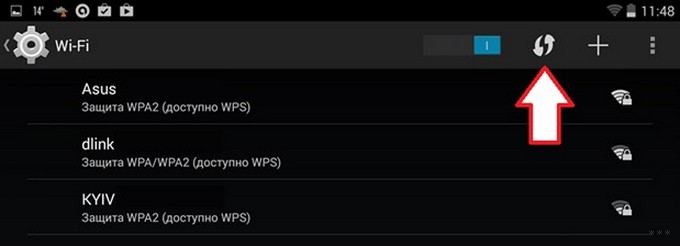
- Когда появится окно с просьбой нажать по аппаратной клавише WPS на маршрутизаторе, делаем это.
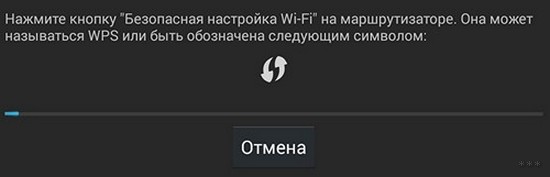
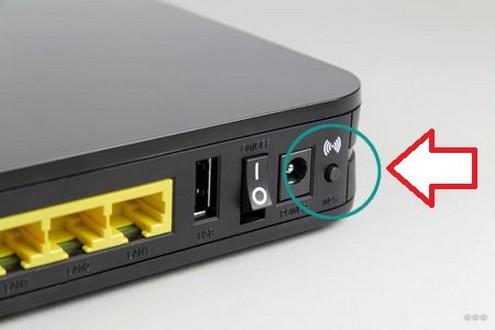
- Ждем несколько десятков секунд необходимых для сопряжения устройств.
PIN-код
- В списке доступных подключений открываем дополнительные параметры тапом по кнопке с тремя точками, расположенными вертикально, и выбираем «Вход по PIN-коду WPS».
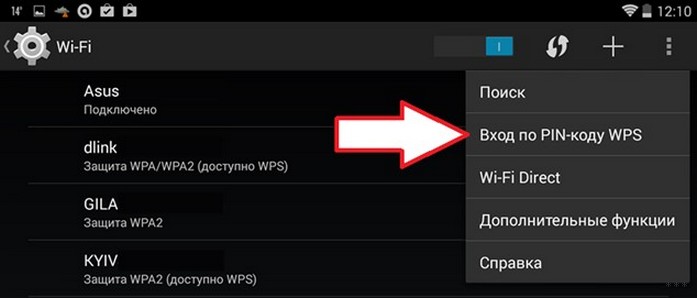
- ПИН-код, показанный в следующем окне, вводим в настройках маршрутизатора (раздел «WPS»).
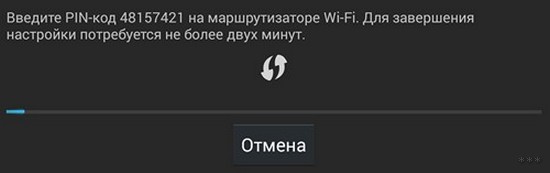
В первый раз придется добавить новое устройство. При появлении проблем убедитесь, что опция WPS активирована.
Точка доступа – ноутбук
Да, да, я не ошибся. Планшет к интернету можно подключить даже через ноутбук! Конечно, при условии, что вы сделаете из него точку доступа, и он сам будет подключен к маршрутизатору. Подробно про раздачу Wi-Fi с ноутбука или компьютера читаем в этой инструкции для:
Теперь ваш ноутбук может выполнять роль точки доступа. Включаем Wi-Fi на планшете, в списке обнаруженных сетей ищем нашу созданную точку доступа и подключаемся к ней. Ничего сложного.
Видео
Думаю, что никаких проблем возникнуть у вас не должно. Если вдруг остались вопросы, обязательно пишите в комментарии! До новых встреч!





Спасибо! Все получилось
впс кнопка помогла. прикольно
если не подключается, просто перезагрузите
К скрытой сети так и не смог подключиться, а как открываю, только тогда и подключается
Со всех устройств такая проблема?
Спасибо за статью. Оплата интернета останется та же, или нужно Wi-Fi на планшете оплачивать отдельно?
) Здравствуйте! Обычно люди платят за ВЕСЬ ИНТЕРНЕТ разом. Т.е. вы уже оплатили, роутер его подхватил и раздал дальше. А дальше все устройства пользуются уже ОПЛАЧЕННЫМ интернетом. Т.е. дополнительные оплаты не предусмотрены.
У меня заходит в вай-фай все хорошо но в интернет не заходит ошибка сети как настроить, планшет самсунг ноте 8 n510
Как можно сделать