
Привет, дорогие читатели! Сегодня мы поговорим о технологии Wi-Fi Direct, а также о том, как ею пользоваться с телевизором. Давайте я коротенько расскажу, что это за штука такая. «Вай-фай Директ» – это способ соединить устройства напрямую по Wi-Fi без роутера. Например, телефон или планшет может найти телевизор и передать на него фото, видео или изображение с экрана.
Важая информация
Сразу поправлю один важный момент, чтобы не было путаницы. Wi-Fi Direct сам по себе – это не всегда «показать экран телефона на телевизоре». Это именно технология прямого соединения устройств. А уже поверх нее могут работать другие функции: Miracast, Screen Mirroring, Smart View, Screen Share, беспроводной дисплей, передача файлов или подключение к принтеру. Поэтому на одном телевизоре пункт может называться «Wi-Fi Direct», а на другом – «Дублирование экрана», «Screen Mirroring», «Miracast» или «Беспроводной дисплей».
После подключения вы можете просматривать фотографии и видео со смартфона на широком экране. Это удобно, если вы после отдыха хотите показать фото друзьям и родным, вывести презентацию, посмотреть ролик или быстро показать что-то с телефона. Но нужно понимать ограничение: если вы запускаете именно повтор экрана, то на телевизоре будет видно почти все, что происходит на смартфоне. Поэтому перед демонстрацией лучше закрыть личные переписки, уведомления и приложения, которые вы не хотите показывать другим.
ПРИМЕЧАНИЕ! Если хотите подробнее разобраться именно с Android, у нас есть отдельная статья про Wi-Fi Direct на Android. Там отдельно разобраны настройки телефона, поиск устройств и особенности этой технологии на разных версиях системы.
Теперь небольшое отступление. Данная возможность работает не только на Android, но и на некоторых устройствах с Windows. С iPhone ситуация другая: обычного пункта Wi-Fi Direct, как на Android, там обычно нет. У Apple для вывода экрана чаще используется AirPlay. Поэтому если у вас iPhone, ищите в телевизоре не Wi-Fi Direct, а поддержку AirPlay или AirPlay 2. Если телевизор AirPlay не поддерживает, часто проще использовать Apple TV, ТВ-приставку или HDMI-переходник.
Также нужно, чтобы аналогичный стандарт поддерживал и телевизор. Если он у вас очень старый, то скорее всего поддержки Wi-Fi Direct, Miracast или Screen Mirroring нет, но лучше проверить это самостоятельно. Иногда телевизор не поддерживает прямую передачу экрана, но умеет показывать YouTube, фото или видео через приложения. А иногда наоборот – Wi-Fi Direct есть, но работает только для отдельных функций, а не для полного повтора экрана.
Стандарт или похожие функции есть на многих современных телевизорах Samsung, LG, Philips, Sony, Xiaomi, TCL, Hisense и других. Но названия в меню отличаются. У Samsung часто встречаются Smart View, Screen Mirroring или Tap View. У LG – Screen Share или Miracast. У Sony и некоторых Android TV/Google TV – «Трансляция», «Беспроводной дисплей» или Chromecast built-in. Поэтому я бы не искал строго одну надпись «Wi-Fi Direct», а смотрел все пункты, связанные с беспроводным экраном.
Также, что немаловажно, вам не обязательно иметь роутер именно для Wi-Fi Direct, так как связь по этому стандарту может происходить напрямую без участия маршрутизатора. В качестве точки доступа может выступать телевизор или сам смартфон. Но если речь идет про AirPlay, Chromecast, YouTube Cast или управление телевизором через приложение, тогда часто нужно, чтобы телефон и телевизор были подключены к одной домашней Wi-Fi сети.
ВАЖНО! Не путайте Wi-Fi Direct, Miracast, AirPlay и Chromecast. Wi-Fi Direct – это прямое соединение устройств. Miracast – это чаще повтор экрана по беспроводной связи. AirPlay – вариант Apple для iPhone, iPad и Mac. Chromecast и Google Cast обычно работают через общую Wi-Fi сеть и приложения. Если один способ не сработал, это не значит, что телевизор вообще нельзя подключить к телефону.
Инструкция
Теперь мы дошли до шага – как подключить свой смартфон или планшет к телевизору. Я буду показывать на примере телевизора Samsung, но сам принцип подключения похожий. Главное – сначала включить прием на телевизоре, потом найти его с телефона. Если сделать наоборот, телефон может просто не увидеть ТВ в списке доступных устройств.
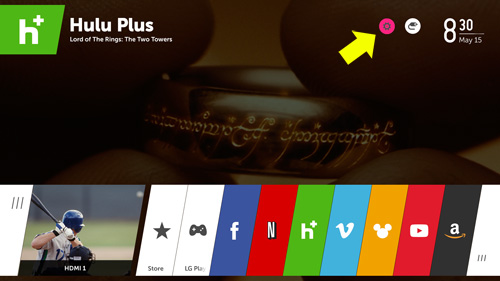
- Включаем телевизор и заходим в настройки, воспользовавшись пультом дистанционного управления. Теперь очень внимательно нужно в меню найти именно название «Wi-Fi Direct». Чаще всего данный стандарт запускается в разделе «Сеть», «Wi-Fi», «Подключения», «Экран», «Беспроводной дисплей» или «Screen Mirroring». Меню не такое большое, как кажется на первый взгляд, можно просто пройтись по всем пунктам. Если вы его не нашли, то возможно ваш телевизор не поддерживает эту передачу или функция называется по-другому.
На Samsung дополнительно проверьте пункты «Источник», «Screen Mirroring», «Smart View» или «Диспетчер подключений». На LG ищите «Screen Share», «Miracast» или «Подключение мобильного устройства». На Android TV и Google TV часто используется пункт «Трансляция» или встроенный Chromecast. Если у вас телевизор Sony, у нас есть отдельная инструкция по настройке Wi-Fi и Wi-Fi Direct на этой технике: как настроить Wi-Fi на телевизоре Sony.
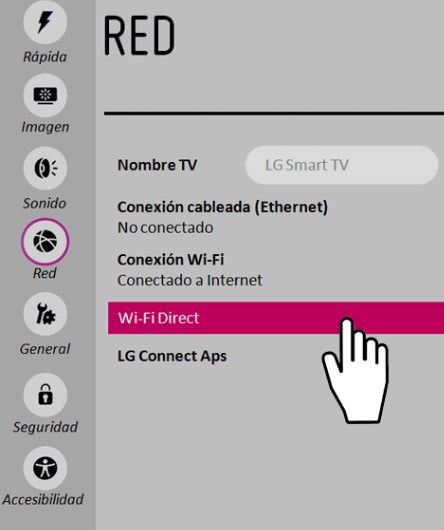
- Теперь, когда вы зайдете в этот раздел, нужно запустить службу. Телевизор сразу же начнет искать ближайшие доступные устройства с включенной технологией. Поэтому теперь открываем свой телефон.
Иногда телевизор показывает на экране имя сети, PIN-код или просьбу подтвердить подключение. Не закрывайте это окно, пока настраиваете смартфон. Если телевизор ушел из режима ожидания, телефон может перестать его видеть. На некоторых моделях нужно не просто открыть меню, а нажать «Включить», «Разрешить подключение», «Начать поиск» или подтвердить прием нового устройства.
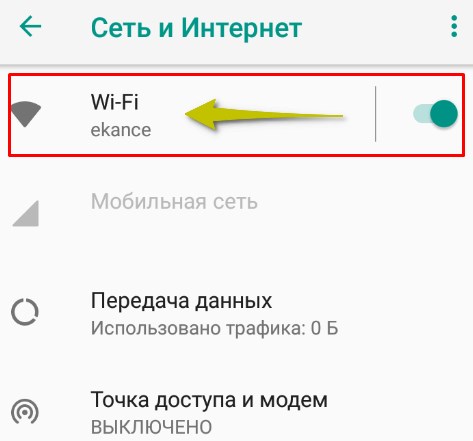
- Заходим в меню настроек, которое может иметь значок шестеренки. Теперь нужно зайти в раздел, связанный с интернетом, сетями и беспроводной сетью – в общем туда, где вы обычно включаете Wi-Fi. Если беспроводная сеть выключена – включаем. Если уже активна, то просто нажмите на нее.
На разных Android-смартфонах путь будет отличаться. У Samsung удобнее использовать «Smart View» в верхней шторке быстрых настроек. У Xiaomi это может быть «Трансляция» или «Беспроводной дисплей». У Honor и Huawei часто встречается «Беспроводная проекция». У realme, OPPO и Vivo название тоже может отличаться, но смысл тот же – нужно найти функцию вывода изображения на внешний экран.
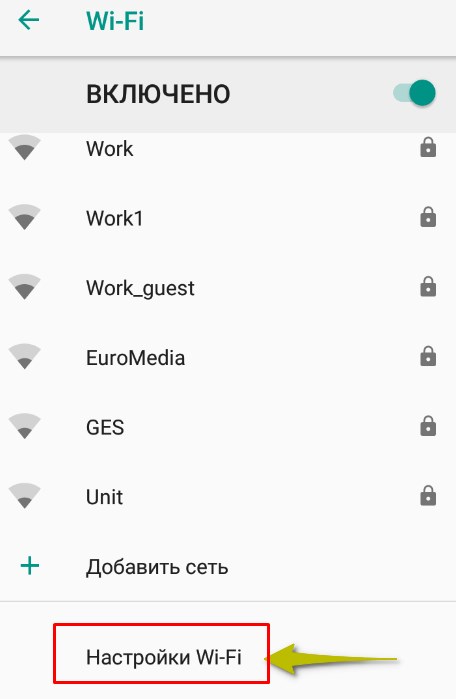
- Пролистайте в самый низ и нажмите «Настройки Wi-Fi».
На новых версиях Android отдельного пункта Wi-Fi Direct может не быть на видном месте. Производители часто убирают его глубже в меню или заменяют более понятными функциями: «Трансляция», «Nearby Share», «Quick Share», «Smart View», «Беспроводной экран». Поэтому если вы не нашли Wi-Fi Direct в настройках Wi-Fi, не пугайтесь. Ищите именно трансляцию экрана, потому что для телевизора чаще нужна она.
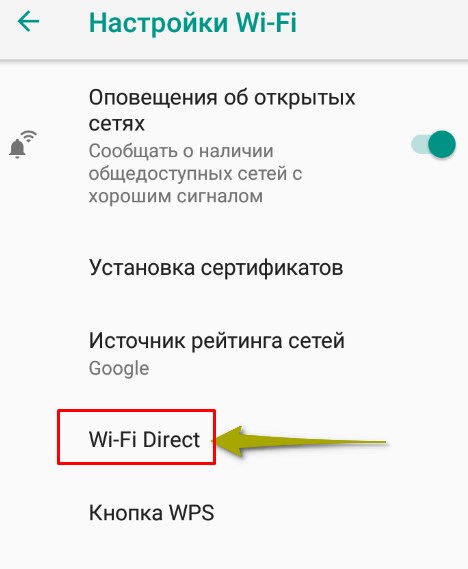
- Данная технология может быть сразу тут или скрыта. Для того чтобы найти ее – нажмите на кнопку «Дополнительно». После этого уже нажимаем по соответствующей кнопке.
Если вы хотите не просто подключить телефон, а полностью повторить экран Android на телевизор, полезнее искать Miracast или беспроводной дисплей. Wi-Fi Direct может быть технической основой соединения, но кнопка для пользователя часто называется иначе. Подробнее именно про Miracast на Android можно прочитать тут: как включить Miracast на Android.

- Теперь вы должны увидеть название телевизора, нажимаем по нему.
После этого на телевизоре может появиться запрос на подключение. Его нужно подтвердить с пульта. Если вы случайно нажали «Запретить», телевизор может добавить телефон в черный список, и потом смартфон перестанет подключаться. В таком случае зайдите в настройки телевизора, найдите список подключенных или запрещенных устройств и удалите телефон из списка. После этого повторите подключение заново.
После подключения открываем картинки, фотографии, видеофайлы и просматриваем это на ТВ-экране. Если включен именно повтор экрана, телевизор будет показывать весь экран телефона. Если используется передача из приложения, например YouTube или онлайн-кинотеатра, на телевизор может отправляться только сам ролик, а телефон будет работать как пульт управления. Это разные режимы, и их не стоит путать.
Как подключить iPhone
Отдельно скажу про iPhone, потому что тут чаще всего возникает путаница. На iPhone обычно нет обычного пользовательского режима Wi-Fi Direct, как на Android. Для вывода экрана используется AirPlay. Поэтому, если у вас iPhone, откройте характеристики телевизора и проверьте поддержку AirPlay или AirPlay 2.
Самый простой вариант такой:
- Подключите iPhone и телевизор к одной Wi-Fi сети.
- На телевизоре включите AirPlay, если эта функция отключена.
- На iPhone откройте «Пункт управления».
- Нажмите «Повтор экрана».
- Выберите свой телевизор и при необходимости введите код с экрана ТВ.
Если телевизор не поддерживает AirPlay, iPhone обычно не сможет подключиться к нему через обычный Miracast. В таком случае используйте Apple TV, ТВ-приставку с AirPlay, приложение конкретного телевизора или проводной HDMI-переходник. Более подробно эту тему я разбирал отдельно: Wi-Fi Direct на iPhone.
ПРИМЕЧАНИЕ! Если iPhone не видит телевизор по AirPlay, проверьте, что оба устройства находятся в одной сети Wi-Fi. Если телефон подключен к гостевой сети, а телевизор к основной, они могут не увидеть друг друга. Также на iPhone приложение может попросить доступ к локальной сети – его нужно разрешить.
Как подключить Windows
На Windows ситуация зависит от компьютера, Wi-Fi адаптера, драйверов и телевизора. Для беспроводного вывода изображения чаще используется Miracast или функция «Беспроводной дисплей». Но не каждый ноутбук и не каждый стационарный компьютер это поддерживает. Особенно часто проблемы бывают на старых ПК с внешними Wi-Fi адаптерами.
Быстрая проверка на Windows:
- Нажмите + K.
- Посмотрите, появится ли панель подключения к беспроводному дисплею.
- Если телевизор найден – выберите его.
- Подтвердите подключение на телевизоре.
Если телевизор не найден, откройте «Параметры» – «Система» – «Дисплей» и найдите пункт подключения к беспроводному дисплею. В Windows 10 и Windows 11 названия могут немного отличаться. Если функция отсутствует, возможно, нужно установить компонент «Беспроводной дисплей» или обновить драйвер Wi-Fi и видеокарты. По теме Wi-Fi Direct на компьютере у нас есть отдельная статья: как включить Wi-Fi Direct на Windows 10.
Если нужно просто показать фото или видео
Не всегда нужно именно зеркалить экран. Если ваша задача – показать фото, видео или музыку, иногда удобнее использовать DLNA, встроенную функцию «Передать на устройство», YouTube Cast, Google Cast, AirPlay или приложение производителя телевизора. В таком режиме телефон не обязательно полностью дублирует экран, а просто отправляет конкретный файл или поток на телевизор.
Например, в YouTube можно нажать значок трансляции и выбрать телевизор. В некоторых галереях Android есть кнопка «Передать», «Трансляция» или значок экрана. У телевизоров LG, Samsung, Sony и других часто есть свои приложения для управления и передачи файлов. Если вам интересны разные способы передачи видео по Wi-Fi, посмотрите отдельный материал: передача видео по Wi-Fi на телевизор.
Этот способ часто стабильнее, чем полный повтор экрана. При зеркалировании телефон постоянно передает картинку в реальном времени, поэтому могут быть задержки, рывки и нагрев. А при обычной трансляции видео телевизор часто сам забирает поток из интернета, а телефон только управляет воспроизведением. Поэтому для фильмов и YouTube лучше использовать именно встроенную трансляцию из приложения, если она доступна.
Что делать, если телевизор не видит телефон
В первую очередь перезагрузите оба устройства: телевизор и смартфон. Не просто выключите экран телефона, а именно перезагрузите его. Телевизор тоже лучше отключить от розетки на 1-2 минуты, особенно если он долго работал без перезагрузки. Иногда после этого Wi-Fi Direct, Miracast или AirPlay начинают нормально видеть устройства.
Проверьте, включен ли Wi-Fi на телефоне. Для Wi-Fi Direct не всегда нужен роутер, но Wi-Fi модуль телефона должен быть активен. Если включен режим «В самолете», VPN, энергосбережение или ограничение фоновой активности, временно отключите эти функции и попробуйте снова. Некоторые телефоны в режиме жесткой экономии энергии отключают часть беспроводных функций.
Если телевизор и телефон должны быть в одной сети, проверьте, что они действительно подключены к одному роутеру. Частая ошибка: телевизор подключен к сети «Home_5G», телефон к «Home_Guest», а гостевая сеть изолирует устройства друг от друга. В такой схеме интернет на обоих устройствах есть, но они друг друга не видят.
Если у вас Samsung и Smart View не видит телевизор, проверьте разрешения SmartThings, доступ к локальной сети, а также список запрещенных устройств на ТВ. По этой теме есть отдельная инструкция: Smart View не видит телевизор Samsung.
ВАЖНО! Если телевизор очень старый и в нем нет Smart TV, Wi-Fi Direct, Miracast, AirPlay или сетевых функций, подключить телефон напрямую по воздуху обычно не получится. В таком случае проще использовать HDMI-кабель, ТВ-приставку, Chromecast, Apple TV или Miracast-адаптер в HDMI-порт.
Если картинка тормозит или есть задержка
Небольшая задержка при беспроводном выводе экрана – это нормально. Особенно если вы играете, двигаете курсор, листаете меню или смотрите динамичное видео. Телефон должен сжать картинку, передать ее по воздуху, а телевизор – принять и показать. Поэтому для игр такой способ часто не подходит. Для игр лучше использовать кабель HDMI или консоль напрямую к телевизору.
Если тормоза сильные, попробуйте поднести телефон ближе к телевизору или роутеру. Уберите между ними металлические предметы, не держите телефон зажатым в руке так, чтобы закрывать антенны, и отключите лишние беспроводные устройства рядом. Если используется домашняя Wi-Fi сеть, лучше подключить телевизор к роутеру по кабелю, а телефон оставить по Wi-Fi.
Также помогает смена диапазона. В некоторых случаях 5 ГГц дает меньше помех и выше скорость, но хуже проходит через стены. 2,4 ГГц ловит дальше, но чаще забит соседскими сетями. Если телевизор и телефон поддерживают оба диапазона, попробуйте оба варианта и оставьте тот, где картинка стабильнее.
FAQ
Wi-Fi Direct и Miracast – это одно и то же?
Нет, это не совсем одно и то же. Wi-Fi Direct – это прямое соединение устройств без роутера. Miracast – это технология передачи изображения и звука на экран, которая часто использует Wi-Fi Direct как основу.
Нужен ли роутер для Wi-Fi Direct?
Для самого Wi-Fi Direct роутер обычно не нужен, потому что устройства соединяются напрямую. Но для AirPlay, Chromecast, YouTube Cast и приложений управления телевизором часто нужно, чтобы телефон и телевизор были в одной Wi-Fi сети.
Почему на телефоне нет пункта Wi-Fi Direct?
На новых Android-смартфонах этот пункт может быть скрыт или заменен функциями «Трансляция», «Smart View», «Беспроводной экран», «Screen Cast» или «Беспроводная проекция». Ищите не только Wi-Fi Direct, а все пункты, связанные с выводом экрана.
Можно ли подключить iPhone через Wi-Fi Direct?
Обычно нет в привычном смысле, как на Android. Для iPhone основной способ вывода экрана – AirPlay. Нужен телевизор с поддержкой AirPlay, Apple TV, совместимая приставка или проводной HDMI-переходник.
Почему телефон видит телевизор, но не подключается?
Причин несколько: телевизор ждет подтверждение с пульта, телефон был ранее запрещен в настройках ТВ, устройства подключены к разным сетям, включена гостевая сеть, устарела прошивка телевизора или функция не поддерживается конкретной моделью.
Можно ли смотреть фильмы через Wi-Fi Direct без интернета?
Если файл уже сохранен на телефоне, иногда можно вывести его на телевизор без интернета. Но онлайн-кинотеатры, YouTube и другие сервисы требуют интернет. Для них часто удобнее использовать обычную трансляцию через приложение.
Почему при передаче экрана есть задержка?
Потому что картинка с телефона передается по беспроводной сети и обрабатывается телевизором. Задержка особенно заметна в играх и динамичных приложениях. Для фильмов это обычно не критично, а для игр лучше использовать кабель.
Что делать, если телевизор старый?
Если в телевизоре нет Wi-Fi, Smart TV и поддержки беспроводного экрана, используйте HDMI-кабель, ТВ-приставку, Chromecast, Apple TV или Miracast-адаптер. Так можно добавить современные функции даже старому экрану.
После этого открываем картинки, фотографии, видеофайлы и просматриваем это на ТВ-экране. Если у вас в процессе возникли трудности или вы запутались, смело пишите свои вопросы в комментариях ниже, и я постараюсь вам помочь. Также не забывайте указывать модель телевизора и модель телефона, чтобы мне примерно представлять, с чем имею дело.



Вроде работает, спасибо вам огромное, хотя в конце я уже сам догадался – как делать
Все гениально и просто, но мой телик его не поддерживает, круто че
Павел, не велика потеря, честно сказать технология проходная и так себе. Что-то если хочешь посмотреть, то проще по другому
Почему то не подключаеться
Нужно все-таки описывать подробнее, какие ошибки вываливаются?
Добрый день. Все сделала как написано у вас. Но при обновлении поиска на телевизоре lg, пишет: устройства wifi direct отсутствуют. На телефоне такая же надпись. Они не видят друг друга
Обновите ОС у телевизора и телефона.
Вы знаете, я измучился с этим реально идиотским Самсунгом, у меня смарт ТВ Самсунг xru 8000 (55)… Так вот сопряжения смартфона и этого идиотского TV в лет, но тв запрашивает пароль или точнее pin именно через Wi-fi direct но потом запрашивает pin-код, какой-то пароль…!?
Где мне его искать и в каких идиотских инструкциях…!? нигде не пишут…
Почему простые вещи делают искусственно сложными…!?
Синхронизация по WiFi direct произошла но картинка с телефона на тв не вывелась
Там еще есть одна вишка, которая я заметил. Если заходить через “Настройки”, то ничего не будет. Но если выйти из меню в раздел “WiFi Direct” – он может находится также в подключениях. То от туда сопряжение идет нормально
Где взять такой раздел ? wifi direct только в меню Настройки!
Все подключила но не отображается на тв
Попробуйте в когда в меню телевизора зайдете, от туда в подключениях (может иметь значок провода) и запустите эту функцию
Добрый день. Я подключила на планшете и на телевизоре wifi direct. Они нашли друг друга. А дальше то что ?!?!
Нажимаем на телефоне, на найденный телевизор и далее вы должны увидеть изображение.
Телевизор горизонт, подкдючаю wifi директ требует пароль для подключения а я его не знаю что делать
?
Пароль должен отображаться в телефоне.
Здравствуйте. Написано все четко и понятно. Сделала по инструкции. Телевизор смарт LG 43LK5910PLC, смартфон Redmi5 Plus. Подключала Wi-Fi Direct на ТВ через значок “сеть” , устройства друг друга увидели, на обоих надпись ” подключен”, а изображение не выводится на экран ТВ. Пробовала вариант через менеджер подключений по Screen Share, ТВ пишет : ” Redmi просит разрешения на подключение. Выключите Screen Share”. Выключаешь, опять никакого отображения. Что делать?
Попробуйте обновить ОС на телефоне и на телевизоре. Попробуйте подключиться не с телевизора, а с телефона.
Добрый день! Смарт ТВ Samsung c Allshare ВИДИТ смартфон Huawei P9 Plus c WiFi Direct. Смартфон ищет, ищет, но так и не находит, не соединяется с телевизором. Пробовал соединится с помощью Tronsmart Mirror 2TV – не получается… Приложения Андроид типа Smart Mirror -… “беспроводного дисплея рядом нет”. Что делать?
Да ничего особенного, кроме как обновление ОС на телефоне и на ТВ. Технология косячная, может подключиться, а может нет. У меня была проблема с LG, после обновления теперь подключается.
Не могу на телевизоре Мистери открыть вкладку сеть. Она заблокирована. Но когда то была активна.
Посмотрите в настройках системы. Можно попробовать обновить систему, или наоборот сбросить до заводской конфигурации…
Афтор, вы сами хоть пробовали эту хрень. Ни у кого она не работает.
Ради вас, проверил ещё раз – всё работает. Если у вас не получается, то обновите ОС телевизора и телефона. Также можно попробовать запустить функцию через раздел “Input” на телевизоре.
Здравствуйте, такая проблема, у меня телефон и телевизор Самсунг, но файлы с телефона не показывает, даже в источниках он не значится, хотя в телефоне указано, что он уже подключён к телеку, и телек выдаёт сообщение, что телефон подключён, но найти в телевизоре его и просмотреть файлы невозможно, почему и что можно сделать? Спасибо!
Приветствую.
Подскажите, а в обратном порядке получится? передавать сигнал с TV на смартфон.?
Мне это нужно для того, чтобы вывести звук при просмотре TV на две пары наушников (ночью или когда ребёнок спит)
Ибо разъёма для наушников у ТВ нет.
Samsung UE55TU8500U. СПАСИБО
Здравствуйте! Нет. Телевизор не даст такой возможности. Обычно, где нет выхода наушников, есть выход SPDIF OUT (который оптический). От него уже можно искать трансмиттер со входом SPDIF IN на два канала – вот и будет красивое решение. А ваш сценарий заставил бы телевизор передавать не только звук, но тут получаем ограничение в операционной системе, и даже если был бы чистый Android, не факт, что железо будет работать.
Телевизор Soni XR55X90j с поддержкой wi-wi direct, компьютер амд виндовс 7 без поддержки wi-wi direct с wi-fi адаптером на PCe. Соединение вроде устанавливается, телевизор подключается, в контекстном меню появляется отправить на soni bravia, но когда отправляю – пишет что команда Upnp не выполнена.. И чего???????
Подключаюсь по вайфай директу к тв самсунг, пишет подключено, но ничего не меняется, экран телефона не появляется на тв, через несколько секунд соединение с подключено меняется на доступно.
Добрый день! Подскажите пожалуйста, как перевести телевизор в режим воспроизведения со смартфона.
Соединение по WiFi direct установил со смартфоном, но рябь как была, так и осталась, телевизор не воспроизводит картинку.
Телевизор lg 47la660v
Добрый вечер. Телевизор лдж. Планшет Самсунг. Планшет подключился к телевизору но требует пароль. Где найти его. Модель42la667v-zb в телевизоре узнать заводской пароль к вай фаю
Здравствуйте, я подключил, но на телефоне пишет «нет подключения к интернету», телефон(iPhone 12pro max)
Можно попробовать перезагрузить телефон, обновить ОС или переподключиться к мобильной сети.
здравствуйте! телевизор Samsung led 32m5550 , wi-direct в нем устанвлен , найти не могу !!!Приходится подключать через точку доступа смартфона ???!!! р.s.раньше находил подключал !!!
Добрый день. Подскажите пожалуйста в каких моделях телевизоров есть функция Wi-Fi Direct ? В разных магазинах перепробовал много разных телевизоров, но ни на одном не получилось найти в настройках Wi-Fi Direct.
LG UK6550PLD и REALME 10 видят друг друга а изображения нет. Что то надо включить на телефоне ещё ????