
Привет! Сегодня мне на обзор попала очередная популярная у школьников программа из Google Play для проверки безопасности Wi-Fi – WIFI WPS WPA TESTER. Покрутим и посмотрим, на что она способна в бою.
Сразу поставлю рамки: это не «волшебная кнопка для чужого интернета», а инструмент для проверки своего роутера. Чужие сети трогать нельзя – это уже не обзор программы, а прямой путь к проблемам. Нормальный сценарий здесь простой: вы запускаете приложение дома, смотрите, включен ли WPS, насколько слабое место есть у вашего роутера, и потом закрываете эту дыру в настройках. Если хочется именно разобраться, что такое WPS и почему вокруг него столько разговоров, у нас есть отдельная статья про WPS на роутере.
Где скачать?
Не будем бегать далеко и предлагать свои неактуальные версии APK. Все бесплатно и доступно на Google Play:
Официально скачать можно здесь
Я по-прежнему не советую ставить случайные APK с неизвестных сайтов. У таких программ и так много чувствительных разрешений: они видят Wi-Fi-сети рядом, могут работать с данными подключений, а иногда еще и просят доступ к геолокации. На Android это нормально: без разрешения на местоположение многие Wi-Fi-сканеры просто не увидят список сетей, даже если GPS вам по сути не нужен. Но APK «с блекджеком и русским языком» может оказаться не модифицированной версией, а банальной приманкой с рекламой, сбором данных или вредным кодом.
Используйте приложение только для своей сети или для сети, где вам прямо разрешили проверку. Если программа показывает чужую точку доступа рядом, это еще не значит, что ее можно тестировать. Максимум – посмотреть уровень сигнала и канал как в обычном анализаторе, без попыток подключения и подбора.
Для компьютеров это приложение как обычная Android-программа не выпускается, но у разработчика на странице приложения упоминается дополнительный Desktop PC companion в платных возможностях. Я бы не воспринимал это как замену нормальным инструментам для ПК: для компьютера есть другие программы, и часть из них рассчитана уже не на новичков. Для интересующихся ниже в статье будет ссылка. Вопрос со скачиванием закрыли, едем дальше.
Что под капотом?
А тут все то же самое, что и у других подобных приложений:
- Смотрит, включена ли WPS.
- Пробует проверить WPS-пины по своим базам и алгоритмам.
- Показывает базовую оценку безопасности сети.
- Работает как простой Wi-Fi-анализатор: показывает каналы, сигнал, тип шифрования и соседние точки.
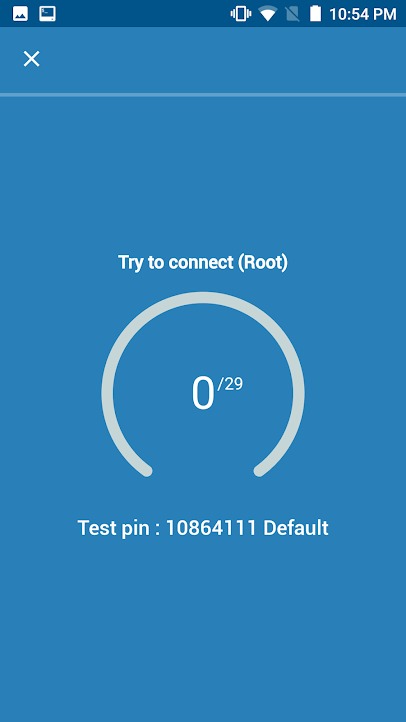
Важное обновление по современным Android: полноценная проверка WPS-пинов сейчас сильно зависит от версии системы и наличия ROOT. На старых устройствах часть функций могла работать проще, а на современных Android поддержка WPS со стороны системы сильно ограничена. Поэтому у одного человека приложение может что-то проверять, а у другого на новом телефоне будет работать в основном как сканер сети, анализатор каналов и справочник по безопасности. Это не обязательно поломка приложения – чаще это ограничения самой системы и прошивки смартфона.
В случае успеха показывает актуальный пароль сети и может подключиться к ней:
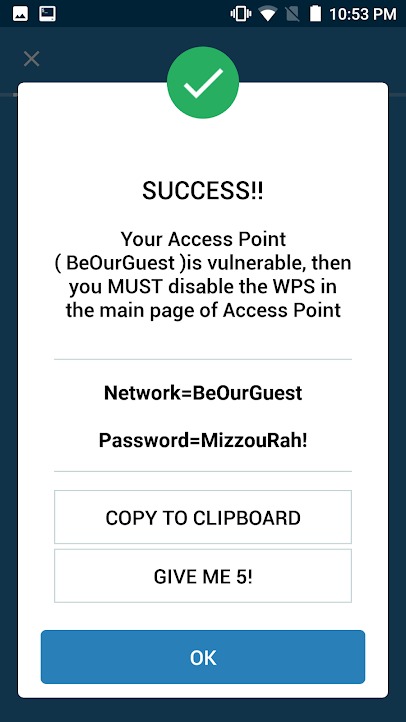
Если кратко, здесь идет стандартная попытка проверки WPS на точках доступа, где он включен. А будет ли успех?
На практике все зависит не от «крутости» телефона, а от конкретного роутера. Если роутер новый, WPS отключен, PIN-защита заблокирована, а пароль Wi-Fi нормальный – чудес не будет. Если же стоит старый маршрутизатор с включенным WPS и заводскими настройками, риск уже выше. Поэтому эту программу я воспринимаю не как инструмент для «добычи интернета», а как простой способ понять: пора ли идти в настройки роутера и закрывать лишнее.
Из дополнительных не ломательных фишек отметим базовые способности анализатора:
- Покажет все окружающие сети.
- Покажет MAC-адрес точки.
- Определит производителя.
- Покажет рабочий канал.
- Покажет шифрование.
- Покажет силу сигнала.
- Поможет понять, не забит ли канал соседскими сетями.
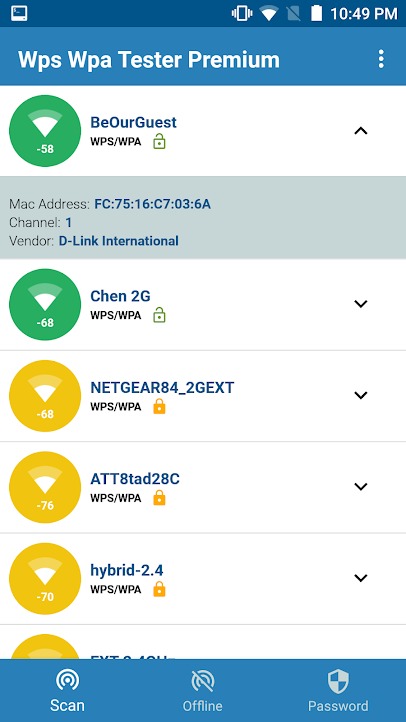
Вот эта часть приложения для обычного пользователя даже полезнее, чем вся «магия» с WPS. Например, если Wi-Fi дома постоянно тормозит по вечерам, можно посмотреть, сколько соседских сетей сидит на том же канале. Если рядом видно много точек на одном канале, иногда помогает перейти в настройки роутера и поставить менее загруженный канал или включить автоматический выбор. Более подробно по этой теме можно посмотреть нашу статью про проверку каналов Wi-Fi. Только не ждите, что смена канала вылечит абсолютно все: если проблема у провайдера, слабого роутера или дальности сигнала, анализатор просто покажет часть картины.
Есть справочник МАК-адресов:
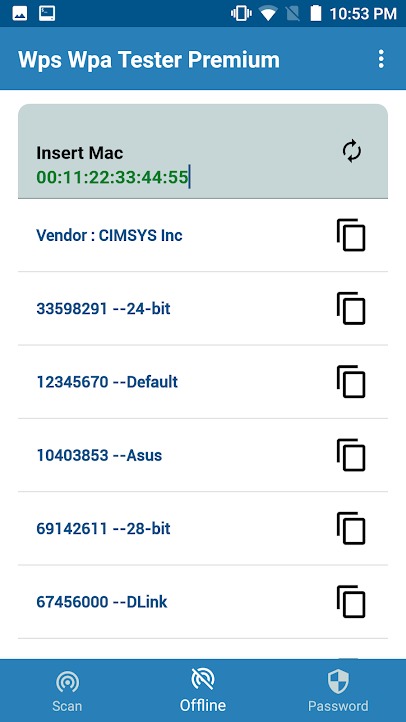
Справочник MAC-адресов нужен для примерного определения производителя устройства. Например, приложение видит точку доступа и по начальным символам MAC пытается понять, что это TP-Link, Xiaomi, ASUS, Keenetic или другой производитель. Но стопроцентной точности здесь ждать не надо: MAC может быть рандомизирован, устройство может работать через репитер, а база производителей может быть неполной. Для домашней диагностики этого достаточно, но для серьезных выводов лучше заходить в админку своего роутера и смотреть список клиентов там.
Ну и при наличии ROOT на смартфоне покажет пароли сохраненных ранее Wi-Fi-сетей:
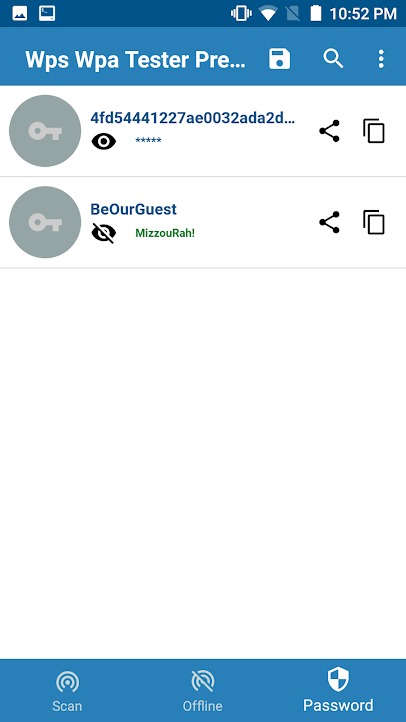
На современных телефонах пароль от своей сохраненной Wi-Fi-сети часто можно посмотреть и без ROOT – через настройки Android, QR-код или функцию «Поделиться сетью». В разных оболочках пункт называется по-разному: «Настройки» – «Wi-Fi» – текущая сеть – «Поделиться», «QR-код» или похожая кнопка. Обычно телефон попросит подтвердить действие отпечатком, лицом или PIN-кодом, а потом покажет QR-код и иногда сам пароль обычным текстом. Если нужен именно легальный способ восстановить пароль от своей сети, лучше начать с инструкции как узнать пароль от Wi-Fi на Android, а не с ROOT и сомнительных утилит.
А будет ли чудо?
Скорее всего, чуда не будет. Это же пишет и автор программы в своем описании, но скачивающие ее пользователи все же наивно верят. Да и в своей массе точек доступа до сих пор можно встретить уязвимые к такой проверке роутеры. Так что одни радуются, другие гневно лютуют по незнанию матчасти, а третьи просто молчат и пытаются что-то подбирать.
Для людей на грани сомнений, рекомендую к прочтению мою статью по всем векторам атаки на беспроводные Wi-Fi сети и организацию полной защиты. Читаем ЗДЕСЬ.
Главная мысль простая: WPS – это удобство, а не обязательная функция для жизни. Он нужен, чтобы быстро подключить устройство без ввода длинного пароля, например принтер, камеру или усилитель сигнала. Но если вы им не пользуетесь постоянно, лучше отключить WPS в настройках роутера. А если роутер поддерживает WPA3 или смешанный режим WPA2/WPA3, имеет смысл включить его, но с оглядкой на старые устройства. Подробно про режимы защиты я разбирал в статье что такое WPA, WPA2 и WPA3.
Как проверить свой роутер безопасно?
Я бы делал это без фанатизма и без экспериментов на соседях. Цель проверки – не «взломать», а понять, есть ли у вашего роутера слабое место. Если приложение показывает, что WPS включен, это уже повод зайти в настройки маршрутизатора. Даже если проверка не удалась, сам факт включенного WPS для домашней сети чаще всего лишний риск.
- Откройте приложение и посмотрите только свою Wi-Fi-сеть.
- Проверьте, показывает ли приложение активный WPS.
- Зайдите в настройки роутера через браузер или фирменное приложение производителя.
- Найдите раздел «Wi-Fi», «Wireless», «Беспроводная сеть», «WPS» или «Защищенная настройка».
- Отключите WPS, если вы не подключаете через него устройства каждый день.
- Поставьте WPA2-PSK AES, WPA3-Personal или смешанный WPA2/WPA3, если все ваши устройства это поддерживают.
- Задайте длинный пароль от Wi-Fi: не имя, не дату рождения и не «12345678», а нормальную фразу с буквами и цифрами.
- Обновите прошивку роутера, если производитель предлагает свежую версию в админке.
Минимальный домашний набор защиты: отключенный WPS, включенный WPA2/WPA3, длинный пароль от Wi-Fi, отдельный гостевой доступ для гостей и новый пароль администратора роутера. Это не делает сеть «космически неуязвимой», но убирает самые частые бытовые дыры.
Если после проверки выяснилось, что пароль от Wi-Fi знают лишние люди, не надо искать кнопку «выгнать всех навсегда». Надежнее зайти в настройки роутера, сменить пароль Wi-Fi и заново подключить только свои устройства. После смены пароля старые телефоны, телевизоры и ноутбуки автоматически отвалятся, пока вы не введете новый ключ. Если не знаете, где это делается, у нас есть отдельная инструкция как поменять пароль на Wi-Fi роутере.
Отмеченные в отзывах минусы
Люди отмечают не так и много минусов:
- Жаждущие получить сохраненный пароль упираются в необходимость ROOT-прав. На современных Android часть сетевых функций дополнительно ограничена самой системой, поэтому без ROOT приложение часто работает больше как сканер и анализатор.
- Не все разделы удобно локализованы. Английский язык для такой программы не смертелен, но наш человек без знания технологий сложно воспринимает эти басурманские иероглифы.
- Может долго проверять WPS или вообще ничего не сделать. Здесь стыдно ругать только приложение: современные роутеры часто блокируют подозрительные попытки, делают задержки и не дают быстро крутить PIN.
- На некоторых телефонах приложение просит разрешение на геолокацию. Это может пугать, но для Wi-Fi-сканеров на Android такое разрешение часто нужно именно для отображения сетей рядом.
- Реклама и платные возможности могут раздражать. Бесплатные инструменты такого типа почти всегда чем-то это компенсируют.
В остальном больше всех кричат те школьники, у которых ничего не получилось, потому что они вообще не понимают принципа работы программы. Разработчик здесь ни при чем, он ни в чем не виноват: программа делает то, что умеет, да еще и бесплатно.
Но я бы не называл ее обязательной к установке всем подряд. Если вам нужно просто посмотреть пароль от своей сети, проверить канал или узнать, кто подключен к роутеру, есть более понятные способы. Например, список клиентов лучше смотреть прямо в админке маршрутизатора, а не гадать по MAC-адресам в сторонней программе. Если подозреваете, что к вашему Wi-Fi подключился кто-то лишний, посмотрите отдельную инструкцию как узнать, кто подключен к роутеру. Так вы увидите устройства уже со стороны самого роутера, а не только по радиосигналу вокруг.
FAQ для новичков
WIFI WPS WPA TESTER реально взламывает Wi-Fi?
Иногда он может найти слабое место в старом роутере с включенным WPS, но воспринимать его как гарантированный «взломщик» нельзя. На нормальных современных настройках он чаще покажет информацию о сети и упрется в ограничения. Если WPS отключен, пароль длинный, а шифрование настроено правильно, шансов на чудо почти нет.
Почему приложение просит геолокацию?
На Android доступ к списку Wi-Fi-сетей связан с разрешениями на местоположение. Смысл в том, что по ближайшим Wi-Fi-точкам теоретически можно определить примерное место человека, поэтому система и просит такое разрешение. Это не значит, что приложению обязательно нужен ваш GPS-маршрут. Но давать разрешения стоит только официальной версии из Google Play, а не случайному APK.
Нужен ли ROOT?
Для части функций – да. Особенно когда речь идет о просмотре сохраненных паролей или более глубоких проверках WPS. Но ради одной такой программы получать ROOT я бы обычному пользователю не советовал: можно потерять гарантию, сломать обновления, ослабить защиту телефона и получить новые проблемы вместо старых. Если вы просто забыли пароль от своего Wi-Fi, сначала попробуйте штатные способы через Android, Windows или настройки роутера.
Что делать, если приложение показало, что мой роутер уязвим?
Первым делом отключите WPS в настройках роутера. Потом смените пароль Wi-Fi на более длинный и проверьте тип защиты: лучше использовать WPA2-AES, WPA3 или смешанный режим WPA2/WPA3. После этого перезагрузите роутер и заново проверьте сеть. Если роутер очень старый и в нем нельзя нормально отключить WPS или обновить прошивку, я бы задумался о замене устройства.
Можно ли проверять сеть соседа, если я просто ради интереса?
Нет. Даже если приложение установлено бесплатно и видит соседскую сеть в списке, это не дает права ее проверять. Безопасный и нормальный вариант – тестировать только свой роутер, роутер родителей, офисную сеть с разрешения администратора или учебный стенд. Все остальное может закончиться конфликтом и юридическими проблемами.
Как вердикт – есть вариант, что вам повезет на старом и плохо настроенном роутере, но далеко не обязательно. За сим обзор заканчиваю: не ломайте чужие сети, применяйте подобные программы исключительно на своем домашнем роутере в целях проверки его безопасности. На этом все, до скорого, ваш WiFiGid!

Получилось хоть ломануть кому. подскажите)
Ребята не ставте рут пароль, мне теперь нельзя СБербанком-онлайг пользоваться. В будущем даже при жёсткой сбросе настроек, работать подобные приложения не будут…
Пытался поставить РУт, так и не вышло…
Да. получаелось 3 раза но не всегда взласывает даже оч легкиие пароли
Спасибо за честность