
Какими доступными способами можно усилить сигнал Wi-Fi на ноутбуке? Таким вопросом задавались многие владельцы нетбуков и ноутбуков. В этой статье будут рассмотрены варианты решения проблем с использованием настройки оборудования, возможностей операционной системы и при этом с минимальными затратами.
Сразу уточню важный момент: усилить можно не сам ноутбук в буквальном смысле, а качество его приема, стабильность соединения и скорость обмена с роутером. Иногда проблема действительно в слабом сигнале, а иногда в драйвере, загруженном канале, старом роутере, неправильной частоте или тарифе провайдера. Поэтому лучше идти по шагам, а не сразу покупать новый роутер или репитер.
ПРИМЕЧАНИЕ! Перед настройками проверьте, где именно проблема. Если рядом с роутером ноутбук работает быстро, а в дальней комнате плохо – виновато покрытие Wi-Fi. Если рядом с роутером тоже все тормозит – смотрим драйвер, тариф, роутер, перегрузку сети и настройки адаптера.
Причины плохого сигнала
Прежде чем лезть в настройки своего маршрутизатора или ноутбука, выясните, почему вы столкнулись с такой проблемой, как слабый сигнал Wi-Fi. Прежде всего обратите внимание, где стоит ваш роутер. Если у вас много комнат, то прибор лучше всего установить так, чтобы он находился в центре квартиры или дома.
Не ставьте роутер в шкаф, за телевизор, под стол, рядом с батареей, микроволновкой, металлической дверью, зеркалом или большим аквариумом. Все это может ухудшать распространение сигнала. Идеально – поставить роутер повыше, ближе к центру квартиры и так, чтобы между ним и ноутбуком было меньше толстых стен. Если роутер стоит у входной двери, а ноутбук обычно используется в дальней комнате, сигнал будет тратить силы на стены и мебель. Более подробно про усиление сигнала Wi-Fi роутера можно почитать тут.
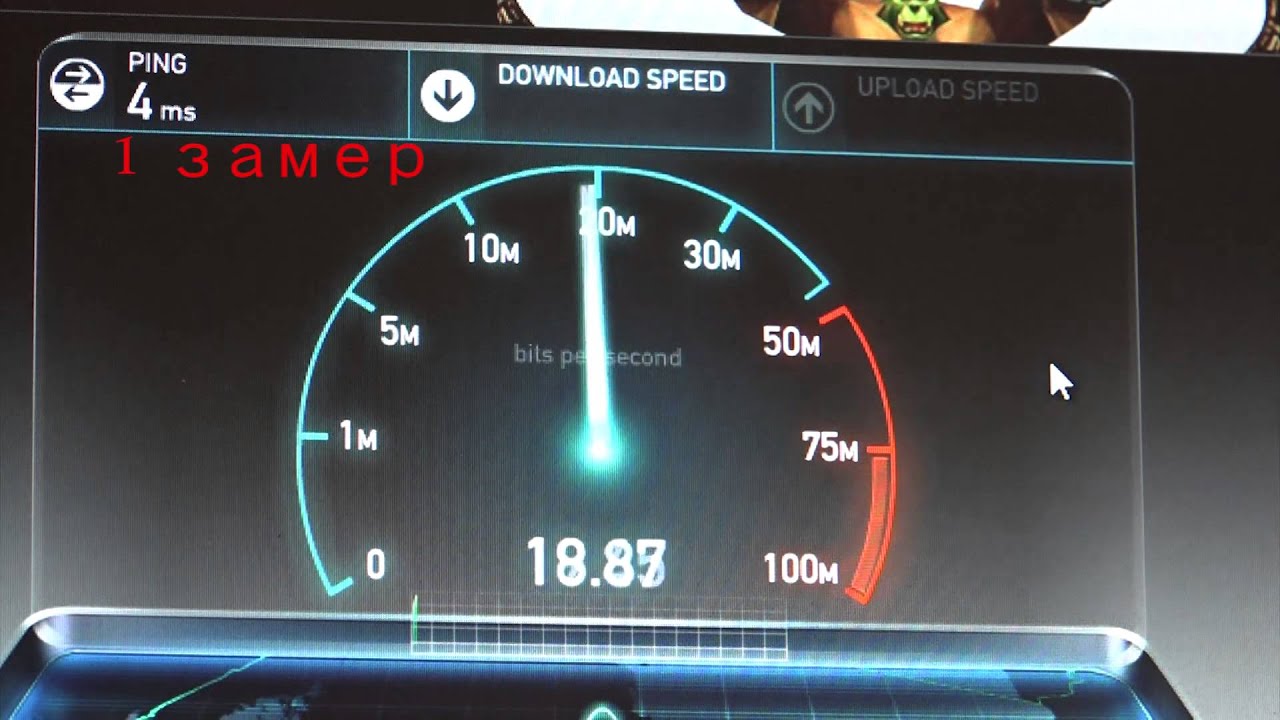
В следующем видео – советы, которые помогут правильно поставить роутер дома:
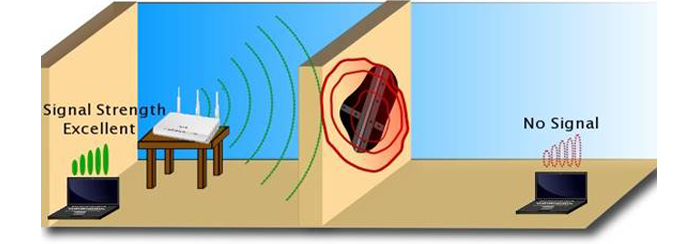
Второе, на что рекомендую обратить внимание, так это на перекрытия. Да-да, некоторые относятся скептически к такому утверждению. Однако, если в стене есть арматура или перекрытие искусственно утолщено, это будет создавать помехи для сигнала Wi-Fi. Здесь придется побродить по квартире в поиске лучшего места для роутера.
Еще стоит помнить про разницу между 2,4 ГГц и 5 ГГц. Частота 2,4 ГГц обычно дальше бьет и лучше проходит через стены, но чаще страдает от соседских сетей, Bluetooth, беспроводных мышек, колонок и другой техники. Частота 5 ГГц обычно быстрее и чище, но через стены проходит хуже. Поэтому простая ситуация: рядом с роутером 5 ГГц дает отличную скорость, а за двумя стенами ноутбук может работать стабильнее именно на 2,4 ГГц.
Если эти два пункта вы проверили, и это не принесло улучшений, тогда читаем дальше.
- Ваш роутер сам по себе слабый или старый. Тогда поможет только смена оборудования или установка дополнительной точки доступа.
- Вы подозреваете плохой сигнал, а на деле виноват тарифный план. Здесь выход напрашивается сам – сменить тариф или провайдера, если он не может предложить вам подходящие условия.
- Ноутбук подключен к 2,4 ГГц, хотя рядом есть сеть 5 ГГц. В этом случае сигнал может быть нормальным, но скорость будет ниже из-за загруженного диапазона.
- В доме слишком много соседских сетей. Даже хороший роутер может работать хуже, если вокруг десятки точек доступа на одних и тех же каналах.
Если и с этими пунктами все в порядке, роутер новый и производительный, тарифный план подходящий, тогда стоит рассмотреть более серьезные причины и решения.
Проверка уровня сигнала на ноутбуке
Перед тем как что-то менять, лучше посмотреть реальные показатели. Значок Wi-Fi в трее показывает картину очень грубо: три полоски не всегда означают хорошую скорость, а две полоски не всегда означают катастрофу. Нам нужно понять, насколько слабый сигнал и какой стандарт Wi-Fi сейчас использует ноутбук.
В Windows 10 и Windows 11 можно сделать так:
- Нажмите Win + R, введите cmd и нажмите Enter.
- В командной строке выполните команду:
netsh wlan show interfaces
- Посмотрите строки «Signal», «Radio type», «Receive rate» и «Transmit rate».
Если сигнал около 80-100%, проблема скорее не в покрытии, а в скорости роутера, драйвере, тарифе или загрузке канала. Если сигнал 30-50%, ноутбук уже может терять скорость и иногда отваливаться. Если сигнал ниже 30%, ждать стабильной работы не стоит. Для простой проверки можно подойти с ноутбуком к роутеру и снова выполнить эту команду. Если рядом с роутером все резко стало лучше, значит надо работать с размещением роутера, каналами, диапазоном или усилителем.
Простой тест. Проверьте скорость в трех местах: рядом с роутером, в обычном рабочем месте и в самой дальней комнате. Если падение заметно только на расстоянии – виновато покрытие. Если скорость плохая даже рядом с роутером – начинаем с драйверов, настроек адаптера, роутера и провайдера.
Адаптер Wi-Fi и его драйвера
Если сигнал отсутствует, можно заподозрить, что отключен адаптер. Через «Центр управления сетями и общим доступом» вам нужно попасть в «Параметры адаптера» и включить модуль Wi-Fi. В Windows 10 и Windows 11 проще нажать Win + R, ввести ncpa.cpl и нажать Enter. Откроется окно сетевых подключений, где можно включить беспроводной адаптер.
Если обнаружена нестабильная работа адаптера на ноутбуке, а при этом наблюдаются такие проблемы, как снижение скорости, периодический обрыв интернет-соединения, то первым делом стоит проверить актуальность версии драйвера и при необходимости обновить его. Это не усилит радиосигнал физически, но может улучшить стабильность, скорость и совместимость с роутером.
В новых версиях микропрограмм разработчики исправляют ранее найденные ошибки, улучшают функционал, закрывают уязвимости безопасности и повышают стабильность работы системы. Рекомендуется устанавливать драйвера на компоненты ноутбука с официального сайта производителя ноутбука или Wi-Fi адаптера, а не с первого попавшегося сайта из поиска. Windows Update иногда ставит нормальный драйвер, но не всегда самый удачный для конкретной модели. Более подробно про установку и обновление Wi-Fi драйвера на ноутбуке можно почитать тут.
Итак, как обновить драйвера адаптера на ноутбуке и ПК:
- Заходим в «Диспетчер устройств», затем в «Сетевые адаптеры» и выбираем свой модуль:
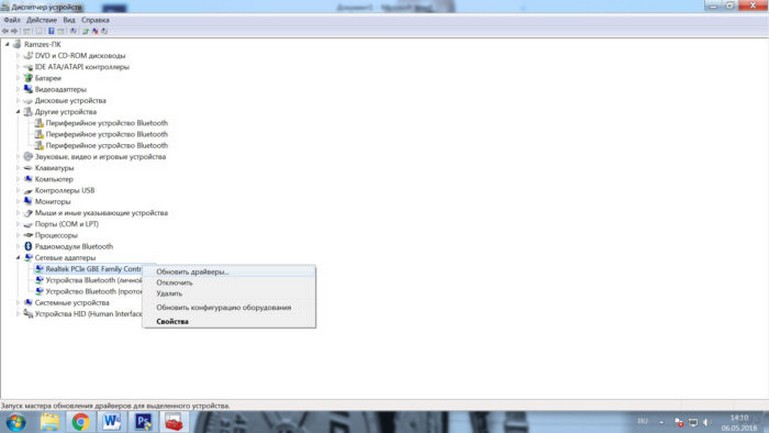
- ПКМ жмем на «Обновить драйвер» и выбираем автоматический поиск:
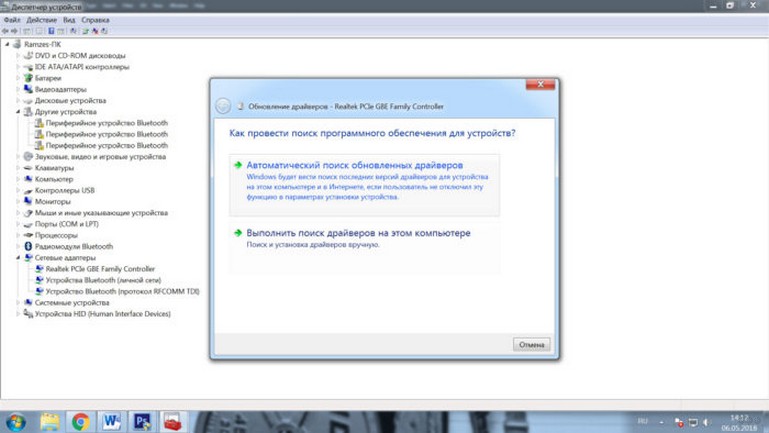
Обновления установятся, и вам останется только перезагрузить ноутбук.
Если автоматически это сделать не получилось, то делаем вручную: смотрим точную модель ноутбука или Wi-Fi адаптера, заходим на официальный сайт производителя, скачиваем драйвер WLAN/Wireless/Wi-Fi под свою версию Windows и устанавливаем. Если интернета на ноутбуке нет вообще, можно скачать драйвер с телефона или другого компьютера и перенести его на флешке.
Если рядом с адаптером в «Диспетчере устройств» стоит стрелка вниз – устройство отключено, нажмите по нему правой кнопкой и выберите «Включить устройство». Если стоит желтый значок – проблема может быть в драйвере или самом адаптере. Если адаптера вообще нет в списке, откройте меню «Вид» – «Показать скрытые устройства», а потом нажмите «Действие» – «Обновить конфигурацию оборудования». Если и это не помогло, возможно, модуль отключен в BIOS/UEFI или физически неисправен.
Также предлагаем вам посмотреть инструкцию по обновлению драйверов в видео-формате:
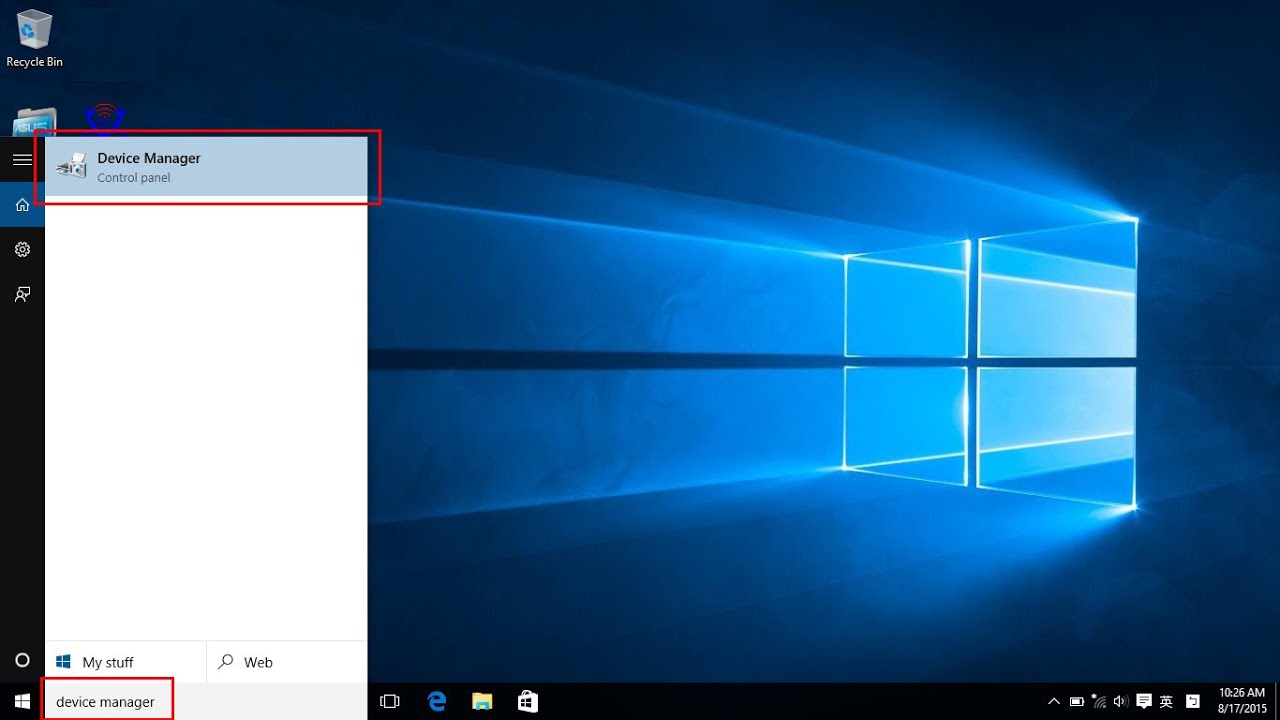
Схема электропитания
Практически все компоненты компьютера имеют функции энергосбережения. Не являются исключением и сетевые адаптеры, в том числе и беспроводные. Чтобы не отключался модуль Wi-Fi на ноутбуке и, как следствие, не исчезал сигнал, можно применить схему электропитания «Максимальная производительность»:
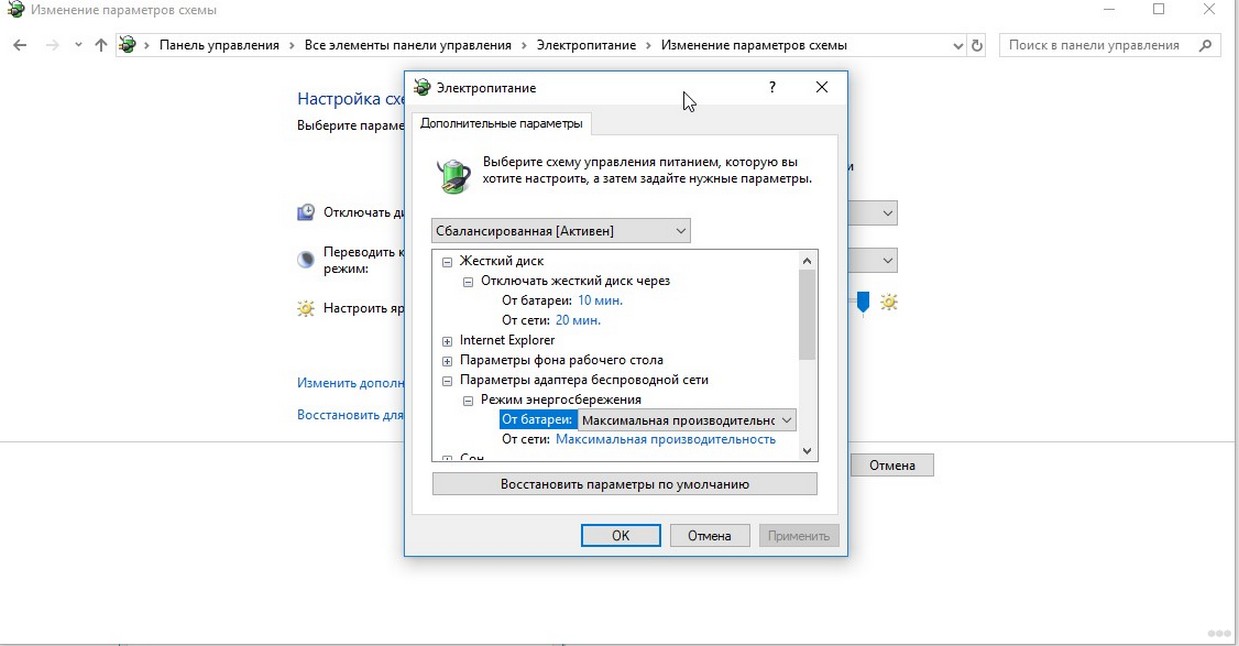
Данная настройка не позволит «засыпать» адаптерам даже при минимальном трафике или простое оборудования.
На Windows 10 путь обычно такой: «Панель управления» – «Электропитание» – «Настройка схемы электропитания» – «Изменить дополнительные параметры питания». Дальше найдите «Параметры адаптера беспроводной сети» и поставьте «Максимальная производительность» для работы от батареи и от сети. На Windows 11 часть ноутбуков с Modern Standby может не показывать старую настройку беспроводного адаптера. Тогда откройте «Параметры» – «Система» – «Питание и батарея» и выберите режим питания с упором на производительность.
Еще одна важная настройка находится в «Диспетчере устройств». Откройте свой Wi-Fi адаптер, перейдите на вкладку «Управление электропитанием» и снимите галочку «Разрешить отключение этого устройства для экономии энергии». На некоторых ноутбуках этой вкладки может не быть – это нормально, производитель мог спрятать управление питанием в свой драйвер или фирменную утилиту. После изменения настроек лучше перезагрузить ноутбук и проверить, исчезают ли обрывы.
Нюанс для ноутбуков. Режим максимальной производительности может немного быстрее расходовать батарею. Поэтому я бы включал его в первую очередь там, где Wi-Fi постоянно отваливается, например на рабочем ноутбуке, который чаще стоит на зарядке. Если вы часто работаете от аккумулятора, сначала попробуйте отключить только засыпание Wi-Fi адаптера.
Анализ трафика
Необходимо проанализировать трафик на предмет загруженности и посмотреть активные соединения в моменты снижения скорости. Возможно, кто-то из соседей подключен к вашей сети, и поэтому в этот период может быть плохой прием Wi-Fi на вашем ноутбуке, и не только.
Тут важно не путать две разные проблемы. Если к вашей сети подключился сосед, сигнал Wi-Fi на ноутбуке физически слабее не станет. Но скорость может сильно упасть, потому что чужое устройство забирает часть канала, качает файлы, смотрит видео или раздает торрент. Поэтому внешне это выглядит так же: страницы открываются медленно, видео зависает, игры лагают. Но причина уже не в антенне, а в нагрузке на сеть.
В этом случае пропускная способность падает от дополнительной нагрузки. Чтобы улучшить производительность беспроводной сети, решением этой проблемы будет смена пароля. Лучше установить сложный пароль с буквами, цифрами и специальными символами. Также я рекомендую использовать WPA2-Personal или WPA3-Personal, если его поддерживают роутер и ноутбук. Старые режимы WEP и WPA лучше не использовать.
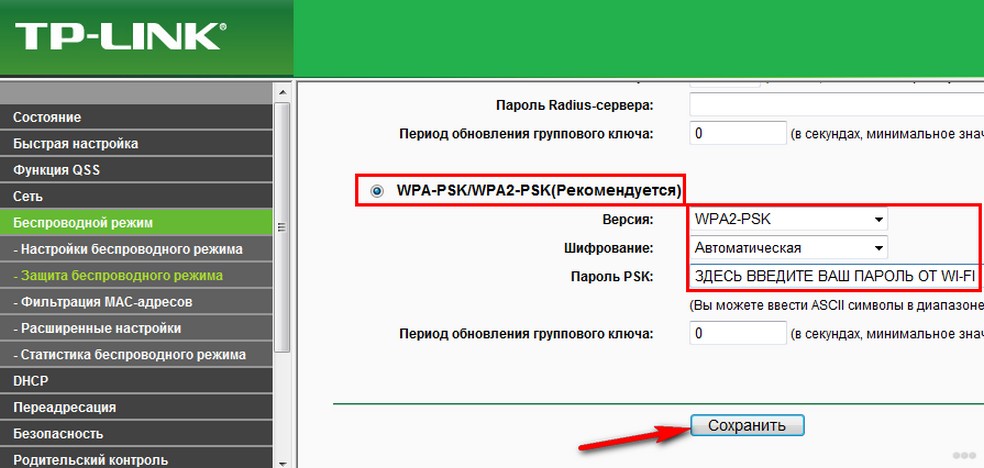
Базовые функции мониторинга доступны практически во всех современных маршрутизаторах. Для того, чтобы ими воспользоваться, необходимо авторизоваться на портале администрирования Wi-Fi роутера и посмотреть текущие сессии на предмет посторонних подключений и неизвестных устройств.
В настройках можно задать «белый» список используемых устройств, которыми вы пользуетесь постоянно, и тем самым не допускать подключения «неизвестных абонентов». Но я бы не начинал именно с белого списка. Для начала поменяйте пароль, отключите WPS и проверьте тип защиты. Белые списки по MAC-адресам могут создавать лишние проблемы, когда вы покупаете новый телефон, телевизор или ноутбук.
Чтобы проверить нагрузку на Windows, откройте «Диспетчер задач» клавишами Ctrl + Shift + Esc и перейдите на вкладку «Процессы» или «Производительность». Посмотрите, не качает ли что-то сам ноутбук: облако, лаунчер игр, торрент, обновление Windows, браузер с десятком вкладок. Иногда Wi-Fi ругают зря, а на самом деле ноутбук сам забил канал фоновыми загрузками. Более подробно про ускорение Wi-Fi на ноутбуке можно почитать в отдельной инструкции.
Каналы
Работа сети Wi-Fi основана на выборе частотных каналов. В домах с большим количеством квартир высока вероятность того, что соседняя беспроводная сеть работает на том же канале, что и ваша. Это часто отрицательно влияет на прием Wi-Fi сигнала, поэтому чтобы усилить его, следует изменить в настройках маршрутизатора используемый канал.
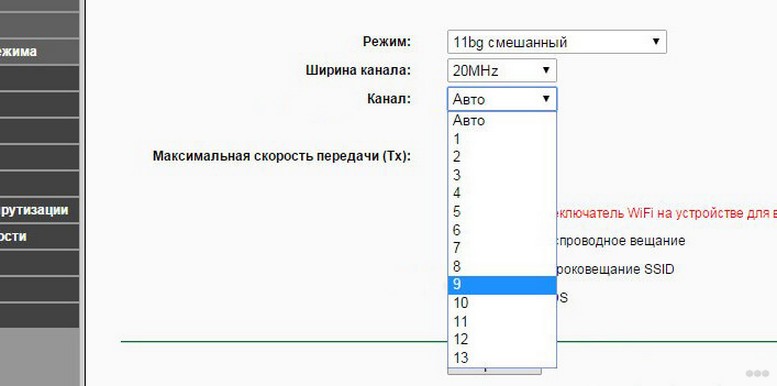
Сначала рекомендуется просканировать сеть на предмет использования существующих каналов с помощью специальной утилиты для компьютера «Acrylic WiFi» или «WiFiAnalyzer» для Android-устройств.
Программы не занимают много места и доступны для свободной загрузки в интернете и «Play Market». На iPhone и iPad анализ Wi-Fi сетей ограничен сильнее, чем на Android, поэтому для нормальной проверки каналов удобнее использовать Android-смартфон или ноутбук с Windows.
Вот как выглядит интерфейс программы «Acrylic WiFi»:
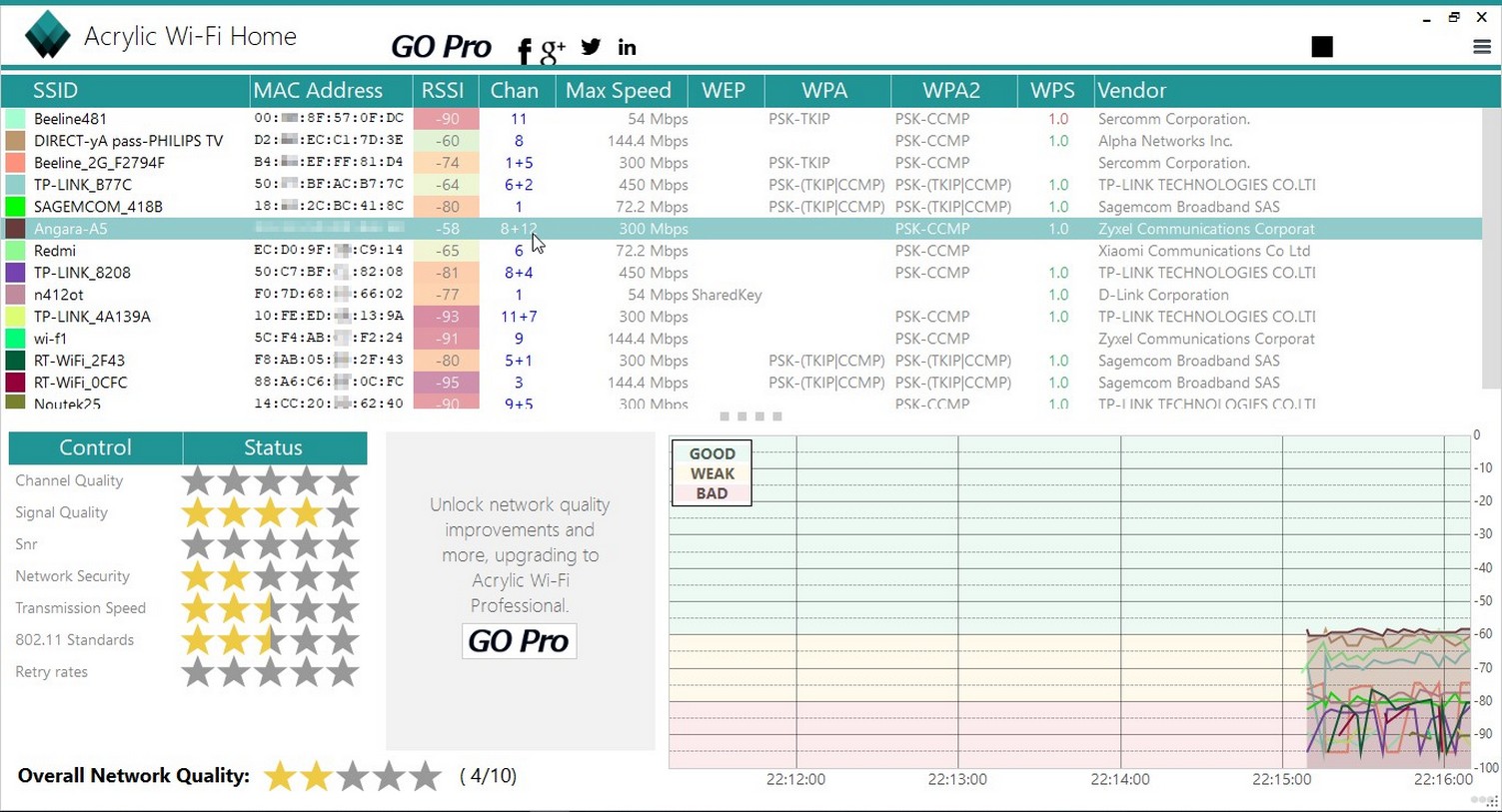
Здесь можно увидеть MAC (аппаратные адреса), SSID, номер канала, скорость, тип защиты и производителя оборудования.
А это программа «WiFiAnalyzer» на Android:
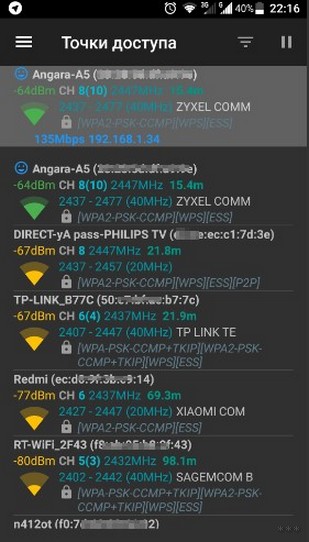
Для диапазона 2,4 ГГц чаще всего выбирают каналы 1, 6 или 11, потому что они меньше всего мешают друг другу. Если поставить, например, 3 или 8 канал, он может налезать сразу на соседние каналы, и толку будет меньше. В диапазоне 5 ГГц свободных каналов больше, но часть из них может быть DFS – роутер обязан освобождать такой канал, если обнаружит работу радаров. Поэтому иногда сеть 5 ГГц на DFS-канале может временно пропадать или менять канал сама.
На большинстве роутеров путь примерно такой: зайдите в веб-интерфейс роутера, откройте раздел «Беспроводная сеть», выберите диапазон 2,4 ГГц или 5 ГГц, найдите пункт «Канал» и поставьте менее загруженный вариант. После сохранения роутер может перезапустить Wi-Fi, и устройства переподключатся. Если хотите инструкцию по разным моделям, посмотрите статью как поменять канал Wi-Fi на роутере.
Что ставить новичку? Для 2,4 ГГц попробуйте канал 1, 6 или 11 и ширину канала 20 МГц. Для 5 ГГц можно оставить авто, если сеть работает стабильно. Если после смены канала стало хуже, верните автоматический выбор или попробуйте другой канал.
Антенны
Если в маршрутизаторе предусмотрена съемная антенна, то можно попробовать подобрать ее по модели и установить выносную антенну для усиления сигнала с более высоким коэффициентом усиления. Выносную антенну лучше установить на высокую точку, для того чтобы улучшить прием сигнала. В любом случае, при смене антенны на более мощную можно добиться увеличения зоны покрытия.
Но тут есть нюанс. Более мощная антенна не создает интернет «из воздуха» и не всегда одинаково усиливает сигнал во все стороны. Часто антенна с большим коэффициентом усиления просто перераспределяет сигнал: в одну сторону он становится лучше, а в другую – хуже. Для квартиры чаще важнее правильное место роутера, нормальный канал и двухдиапазонная сеть, чем покупка огромной антенны. Если роутер стоит в углу, даже хорошая антенна может просто сильнее раздавать сигнал соседям за стеной.
Для ноутбука отдельная история. Встроенные антенны обычно находятся в крышке экрана, и самостоятельно их менять не нужно. Если модуль Wi-Fi старый или плохо ловит, проще купить внешний USB Wi-Fi адаптер с нормальной антенной. Такой адаптер вставляется в USB-порт и может принимать сигнал лучше, чем старый встроенный модуль. Про виды и особенности таких решений можно почитать в статье про Wi-Fi антенны.
Усилители сигнала
Для расширения зоны покрытия можно использовать специальный усилитель приема Wi-Fi сигнала – ретранслятор или повторитель. Чаще всего это отдельное устройство, которое вставляется в розетку, подключается к вашему роутеру по Wi-Fi и повторяет сеть дальше. Есть также внешние USB Wi-Fi адаптеры для ноутбуков, но это не репитеры. USB-адаптер улучшает прием именно на одном ноутбуке, а репитер расширяет сеть для всех устройств в комнате.
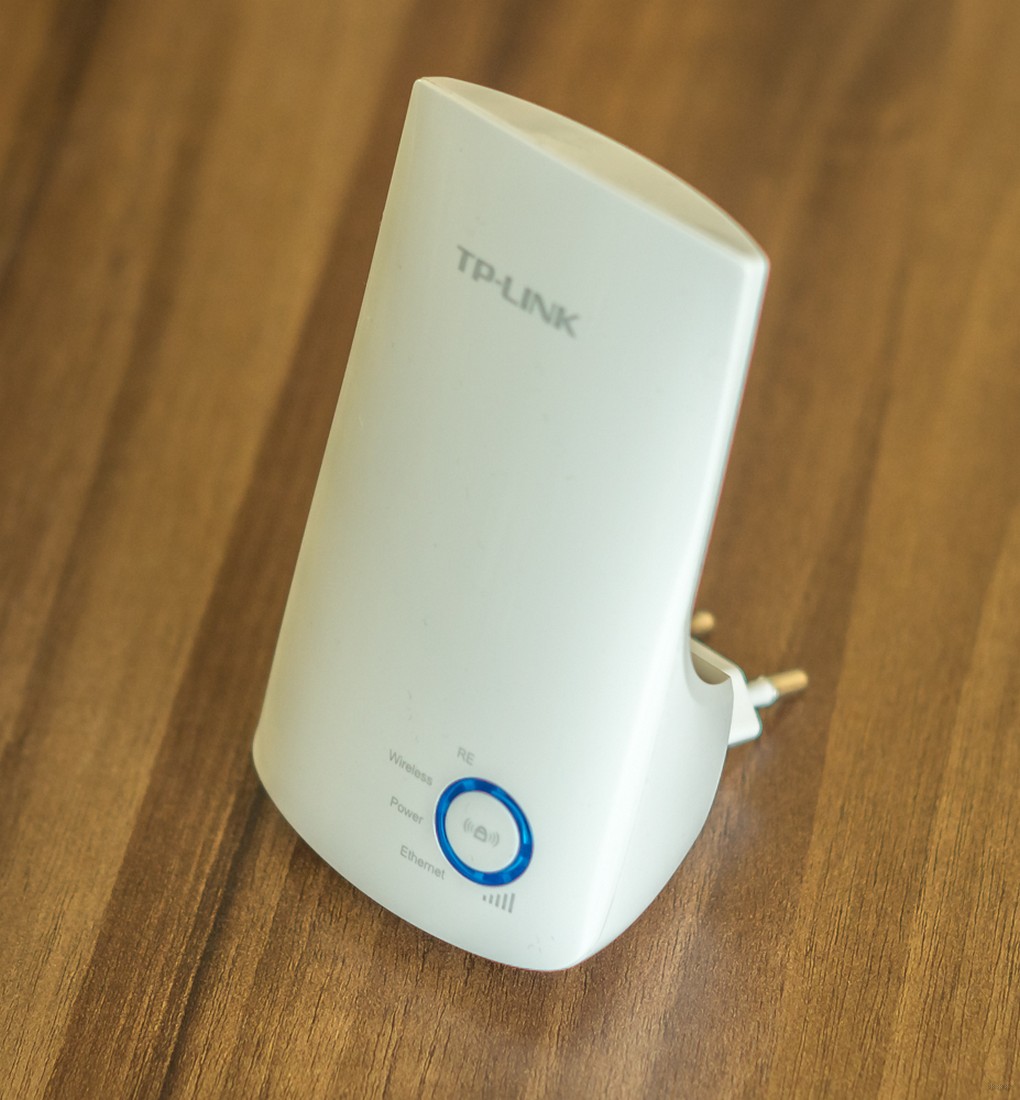
Увеличить прием сигнала и зону покрытия поможет установка дополнительного маршрутизатора – репитера, который будет работать как ретранслятор, то есть он дублирует параметры сети. Позволяет достичь хорошего эффекта для увеличения общей зоны покрытия.
Главная ошибка – поставить репитер в самой дальней комнате, где Wi-Fi уже почти умер. В этом месте он сам принимает плохой сигнал и дальше повторяет такую же слабую связь. Правильнее ставить его примерно посередине между роутером и проблемной зоной, где сигнал еще уверенный. Например, если в спальне интернет плохой, а в коридоре еще нормальный, репитер лучше поставить в коридоре. Универсальная инструкция есть здесь – как настроить репитер Wi-Fi.
Репитер может резать скорость. Особенно это заметно на старых однодиапазонных моделях 2,4 ГГц. Если нужна не только зона покрытия, но и высокая скорость, лучше использовать двухдиапазонный репитер, Mesh-систему или точку доступа, подключенную к роутеру кабелем.
Уровень мощности и стандарты Wi-Fi
В маршрутизаторах бывает доступна настройка мощности сигнала – Transmit power. Можно попробовать установить высокий уровень, если роутер стоит далеко и сигнал слабый. Это тоже является одним из способов, как улучшить прием Wi-Fi.
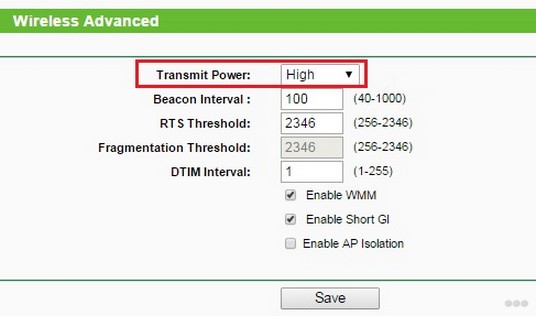
Но максимальная мощность – не всегда лучшее решение. Если роутер кричит на всю квартиру, а ноутбук отвечает ему слабым передатчиком, связь все равно может быть нестабильной. Wi-Fi работает в обе стороны: роутер должен услышать ноутбук, а ноутбук – роутер. Кроме того, слишком высокая мощность может сильнее мешать соседним сетям и собственным устройствам. Поэтому сначала пробуйте нормальное расположение, канал и диапазон, а потом уже трогайте мощность.
Для достижения максимальной пропускной способности раньше часто советовали использовать роутер в режиме стандарта 802.11n. На сегодня это уже не самый современный вариант. 802.11n, или Wi-Fi 4, все еще встречается и работает в 2,4 ГГц и 5 ГГц, но новые роутеры и ноутбуки могут поддерживать Wi-Fi 5, Wi-Fi 6, Wi-Fi 6E и Wi-Fi 7. Чем новее стандарт, тем лучше может быть скорость, стабильность и работа в загруженной сети, но только если его поддерживают и роутер, и ноутбук.
Если говорить проще:
- Wi-Fi 4 (802.11n) – старый, но еще живой стандарт, часто встречается на 2,4 ГГц.
- Wi-Fi 5 (802.11ac) – обычно работает на 5 ГГц и дает хорошую скорость для дома.
- Wi-Fi 6 (802.11ax) – лучше ведет себя при большом количестве устройств и поддерживает 2,4 ГГц и 5 ГГц.
- Wi-Fi 6E – добавляет диапазон 6 ГГц, если он доступен на вашем роутере, ноутбуке и в вашей стране.
- Wi-Fi 7 – самый свежий бытовой стандарт для новых роутеров и ноутбуков, но раскрывается только с совместимыми устройствами.
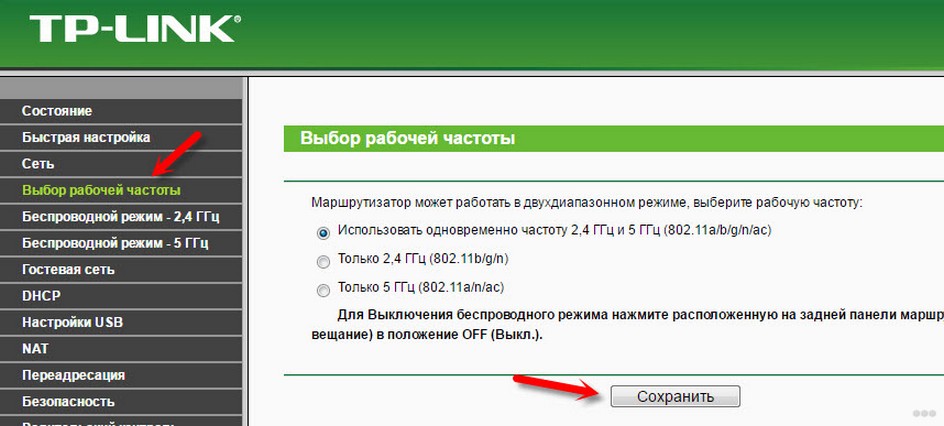
Если ваш ноутбук старый и поддерживает только 802.11n на 2,4 ГГц, покупка дорогого роутера с Wi-Fi 6 или Wi-Fi 7 не сделает этот ноутбук волшебно быстрым. Он все равно подключится по тому стандарту, который умеет сам. В таком случае иногда выгоднее купить внешний USB Wi-Fi адаптер с поддержкой 5 ГГц или Wi-Fi 6. Про подключение и настройку таких адаптеров можно почитать тут – как настроить Wi-Fi через адаптер.
Что еще можно сделать на ноутбуке
Если основные способы не помогли, проверьте еще несколько простых вещей. Они не всегда очевидны, но на практике часто помогают.
- Отключите VPN на время проверки. VPN может сильно снижать скорость, и вы будете думать, что виноват Wi-Fi.
- Проверьте фоновые загрузки. Steam, Epic Games, Telegram, облачные диски и обновления Windows могут забивать канал.
- Переподключитесь к сети. В Windows откройте «Параметры» – «Сеть и Интернет» – «Wi-Fi» – «Управление известными сетями», удалите свою сеть и подключитесь заново.
- Разделите имена сетей 2,4 и 5 ГГц. Например, сделайте «Home_2G» и «Home_5G». Так вы сами сможете выбрать, к какой сети подключаться.
- Проверьте ноутбук в другой сети. Если он плохо ловит Wi-Fi везде, проблема может быть именно в адаптере ноутбука.
Самая быстрая диагностика. Возьмите телефон, поставьте его рядом с ноутбуком и подключите к той же сети. Если телефон ловит хорошо, а ноутбук плохо – смотрим драйвер, адаптер и энергосбережение ноутбука. Если оба устройства работают плохо – смотрим роутер, канал, диапазон, стены и репитер.
Частые вопросы
Почему на телефоне Wi-Fi работает нормально, а на ноутбуке плохо?
Скорее всего, проблема в Wi-Fi адаптере ноутбука, драйвере, энергосбережении или старом стандарте Wi-Fi. Для проверки обновите драйвер, отключите засыпание адаптера и сравните работу рядом с роутером. Если рядом с роутером ноутбук тоже проигрывает телефону, можно попробовать внешний USB Wi-Fi адаптер.
Что лучше для дальних комнат – 2,4 ГГц или 5 ГГц?
Для дальних комнат чаще стабильнее 2,4 ГГц, потому что этот диапазон лучше проходит через стены. Но он обычно более загружен соседскими сетями. Если комната недалеко от роутера и стены не слишком толстые, 5 ГГц может дать намного лучшую скорость.
Нужно ли ставить мощность роутера на максимум?
Можно попробовать, но это не универсальное решение. Иногда максимальная мощность помогает, а иногда только усиливает помехи. Если ноутбук сам отвечает роутеру слабым сигналом, увеличение мощности роутера проблему полностью не решит. Лучше сначала проверить место роутера, канал и диапазон.
Поможет ли репитер, если ноутбук плохо ловит сеть?
Да, если проблема именно в слабом покрытии. Репитер нужно ставить не в мертвой зоне, а там, где он еще хорошо ловит основной роутер. Если поставить его слишком далеко, он будет повторять слабый сигнал и толку будет мало.
Почему скорость по Wi-Fi ниже тарифа провайдера?
Потому что тариф – это скорость до роутера, а Wi-Fi зависит еще от стандарта, диапазона, стен, канала, помех, адаптера ноутбука и количества устройств. Например, тариф может быть 500 Мбит/с, но старый ноутбук на 2,4 ГГц физически не сможет стабильно получить такую скорость по воздуху.
Стоит ли покупать новый роутер?
Стоит, если роутер старый, работает только на 2,4 ГГц, не поддерживает современные стандарты, часто зависает или не справляется с количеством устройств. Но перед покупкой проверьте ноутбук рядом с роутером, обновите драйвер и смените канал. Иногда проблема решается настройками, а не покупкой нового железа.
Видео
В следующем видео описаны все доступные способы улучшения сигнала Wi-Fi и увеличения зоны покрытия:
Мы рассказали про самые вероятные причины плохого сигнала Wi-Fi на ноутбуках, да и не только на них. Возможно, что-то забыли, тогда вы дайте нам знать. Делитесь опытом по теме, задавайте вопросы. До новых встреч!



заработало!!
проще купить новый
антену подлиннее и все заработает сразу как надо до соседей добьет