
Современные технологии за последние десятилетия сильно изменились. ЖК-экраны и другие типы дисплеев используются повсеместно. В связи с этим часто возникает вопрос – можно ли подключить монитор к ТВ.
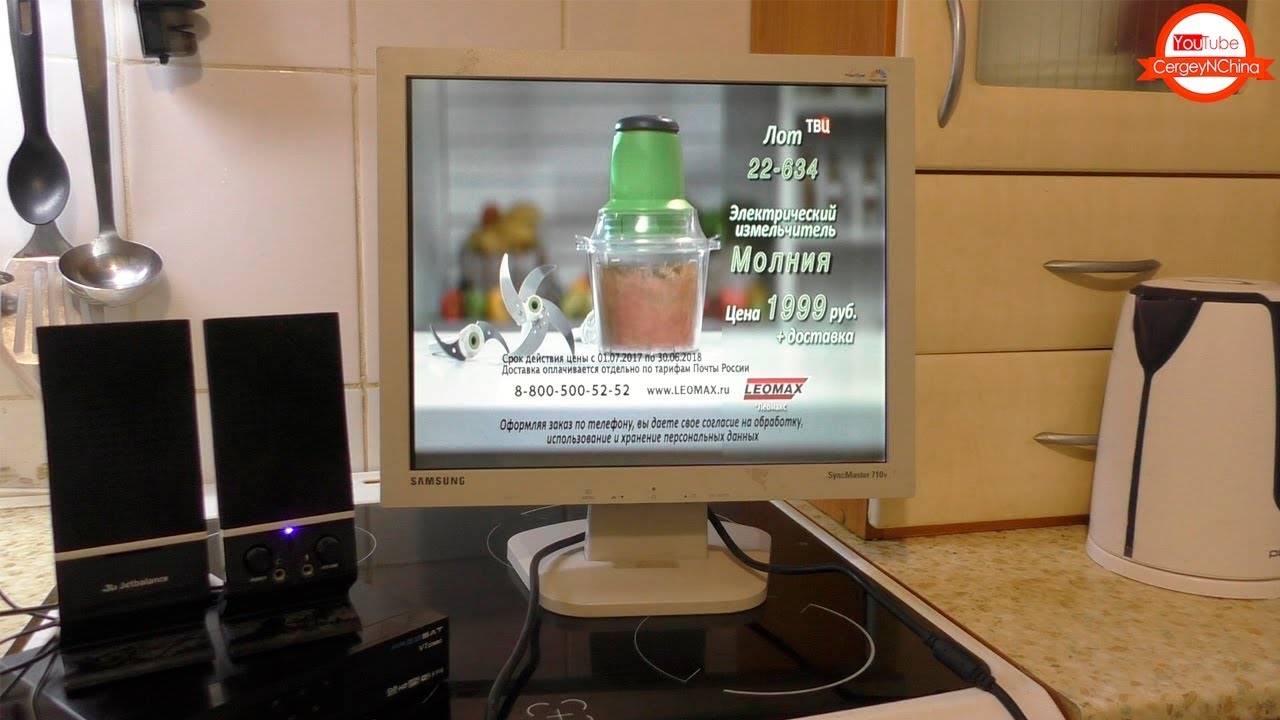
Необходимость в переделке компьютерного монитора под телевизор возникает не очень часто. Такой вариант чаще всего используют на даче, в мастерской, на кухне, в небольшой спальне или просто когда под рукой есть лишний дисплей, а покупать отдельный телевизор не хочется. На текущий день для этого существует несколько рабочих методов – от подключения цифровой приставки DVB-T2 до использования ТВ-бокса, мини-ПК или приставки провайдера.
Сразу поясню самую важную мысль, чтобы дальше не было путаницы. Обычный компьютерный монитор сам по себе не является телевизором. Он показывает картинку, но в большинстве случаев не умеет самостоятельно принимать эфирный ТВ-сигнал, кабельное телевидение или работать со Smart TV без внешнего устройства. То есть почти всегда нужен какой-то источник сигнала: DVB-T2 приставка, Android TV/Google TV бокс, приставка провайдера, спутниковый ресивер, мини-ПК или игровой консольный медиабокс.
Компьютерный монитор в качестве ТВ – можно ли использовать
Перед превращением дисплея в телевизор я советую сначала проверить модель и ее реальные разьемы. В старых статьях часто пишут, что в относительно новых устройствах уже встроен специальный декодер для ТВ-сигнала. На практике это верно не для обычных мониторов, а только для отдельных классов устройств – TV Monitor с встроенным тюнером или некоторых «умных» мониторов с собственной платформой и приложениями. Большинство обычных компьютерных мониторов встроенного ТВ-тюнера не имеют, поэтому без внешней приставки они телевизор не заменят.
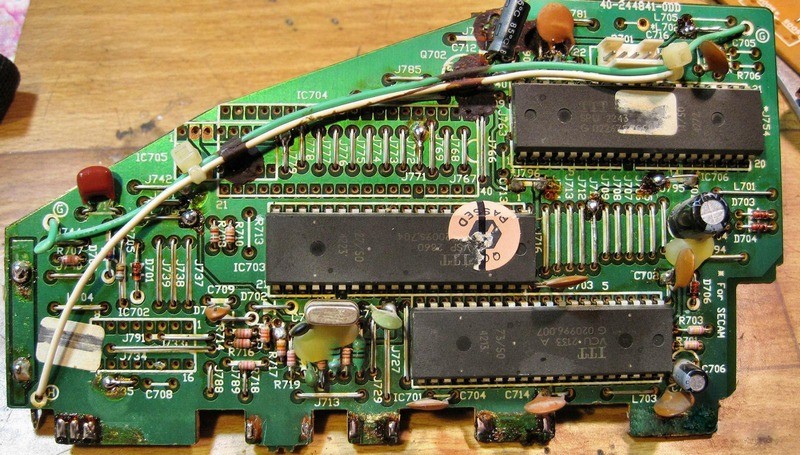
Отсюда и главный вывод. Если у вас обычный монитор с HDMI, DisplayPort, DVI или VGA, то самый простой путь – не встраивать в него плату, а подключить внешнее устройство. Это дешевле, безопаснее и понятнее для обычного пользователя. Внутренняя переделка с установкой плат – уже скорее хобби-проект, ремонтный эксперимент или работа для специалиста, а не нормальный бытовой сценарий.
Ее установка требует профессиональных знаний. Следует учитывать, что самостоятельные действия могут привести к выходу из строя дисплея. В такой ситуации действительно лучше обращаться к специалисту. Но я бы сразу сказал честно: на сегодня внутренняя переделка монитора в телевизор редко бывает самым разумным решением. В большинстве случаев удобнее и надежнее использовать внешнюю приставку, потому что ее можно быстро заменить, обновить или перенести на другой экран.
Перед принятием решения о трансформации рекомендую сначала взвесить все аргументы. Если вам нужен просто просмотр эфирных каналов или YouTube на кухне – обычно проще купить DVB-T2 приставку или ТВ-бокс. А если вы хотите именно «капитально переделать» монитор изнутри, подумайте заранее, стоит ли игра свеч. В старых ЭЛТ-мониторах и некоторых редких моделях места внутри действительно больше, но это не делает такой путь лучшим для обычного пользователя. Для ЖК-мониторов внешние устройства почти всегда удобнее и безопаснее.
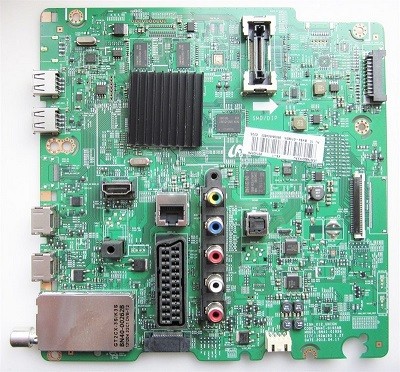
Еще одна важная проверка до покупки любой приставки – звук. Очень многие мониторы либо вообще не имеют динамиков, либо оснащены очень слабыми встроенными колонками. Поэтому картинка может появиться сразу, а вот звук – нет. В такой ситуации нужен либо монитор с аудиовыходом 3,5 мм, либо колонки, либо внешняя акустика, либо приставка, у которой есть свой аудиовыход. Если вы не хотите путаться с проводами, лучше сразу выбирать монитор с HDMI и хотя бы простыми встроенными динамиками.
Преимущества и недостатки
Основное преимущество подключения монитора к телевизору без компьютера заключается в более доступной стоимости и отсутствии необходимости покупать отдельный телевизор. Такой вариант действительно позволяет сэкономить, если дисплей у вас уже есть. Другим плюсом можно считать высокое разрешение многих компьютерных мониторов, более четкую картинку на близком расстоянии и компактность для небольшого помещения.
Но тут есть и практическая сторона. Монитор чаще всего рассчитан на работу с близкого расстояния – за столом или на тумбе, а не на просмотр с дивана через полкомнаты. Поэтому картинка может быть четкой, но пользоваться таким «телевизором» удобно не всегда. Особенно это заметно на маленьких диагоналях 19-24 дюйма, где с расстояния уже приходится напрягать глаза.
Недостатки:
- Меньший обзор у части старых ЖК-дисплеев. Смотреть можно, но удобнее всего с небольшого расстояния и прямо перед экраном.
- Небольшие размеры многих компьютерных дисплеев – старые модели на 15-19 дюймов подходят только для маленьких помещений или как временное решение.
- Плохое качество изображения у совсем старых матриц – особенно если экран уже выцвел, потускнел или имеет засветы.
- Отсутствие динамиков или слабый звук, из-за чего приходится подключать колонки отдельно.
- Не все мониторы одинаково удобны по разьемам. Например, VGA не передает звук, а DVI и HDMI нужно проверять по конкретной схеме подключения.
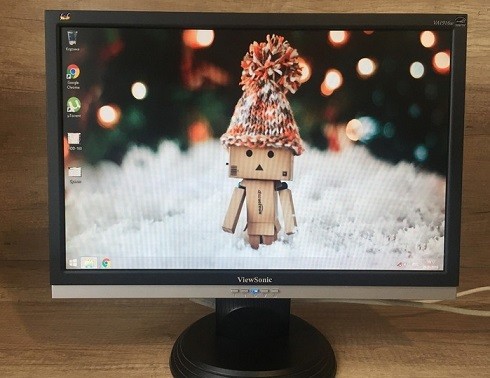
Переделка компьютерного дисплея иногда требует профессиональных знаний. При их отсутствии придется звать мастера, а это уже дополнительные затраты. И вот здесь как раз полезно помнить, что существуют методы подключить монитор как телевизор вообще без внутренней переделки. Например, через внешнюю приставку, ТВ-бокс или даже мини-ПК. То есть если ваша цель – просто получить ТВ и онлайн-видео на экране, влезать внутрь корпуса чаще всего не нужно.
Что нужно проверить до покупки приставки
Прежде чем выбирать способ подключения, я советую посмотреть на заднюю панель монитора и выписать все разьемы. Идеальный вариант – когда есть HDMI. Тогда подключение цифровой приставки, Android TV бокса, Google TV стримера или мини-ПК будет максимально простым. Если HDMI нет, а есть только VGA или DVI, схема становится сложнее, потому что уже могут понадобиться переходники, активные конвертеры и отдельное решение для звука.
Отдельно проверьте разрешение монитора. Старые модели часто имеют разрешение 1280×1024, 1366×768, 1440×900 или 1680×1050. Формально приставка может запуститься и на таком дисплее, но интерфейс или картинка иногда отображаются неидеально – с черными полосами, растяжением или странной частотой обновления. Это не критично, но к этому нужно быть готовым. Если тема с HDMI и разрешением для вас актуальна, можете отдельно почитать про подключение монитора через HDMI.
Самый беспроблемный вариант на сегодня – монитор с HDMI-входом, встроенными динамиками или аудиовыходом 3,5 мм и нормальной матрицей IPS или VA. Тогда к нему можно спокойно подключить DVB-T2 приставку, Android TV бокс, Google TV Streamer, приставку провайдера или даже игровую консоль. Чем меньше переходников в схеме, тем меньше шанс словить проблемы со звуком, изображением или совместимостью.
Выбор ТВ-тюнера
Оптимальным вариантом для использования в качестве телевизора я бы называл не конкретные бренды мониторов, а конкретную связку: нормальный монитор + подходящая приставка + решенный вопрос со звуком. Старые советы вроде «берите только Самсунг, Сони или LG на 17-19 дюймов» сегодня уже не универсальны. Куда важнее состояние матрицы, наличие HDMI, аудиовыхода и нормальная яркость экрана.
Переделка современных дисплеев с диагональю 20 дюймов и выше вовсе не выглядит нецелесообразной, как это иногда пишут в старых инструкциях. Все зависит от задачи. Для кухни, рабочего кабинета, дачи или маленькой комнаты монитор на 22-27 дюймов с приставкой может быть вполне удобным и недорогим решением. А вот если вы хотите смотреть ТВ с дивана всей семьей, тогда да – полноценный телевизор обычно окажется удобнее и по размеру, и по звуку, и по пульту управления.
ПРИМЕЧАНИЕ! Сильно уставший дисплей с мутной картинкой, битыми пикселями, плохой подсветкой и узкими углами обзора действительно лучше не переделывать. Плохая картинка раздражает сама по себе, а если смотреть ее каждый день, удовольствие от такой «экономии» будет сомнительным.
Как подключить
Существует несколько популярных методов – сделать монитор как телевизор. Наиболее простой и практичный вариант – подключение внешней цифровой приставки. На текущий день для обычного пользователя я бы выделил три самых понятных сценария:
- DVB-T2 приставка – если вам нужно обычное эфирное цифровое ТВ через антенну.
- Смарт-приставка на Android TV, Google TV или похожей системе – если нужен YouTube, кинотеатры, браузер и приложения.
- Мини-ПК или другой внешний источник сигнала – если вы хотите максимальную гибкость, IPTV, браузер, локальные файлы и работу как на обычном компьютере.
Сразу отмечу еще один важный технический момент. На мониторе почти всегда есть вход HDMI, а на ноутбуках и компьютерах в большинстве случаев HDMI – это выход. То есть приставку можно подключить к монитору, а вот к ноутбуку как к «экрану для приставки» обычно нельзя. Если вы хотите отдельно разобраться с этой путаницей, можете посмотреть почему ТВ-приставка не подключается к ноутбуку как к экрану.
DVB-T2 приставка
Необходимость в установке спутниковой антенны отсутствует. Если вы хотите смотреть именно бесплатное эфирное цифровое ТВ в России, то это как раз стандарт DVB-T2. Для приема нужен монитор, сама приставка и антенна. На практике это один из самых дешевых и удобных способов превратить экран в телевизор.
Дополнительно действительно может понадобиться кабель для дисплея. Самая простая схема – когда у монитора есть HDMI, а у приставки тоже HDMI. Тогда подключение сводится к одной линии видео и звука. Но если монитор старый и у него только VGA, то уже нужен не просто «переходничок», а активный конвертер HDMI-VGA. И тут важно помнить: VGA сам по себе звук не передает. Значит, звук придется выводить отдельно – на колонки, наушники или через конвертер с аудиовыходом. Чтобы не запутаться с этой частью схемы, можете отдельно почитать про подключение звука в подобных схемах.
Схема подключения монитора для трансляции телевидения достаточно простая. Тюнер работает от розетки, поэтому их должно быть как минимум две – для дисплея и приставки. Для подключения необходимо соединить антенну с ТВ-тюнером при помощи кабеля. Устройство одновременно подсоединяется к монитору при помощи цифрового кабеля. После проведения настроек дисплей начинает работать как телевизор.
Преимущества DVB-T2 приставки:
- Доступная стоимость.
- Простота подсоединения при наличии HDMI.
- Возможность смотреть бесплатное эфирное цифровое ТВ. В России это обычно 20 основных общедоступных каналов, если у вас есть прием в зоне покрытия.
- Для кухни, дачи или мастерской это часто самый практичный вариант.
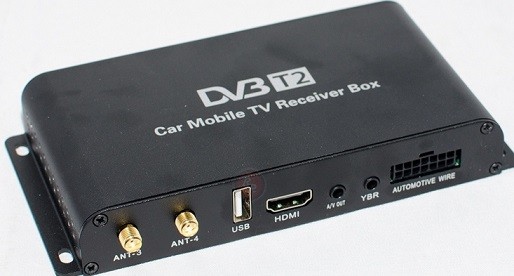
Но я бы сразу оговорил и ограничения. DVB-T2 приставка нужна именно для эфирного ТВ от антенны. Если вам нужно кабельное телевидение от провайдера, IPTV, спутник, кинотеатры и YouTube, то одной такой приставки уже может не хватить. Некоторые модели действительно умеют больше стандартного, но рассчитывать на это вслепую не стоит. Если вам интересна тема комбинированных моделей, можете посмотреть разбор DVB-T2 приставок с Wi-Fi.
Приставки Смарт ТВ
Приставка Смарт ТВ – это мини-компьютер, который подключается к монитору и дает ему функции обычного Smart TV. На текущий день логичнее говорить не просто «Смарт ТВ на Андроид», а про несколько классов устройств: Android TV боксы, Google TV устройства, обычные Android-боксы, а также разные HDMI-стики. Для подключения к дисплею чаще всего требуется HDMI-разьем или переходник.
Преимущества:
- Возможность смотреть не только каналы, но и YouTube, онлайн-кинотеатры, IPTV, браузер и другие сервисы.
- Возможность ставить приложения – но это зависит от конкретной платформы и модели.
- Возможность работы с флешками, внешними накопителями, Bluetooth-устройствами и сетью.
- Возможность превратить монитор в «почти телевизор» даже без антенны.
- На некоторых моделях есть поддержка голосового управления, Cast и AirPlay-подобных сценариев.
Здесь важно не путать два разных понятия. Есть смарт-приставка, которая подключается к обычному монитору и делает его «умным». А есть smart monitor – отдельный класс мониторов, у которых уже есть своя ОС, Wi-Fi, приложения и иногда даже пульт. Например, у Samsung есть линейка Smart Monitor, но даже у таких моделей нужно внимательно смотреть спецификацию: наличие смарт-функций еще не означает наличие встроенного ТВ-тюнера.
При отсутствии HDMI-разьема старые модели действительно можно подключать через VGA или DVI, но тут уже начинаются нюансы совместимости. В случае проблемы подключения всегда можно купить специальные переходники, но важно понимать разницу между обычным кабелем и активным преобразователем. Если у вас на мониторе только VGA, то нужен именно HDMI-VGA конвертер, а не случайный дешевый шнур «с двумя разными концами». Для трансляции звука и видео отдельно может понадобиться установка колонок, внешней акустики или использование аудиовыхода приставки.
Если же вам нужен не просто YouTube, а полноценный набор онлайн-сервисов, браузер, трансляция со смартфона и нормальная работа приложений, то смарт-приставка сегодня обычно выглядит самым гибким вариантом. По сути вы получаете не телевизор в классическом смысле, а отдельную «мозговую коробочку», которая использует монитор как экран. Это особенно удобно, если у вас уже есть нормальный дисплей, но нет желания переплачивать за новый ТВ. А если нужно только вывести ролики и стриминг, дополнительно может быть полезна тема Chromecast и похожих устройств.
Мини-ПК, ноутбук и другие альтернативы
Есть и третий путь, про который часто забывают. Вместо ТВ-тюнера или смарт-приставки можно использовать мини-ПК, старый системный блок, ноутбук с выходом HDMI, медиаплеер или даже игровую консоль. Тогда монитор превращается не столько в телевизор, сколько в универсальный экран для любых задач – YouTube, IPTV, браузера, фильмов, музыки, файлов и даже работы. Это не всегда самый дешевый способ, но он один из самых гибких.
Правда, тут надо понимать разницу между «телевидением» и «контентом вообще». Если вы хотите именно эфирные телеканалы с антенны, то без DVB-T2 тюнера или ТВ-приставки провайдера такой вариант не даст вам классического ТВ. А если вам достаточно YouTube, онлайн-кинотеатров и IPTV, то мини-ПК или смарт-бокс может полностью закрыть вопрос. По сути, для многих людей этого уже более чем достаточно.
Что в итоге выбрать
Если говорить совсем по-простому, то для дачи, кухни и обычного просмотра федеральных каналов лучше всего подходит DVB-T2 приставка и антенна. Если нужен YouTube, онлайн-кинотеатры, браузер, IPTV и приложения – удобнее взять смарт-приставку. А если вы любите универсальность и готовы немного повозиться, то мини-ПК или старый компьютер сделают из монитора не только телевизор, но и полноценный мультимедийный центр.
Внутреннюю переделку с установкой плат я бы оставлял только тем, кто четко понимает, зачем ему это нужно. Для обычного пользователя внешний бокс, тюнер или приставка почти всегда разумнее. Меньше риска, проще подключение, легче заменить, и не нужно лезть в корпус монитора. Плюс в будущем такой набор легче переставить на другой экран.
Если формулировать совсем коротко, то монитор можно использовать как телевизор, но почти всегда только вместе с внешним устройством. Сам по себе обычный монитор ТВ не принимает. Поэтому правильный вопрос тут не «можно или нельзя», а «какой источник сигнала выбрать именно под мою задачу».
Короткий FAQ
Можно ли подключить обычную антенну прямо к монитору?
Обычно нет. Если это не специальный TV Monitor со встроенным тюнером, то обычный компьютерный монитор антенну сам по себе не переварит. Нужна внешняя DVB-T2 приставка или другое устройство, которое примет сигнал и передаст уже готовую картинку на экран.
Будет ли звук, если подключить приставку к старому VGA-монитору?
Не всегда. VGA не передает звук, поэтому картинка может появиться, а звук – нет. Тут нужно либо использовать активный конвертер с отдельным аудиовыходом, либо подключать колонки напрямую к приставке, либо искать монитор с собственными динамиками и цифровым входом.
Можно ли использовать монитор вместо телевизора без приставки?
Да, но только если это не обычный монитор, а TV Monitor или smart monitor с нужными функциями. И даже в этом случае надо внимательно смотреть характеристики. Смарт-функции не всегда означают встроенный ТВ-тюнер, а встроенный тюнер не всегда есть у конкретной модели.
Что лучше для кухни или дачи?
Если нужен просто просмотр эфирных каналов – чаще всего DVB-T2 приставка. Если нужен YouTube, сериалы, браузер и онлайн-кинотеатры – лучше смарт-приставка. Тут уже все зависит от того, нужен вам именно телевизор или универсальный экран с интернет-функциями.




Легче телевизор купить, честное слово
Да на даче надо было. Получилось через ресивер и DVI кабель. Все гуд работает
Спасибо, буду пробовать