
Высокоскоростное подключение PPPoE используется провайдерами до сих пор, и сразу поправлю важный миф из старых статей – этот протокол не «заменили из-за нестабильности» окончательно и повсеместно. На текущий день PPPoE все еще очень часто встречается как на DSL, так и на обычных Ethernet-сетях и даже поверх оптических схем через терминал провайдера. Да, IPoE действительно проще для пользователя, потому что там нередко не нужно вводить логин и пароль вручную. Но PPPoE никуда не исчез, а для многих операторов остается вполне рабочим и привычным вариантом авторизации. Поэтому, если ваш провайдер выдал вам логин и пароль для интернета, почти наверняка речь идет именно про PPPoE, и настраивать его нужно спокойно и без догадок.
Еще один важный момент, который часто путают. Если интернет поднимает сам роутер, то PPPoE-соединение на компьютере создавать обычно не нужно. В таком случае логин и пароль вводятся один раз в настройках маршрутизатора, а все ваши устройства уже получают интернет автоматически. Ручное высокоскоростное подключение в Windows обычно нужно только тогда, когда кабель провайдера подключен напрямую к компьютеру, без роутера, или когда провайдер прямо просит создать PPPoE в самой системе. Это принципиальная разница, и именно из-за нее многие пользователи создают лишнее соединение в Windows, а потом удивляются ошибкам.
Настройки роутера
В настройках маршрутизатора тип WAN-соединения должен указываться как PPPoE. Для этого:
- В адресной строке браузера введите адрес для входа в панель настроек маршрутизатора. По умолчанию это часто 192.168.1.1, 192.168.0.1 или адрес вида routerlogin, tplinkwifi.net и так далее – зависит от бренда. Логин и пароль admin/admin встречаются на старых моделях, но на новых роутерах данные для входа все чаще задаются при первом запуске или указаны на наклейке. Если не знаете, как попасть в панель управления, можете сначала почитать как зайти в роутер через 192.168.1.1.
- Перейдите в раздел «Сеть» – «WAN» или похожий по смыслу раздел «Интернет», «Internet», «WAN Setup».
- Выберите тип соединения PPPoE.
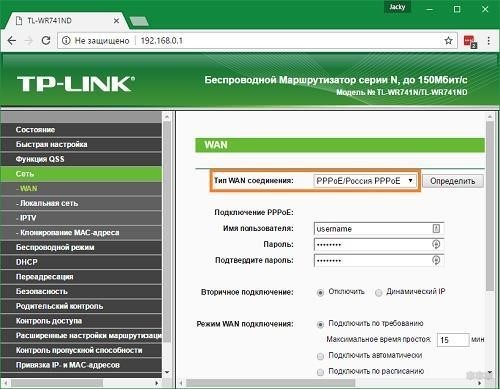
- Введите свой логин и пароль, которые выдал провайдер. На части роутеров пароль просят ввести дважды, на части – только один раз. Если есть пункт «Имя сервиса» или Service Name, без явного требования провайдера его лучше не трогать.
- Сохраните настройки и дождитесь переподключения.
Если все введено правильно, роутер пройдет аутентификацию у провайдера, получит IP-адрес и начнет раздавать интернет всем подключенным устройствам. И вот здесь еще раз повторю важную мысль: после этого на компьютере отдельное PPPoE-подключение уже не создается. ПК, ноутбук, телевизор или телефон просто подключаются к роутеру по кабелю или Wi-Fi и работают как обычно. Если нужна общая база по входу и базовой настройке маршрутизатора, можно заглянуть в нашу статью про настройку роутера.
Для PPPoE часто важны не только логин и пароль, но и то, в какой порт роутера подключен кабель провайдера. Обычно это WAN-порт, он может быть подписан как «Internet» и отличаться по цвету. Если случайно воткнуть кабель в обычный LAN, интернет не поднимется, даже если все данные введены правильно. Это банальная мелочь, но на практике из-за нее теряют очень много времени.
Еще одна полезная поправка на текущий день – не все роутеры одинаково называют разделы меню. На TP-Link может быть «Сеть – WAN», на Keenetic – «Интернет», на ASUS – «Интернет-соединение», на Xiaomi – просто выбор типа подключения при первом запуске. Но сама логика почти всегда одна и та же: выбираем PPPoE, вводим логин и пароль, сохраняем и ждем соединения. Если ваш провайдер требует еще и VLAN ID, статический IP поверх PPPoE или особые DNS, это уже отдельный сценарий, и его нужно уточнять у поддержки. По умолчанию лучше не выдумывать лишних параметров, а вводить только то, что точно указано в договоре.
Настройки Windows
Процедура настройки высокоскоростного подключения по протоколу PPPoE к интернету в Windows очень похожа, но здесь тоже есть важное уточнение – вручную создавать его нужно только тогда, когда кабель провайдера идет напрямую в компьютер. Если же интернет уже поднимает роутер, этот раздел вам, скорее всего, не нужен.
Для соединения:
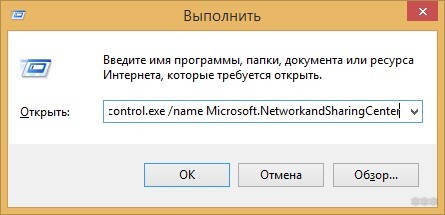
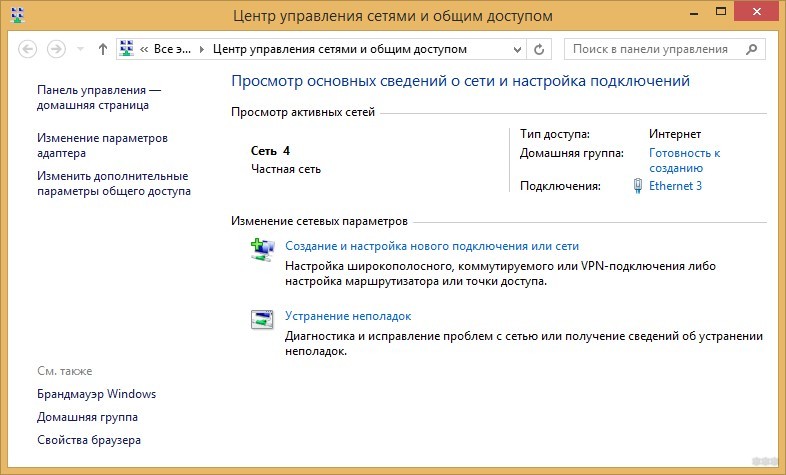
- С помощью комбинации клавиш + R и команды control.exe /name Microsoft.NetworkAndSharingCenter вызовите Центр управления сетями. В Windows 11 к нему можно попасть и через «Параметры» – «Сеть и Интернет» – «Дополнительные параметры сети» – «Дополнительные параметры адаптера» или через поиск по слову «Панель управления».
- Жмите «Создание и настройка нового подключения или сети».
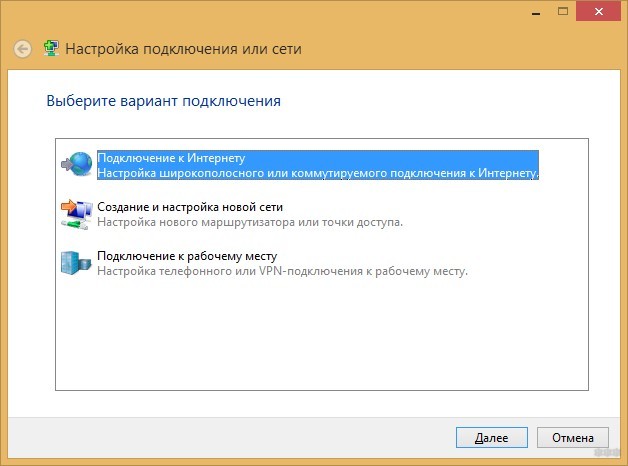
- Выберите «Подключение к Интернету».
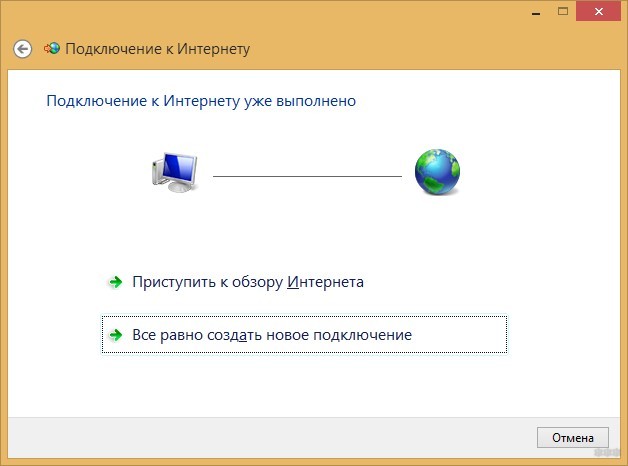
- Если Windows пишет, что соединение уже существует, можно выбрать «Все равно создать новое подключение».
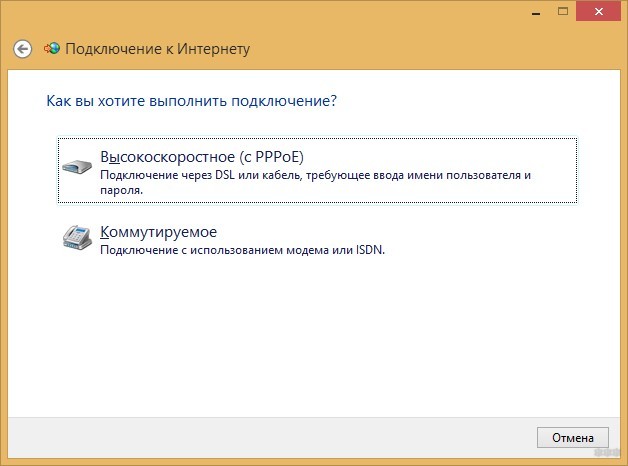
- Выберите «Высокоскоростное (с PPPoE)».
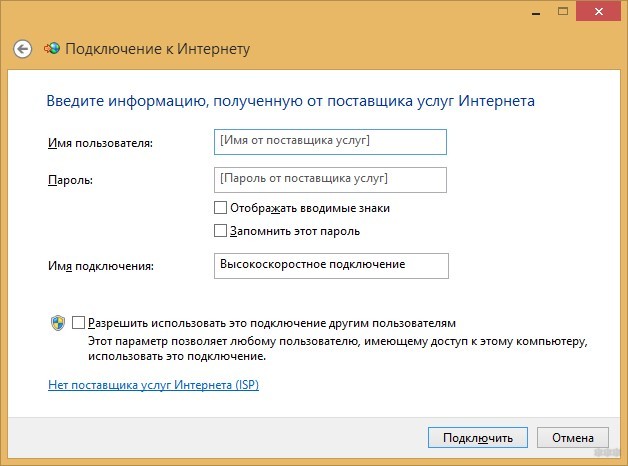
- Введите имя пользователя и пароль, которые дал провайдер. Имя подключения можете задать любое удобное. Если хотите, чтобы Windows автоматически подставляла пароль, оставьте галочку «Запомнить пароль».
- Нажмите «Подключить» и дождитесь результата.
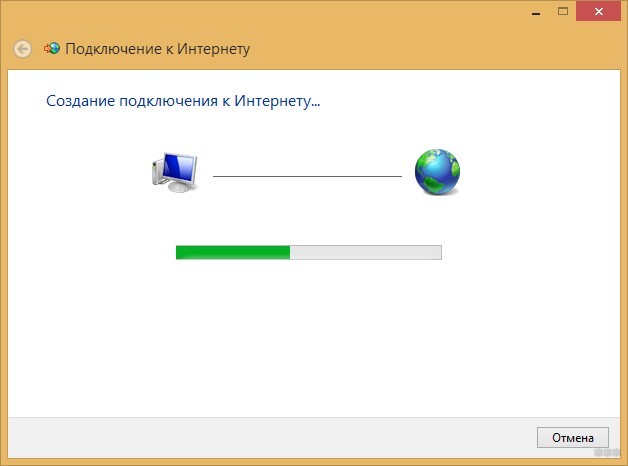
- Если сразу подключиться не получилось, соединение все равно можно сохранить и потом запускать повторно после проверки параметров.
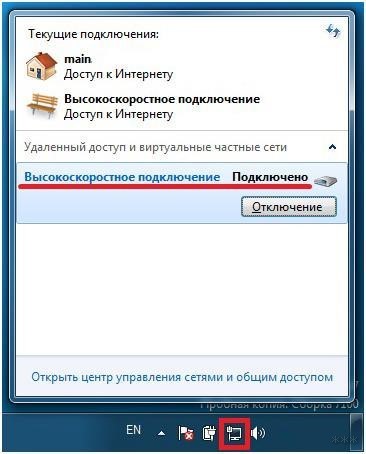
На практике ручное PPPoE в Windows сейчас встречается реже, чем раньше, потому что большинство людей давно подключают интернет через роутер. Но прямое подключение кабеля к компьютеру все еще бывает – например, в общежитии, у некоторых локальных провайдеров, в офисе или при диагностике. В таком сценарии все шаги выше остаются актуальными. А если вам нужно, чтобы Windows сама подключала интернет после запуска, можете дополнительно посмотреть как настроить автоподключение PPPoE.
Для Windows 10 и Windows 11 есть еще и более современный путь через «Параметры» – «Сеть и Интернет» – «Набор номера» или «Dial-up», а дальше – «Настроить новое подключение». Но в реальной жизни многие по-прежнему пользуются классической панелью управления, потому что на ней проще ориентироваться по старым скриншотам и инструкциям. Оба пути в итоге приводят к одному и тому же мастеру.
Если после создания подключения сайты не открываются, а соединение вроде бы установлено, это еще не всегда значит неправильный логин или пароль. Для PPPoE иногда всплывает история с MTU, потому что у такого подключения есть служебный overhead, и стандартный Ethernet-пакет 1500 байт не всегда проходит как обычно. На практике чаще всего этим занимается роутер автоматически, но если у вас странно открываются отдельные сайты или часть сервисов висит, иногда провайдер или роутер требует более аккуратной настройки MTU. Это уже не первый шаг диагностики, но помнить о такой особенности полезно.
Ошибки соединения
Часто при создании подключения или во время авторизации происходят ошибки. Решать их можно как на программном уровне, так и на физическом. Самыми частыми ошибками бывают:
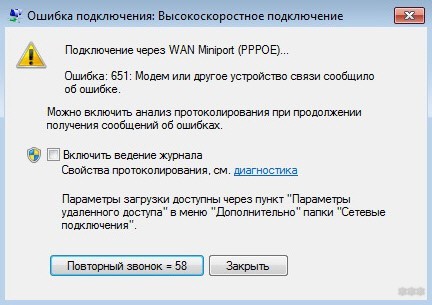
- код 651.
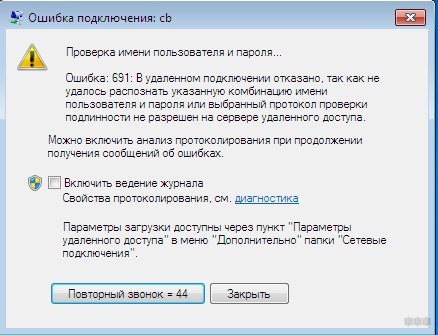
- ошибка 691.
- код 1062.
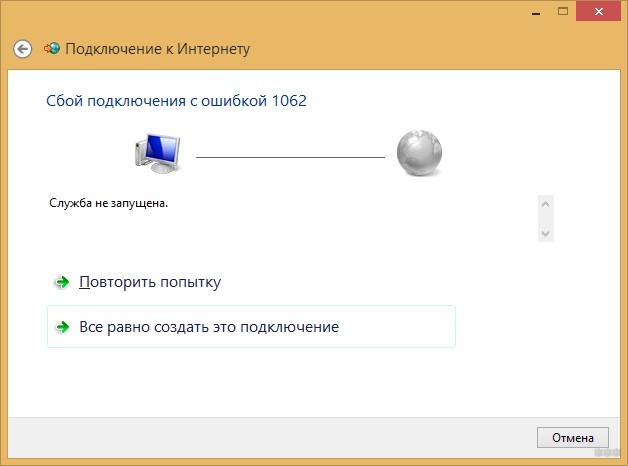
Сразу скажу простую вещь: эти коды не всегда означают одно и то же на 100%, но они хорошо указывают направление поиска. Ошибка 651 обычно говорит о том, что Windows не смогла нормально установить PPPoE-соединение или «не увидела» нужный путь до него. Ошибка 691 чаще всего упирается в авторизацию – логин, пароль, блокировку сессии, отрицательный баланс или проблемы у провайдера на стороне биллинга. Ошибка 1062 почти всегда связана со службами Windows, которые не запущены или работают некорректно. Поэтому паниковать не надо – лучше идти по порядку и отсекать причины одну за другой.
Код 651
Для устранения ошибки можно выполнять такие шаги:
- Проверить, включен ли роутер и раздает ли интернет, если PPPoE поднимается через него.
- Если кабель идет напрямую в ПК, убедиться, что сетевой адаптер включен, а кабель плотно сидит в разъеме и не поврежден.
- Перепроверить настройки созданного в Windows соединения – правильно ли введены логин и пароль, особенно если это первое подключение.
- Проверить настройки роутера. Убедиться, что выбран режим PPPoE, а логин и пароль совпадают с тем, что выдал провайдер.
- Удалить и заново создать высокоскоростное подключение в Windows.
- Открыть свойства сетевого адаптера и временно отключить IPv6, а затем попробовать подключиться снова.
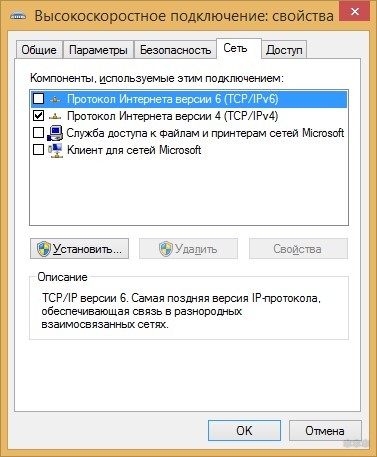
- Если в системе используется несколько сетевых карт, отключите неиспользуемые адаптеры, особенно виртуальные VPN, лишние WAN Miniport-сценарии и старые неактивные интерфейсы.
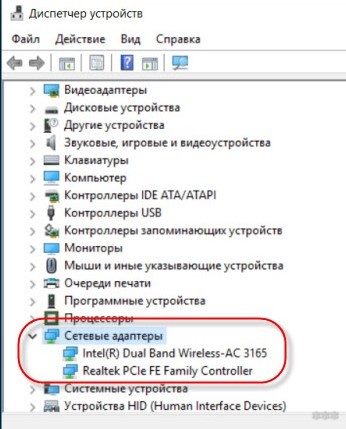
- Проверьте кабель на предмет повреждений и попробуйте другой порт или другой патч-корд.
- Если интернет раньше работал, а потом внезапно перестал – перезагрузите роутер, ПК и при необходимости терминал провайдера.
- Обратитесь к провайдеру, если ошибка не уходит.
Здесь очень важная поправка к старым инструкциям. Если интернет у вас идет через роутер, а ошибка 651 выскакивает при попытке ручного запуска PPPoE в Windows, то проблема может быть вообще не в кабеле и не в провайдере, а в том, что вы пытаетесь поднять соединение там, где оно уже должно работать автоматически через маршрутизатор. То есть сначала определяем схему: либо PPPoE поднимает роутер, либо Windows. Одновременно две эти логики обычно не нужны.
Еще один полезный практический шаг для Windows 10 и 11 – сброс сетевого стека. Откройте командную строку от имени администратора и по очереди выполните команды “netsh winsock reset”, “netsh int ip reset” и затем перезагрузите компьютер. Этот способ не чинит все подряд, но часто помогает после кривых VPN-клиентов, сетевых фильтров, антивирусных драйверов и других вещей, которые лезут в сетевую подсистему. Если хотите подробнее, у нас есть отдельный разбор ошибки 651.
Код 691
Код 691 говорит о проблеме авторизации, но не сводится только к одному сценарию. На практике вариантов обычно больше:
- неправильно введен логин или пароль;
- на лицевом счете недостаточно средств или услуга заблокирована;
- у провайдера зависла предыдущая PPPoE-сессия, и новая не пускается сразу;
- логин привязан к другому MAC-адресу или оборудованию, если провайдер использует такую схему;
- проблема действительно на стороне провайдера.
То есть фраза «ошибка 691 – значит, забыли заплатить» слишком упрощенная. Да, так бывает, и довольно часто. Но еще чаще причина банально в неправильном логине, случайном лишнем пробеле, неверном регистре букв или в том, что человек поменял пароль в личном кабинете и забыл обновить его в роутере. Если же вы несколько раз подряд ввели данные неверно, часть провайдеров действительно временно режет попытки входа, и тогда можно увидеть уже следующую ошибку или просто отсутствие коннекта. Подробно это разобрано у нас в статье про ошибку 691.
Если у вас PPPoE поднят в роутере, а ошибка 691 всплывает именно там, не торопитесь десять раз подряд нажимать «Подключить». Сначала перепроверьте логин и пароль по договору, потом зайдите в личный кабинет провайдера или позвоните в поддержку и уточните, активна ли услуга. Лишние многократные попытки с неверными данными иногда только мешают и приводят к временной блокировке сессии.
Код 1062
Проявляется чаще всего во время настройки или запуска первого соединения. Сам текст ошибки обычно указывает, что нужная служба не запущена. Здесь старое объяснение про «неправильно введенные данные» не совсем точное – логин и пароль сами по себе код 1062 обычно не вызывают. Гораздо чаще проблема именно в системных службах Windows, отвечающих за удаленный доступ и сетевые подключения.
Как проверить основные службы:
- + R – команда services.msc.
- Откройте «Службы».
- Проверьте в первую очередь «Диспетчер подключений удаленного доступа».
- Также проверьте «Диспетчер автоматических подключений удаленного доступа», «Телефония», «Сетевые подключения», «DHCP-клиент» и «Список сетей».
- Для запущенных служб состояние должно быть «Выполняется», а тип запуска – не «Отключена».
- После изменений перезагрузите компьютер и попробуйте подключиться снова.
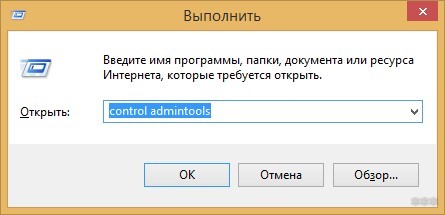
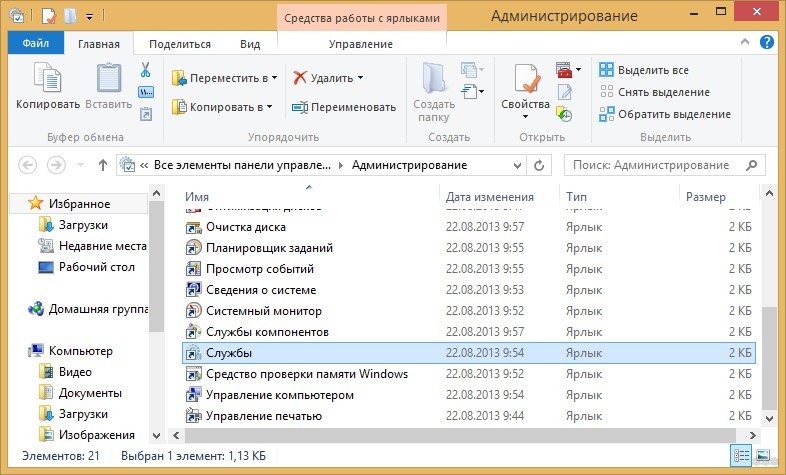
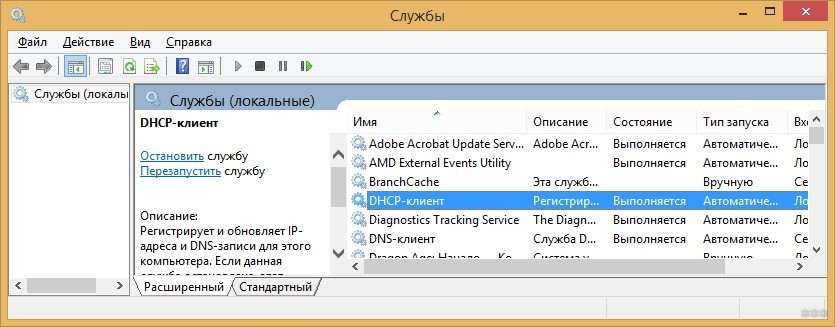
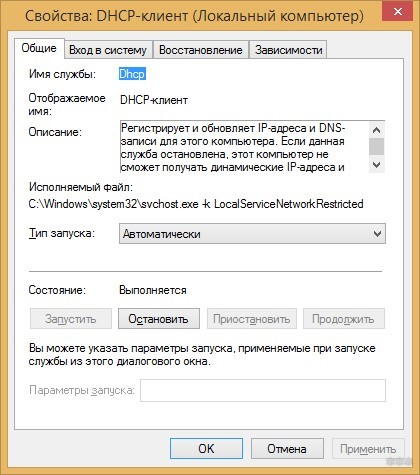
Здесь важно не переусердствовать. Не нужно бездумно переводить все системные службы в «Автоматически» только потому, что они похожи по названию на что-то сетевое. Проверяем именно те, которые реально участвуют в PPPoE и удаленном доступе. Если какая-то из них не запускается вообще, значит, в системе может быть повреждена зависимость, сетевой стек, драйвер или последствия от старого VPN-клиента. В таком случае уже имеет смысл двигаться в сторону восстановления Windows и сетевых компонентов.
Восстановление Windows
Если все службы работают, настройки роутера и подключения правильные, а провайдер говорит, что линия и учетные данные в порядке, возможно, в Windows повреждена сама сетевая подсистема. В таком случае можно пройтись по шагам от простого к более серьезному:
- Открыть терминал или командную строку от имени администратора и выполнить “sfc /scannow”.
- После этого выполнить “DISM /Online /Cleanup-Image /RestoreHealth”.
- Перезагрузить компьютер и заново проверить PPPoE.
- Если проблема появилась недавно, можно использовать точку восстановления системы.
- Если ничего не помогает – уже думать о восстановлении Windows с установочного носителя.
На текущий день команда SFC и DISM обычно полезнее, чем совет «сразу грузиться с флешки и чинить систему в безопасном режиме». Начинать лучше с простого и штатного восстановления, а уже потом переходить к более тяжелым сценариям. Это безопаснее и требует меньше времени.
И еще один важный совет. Если вы используете сторонний VPN-клиент, антивирус с сетевым экраном, прокси-клиент или фильтрующее ПО, временно отключите их на время диагностики. Именно такие программы нередко ломают работу WAN Miniport, RasMan и ручных PPPoE-соединений в Windows. Внешне это выглядит как «интернет сломался сам», а фактически виноват сетевой фильтр, который влез между системой и соединением.
FAQ
Нужно ли создавать PPPoE в Windows, если у меня есть роутер?
Обычно нет. Если роутер уже настроен на PPPoE и сам поднимает интернет, компьютер ничего отдельно не создает. Он просто получает доступ в сеть через роутер. Ручное подключение в Windows нужно в основном при прямом кабеле провайдера в ПК.
Почему у меня есть Wi-Fi, но интернет не работает, хотя PPPoE настроен?
Потому что Wi-Fi – это только локальная беспроводная сеть до роутера. А вот сам интернет зависит уже от того, прошел ли роутер авторизацию у провайдера. То есть телефон может быть подключен к Wi-Fi отлично, но если PPPoE на роутере не поднялся, сайты открываться не будут.
Что важнее всего проверить при ошибке 691?
Логин, пароль, баланс и состояние услуги у провайдера. Это четыре самых частых причины. И еще полезно перезагрузить роутер, потому что старая сессия иногда зависает и мешает новой авторизации.
Можно ли использовать один и тот же логин PPPoE на двух устройствах сразу?
Как правило, нет. В большинстве случаев провайдер ожидает одну активную сессию на один договор. Если попытаться поднять ее одновременно на роутере и на компьютере, почти наверняка начнутся ошибки авторизации или обрывы.
Почему PPPoE до сих пор используют, если есть IPoE?
Потому что для провайдера это до сих пор удобный и привычный способ авторизации абонента по логину и паролю, а для пользователя – обычный рабочий вариант, если все настроено правильно. Да, IPoE проще, но PPPoE от этого не становится «плохим» или «мертвым» протоколом. Он просто требует чуть больше аккуратности при первичной настройке.
Заключение
Высокоскоростное подключение PPPoE по-прежнему активно используется провайдерами и совсем не является «вымирающей экзотикой». Да, у него есть особенности – логин и пароль для авторизации, возможные нюансы с MTU и типичные ошибки вроде 651, 691 и 1062. Но само по себе это не делает протокол плохим или нестабильным. В большинстве случаев все работает нормально, если верно выбрана схема подключения, правильно введены данные провайдера и нет проблем со службами Windows или оборудованием. А главная практическая мысль здесь очень простая: если интернет поднимает роутер, не создавайте лишнее PPPoE в Windows. Это уже само по себе избавляет от половины типичных ошибок.






Огромнейшая благодарность, а то я прям потерялся с этими подключениями. Думал мастера вызывать. Вы мне сэкономили 1500 рублей.
Люди, читайте все от начала до конца не пропускайте. Я вот пропустил и два раза пришлось настаривать. А я ленивый такой, люблю это дело)
Спасибо, Вова и правда много очень мелких момжентов, которые не замечаешь при обычном пролистывании. Надо все читать