
Не все гаджеты способны без перерыва держать связь с Вай-Фай на протяжении нескольких суток. Причин того, почему отключается Вай-Фай на телефоне, несколько. Если знать, как быстро справиться с проблемой, аппарат не будет выдавать ошибку. Чаще всего проблема решается простыми действиями, и паниковать не стоит. Я сам не раз сталкивался с этим и помогу разобраться.
Почему появляется проблема?
Интернет на телефоне отключается или постоянно «вылетает» по ряду причин. Большую часть из них можно устранить самостоятельно, без вызова мастера. Основные «подозреваемые»:
- Неправильные настройки роутера (самая частая причина);
- Технические неисправности в самом маршрутизаторе;
- Конфликтующие приложения или, в редких случаях, вирусы на телефоне;
- Сбой в программном обеспечении или системных настройках Android/iOS.
Чтобы решить неполадки, нужно понять, почему отключается Wi-Fi. Для этого просмотрите каждый из предложенных выше случаев самостоятельно или со специалистом. А мы их рассмотрим более детально вместе.
Непредвиденные неполадки с отсутствием Вай-Фай сети случаются не только на смартфоне на Андроиде или iOS, но и на планшете, при подключении к компьютеру и другим устройствам. Неисправности касаются любой операционной системы. Однако причиной того, что отключается Вай-Фай именно на Андроиде, может быть «Энергосберегающий режим» или «Спящий режим Wi-Fi», который автоматически ослабляет или выключает подключение при блокировке экрана для экономии батареи.
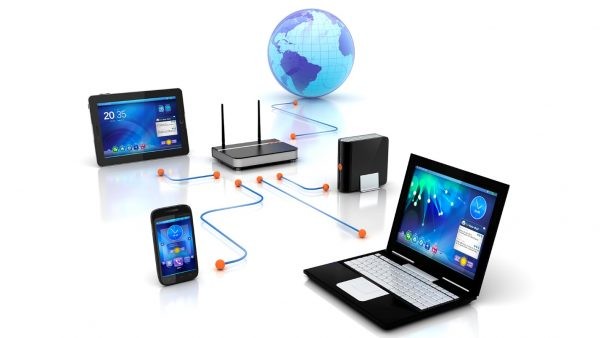
Еще одна причина – большое количество подключенных устройств. Сеть может быть перегружена, что мешает ее работе. Особенно это актуально для недорогих роутеров со слабым процессором.
Простая диагностика перед началом
Прежде чем лезть в дебри настроек, давайте сделаем быструю проверку, которая часто сразу дает ответ:
- Проблема в телефоне или в роутере? Попробуйте подключить к своей Wi-Fi сети другой гаджет (ноутбук, планшет, телефон домочадца). Если на нем сеть тоже отваливается — проблема точно в роутере или в интернет-канале. Если работает стабильно — ищем причину в вашем смартфоне.
- Работает ли интернет вообще? Подключите компьютер к роутеру напрямую кабелем. Если интернет есть — проблема именно в беспроводной раздаче. Если нет — звоните провайдеру.
- Базовая перезагрузка. Выключите и снова включите роутер (выдерните вилку на 10 секунд). Перезагрузите телефон. Этот простой шаг решает до половины всех «загадочных» проблем.
Настройки маршрутизатора
Если проблема системная, то начинать поиск следует с настройки маршрутизатора. Панель управления открывается через любой браузер. Адрес обычно указан на наклейке на самом роутере. Чаще всего это «192.168.1.1» или «192.168.0.1». Стандартные логин и пароль — «admin/admin».
Читаем – как зайти в настройки роутера.
Что нужно проверить и изменить в первую очередь:
- Включен ли DHCP-сервер, который автоматически раздает IP-адреса всем устройствам. Если он выключен, телефон не получит адрес и не подключится.
- Выбор канала Wi-Fi. Особенно критично для диапазона 2.4 ГГц в многоквартирном доме. Если стоит «Авто», попробуйте вручную выбрать канал 1, 6 или 11 — они не пересекаются. Читаем – как правильно выбрать вай-фай канал на роутере.
- Выбор режима работы Wi-Fi. Устаревший режим (например, «802.11 b/g») может быть причиной обрывов. Выставьте «802.11 b/g/n mixed» или, для современного оборудования, «802.11 n/ac/ax mixed».
- Ширина канала. Для диапазона 2.4 ГГц лучше выбрать 20 МГц для стабильности, а для 5 ГГц можно поставить 80 МГц для скорости.
- Безопасность. Используйте WPA2-PSK (AES) или WPA3, если все устройства поддерживают. Устаревшие WEP и WPA (TKIP) не только небезопасны, но и могут вызывать проблемы с подключением.
Совет: Если у вас двухдиапазонный роутер (2.4 ГГц и 5 ГГц), попробуйте подключить телефон к сети 5 ГГц. Она менее загружена соседями и часто работает стабильнее. Если телефон её не видит, значит, он не поддерживает этот диапазон.
Как только роутер был приобретен, рекомендуется заняться установкой настроек. При корректном установлении нужно обратиться к другому решению проблемы.
Если система показывает ошибку аутентификации, стоит перепрошить роутер, как подсказывают опытные пользователи. Проблемы с сетью могут говорить об устаревшей версии прошивки. Читаем – как обновить прошивку роутера.
Программное обеспечение находится на официальном сайте производителя. Для смены прошивки следует обратиться к «Системным инструментам». Далее указывается путь к прошивочному файлу и обновляется система. В некоторых прошивках обновление можно сделать сразу из Web-интерфейса или приложения на телефоне.
Проблемы с маршрутизатором
Если в работе сбой соединения, можно проверить роутер на наличие проблем. О том, что имеются какие-либо проблемы могут свидетельствовать следующие индикаторы:
Для наглядности смотрите на картинку:
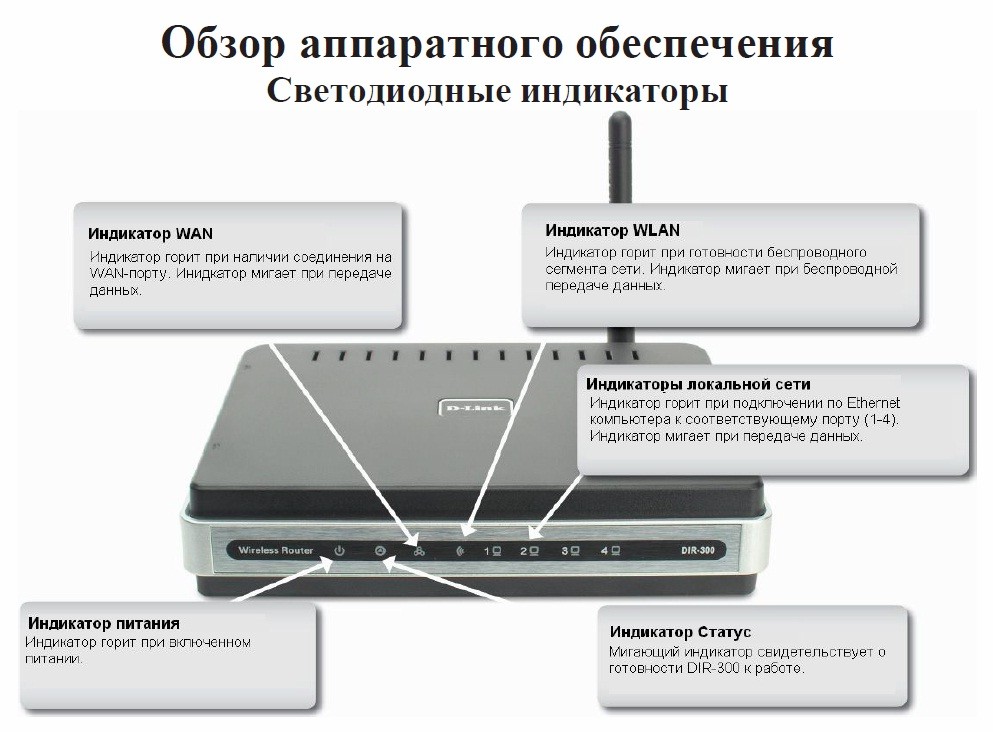
- Указание индикатора питания на подключение к электричеству. Эта кнопка горит постоянно. По цвету отличается в зависимости от модели устройства раздачи Вай-Фай.
- Индикатор, на котором отображаются сведения о корректном управлении устройством. Также постоянно находится в работе.
- Индикатор WAN определяет, что кабель от провайдера подключен.
- WLAN говорит о работе беспроводной сети Вай-Фай.
- Состояние подключения LAN говорит о локальном подключении к маршрутизатору, что не влияет на работу.
Если отсутствует мигание кнопки WLAN, необходима проверка работы раздачи беспроводной сети. Большая часть маршрутизаторов имеет кнопку, ограничивающую используемые способы подключения к сети.
Проблема может быть и в самом подключении роутера к сети. По этой причине не будет гореть индикатор WAN. Обычно в неисправности виноват провайдер. Проверить просто: нужно подключить шнур интернета напрямую к компьютерному устройству, а дальше попробовать зайти в интернет. Если не будет мигать индикатор при прямом подключении, это может говорить о поломках в самом WAN-порту маршрутизатора или о перегибах кабеля. Самостоятельно в данном случае пользователь сделать ничего не сможет. Нужно обратиться к провайдеру.
Если имеется плохое соединение с интернетом, следует сбросить настройки роутера. Для этого имеется специальная кнопка отключения, которую нужно держать нажатой в течение нескольких секунд. Если поломка технического характера, нужно заменить маршрутизатор или обратиться в сервисный центр.
Вирусы и посторонние приложения
Достаточно распространенная проблема – конфликтующие приложения. Вирусы, которые целенаправленно ломают Wi-Fi, встречаются редко, а вот различные «оптимизаторы», «ускорители», файерволы или даже некоторые VPN-клиенты — частые гости.
На телефоне могут быть программы, которые способны блокировать или нестабильно работать с беспроводным соединением. Одна из часто встречающихся – агрессивный энергосберегающий режим или «оптимизатор», который отключает фоновые процессы. Wi-Fi адаптер может выключаться во время работы для экономии заряда. Обнаружить эту неисправность достаточно просто – часто вылетает подключение и имеются подобные программы. Для решения проблемы достаточно удалить мешающее приложение или настроить для него исключения в энергосбережении.
Что проверить на телефоне Android:
1. Настройки Wi-Fi: Зайдите в «Настройки» → «Wi-Fi» → выберите вашу сеть → «Дополнительные настройки» (или «Изменить сеть»). Убедитесь, что не стоит галочка «Использовать случайный MAC-адрес» (в некоторых случаях это мешает). Попробуйте поставить статический IP (если уверены в настройках).
2. Режим энергосбережения: Отключите его полностью на время теста. Зайдите в «Настройки» → «Батарея» → отключите адаптивный или обычный режим энергосбережения.
3. Приложения: В настройках найдите список недавно установленных приложений и попробуйте удалить те, что ставились перед началом проблем.
Программное обеспечение и системные сбои
Гаджет может вовсе не видеть возможность подключения к беспроводной сети. Неисправность часто заключается в том, что устанавливается нелицензионное программное обеспечение или вносятся изменения в заводские настройки. Если это было выявлено, должны быть сброшены текущие настройки или переустановлено программное обеспечение.
На Андроидах иногда случается сбой ПО, что мешает подключению к Wi-Fi. Для начала попробуйте сбросить данные. Зайдите в «Учетные записи» и найдите «Сброс и архивирование». Если такие действия не помогли, то выход только один – перепрошивка.
Перед тем, как сделать сброс, сохраните все с телефона на компьютер или на флешку.
Но перед радикальным сбросом попробуйте менее болезненные методы:
- Сброс сетевых настроек. Это не удалит ваши фото и контакты! На Android: «Настройки» → «Система» → «Сброс настроек» → «Сбросить настройки Wi-Fi, мобильного интернета и Bluetooth». На iOS: «Настройки» → «Основные» → «Перенос или сброс iPhone» → «Сбросить» → «Сбросить настройки сети».
- Обновление прошивки телефона. Зайдите в «Настройки» → «Система» → «Обновление системы» и проверьте наличие обновлений. Часто в них содержатся исправления для проблем с сетью.
Известные марки телефонов, такие как Самсунг, Apple и прочие, более ответственно относятся к качеству предлагаемой продукции, чтобы показать уровень бренда, поэтому проблемы с программным обеспечением практически не случаются. Перед тем, как выбирать гаджет, рекомендуется проверить качество его марки.
Частые вопросы и ответы (FAQ)
В: Wi-Fi отключается только когда экран телефона гаснет. Что делать?
О: Это типичное поведение режима энергосбережения. Отключите его для приложений, которым нужен фоновый интернет (мессенджеры, почта). Или в настройках Wi-Fi вашей сети найдите опцию «Всегда оставаться в сети» или «Сохранять подключение в спящем режиме» и включите её.В: Телефон подключается к Wi-Fi, но через несколько минут пишет «Сохранено» или «Аутентификация». Почему?
О: Чаще всего — несовместимость типа шифрования между роутером и телефоном. Попробуйте в настройках роутера сменить шифрование с WPA3 на WPA2-PSK (AES). Реже — конфликт IP-адресов, тогда помогает перезагрузка роутера.В: После обновления системы Wi-Fi начал постоянно отваливаться. В чем причина?
О: В новой версии ОС могли изменить драйверы Wi-Fi или политики энергосбережения. Попробуйте выполнить сброс сетевых настроек (см. выше). Если не помогло, ищите информацию по конкретной модели телефона и версии ОС — возможно, это известная ошибка, и её уже обсуждают на форумах.В: Помогает ли смена DNS на телефоне при проблемах с Wi-Fi?
О: Если проблема именно в обрыве соединения — нет. Но если интернет есть, а сайты не открываются, то смена DNS (например, на публичные от Google: 8.8.8.8) может помочь. Это делается в расширенных настройках Wi-Fi сети на телефоне.В: Стоит ли нести телефон в сервис, если все перепробовал?
О: Да, но только после того, как вы убедились, что проблема именно в телефоне (другие устройства к вашей сети подключаются стабильно). Возможно, отошел или вышел из строя Wi-Fi модуль, что требует аппаратного ремонта.
Если телефон не видит беспроводную сеть, после определения проблемы попробуйте самостоятельно справиться с ней. Но, если это внутренние неполадки маршрутизатора, лучше довериться профессионалу, так как самостоятельное вмешательство еще больше может поломать устройство.






Вроде меньше стал отключаться
Да все просто! Чего тут думать то. Отлкючается, потому что греется. Подуйте на свой телефон и все пройдет, точная информация
Ок я попробую
просто сбросил настройки телефона, теперь снова все нормально
В том то и дело что сбросил до заводских настроик.и тел начал отключаться от вай фая из за чего может это быт.
Поменять имя своей сети. Рассказать о результатах.
Тоже сбросил до заводских настроек
Сбросил до заводских настроек но не помогло ничего
Помогите решить проблему
Модель телефона Vivo
А подробнее опишите проблему. От чего отключается, что за роутер, как ведут себя другие устройства дома с ним.
На самсунге вай фай не отключается, только на поко ф5 и отключается только на одной сети на других не замечал такого
у меня сегодня вай фай просто выключился на телефоне. именно пропала иконка в виде дуг в верхнем левом углу экрана.
зашла в настройки там напротив имени моего роутера стоит галочка как будто всё нормально и подключение есть.
выключила вай фай (через ползунок вкл/выкл), включила: на секунду появилась иконка наверху и сразу пропала.
отключила роутер на пару минут от сети – ничего. забыла сеть, ввела пароль заново – тоже без изменений
ПО обновлено до последнего
сбросить до заводских не могу потому что у меня есть приложения, которые потом заново загрузить не получится (сбер, например)
какой антивирус посоветуете на айфон?
Антивирус айфону вряд ли нужен. А телефон сам перезагружали? А к другой сети подключается? (например, если раздать вайфай в режиме модема с другого телефона, это чтобы исключить аппаратную поломку). А может в качестве эксперимента поменять название сети и пароль на роутере (на время)?