
Кабельные сети не могут покрыть все пространства, где необходим или желателен высокоскоростной интернет. Кроме того, на них влияет топология, относительная сложность монтажа и ограниченность конечных пользователей сети. При таких обстоятельствах оптимальным решением часто является проведение WLAN и Wi-Fi.
WLAN, что это такое? Чем отличается WLAN от Wi-Fi? WLAN расшифровывается как беспроводная локальная сеть – Wireless Local Area Network. Это не одна конкретная кнопка и не отдельный вид интернета, а общий термин для локальной сети, где устройства соединяются без кабеля по радиосигналу. Wi-Fi – это самый распространенный вариант такой беспроводной локальной сети, основанный на стандартах IEEE 802.11. В быту эти слова часто используют как синонимы, но технически WLAN шире, а Wi-Fi – конкретная привычная реализация.
Наличие специальных модулей в смартфонах, планшетах, ноутбуках или стационарных ПК позволяет пользователям получать устойчивый сигнал в границах покрытия, как находясь неподвижно, так и перемещаясь. Для обычного пользователя все выглядит просто: есть роутер или точка доступа, есть имя сети, есть пароль, и устройство подключается к интернету без провода. Технически же внутри работает локальная радиосеть, где роутер, точка доступа и клиентские устройства обмениваются пакетами данных. Если хотите разобрать сам принцип еще проще, можете дополнительно почитать как работает Wi-Fi.
Простой пример: дома у вас стоит роутер. К нему по кабелю приходит интернет от провайдера, а дальше роутер создает Wi-Fi сеть для телефона, ноутбука, телевизора и приставки. Вот эта домашняя беспроводная сеть внутри квартиры и есть WLAN. А слово Wi-Fi мы чаще используем потому, что оно привычнее и написано на большинстве роутеров и телефонов.
Преимущества технологии
К основным преимуществам такого технологического решения можно отнести следующее:
- Удобство. Это преимущество касается как владельцев сети, так и конечных пользователей. Для первых установка и настройка WLAN обходится дешевле, нежели прокладка кабеля. Кроме того, в отдельных случаях монтаж кабеля просто нецелесообразен или невозможен из-за особенностей помещения, расположения строений и коммуникаций. Пользователи получают возможность использования интернета на определенной территории охвата без привязки к розетке Ethernet.
- Увеличение сети. Технология легко поддается расширению за счет установки дополнительных точек доступа, Mesh-систем или усилителей сигнала.
- Мобильность. Пользователь может перемещаться в пределах зоны покрытия, не отключаясь от сети. Это удобно в квартире, офисе, кафе, учебном классе, гостинице или на складе.
- Простота монтажа. Построение осуществляется гораздо легче по сравнению с прокладкой кабелей, особенно если ремонт уже сделан и стены штробить не хочется.
- Высокая скорость и значительный охват. На современных роутерах скорость WLAN может быть сопоставима с кабельным подключением в обычных домашних задачах, но реальный результат зависит от стандарта Wi-Fi, частоты, стен, помех и возможностей клиента. Радиус также не является фиксированным: в квартире через стены он может быть небольшим, а на открытом пространстве – заметно больше.
- Одновременная работа нескольких абонентов. К одной беспроводной сети могут подключаться смартфоны, ноутбуки, телевизоры, принтеры, камеры, умные колонки и другие устройства. Но скорость делится между клиентами, поэтому «одинаковый уровень сигнала для каждого» бывает только в идеальных условиях.
- Унификация. WLAN прекрасно совместима с многочисленными устройствами самых разных производителей, если они поддерживают один и тот же стандарт Wi-Fi и подходящий тип защиты.
Здесь важно убрать один миф. Беспроводная сеть не «игнорирует» препятствия полностью. Стены, бетон, арматура, зеркала, металлические двери, бытовая техника и даже аквариум могут ослаблять сигнал. Поэтому один роутер может отлично покрывать небольшую квартиру, но плохо работать в частном доме с толстыми стенами. В таких случаях лучше ставить дополнительные точки доступа или Mesh-систему, а не просто покупать «самый мощный роутер». Подробнее про расширение покрытия можно посмотреть в статье что такое Wi-Fi Mesh сеть.
Не путайте скорость Wi-Fi на коробке и реальную скорость интернета. Производитель может писать большую теоретическую скорость, но в жизни она зависит от тарифа провайдера, расстояния до роутера, диапазона 2.4/5/6 ГГц, количества соседских сетей и возможностей вашего телефона или ноутбука. Если тариф 100 Мбит/с, один только новый роутер не сделает интернет быстрее тарифа.
WLAN и смартфон
Где найти WLAN в телефоне, смотрите на картинке:
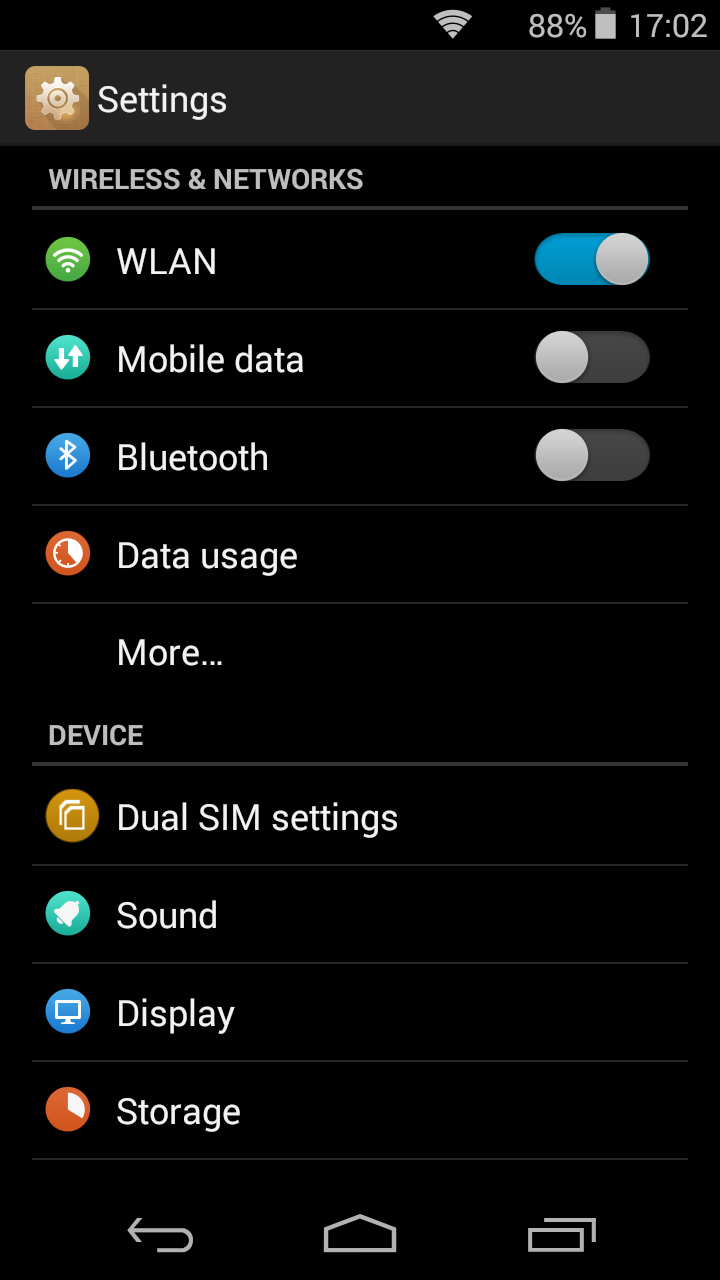
Технологии в настоящее время развиваются стремительно, что делает наличие такой точки доступа как WLAN в современном телефоне необходимостью. Мобильник сейчас представляет собой не просто средство для звонков и сообщений, но полнофункциональный прибор для работы и развлечений. iOS или Android установлен в гаджете – сеть WLAN там обязательно будет доступна, если в устройстве есть Wi-Fi модуль. Упоминать Windows Mobile как актуальную систему уже не стоит: такие смартфоны почти не встречаются в обычном использовании.
На телефоне пользователь обычно не видит слово «WLAN», а видит привычный пункт «Wi-Fi». На некоторых китайских, немецких или старых прошивках вместо Wi-Fi может быть написано WLAN, но смысл тот же. Чтобы подключиться, откройте «Настройки» – «Wi-Fi», включите модуль, выберите свою сеть и введите пароль. На Android названия пунктов могут немного отличаться: «Сеть и Интернет», «Подключения», «Беспроводные сети». На iPhone путь стандартный: «Настройки» – «Wi-Fi».
Если телефон не видит сеть, сначала проверьте, включена ли сама Wi-Fi сеть на роутере. Затем подойдите ближе к роутеру и посмотрите, появляется ли сеть в списке. Если сеть видна на ноутбуке, но не видна на телефоне, возможно, роутер раздает только 5 ГГц или 6 ГГц, а телефон их не поддерживает. Если не видит ни одно устройство, проблема уже ближе к роутеру, настройкам WLAN или выключенному радиомодулю. Для базового подключения с телефона подойдет инструкция как подключиться к Wi-Fi.
Пример из жизни: в настройках роутера сеть 2.4 ГГц выключили, а оставили только 5 ГГц. Новый смартфон сеть видит, а старый планшет – нет. Это не значит, что планшет сломался. Просто он может не поддерживать нужный диапазон.
Как настроить точку доступа?
Краткая пошаговая инструкция:
- В любом браузере вводим адрес своего роутера или модема и авторизуемся. Обычно адрес, логин и пароль указаны на наклейке снизу устройства. Часто встречаются адреса 192.168.0.1, 192.168.1.1 или специальный адрес производителя.
- В меню находим пункт WLAN, Wi-Fi, Wireless, «Беспроводная сеть» или похожий раздел. Активируем Wireless LAN, если сеть выключена. Далее пишем имя сети – SSID, выбираем регион, а в графе Channel ставим режим «Авто» или вручную выбираем свободный канал.
- В настройках безопасности выбираем WPA2-Personal/AES или WPA2/WPA3-Personal, если все устройства это поддерживают. Вводим надежный пароль и сохраняем настройки.
- Если в роутере есть пункт Access Control, MAC Filter или «Контроль доступа», используйте его только если понимаете, что делаете. Там можно разрешать или запрещать подключение конкретных устройств, но случайной ошибкой легко заблокировать собственный телефон или ноутбук.
- После сохранения настроек подключитесь к новой сети с телефона или ноутбука и проверьте интернет. Если меняли имя или пароль сети, старые устройства нужно подключить заново.
В разных роутерах меню отличается. У TP-Link это может быть «Wireless» или «Беспроводной режим», у ASUS – «Беспроводная сеть», у Keenetic – «Мои сети и Wi-Fi», у D-Link – «Wi-Fi» или «Wireless». Но смысл везде одинаковый: включить беспроводную сеть, задать имя, выбрать тип защиты, поставить пароль и сохранить. Если вы не знаете, как попасть в панель управления, смотрите отдельную инструкцию как зайти в настройки роутера.
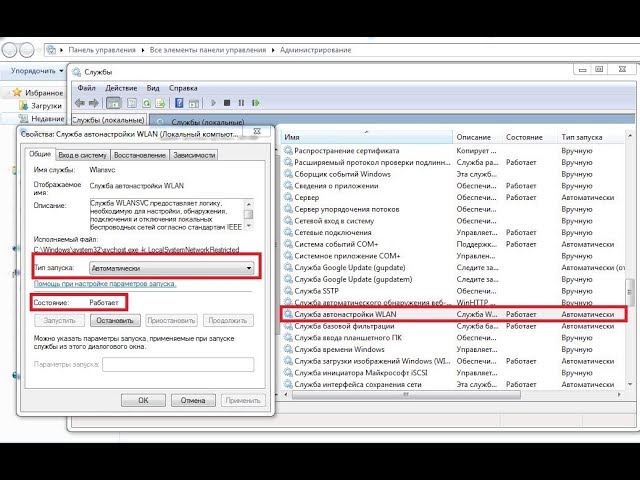
Как включить WLAN на Windows? Смотрите подробную инструкцию в следующем видео:
Не забывайте одно правило: свободный, незапароленный Вай-Фай опасен. Раньше часто писали, что злоумышленники могут видеть все сайты и перехватывать введенные пароли. Сейчас многие сайты используют HTTPS, поэтому пароли с нормальных защищенных сайтов просто так не видны. Но открытая сеть все равно плохая идея: посторонние могут пользоваться вашим интернетом, пытаться атаковать устройства в локальной сети, подменять страницы на небезопасных ресурсах и создавать проблемы владельцу подключения.
Лучше ставить пароль не короче 8 символов, но я бы советовал делать 12-16 символов и больше. Не используйте «12345678», номер телефона, дату рождения и имя питомца. Хороший пароль должен быть понятен вам, но не угадываться соседями. Например, фраза с несколькими словами, цифрами и символами обычно надежнее короткого набора. Подробнее про защиту сети можно почитать в статье что такое WPA, WPA2-PSK и WPA3.
Открытый WLAN без пароля – плохой вариант для дома. Даже если вам кажется, что «брать нечего», через вашу сеть могут скачивать сомнительные файлы, спамить, пытаться подключиться к камерам, телевизору, NAS или принтеру. Для гостей лучше сделать отдельную гостевую сеть, а не раздавать основной пароль от домашнего Wi-Fi.
WLAN, Wi-Fi, точка доступа и роутер – где разница?
WLAN – это сама беспроводная локальная сеть. Wi-Fi – самая привычная технология, по которой эта WLAN работает. Точка доступа – устройство или режим, который создает беспроводную сеть и подключает клиентов к уже существующей сети. Роутер – более универсальное устройство: он соединяет вашу домашнюю сеть с интернетом, раздает IP-адреса, управляет трафиком и часто одновременно выполняет роль точки доступа Wi-Fi.
Проще всего представить так. Провайдерский кабель приходит в роутер. Роутер создает Wi-Fi сеть – это и есть ваша домашняя WLAN. Телефон, ноутбук и телевизор подключаются к этой сети как клиенты. Если одного роутера мало, можно добавить отдельную точку доступа или Mesh-модуль, чтобы расширить покрытие. Подробно разница между устройствами разобрана здесь: чем отличается роутер от точки доступа.
Точка доступа не всегда заменяет роутер. Если у вас уже есть главный роутер, точка доступа может просто расширить беспроводную сеть в другой комнате, на другом этаже, в офисе, кафе, складе или дворе. Если же интернета от провайдера еще нет или нужно управлять всей домашней сетью, обычно нужен именно роутер. Настройка режима AP тоже отличается от обычной настройки роутера, поэтому не стоит включать все подряд наугад. Для отдельного сценария есть материал что такое режим точки доступа.
Какие бывают режимы WLAN?
В домашних роутерах чаще всего встречаются несколько режимов работы беспроводной сети. Первый – обычный режим роутера, когда устройство получает интернет от провайдера и раздает его по Wi-Fi и кабелю. Второй – режим точки доступа, когда роутер подключается к основной сети по кабелю и просто добавляет Wi-Fi в нужном месте. Третий – режим повторителя или усилителя, когда устройство принимает Wi-Fi от основного роутера и пытается передать его дальше.
Есть еще режим моста, WDS, Mesh и клиентский режим. Они нужны не всем, но в больших квартирах, частных домах и офисах могут быть очень полезны. Например, Mesh-система позволяет сделать одну сеть с одним именем и несколькими модулями. Пользователь ходит по дому, а смартфон сам переключается между узлами. Это удобнее, чем держать три разные сети с разными названиями. Но даже Mesh не отменяет физику: если модули поставить слишком далеко друг от друга, скорость будет низкой.
Главный ориентир: для небольшой квартиры обычно хватает одного роутера. Для большой квартиры или дома лучше Mesh или дополнительные точки доступа по кабелю. Повторитель без кабеля – самый простой, но не всегда самый быстрый способ расширения WLAN.
Что влияет на скорость и стабильность WLAN?
На скорость влияет не только тариф провайдера. Важны стандарт Wi-Fi, диапазон 2.4/5/6 ГГц, ширина канала, мощность сигнала, количество соседских сетей, расположение роутера и возможности клиентского устройства. Например, старый ноутбук с Wi-Fi 4 не покажет скорость нового роутера Wi-Fi 6. А смартфон за двумя бетонными стенами может работать медленнее, чем телевизор рядом с роутером.
Диапазон 2.4 ГГц лучше проходит через стены, но чаще забит соседскими сетями, Bluetooth-устройствами, микроволновками и умной техникой. Диапазон 5 ГГц обычно быстрее и чище, но хуже проходит через препятствия. Диапазон 6 ГГц еще свободнее, но требует Wi-Fi 6E или Wi-Fi 7 и совместимых устройств. Поэтому не существует одного «лучшего» диапазона для всех случаев. Для дальней комнаты иногда лучше 2.4 ГГц, для скорости рядом с роутером – 5 ГГц или 6 ГГц.
Роутер лучше ставить не на пол, не в металлический шкаф, не за телевизор и не в дальний угол квартиры. Оптимально – повыше, ближе к центру зоны покрытия и подальше от крупных металлических предметов. Если сеть тормозит только вечером, когда все соседи дома, возможно, дело в загруженном канале. В таком случае помогает смена канала, разделение диапазонов или переход на 5 ГГц. Для практической настройки можно посмотреть статью как поменять канал Wi-Fi на роутере.
Видео
Что такое WLAN, узнаете, посмотрев следующее видео:
FAQ для новичков
WLAN и Wi-Fi – это одно и то же?
В быту почти да, но технически есть разница. WLAN – это беспроводная локальная сеть в целом. Wi-Fi – самая распространенная технология, по которой такие сети работают. Поэтому когда в телефоне или роутере написано WLAN, чаще всего имеется в виду обычная Wi-Fi сеть.
Почему в телефоне вместо Wi-Fi написано WLAN?
Это зависит от прошивки, языка интерфейса и региона устройства. В некоторых смартфонах, особенно с китайскими или европейскими прошивками, производитель использует слово WLAN. Для пользователя смысл тот же: включаете WLAN, выбираете сеть, вводите пароль и подключаетесь к интернету.
Нужен ли интернет, чтобы работала WLAN?
Нет, сама локальная WLAN может работать и без интернета. Например, телефон, ноутбук и принтер могут находиться в одной беспроводной сети и обмениваться данными внутри нее. Но чтобы открывались сайты и работали онлайн-сервисы, роутер должен иметь подключение к провайдеру или другому источнику интернета.
Почему WLAN подключена, но интернета нет?
Это значит, что устройство подключилось к роутеру, но сам роутер не получил доступ в интернет или неправильно настроен. Проверьте оплату провайдера, кабель WAN, индикаторы роутера и тип подключения. Также попробуйте перезагрузить роутер и проверить интернет на другом устройстве.
Можно ли оставить WLAN без пароля?
Для дома я не советую. Открытая сеть позволяет посторонним пользоваться вашим интернетом и пытаться получить доступ к домашним устройствам. Лучше поставить WPA2 или WPA3 и нормальный пароль. Для гостей безопаснее сделать отдельную гостевую сеть с изоляцией от ваших домашних устройств.
Что лучше для дома: роутер, точка доступа или Mesh?
Для небольшой квартиры обычно хватает одного роутера. Для большого дома или квартиры с толстыми стенами лучше Mesh-система или несколько точек доступа, подключенных по кабелю. Обычный повторитель проще установить, но он часто режет скорость и хуже подходит для стабильной сети.
Почему WLAN плохо ловит в дальней комнате?
Сигнал гасят стены, бетон, металл, зеркала, расстояние и соседские сети. Попробуйте переставить роутер выше и ближе к центру квартиры, переключиться на 2.4 ГГц для дальней комнаты или добавить точку доступа. Если хочется одну сеть по всему дому, лучше смотреть Mesh-систему.




Спасибо!
Готовлю доклад по информатике. Все спасибо, все подошло и есть.
Ничего не понятно!!! Все это какие-то премудрости для людей
что делать если в настройках роутера (хотел изменить пароль) случайно убрал галочку enable wlan и теперь мой интернет не виден(его типо нет)Помогите пожалуйста!Зарание спасибо –
Вы не указали модель своего роутера, поэтому делаем так:
1. Нужно снова зайти в настройки и включить эту галочку.
2. Если ее совсем нет в настройках почему-то – ищем на нашем сайте статью по настройке своей модели, а далее уже или добавляем свое интернет соединение там, или же делаем сброс настроек и ставим все с нуля.
Подскажите что делать , если имя сети самостоятельно сменилось на WLAN и роутер прекратил раздавать Wi-Fi ?
Начать стоит со сброса роутера вручную на заводские настройки. А там уже смотреть по ситуации: если настраивается – настраивать, если все плохо – менять.
Здравствуйте, я купила планшет ленова таб10. Пару месяцев попользовалась. Был вай фай. А теперь Alan. И планшет не видит ютуб, почту электронную и гугл плей. Как его убрать и вернуть вай фай
Не Алан а wlan
Wi-Fi это и есть WLAN в вашем случае. Это синонимы. Не понятно, что в итоге у вас случилось и из-за чего.
так я и не понял совершенно, чем WLAN отличается от Wi-Fi