
Пользователь отличается от потребителя тем, что имеет представление о вещах, к помощи которым прибегает. Каждый, кто читает эти строки, может считать себя пользователем беспроводного интернета по технологии Wi-Fi. Если знает, как сеть работает. Тем, кто не относится к таким людям, предлагаю ознакомиться с материалом, где рассказано о принципах функционирования беспроводной связи Wi-Fi, ее особенностях, преимуществах и недостатках.
- Введение
- История
- Как работает?
- Частотные диапазоны
- Стандарты
- Безопасность Wi-Fi
- Разновидности точек доступа
- Достоинства и недостатки
- FAQ для новичков
- Wi-Fi и интернет – это одно и то же?
- Почему на коробке роутера написано 3000 Мбит/с, а реально меньше?
- Что лучше – 2,4 ГГц или 5 ГГц?
- Нужно ли скрывать имя Wi-Fi сети?
- Почему Wi-Fi плохо работает в дальней комнате?
- Видео
- Задать вопрос автору статьи
Введение
Сразу уточню важное: Wi-Fi и интернет – это не одно и то же. Wi-Fi – это беспроводная сеть между вашим телефоном, ноутбуком, телевизором и роутером. Интернет – это уже доступ во внешнюю сеть, который приходит к роутеру от провайдера по кабелю, оптике, 4G/5G-модему или другому каналу. Поэтому бывает ситуация, когда к Wi-Fi вы подключились, но интернета нет. В таком случае проблема может быть не в беспроводной связи, а в провайдере, кабеле, настройках роутера или оплате тарифа.
Если нужна отдельная базовая статья именно для новичков, у нас уже есть подробный материал что такое Wi-Fi и как им пользоваться. А ниже я разберу тему глубже: как сигнал передается, почему есть разные диапазоны, чем отличаются стандарты Wi-Fi, почему скорость на коробке почти никогда не совпадает с реальной и что важно знать про безопасность.
История
Отправляться в путешествие длиной в полвека или более не станем, минуем все прототипы и наработки. «Отцом» Wi-Fi часто называют инженера австралийской научной организации CSIRO Джона О’Салливана, но правильнее говорить не об одном человеке, а о большой цепочке разработчиков, инженеров и компаний. Wi-Fi вырос из семейства стандартов IEEE 802.11, а вклад команды О’Салливана связан с технологиями обработки радиосигнала, которые помогли сделать беспроводную передачу данных более устойчивой.
Первый базовый стандарт IEEE 802.11 появился еще до массового домашнего Wi-Fi. Позже появились 802.11a и 802.11b, а уже потом – более привычные поколения 802.11g, 802.11n, 802.11ac, 802.11ax и 802.11be. На текущий день обычному пользователю проще ориентироваться не по буквам IEEE, а по маркетинговым названиям Wi-Fi Alliance: Wi-Fi 4, Wi-Fi 5, Wi-Fi 6, Wi-Fi 6E и Wi-Fi 7. Так меньше путаницы при покупке роутера, телефона или ноутбука.
Старые версии Wi-Fi решали одну задачу – дать беспроводной доступ к сети без кабеля. Новые поколения уже борются не только за скорость, но и за стабильность, задержку, работу в квартире с десятками соседских сетей, поддержку большого количества устройств и экономию энергии на смартфонах и умной технике. Поэтому новый роутер не всегда нужен только ради «больше мегабит». Иногда он нужен ради того, чтобы сеть не разваливалась, когда дома одновременно работают телефоны, телевизор, ноутбук, камеры, умные колонки и робот-пылесос.
Термин «Wi-Fi» является намеком на Hi-Fi и сам по себе официально не расшифровывается. В быту часто говорят, что это «Wireless Fidelity», но это скорее популярное объяснение, а не строгая техническая расшифровка. Для нас важнее другое: Wi-Fi – это бренд и набор технологий беспроводной локальной сети. За совместимость устройств отвечает Wi-Fi Alliance, а сами технические стандарты описывает семейство IEEE 802.11.
Как работает?
Wi-Fi – это беспроводная технология передачи данных, беспроводная локальная сеть (WLAN). В принцип работы Wi-Fi положена передача радиосигналов на небольшие расстояния. Обычно речь идет о десятках метров в квартире или доме, но реальная дальность зависит от мощности роутера, диапазона, стен, помех, антенн и чувствительности устройства-клиента. Схема сети состоит минимум из двух элементов: точка доступа и клиент.
Есть схемы клиент-клиент – без применения привычной точки доступа. Например, Wi-Fi Direct позволяет устройствам общаться напрямую. Но в домашней сети чаще всего используется классическая схема: роутер раздает Wi-Fi, а телефоны, ноутбуки, телевизоры и другие устройства к нему подключаются.
Точка доступа транслирует идентификатор сети – SSID, то есть имя Wi-Fi. Обычно это происходит через специальные служебные пакеты, которые устройство-клиент видит при поиске доступных сетей. На экране телефона или ноутбука мы видим просто список названий, а технически за этим стоит обмен управляющими кадрами. Именно поэтому сеть появляется в списке еще до ввода пароля.
Как устроена работа Wi-Fi сети? При попадании в зону действия и обнаружении сигнала устройство-клиент делает вывод о возможности подключения. Если сеть защищена, клиент запрашивает пароль и проходит проверку. Если пароль правильный, роутер и устройство договариваются о параметрах связи: диапазоне, канале, ширине канала, шифровании, скорости и других технических вещах. Пользователь этого обычно не видит, но именно на этом этапе закладывается, будет ли соединение стабильным.
Передатчик может и не передавать свой идентификатор, тогда сеть будет «скрытой» для обычного списка Wi-Fi. Подключиться к ней можно только посредством ввода SSID и пароля, если она защищена. Но скрытие имени сети не является серьезной защитой. Опытный человек все равно может обнаружить такую сеть по служебному трафику. Настоящая защита – это WPA2 или WPA3, сложный пароль и отключенный WPS, а не просто «невидимое» имя.
При наличии в одной зоне 2-3 сетей с идентичными SSID устройство-приемник обычно подключается к той, у которой лучше сигнал или к той, которую считает более подходящей по своим внутренним алгоритмам. В доме с несколькими точками доступа это нормально, если сеть настроена специально. А вот если два разных роутера случайно имеют одинаковое имя и разные пароли, могут начаться путаница, обрывы и странные переподключения.
Точкой доступа в домашних Wi-Fi сетях является преимущественно беспроводной маршрутизатор – роутер. Он и клиенты должны поддерживать совместимые режимы связи. Например, старый ноутбук с Wi-Fi 4 подключится к новому роутеру Wi-Fi 6 или Wi-Fi 7, но будет работать в пределах своих старых возможностей. Новый стандарт роутера не превратит старое устройство в современное, но обратная совместимость обычно позволяет им хотя бы подключиться.
Рассмотрим на примере раздачи интернета в частном доме.
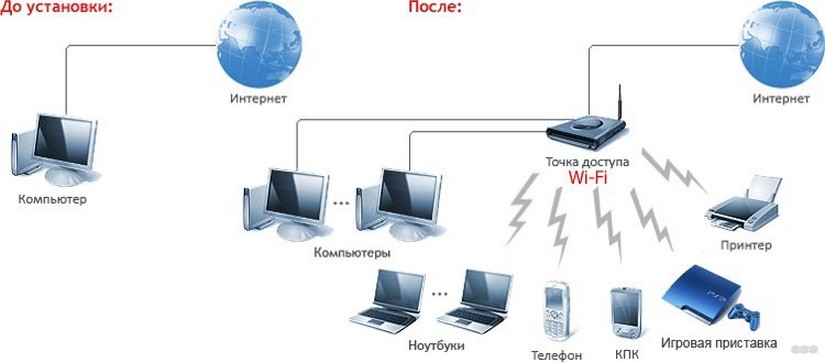
Роутер получает трафик через сетевой кабель, оптический терминал или модем, преобразовывает его в радиосигнал и распространяет «по воздуху» с определенными параметрами. Приемник «ловит» эти волны и извлекает из них данные. В обратную сторону все работает точно так же: телефон или ноутбук тоже передает данные роутеру, а роутер уже отправляет их дальше в интернет.
Алгоритмы «упаковки» данных описаны в соответствующих стандартах и отличаются от версии к версии. Аналогичным образом осуществляется и передача цифровых данных. Принцип Wi-Fi технологии схож с работой мобильной связи, если не вдаваться в технические подробности, но зона действия, мощность, частоты, оборудование и задачи у них разные.
Если в квартире Wi-Fi работает плохо, причина не всегда в провайдере. Сигнал могут портить бетонные стены, зеркала, металл, теплые полы, аквариумы, микроволновка, соседские роутеры, старые устройства и неправильное место установки роутера. Подробно про практическую настройку радиоканала можно почитать здесь: какой канал выбрать для Wi-Fi роутера.
Частотные диапазоны
Работают Wi-Fi сети в нескольких частотных диапазонах. Самые привычные – 2,4 ГГц и 5 ГГц. В новых устройствах встречается еще диапазон 6 ГГц, который используется в Wi-Fi 6E и Wi-Fi 7, если он разрешен и поддерживается конкретным устройством. Старые статьи часто говорят только про 2,4 и 5 ГГц, но на текущий день картина уже шире.
Диапазон 2,4 ГГц обычно дает большее покрытие и лучше проходит через стены, но он сильнее загружен. В нем работают не только роутеры, но и Bluetooth-устройства, часть беспроводной периферии, умная техника и другие бытовые устройства. В России обычно используется до 13 каналов 2,4 ГГц, но важно понимать, что каналы там перекрываются. Поэтому на практике чаще выбирают 1, 6 или 11, чтобы соседние сети меньше мешали друг другу.
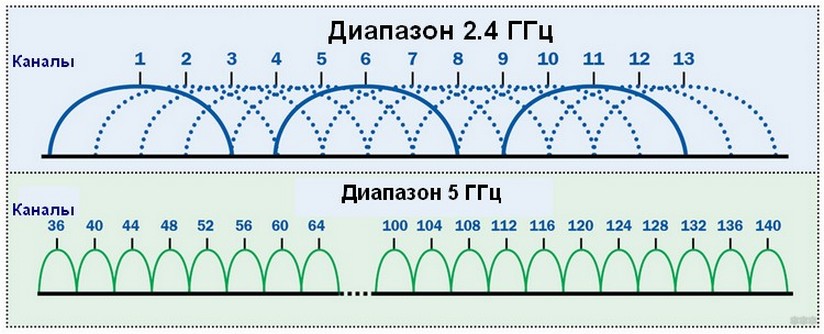
Первый диапазон 2,4 ГГц отличается от второго:
- большей площадью покрытия сигнала – он обычно лучше проходит через стены;
- скоростью ниже, чем при 5 ГГц и 6 ГГц;
- меньшим затуханием при прохождении препятствий, хотя многое зависит от толщины стен и материалов;
- большей дальностью распространения радиоволны;
- большей загруженностью – в этом диапазоне работает очень много старых устройств и соседских сетей;
- меньшим числом реально удобных непересекающихся каналов.
Диапазон 5 ГГц обычно быстрее и чище, особенно в квартире, где вокруг много сетей 2,4 ГГц. Но у него меньше дальность, и через стены он проходит хуже. Поэтому рядом с роутером 5 ГГц часто дает отличную скорость, а в дальней комнате телефон может вернуться на 2,4 ГГц. Это не ошибка, а нормальное поведение. Если роутер двухдиапазонный, можно либо разделить сети на два имени, либо оставить одно имя и доверить переключение самому роутеру и клиенту.
Диапазон 6 ГГц – еще более новый вариант. Он дает больше свободного места в эфире, широкие каналы и меньше старых клиентов, но покрытие у него обычно еще меньше, чем у 5 ГГц. Он особенно полезен рядом с роутером или в Mesh-системах, где нужно быстро передавать данные между узлами. Но есть важный нюанс: чтобы 6 ГГц заработал, его должны поддерживать и роутер, и телефон, ноутбук или другое клиентское устройство. Старый смартфон не увидит 6 ГГц сеть, даже если роутер очень современный.
Более подробно про различия диапазонов и реальные частоты можно почитать в нашей отдельной статье про частоты Wi-Fi 2,4, 5 и 6 ГГц. Там же проще разобраться, почему один диапазон ловит дальше, а другой дает большую скорость.
ПРИМЕР: Для умной лампочки, розетки или старого принтера часто достаточно 2,4 ГГц. Для ноутбука, телевизора и приставки рядом с роутером лучше 5 ГГц или 6 ГГц. Для онлайн-игр и видеозвонков важна не только скорость, но и стабильность, поэтому иногда кабель Ethernet все еще лучше любого Wi-Fi. Wi-Fi удобен, но физику стен, помех и расстояния он не отменяет.
Стандарты
Старые стандарты Wi-Fi назывались по буквам: 802.11b, 802.11g, 802.11n, 802.11ac, 802.11ax и так далее. Сейчас для обычных людей используют более понятные поколения: Wi-Fi 4, Wi-Fi 5, Wi-Fi 6, Wi-Fi 6E и Wi-Fi 7. На текущий день Wi-Fi 7 – самый актуальный массовый стандарт для новых продвинутых роутеров и устройств, а Wi-Fi 8 еще относится к будущему поколению и для обычной домашней покупки пока не является ориентиром.
Wi-Fi 6 (802.11ax) принес не только рост максимальной скорости, но и полезные технологии для загруженных сетей: OFDMA, MU-MIMO, BSS Coloring, Target Wake Time и более эффективную работу с большим количеством клиентов. Wi-Fi 6E – это не отдельный новый IEEE-стандарт, а расширение Wi-Fi 6 в диапазон 6 ГГц. Wi-Fi 7 (802.11be) добавляет еще более широкие каналы, 4096-QAM и MLO – возможность использовать несколько диапазонов более гибко. Подробнее про это можно прочитать в статье про Wi-Fi 7.
| Поколение | Стандарт IEEE | Диапазоны | Теоретическая скорость |
| Wi-Fi 1 | 802.11b | 2,4 ГГц | до 11 Мбит/с |
| Wi-Fi 2 | 802.11a | 5 ГГц | до 54 Мбит/с |
| Wi-Fi 3 | 802.11g | 2,4 ГГц | до 54 Мбит/с |
| Wi-Fi 4 | 802.11n | 2,4 и 5 ГГц | до 600 Мбит/с |
| Wi-Fi 5 | 802.11ac | 5 ГГц | до нескольких Гбит/с в теории |
| Wi-Fi 6 | 802.11ax | 2,4 и 5 ГГц | до 9,6 Гбит/с в теории |
| Wi-Fi 6E | 802.11ax | 2,4, 5 и 6 ГГц | как у Wi-Fi 6, но с доступом к 6 ГГц |
| Wi-Fi 7 | 802.11be | 2,4, 5 и 6 ГГц | до десятков Гбит/с в теории |
Стандарты обычно имеют обратную совместимость: новые роутеры умеют работать со старыми устройствами. Однако старые устройства не поддерживают современные спецификации. Например, телефон с Wi-Fi 5 подключится к роутеру Wi-Fi 7, но не получит преимуществ Wi-Fi 7.
Теоретическая скорость в таблицах – это не та скорость, которую вы увидите в Speedtest. Производители часто указывают суммарную скорость всех диапазонов и потоков, а реальный клиент использует только часть этих возможностей. Например, роутер «AX3000» не означает, что один телефон будет качать 3000 Мбит/с. Это суммарный класс устройства, а реальная скорость зависит от клиента, тарифа провайдера, расстояния, помех, ширины канала и загруженности эфира.
Если вы выбираете новый роутер, я бы на текущий день смотрел минимум на Wi-Fi 6 для обычной квартиры и на Wi-Fi 7, если хочется запас на будущее, есть быстрый тариф, современные устройства и понятный бюджет. Wi-Fi 5 еще может нормально работать, но покупать новый дорогой роутер только с Wi-Fi 5 уже не лучший вариант. Если нужна практическая подборка, смотрите наш материал как выбрать Wi-Fi роутер для дома.
Безопасность Wi-Fi
Раз уж мы говорим о принципе работы Wi-Fi, отдельно нужно сказать про безопасность. Открытая сеть без пароля – плохая идея для дома. Через нее могут подключаться соседи, случайные люди и любые устройства в зоне действия сигнала. Они будут тратить вашу скорость, создавать нагрузку на роутер, а в худшем случае пытаться получить доступ к локальным устройствам.
На текущий день нормальный минимум для домашней сети – WPA2-PSK с AES и сложным паролем. Если роутер и все ваши устройства поддерживают WPA3, можно использовать WPA3 или смешанный режим WPA2/WPA3. Старые варианты вроде WEP и WPA с TKIP лучше не включать. Они устарели и могут ухудшать безопасность и скорость. Подробнее про типы защиты есть отдельный материал что такое WPA, WPA2 и WPA3.
ВАЖНО! Не ставьте пароль вроде «12345678», «qwerty123» или номера телефона. Хороший пароль Wi-Fi – длинный, неочевидный и не совпадает с паролем от админки роутера. WPS лучше отключить, если вы им не пользуетесь. Эта функция удобна для быстрого подключения, но часто становится слабым местом домашней сети.
Если нужно быстро защитить сеть, зайдите в настройки роутера, откройте раздел Wi-Fi, выберите WPA2-PSK/WPA3, шифрование AES и задайте новый пароль. После сохранения все устройства придется подключить заново. Подробную пошаговую инструкцию можно посмотреть здесь: как поставить пароль на Wi-Fi.
Разновидности точек доступа
Точки доступа, объединяющие устройства в единую беспроводную Wi-Fi сеть, разделяются на:
- автономные – самостоятельные точки доступа или обычные домашние роутеры;
- контролируемые или централизованные – точки, которыми управляет контроллер в офисе, гостинице, школе или большой сети;
- бесконтроллерные – решения, где несколько точек управляются через облако, приложение или встроенную Mesh-логику без отдельного физического контроллера.
В домашней сети чаще всего используется один роутер. В большой квартире или доме может понадобиться Mesh-система или несколько точек доступа, чтобы закрыть все комнаты нормальным сигналом. Репитер тоже может расширить покрытие, но он не всегда хорош для скорости. Если поставить его в месте, где уже плохой сигнал, он будет просто повторять плохую связь. Поэтому лучше размещать усилитель там, где сигнал от основного роутера еще уверенный.
Исходя из способа контроля радиоканалов, точки доступа распределены на:
- статические – канал выбирается вручную и не меняется сам;
- адаптивные или динамические – роутер сам выбирает оптимальный канал из диапазона;
- многослойные – более сложные системы, где несколько точек и диапазонов управляются вместе.
По способу защиты точки доступа группируются на:
- публичные или открытые – незащищенные или с простым входом через страницу авторизации, предоставляющие доступ к интернету многим пользователям;
- закрытые или частные – сигнал шифруется, и для доступа к сети нужно ввести пароль;
- гостевые – отдельная сеть для гостей, которая обычно изолирует их от ваших домашних устройств.
Гостевая сеть – полезная вещь. Например, к вам пришли друзья, и вы хотите дать им интернет, но не хотите открывать доступ к домашнему NAS, камерам, принтеру или компьютерам. Тогда включаете гостевой Wi-Fi, задаете отдельный пароль и при необходимости включаете изоляцию клиентов. Подробнее про такую изоляцию можно почитать в статье что такое AP Isolation в роутере.
На этом разобрались, как работает Wi-Fi на уровне обычного пользователя. Осталось определить плюсы и минусы технологии.
Достоинства и недостатки
Положительные стороны технологии:
- не требует кабелей до каждого устройства, что снижает стоимость и ускоряет построение сети;
- в сеть могут входить разные устройства: ноутбуки, компьютеры, смартфоны, планшеты, телевизоры, приставки и умная техника;
- простая настройка для дома – в большинстве случаев достаточно включить роутер, задать имя сети и пароль;
- обеспечение интернетом большого количества пользователей в общественных местах: метро, кафе, отели, офисы, учебные заведения;
- удобная мобильность – можно ходить по квартире с телефоном или ноутбуком без кабеля;
- поддержка современных функций: Mesh, WPA3, гостевые сети, родительский контроль, приоритизация трафика;
- обычная домашняя мощность Wi-Fi невысокая и при нормальном использовании не требует от пользователя специальных разрешений.
Минусы беспроводных Wi-Fi сетей:
- новые стандарты не раскрываются полностью на старых устройствах;
- сигнал чувствителен к стенам, перекрытиям, зеркалам, металлу и другим препятствиям;
- помехи появляются при работе нескольких сетей рядом, особенно на 2,4 ГГц;
- реальная скорость почти всегда ниже скорости, указанной на коробке роутера;
- одновременно подключенные клиенты делят общий эфир и ресурсы роутера;
- тяжело гарантировать одинаковую пропускную способность каждому клиенту без грамотной настройки;
- старые или медленные устройства могут ухудшать общую эффективность сети;
- частотные правила и доступность диапазонов отличаются в разных странах;
- в некоторых странах устройства с высокой мощностью требуют соблюдения отдельных правил;
- старые протоколы защиты вроде WEP и WPA/TKIP небезопасны;
- публичные точки доступа имеют низкий уровень безопасности, особенно без шифрования;
- нет четкой границы распространения сигнала – Wi-Fi может выходить за пределы квартиры;
- при расширении ширины канала может расти риск помех соседним сетям;
- с увеличением числа клиентов повышается задержка и нагрузка на роутер;
- качество сети часто зависит от самого слабого места: старого клиента, плохого канала, дешевого роутера или неверной установки.
Старое утверждение про «доказанное губительное воздействие СВЧ-излучения Wi-Fi» я бы в таком виде не оставлял. Wi-Fi использует неионизирующее электромагнитное излучение малой мощности. Это не рентген и не радиация в бытовом понимании. При соблюдении норм и обычном домашнем использовании убедительных доказательств, что Wi-Fi сам по себе наносит доказанный вред здоровью, нет. Намного реальнее проблемы от плохого сна, сидячего образа жизни, стресса, громких наушников и неправильного питания.
ПРОСТОЙ ВЫВОД: Wi-Fi не нужно бояться, но и ждать от него невозможного тоже не стоит. Это удобная технология для дома, работы и общественных мест, но она зависит от эфира, стен, помех и качества оборудования. Для телевизора, игрового ПК, NAS или стационарного компьютера кабель Ethernet все еще может быть лучше. Для телефона, планшета, ноутбука и умной техники Wi-Fi остается самым удобным вариантом.
В наше время Wi-Fi роутер есть практически в каждом доме, а беспроводной модуль ставят даже в бытовую технику – пылесосы, холодильники, чайники, лампочки, розетки и камеры. И с каждым годом использование беспроводной технологии становится шире.
Ждать Wi-Fi 6 уже не нужно – он давно стал массовым. Wi-Fi 7 тоже уже продается в роутерах, смартфонах, ноутбуках и Mesh-системах, но раскрывается только при наличии совместимых устройств и подходящих условий. Поэтому при апгрейде я бы смотрел не только на цифру поколения, но и на реальные задачи: площадь квартиры, тариф провайдера, количество устройств, наличие 5 ГГц или 6 ГГц, поддержку WPA3 и нормальное количество LAN-портов. Если остались вопросы – пишите в комментарии. А я прощаюсь, до встречи на WiFiGid!
FAQ для новичков
Wi-Fi и интернет – это одно и то же?
Нет. Wi-Fi – это беспроводная сеть между устройством и роутером. Интернет – это доступ во внешнюю сеть, который роутер получает от провайдера. Поэтому можно быть подключенным к Wi-Fi, но без интернета. В таком случае нужно проверять провайдера, кабель, оплату, настройки роутера и состояние самой сети.
Почему на коробке роутера написано 3000 Мбит/с, а реально меньше?
Производитель часто указывает суммарную теоретическую скорость всех диапазонов и потоков. Один телефон или ноутбук не использует все это сразу. Реальная скорость зависит от клиента, расстояния, стен, канала, тарифа провайдера и помех. Поэтому цифра на коробке – это ориентир класса устройства, а не обещанная скорость в каждой комнате.
Что лучше – 2,4 ГГц или 5 ГГц?
2,4 ГГц лучше проходит через стены и работает дальше, но чаще загружен и медленнее. 5 ГГц быстрее и чище, но хуже проходит через препятствия. Для дальних комнат и умной техники часто хватает 2,4 ГГц, а для ноутбука, телевизора и приставки рядом с роутером лучше 5 ГГц. Если устройство поддерживает 6 ГГц, его тоже можно использовать рядом с роутером для максимальной скорости.
Нужно ли скрывать имя Wi-Fi сети?
Обычно нет. Скрытие SSID почти не повышает реальную безопасность, зато может создать проблемы при подключении некоторых устройств. Лучше поставить сложный пароль, включить WPA2/WPA3, отключить WPS и обновлять прошивку роутера. Именно эти действия реально помогают защитить домашнюю сеть.
Почему Wi-Fi плохо работает в дальней комнате?
Сигнал ослабевает из-за расстояния, стен, мебели, металла, зеркал и соседских сетей. Попробуйте переставить роутер ближе к центру квартиры, поднять его выше, сменить канал, использовать 2,4 ГГц для дальних комнат или поставить Mesh-систему. Усилитель сигнала помогает только тогда, когда стоит в зоне еще нормального приема, а не там, где Wi-Fi уже еле живой.




Нам по домашнему заданию задали рассказать, про беспроводные технологии. спасибо за разъяснение)
Оказывается, всё так замудрённо, даже завораживает немного
Ничего не понял, почему роутер и маршрутизатор одно и тоже….
Одно название иностранное от слова “route” – в переводе означает “маршрут”. Ну наши так и перевели как маршрутизатор. Запутаться можно – это нормально