
Привет! Эта статья будет посвящена так называемому в народе «Wi-Fi TV». Наши читатели нередко просят нас помочь с организациеи цифрового телевидения через Wi-Fi, но у каждого из них в голове своя потребность. Поэтому я и решил написать общую статью по этои теме, чтобы закрыть все возможные вопросы – от приставок до приложении на телевизоре и телефоне.
Если вы придумали еще один свои способ, или ваш способ гораздо удобнее всех предложенных ниже – напишите свою историю в комментариях. Это пригодится другим читателям!
Не путайте эту статью с цифровым ЭФИРНЫМ телевидением. Это совсем разные вещи.
Теория для предыстории
В этом разделе хотелось бы уточнить понятие «Wi-Fi ТВ». Честно, я не представляю, что это такое в «идеальном вакууме». В фантазиях это выглядело бы примерно так:
В теории – «Wi-Fi телевидение» – телевидение, доставляемое домой без проводов по Wi-Fi без привлечения сторонних технологии.
На практике в реальнои жизни Wi-Fi – это просто способ подключить телевизор, приставку или телефон к интернету у вас дома. А само «телевидение» в таких схемах идет по интернету (через приложения, сервисы и IPTV), и Wi-Fi тут выступает обычным «кабелем без провода». Поэтому в народе появилось другое, более приземленное понятие:
Существует «Wi-Fi телевидение» – обычная приставка интерактивного ТВ, с возможностью подключения к роутеру по Wi-Fi.
Вот такое уже существует, и ниже я покажу пример. Но еще больше людеи интересует другои вопрос – они просто хотят смотреть телеканалы через Wi-Fi на своем телевизоре или мобильном устройстве. Благо и такое тоже есть: через приложения Smart TV, Android, iOS или просто через сайты каналов.
На многих телевизорах и телефонах с помощью приложении можно смотреть ТВ по интернету через Wi-Fi. Обычно часть каналов бесплатная, а часть идет по подписке или от вашего провайдера.
Итого в этои статье рассмотрим варианты использования Wi-Fi приставок и приложении для просмотра каналов. Извращенные методы завода цифрового эфирного, кабельного или спутникового ТВ «по воздуху» здесь делать не будем – методы почти невыполнимые, да и зачем так издеваться над телевизором.
И еще один важныи момент, чтобы не было путаницы в терминах. Когда провайдер говорит «интерактивное ТВ» или «IPTV», он может иметь в виду разные схемы. Где-то ТВ идет как «обычныи интернет-поток» (как YouTube, только с каналами), а где-то – через мультикаст и специальные настройки роутера. Если хочется разобраться глубже, у нас есть отдельныи материал что такое IPTV простыми словами – там все разложено по полочкам.
Что нужно для стабильного «Wi-Fi TV»
Самая частая проблема «телевизора по Wi-Fi» – не приложения и не приставки, а банально нестабильныи Wi-Fi или слабый интернет. Поэтому перед тем как ругаться на сервис и искать «волшебную программу», я всегда советую пройтись по базе:
- Стабильныи Wi-Fi до телевизора. Если телевизор далеко от роутера, через 2 стены, да еще и рядом микроволновка – будут тормоза, квадраты и отвал. Иногда проще переставить роутер повыше и ближе к центру квартиры, чем бесконечно менять приложения. Для практики можно подсмотреть как усилить сигнал Wi-Fi без сложных танцев.
- 5 ГГц там, где это возможно. Для потокового видео 5 ГГц часто дает более ровную картинку, но работает на меньшем расстоянии. Если телевизор рядом с роутером – 5 ГГц обычно топ. Если далеко – иногда лучше 2.4 ГГц, но тогда не удивляйтесь, что «эфир забит» и скорость плавает.
- Провод, если Wi-Fi слабый. Да, звучит скучно, но кабель до телевизора – это почти всегда самое надежное решение для ТВ. Если тянуть витую пару не хочется, иногда выручает «интернет по розетке» – PowerLine. Вот тут можно почитать что такое PowerLine адаптер и когда он реально помогает.
- Если дом большой – смотрите в сторону Mesh. Одна точка Wi-Fi на весь дом часто не вытягивает стабильное ТВ в дальней комнате. Mesh решает это красиво: одна сеть, один пароль, а покрытие больше. Для понимания можно заглянуть сюда: что такое Wi-Fi Mesh сеть.
Простои пример: если YouTube на телевизоре идет в 4K без проблем, а ТВ-приложение «сыпется» – это уже похоже на проблему сервиса или настроек провайдера. А если тормозит вообще все видео – почти наверняка виноват Wi-Fi сигнал или интернет-канал.
Будьте аккуратны с «левыми» IPTV-приложениями и особенно с «бесплатными плейлистами на тысячи каналов». Там часто бывает реклама, мусор, постоянные отваливающиеся ссылки, а иногда и откровенно сомнительные истории. Если уж и ставить IPTV-плеер, то лучше использовать легальные источники (провайдер, официальные сервисы, свои подписки).
Приставки
Стандартные способы доставки телевидения в дом постепенно меняются. У тех, кто еще смотрит «ящик», чаще всего или обычная уличная антенна с цифрои, или приставка интерактивного ТВ. Но минус приставки – раз еи нужен интернет, то провод часто приходится тянуть до телевизора.
Специально для тех, кто хотел избавиться от этого, некоторые компании и выпустили беспроводные приставки. Весь их функционал прост – подключиться к интернету роутера через Wi-Fi, а далее отдать видео на телевизор через HDMI. Вся наука.
Из ярких представителей, которые у меня часто мелькали в рекламе – WiFiRe (не реклама, не пользовался, не знаю как и какие у них тарифы, денег от них не получал). Конкретно их приставки могут подключаться по воздуху. Похожие предложения встречаются и у других провайдеров телевидения, просто называются по-другому.
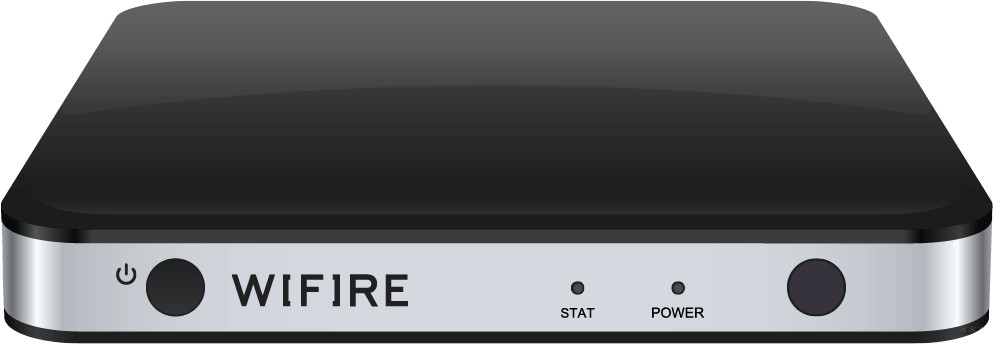
Под капотом таких приставок обычно стандартныи функционал – и каналы, и фильмы, и сервисы. Но вся их фишка именно в наличии Wi-Fi модуля, чтобы не тянуть отдельныи кабель до ТВ. Как разбираться с конкретнои моделью – ищите уже в ее инструкциях или звоните своему провайдеру, это не ко мне.
Зато я подскажу универсальную логику, если приставка «по Wi-Fi» упорно не хочет работать нормально:
- Если приставка поддерживает 5 ГГц – подключайте ее именно к 5 ГГц (если роутер рядом). Так меньше помех и стабильнее видео.
- Если роутер далеко – попробуйте 2.4 ГГц или перенесите роутер. Иногда один метр по высоте решает больше, чем смена приложения.
- Если есть возможность – воткните приставку в LAN кабелем. Очень часто все «магические проблемы IPTV» исчезают за 10 секунд.
- Если это IPTV от провайдера и в договоре/поддержке есть слова IGMP, мультикаст, VLAN – возможно, роутер нужно настроить. У нас есть отдельная инструкция как настроить IPTV через роутер (там как раз про IGMP и похожие штуки).
А пока смотрим другие цивилизованные способы.
Приложения Smart TV
Большинство современных телевизоров умеют подключаться по Wi-Fi к роутеру. А зачем им это нужно? Правильно – чтобы пользоваться интернетом через них. Разумеется, сидеть в соцсетях на телевизоре не всегда удобно, но зато там уже есть встроенные приложения – от YouTube до нормальных IPTV и онлайн-кинотеатров.
Встроенные приложения есть во многих моделях Smart TV (LG, Samsung, Sony, Philips и т.д.), но набор зависит от операционнои системы телевизора и региона. Я не производитель вашего телевизора, с его возможностями знакомьтесь по инструкции и магазину приложении.
Есть и сервисы платных подписок. То есть можно оплатить подписку прямо в телевизоре и смотреть свои каналы. Муторно, но для многих это самое простое «включил и работает». Лично у меня был подключен пару месяцев пакет ТВ – он шел в нагрузку к интернету (так было дешевле), а смотреть его я не собирался. Разумеется, арендовать, а тем более покупать приставку не хотелось – как итог пользовался приложением телевизора для теста. При желании пользоваться можно, каналы показывает:
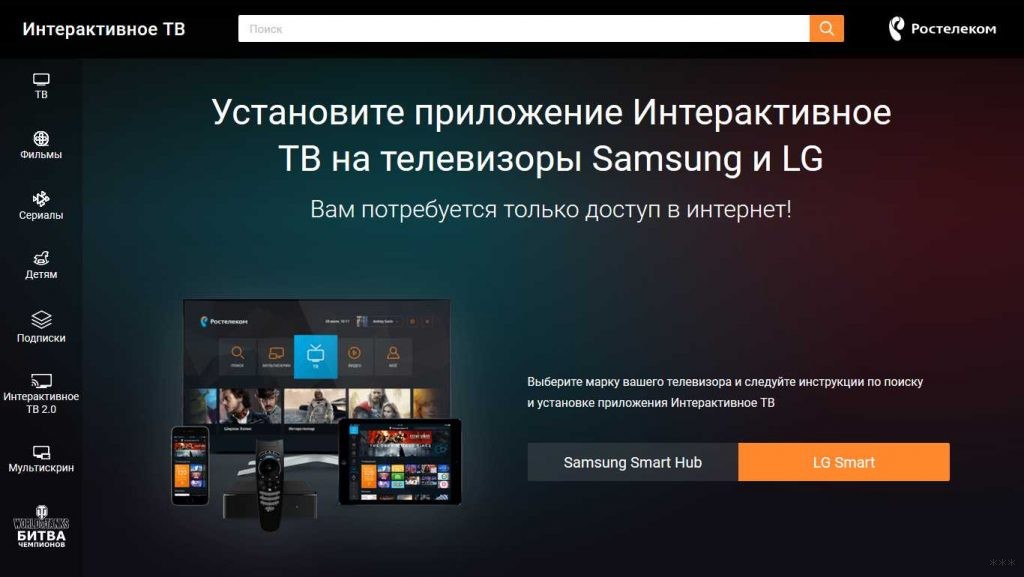
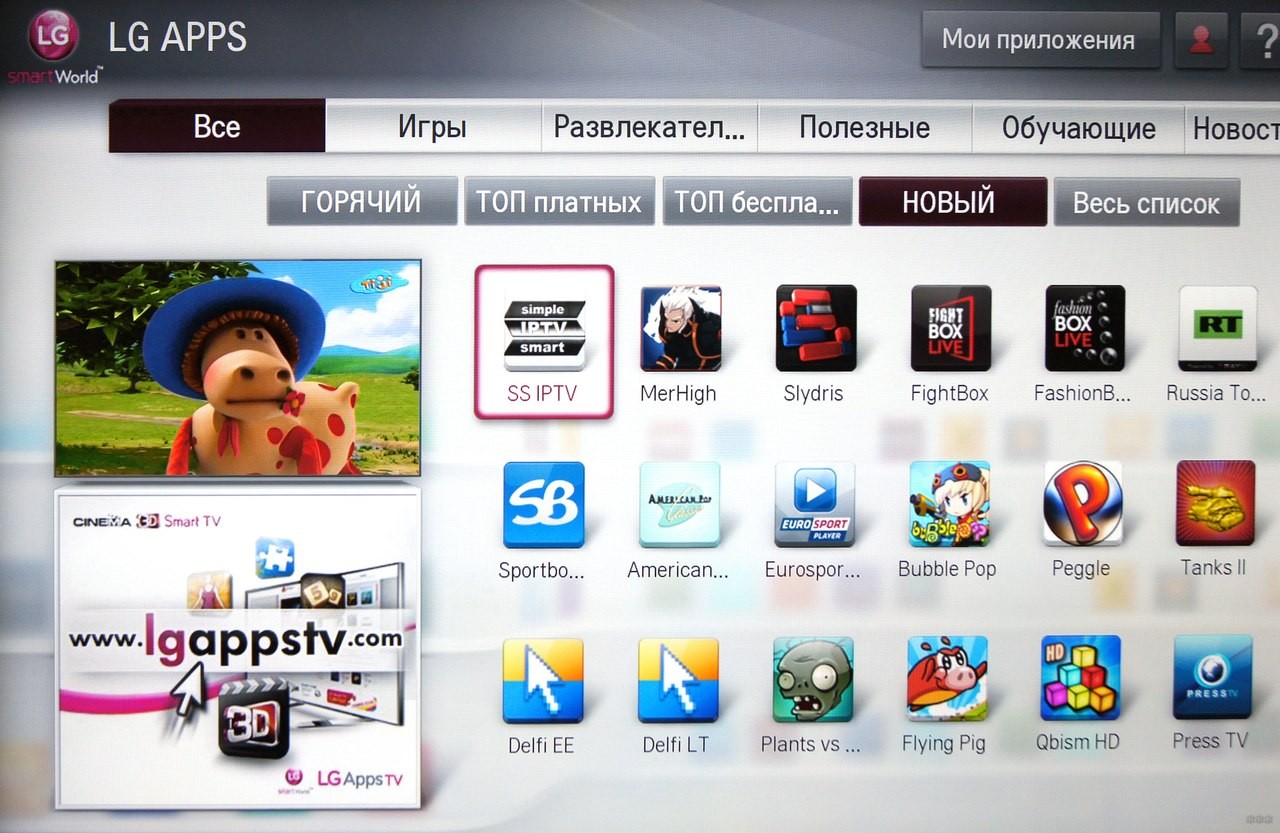
В каталоге приложении моего телевизора была еще отдельная программа для доступа к бесплатным каналам ТВ или же к сервису провайдера – тоже можете изучить. Но важная мысль такая: если у вас Smart TV, чаще всего «Wi-Fi TV» делается в два шага – подключить телевизор к Wi-Fi и установить нужное приложение (провайдера или онлайн-ТВ).
Чудесныи Android
Не секрет, что большинство современных телефонов и уже некоторые телевизоры поставляются с операционнои системои Android (а на телевизорах это часто Android TV или Google TV). А это значит, что можно получить доступ в магазин приложении и скачать что-нибудь подходящее под ТВ.
Мой простой подход такой: я ставлю одно понятное приложение «онлайн ТВ» и одно приложение от провайдера (если оно у меня есть). В результате у меня закрываются оба сценария – и бесплатные каналы, и те, что идут по подписке.
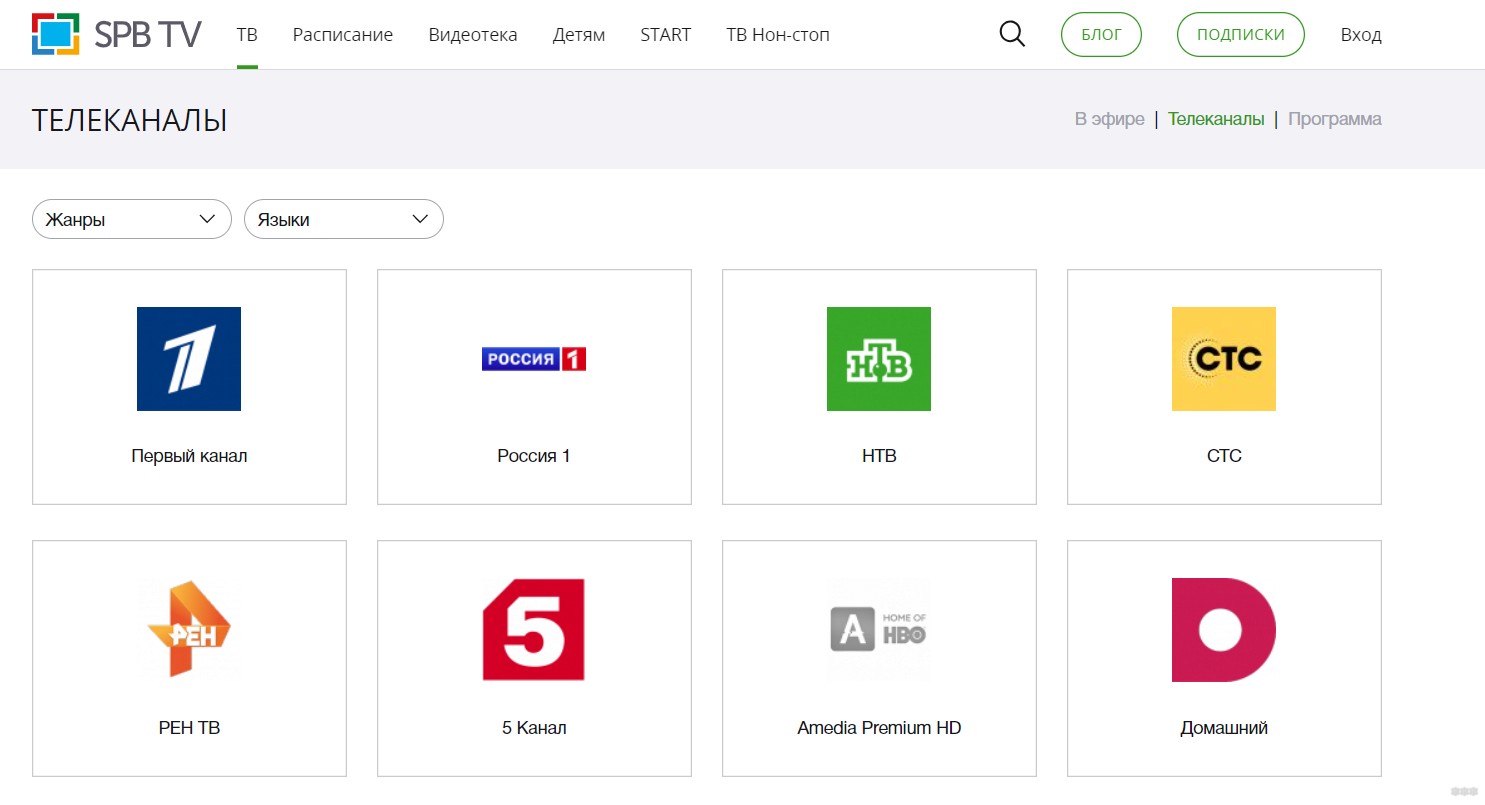
Мой выбор для телевидения в свое время – SPB TV. Но помните: в приложениях состав каналов и условия могут меняться. Где-то часть каналов бесплатна, а часть открывается по подписке.
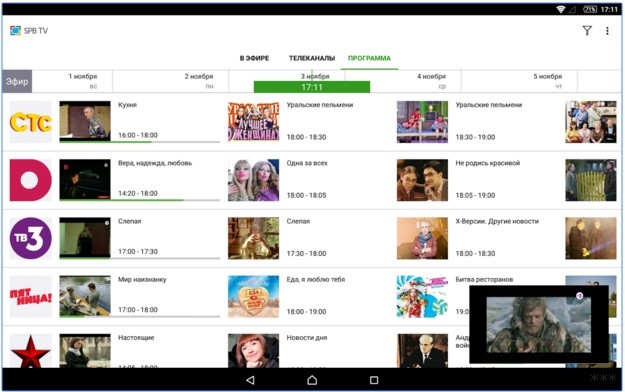
Это работает через любой интернет (и Wi-Fi), каналов обычно хватает для фона и повседневного просмотра. В магазине приложении есть и аналоги, просто я когда-то привык к этому. Если не нравится – выбирайте то, что удобнее именно вам, смысл от этого не меняется: телевизор/приставка получает интернет по Wi-Fi и показывает каналы из приложения.
Есть приложения и для поклонников iOS – просто поищите в своем магазине. На iPhone и iPad часто удобнее смотреть через официальные приложения каналов или сервисов, а на телевизор выводить через AirPlay или Chromecast (если поддерживается).
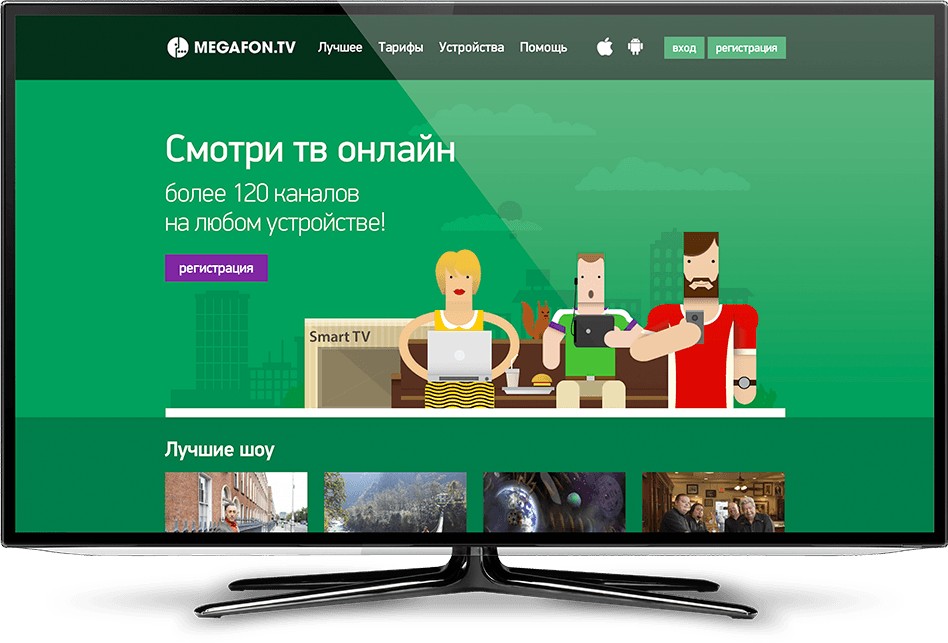
Бонусом к разговору о мобильных системах вспоминается сразу, что современныи сотовыи оператор любит продавать телевидение через приложение на смартфоны и планшеты – и там тоже есть такие приложения. Причем их часто можно смотреть и через Wi-Fi дома:
Просто телевизор и приставка
Сторонние авторы в поисках источника генерации случайного бредотекста любят писать еще об однои уловке – дескать подключите свою приставку и телевизор к однои сети, включите чудо галочку IGMP, и «все заработает само». Идея там такая: заставить приставку «вещать» изображение напрямую в сеть, а телевизор должен его отлавливать (через стороннее приложение).
Я скажу честно: в бытовом виде это почти всегда миф. IGMP (и похожие настройки) нужны не для того, чтобы приставка стала «сервером видео», а чтобы роутер правильно пропускал IPTV-потоки от провайдера (обычно мультикаст) и не забивал ими всю домашнюю сеть. То есть приставка получает поток, декодирует его и показывает по HDMI – все. Она не обязана раздавать картинку в домашнюю сеть, да и провайдеры обычно такого не делают. Поэтому ждать, что телевизор «сам подхватит каналы от приставки по Wi-Fi», не стоит.
Если у вас IPTV от провайдера и он работает через мультикаст, то чаще всего схема такая: провайдер дает поток – роутер его правильно пропускает (иногда нужны IGMP Snooping/Proxy) – приставка показывает. Подробно и по-человечески это разобрано у нас в статье настройка IPTV через роутер.
Так что с телеком проще по старинке – или по проводу, или же подключиться к Wi-Fi, а далее выходить в приложения. Иначе это какие-то танцы с бубнами.
Если уж очень хочется «передать изображение» на телевизор без кабеля, то нормальные пути тут другие: Miracast, Chromecast, DLNA, AirPlay. Они как раз для этого и придуманы. У нас есть отдельные инструкции: что такое DLNA и как это работает.
Через сайт
Еще один вариант посмотреть любимыи канал – через сайт. Какой? Ну тут как хотите. Есть несколько вариантов:
- Многие каналы имеют официальные сайты, где крутят прямой эфир.
- Есть агрегаторы каналов, где можно посмотреть текущий эфир онлайн.
Тут только один совет от меня: осторожнее с «левыми» агрегаторами. Если сайт просит поставить расширение в браузер, включить уведомления или постоянно кидает на рекламу – лучше закрыть и искать другой источник. Телевизор должен показывать, а не бороться за выживание вашего браузера.
Частые вопросы
Просто оставлю это здесь, ибо вопросы из нашего чата иногда просто бомбят.
- Как подключить свой телевизор к Wi-Fi – писали ЗДЕСЬ.
- Как раздать изображение на экран – писали ЗДЕСЬ.
- ТВ по Wi-Fi тормозит, картинка «квадратит» или отваливается – что делать?
Почти всегда это Wi-Fi или интернет. Для начала перезагрузите роутер и телевизор (банально, но помогает). Затем проверьте, не стоит ли телевизор на грани приема сигнала – если уровень слабый, переставьте роутер или подключите ТВ к 5 ГГц (если рядом). Если телевизор далеко, попробуйте кабель или PowerLine – это часто решает проблему за один вечер. И да, иногда помогает просто выбрать качество пониже в приложении, особенно если интернет у вас «гуляет» по скорости. Если нужна понятная база, вот статья как усилить Wi-Fi сигнал. - Какая скорость интернета нужна для ТВ через Wi-Fi?
В среднем для SD хватает 3-5 Мбит/с, для HD обычно комфортно 5-10 Мбит/с, а для 4K лучше иметь запас около 25 Мбит/с и выше. Но важна не только скорость, а стабильность: если у вас каждые 2 минуты провал – будет буферизация. Поэтому для ТВ я всегда люблю или хороший 5 ГГц рядом, или кабель. - Можно ли смотреть ТВ с телефона на телевизоре без приставки?
Да, если у вас есть технология трансляции: Miracast, Chromecast или AirPlay (в зависимости от техники). Самый простой сценарий – открыть приложение на телефоне и нажать «трансляция» на телевизор, если устройства в однои сети Wi-Fi. Если же нужно зеркалирование экрана, то смотрите Miracast: инструкция для Android и инструкция для Windows.
Многие другие сайты пишут подробные инструкции, но зачем плодить воду – многое уже есть у нас и так готово, так что смело пользуемся, если действительно нужно.





Всё равно ничего не поняла, что делать-то
Все подклчюили, теперь надо бы ещё роутер нормальный купить, а то этот еле пробивает одну стену и ловит плохо
Подключили все, ура)