
Привет! Собираешься ехать на «Сапсане»? Дорога дальняя, а обычный мобильный интернет есть не на всех участках пути. Любимые ВКонтактики и Ютубы отменяются? А как же поделиться фото о поездке в Instagram? Специально для этих целей в поезде «Сапсан» есть Wi-Fi. Но получить его могут только избранные. Или все же все? Пытаемся разобраться в этой статье.
Сразу важное уточнение: Wi-Fi в поезде – это не «волшебный интернет из воздуха». Внутри вагонов стоит оборудование, которое раздает беспроводную сеть, а сам интернет чаще всего берется из мобильных сетей по ходу движения. Поэтому в одном месте у вас может быть бодрый доступ, а через 10 минут – просадки или обрывы. Это нормально для «интернета на колесах», особенно на перегоне с плохим покрытием.
Условия поменялись? Есть что-то новое? Все плохо? Не хочется жить? Внизу этой статьи доступны для обсуждения комментарии. Обязательно напишите свое мнение и отзыв, и все изменится в вашей жизни в лучшую сторону… Ну или хотя бы поможете другим нашим читателям)
Частые вопросы
Есть ли в «Сапсане» Wi-Fi?
Да, есть.
Он бесплатный?
На текущий день чаще всего Wi-Fi доступен всем пассажирам, но формат может отличаться в зависимости от рейса и класса обслуживания. Иногда бесплатный доступ идет «по умолчанию», иногда – после авторизации по билету, а иногда портал может предлагать разные пакеты (например, просто интернет или интернет плюс расширенный медиаконтент).
Почему мне кажется, что Wi-Fi есть, а интернета нет?
Потому что вы можете быть подключены к локальной сети поезда, но интернет «снаружи» в этот момент просел. При этом внутренний портал с фильмами/журналами иногда работает стабильнее, чем внешние сайты. Если у вас похожая ситуация дома, почитайте нашу статью «Wi-Fi подключен, а интернета нет» – логика диагностики очень похожа.
Как оплатить, если на моем рейсе доступ платный?
Обычно оплата предлагается прямо на странице авторизации (банковской картой). В некоторых случаях можно уточнить у проводника или в вагоне-бистро, если по рейсу предусмотрены альтернативные варианты. Но в большинстве ситуаций все решается через портал авторизации, прямо с телефона.
Условия использования
С эконом-классом все обычно просто – подключились, прошли авторизацию и пользуетесь. Если портал показывает разные варианты доступа, ориентируйтесь на то, что написано именно у вас на экране – условия могут отличаться от направления к направлению.
Еще момент, который многие не учитывают: в поездах часто есть не только «интернет», но и локальный мультимедийный портал. Он может открываться даже тогда, когда внешняя сеть «провалилась». Поэтому если вам нужно «убить время», лучше сначала заглянуть в медиараздел, а не пытаться тянуть тяжелые ролики из интернета.
Возможны изменения – уточняйте последние условия использования непосредственно на странице авторизации в вашем рейсе.
Про цены
В случае изменений, пожалуйста, сообщите об этом в комментариях к статье – поможете другим читателям.
Расценки на текущий день могут отличаться, потому что правила доступа меняются от рейса к рейсу. Если на вашем направлении доступ платный, чаще всего это выглядит так: «одна оплата – на весь рейс», а точную сумму покажут на портале при подключении. Если же портал ничего не просит, значит на вашем рейсе доступ уже включен.
Если хочется заранее понять, «тянет» ли интернет в дороге – можно просто сделать быстрый замер через любой сервис. У нас есть отдельная инструкция: как проверить скорость интернета. Для поезда это особенно полезно, чтобы не ждать от Wi-Fi того, что он физически не может дать.
Немного истории
Первые зачатки интернета в вагоне появились давно. Но тогда по моей памяти это работало… не работало. Удачей было вообще увидеть сеть. Тестовый период все же прошел, оборудование стало лучше, а механика подключения стала более понятной.
Сейчас интернет в поезде обычно завязан на мобильную связь по маршруту, плюс внутри поезда стоит «раздача» и портал. Поэтому странная ситуация «портал открывается, а внешние сайты нет» – это не баг, а особенность. Поезд едет, базовые станции меняются, канал плавает, и это чувствуется.
Как подключиться?
Сейчас механика подключения почти такая же, как в метро: сначала подключаемся к Wi-Fi, потом проходим авторизацию на портале.
- Для начала ищем на телефоне сеть Wi-Fi от РЖД. Чаще всего это что-то вроде «RZD», «RZD-INTERNET» или похожее название (поэтому просто ищите сеть, которая явно относится к поезду).
- Подключаемся к ней. Пароль обычно не нужен. Дальше пробуем открыть любой сайт – вас должно перебросить на страницу авторизации.
Если переброса нет (такое бывает), просто вручную откройте страницу портала. На текущий день часто используются адреса «rzd.plus» или «passline.ru». Это не «какие-то левые сайты», а типичный механизм авторизации для Wi-Fi в транспорте.
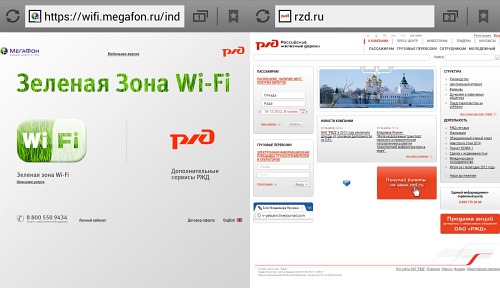
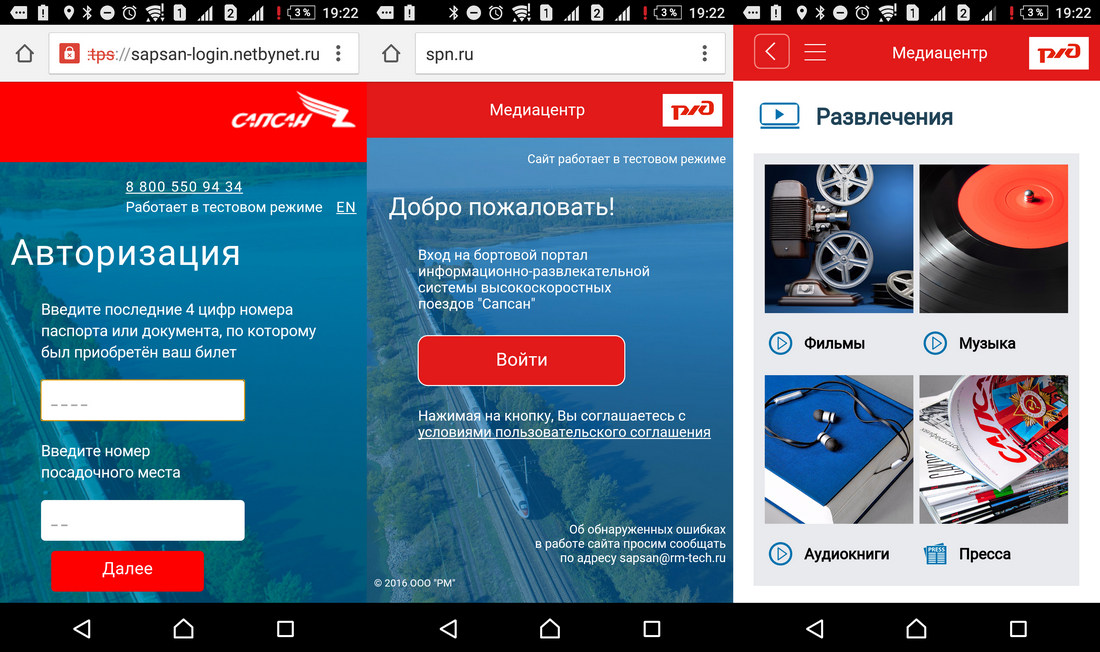
- Далее нажимаем «Войти»/«Авторизация» и вводим то, что попросит портал. Обычно это номер телефона, номер билета или данные документа, по которому оформлялся билет. Делайте все, что будет указано на экране – на разных рейсах шаги могут немного отличаться.
- После успешной авторизации вам обычно становится доступен интернет и доступ на местный портал с медиаконтентом.
Если вы часто путаете Wi-Fi и интернет, рекомендую коротко освежить базу: что такое Wi-Fi простыми словами. Это реально помогает не делать лишних выводов в духе «вайфай есть, значит интернет обязан быть».
Что делать, если не открывается страница авторизации
Это самая частая боль. Сеть «подключена», значок Wi-Fi есть, а интернет не появляется. В большинстве случаев проблема не в вашем телефоне, а в том, что «пленочный» портал авторизации не открылся автоматически. Лечится простыми действиями.
- Проверьте VPN и прокси. Если включен VPN (в телефоне или в браузере), портал часто не открывается. Отключите VPN и попробуйте снова.
- Отключите «Частный DNS» на Android. Иногда «Частный DNS» ломает редирект на портал. На Android обычно путь такой: «Настройки» – «Сеть и интернет» – «Частный DNS» – поставить «Выкл» или «Автоматически». Если тема DNS вам знакома, вот полезная штука: как настроить DNS (просто чтобы понимать, что вы меняете).
- На iPhone проверьте ограничения. Откройте «Настройки» – «Wi-Fi» – нажмите на «i» рядом с сетью РЖД и посмотрите, не включены ли странные ограничения или режимы экономии. Иногда помогает «Забыть эту сеть» и подключиться заново.
- Откройте портал вручную. В браузере наберите «rzd.plus» или «passline.ru» и дождитесь страницы авторизации. Это самый простой способ, когда автоматический переход не сработал.
- Переподключитесь к сети. Выключите Wi-Fi на 10 секунд, включите, подключитесь снова. Банально, но в транспорте это реально помогает, потому что сеть в движении постоянно пересобирается.
Не советую в поездке ставить «левые» приложения для «ускорения Wi-Fi» или «улучшения связи». Они не добавят скорости там, где физически нет нормального канала, а вот лишних проблем (реклама, подписки, мусор в телефоне) – легко.
Замеры скорости
А что на практике? Это, конечно, не домашний интернет, но пользоваться в дороге можно, только без излишеств.
Скорость и стабильность зависят от участка пути и загрузки сети. В один момент можно спокойно переписываться в мессенджерах и открывать новости, а в другой – страница будет грузиться по минуте. Поэтому мой совет простой: тяжелые загрузки, обновления и «стримы в максимальном качестве» лучше оставить на потом. А если хочется понять реальную цифру, сделайте тест по нашему гайду «как измерить скорость Wi-Fi соединения» – принципы те же, даже если вы в поезде.
Видео






Интернет моментами неплохой, но как понимаю, когда народу много виснит и смотреть видео невозможно
Да нормальный интернет все как дома – почти
Все завист от загруженности сети, а также от погодных услоавий. В общем норм инет, но может быть и лучше