
Сигнал Wi-Fi дает стабильное подключение к интернету в местах с установленным роутером. Однако, случаются ситуации, при которых подключаемое устройство не может работать с сетью. Причин тому много, и они разные. Проблемы бывают программные и аппаратные. Каждая из них должна решаться своим образом.
Важно сразу уточнить: «планшет не видит Wi-Fi» обычно означает, что сеть вообще не появляется в списке доступных. Но иногда люди так говорят и про другой случай – сеть видна, вы нажимаете «Подключиться», а дальше бесконечное «Получение IP-адреса», «Сохранено» или «Подключено, без интернета». Это разные проблемы, и решения у них немного отличаются. Поэтому по ходу статьи я буду уточнять, что именно проверять, чтобы вы не тратили время на лишние действия.
Первоначальные действия
Прежде чем приступать к сложным действиям с роутером или планшетом, необходимо убедиться в том, что обязательные условия для подключения соблюдены:
- включенный маршрутизатор;
- включенный Wi-Fi на планшете;
- оптимальное расстояние от источника сигнала до приемника.
На практике эти пункты выглядят так: подойдите с планшетом ближе к роутеру (хотя бы на 1-2 метра), выключите и включите Wi-Fi на устройстве, а еще лучше – на минуту включите «Режим полета» и отключите его. Иногда проблема банальная: сеть есть, но на расстоянии через пару стен сигнал уже на грани, и планшет просто не показывает ее в списке. Еще один простой тест – перезагрузить планшет обычной кнопкой питания, потому что после долгой работы система может «залипнуть» в сетевых настройках. Эти действия занимают пару минут, а часто экономят час дальнейших поисков.
Быстрый чек-лист: 1) подойдите ближе к роутеру, 2) перезапустите Wi-Fi на планшете, 3) перезагрузите планшет, 4) проверьте, видит ли он другие сети (например, раздачу с телефона). Если другие сети видит, а домашнюю – нет, почти всегда дело в настройках роутера.
Проблемы с источником сигнала
Источник сигнала – это роутер. Что делать, если планшет не видит Вай-Фай и подключение отсутствует на других устройствах? Значит, проблема именно в сетевом оборудовании.
Здесь полезно отделить «Wi-Fi раздает, но интернета нет» от «Wi-Fi вообще нет». Если на роутере горит индикатор Wi-Fi, но интернет на всех устройствах пропал, возможна проблема у провайдера или с кабелем в порт WAN/Internet (он мог отойти, переломиться или попасть не в тот разъем). А если в списке сетей не видно даже названия вашей точки доступа, чаще всего сбилась беспроводная часть роутера или он завис. В любом случае начинаем с простого и идем по шагам.
Первым делом рекомендуется перезагрузить и перенастроить маршрутизатор. После перезагрузки роутер возобновит свою работу со вновь заданными параметрами. Если проблема не слишком серьезна, то ее можно решить подобным образом.
Правильная перезагрузка выглядит так: выключите роутер кнопкой (если она есть), затем выдерните питание из розетки на 20-30 секунд и включите обратно. Некоторые модели «не лечатся» коротким выключением, им нужен именно полный перезапуск питания. Если у вас связка «модем/ONT от провайдера + свой роутер», перезагрузите оба устройства по очереди: сначала модем/ONT, дождитесь стабильных индикаторов, потом включайте роутер. А если вы решитесь на полный сброс к заводским, лучше заранее прочитать, как это делается и что потом потребуется настроить заново – более подробно про сброс настроек роутера вы можете почитать тут.
Если подключение восстановить не удалось, изучите параметры настроек точки доступа. Делается это в меню роутера на компьютере. Попасть в веб-интерфейс можно так:
- в адресной строке любого браузера впишите адрес маршрутизатора;
- откроется окно авторизации, где нужно указать логин и пароль для доступа к «админке».
Если вы не знаете адрес роутера, не надо гадать. На Windows откройте «Командную строку», введите ipconfig и посмотрите строку «Основной шлюз» – это и будет адрес для входа. На Android обычно достаточно открыть «Настройки» – «Сеть и интернет» – «Интернет» – нажать на вашу сеть и найти «Шлюз/Маршрутизатор». На iPad нужно зайти в «Настройки» – «Wi-Fi», нажать на значок (i) рядом с сетью и посмотреть поле «Маршрутизатор». Если хочется совсем пошагово и под разные модели, у меня есть отдельная инструкция: как зайти в настройки роутера.
Все данные для входа в настройки роутера указаны на наклейке на нижней стороне устройства.
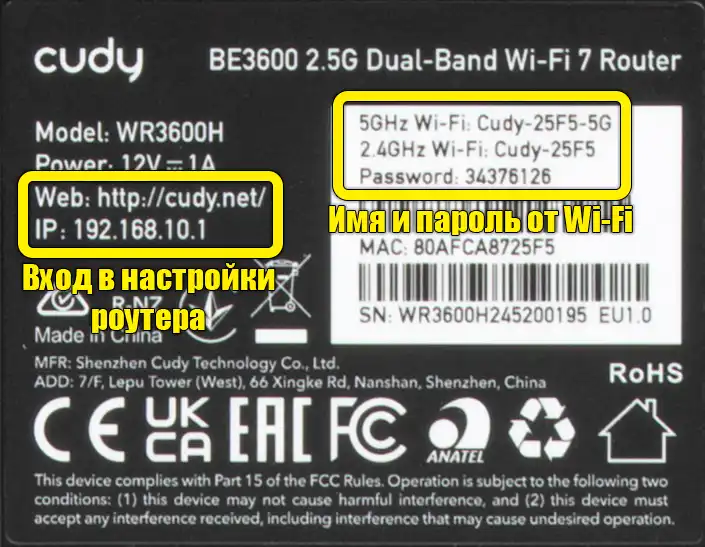
Что можно изменить:
- Сначала посмотрите, включена ли вообще точка доступа. Также планшеты, телефоны не будут видеть сеть Wi-Fi, если она скрыта. В таком случае для подключения нужно самому прописывать имя сети (SSID) и пароль от нее.
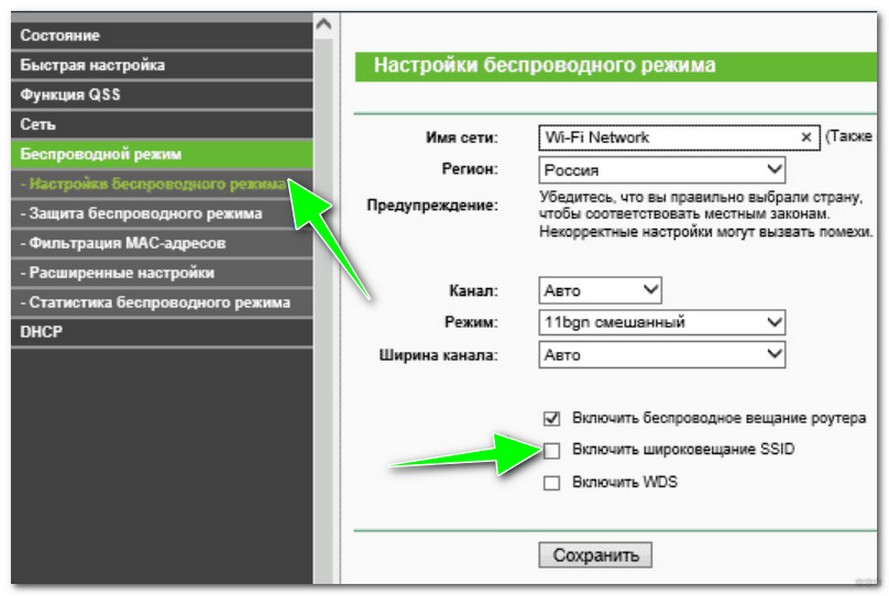
Скрытая сеть часто воспринимается как «дополнительная защита», но в реальности это скорее неудобство. Название сети все равно «светится» в эфире, просто не показывается обычным списком, а подключение может быть менее стабильным – особенно если вы часто уходите из дома и возвращаетесь. Для теста лучше временно включить показ SSID, сохранить настройки и перезагрузить роутер. На Android скрытую сеть можно добавить вручную через «Настройки» – «Сеть и интернет» – «Интернет» – «Добавить сеть», а на iPad – «Настройки» – «Wi-Fi» – «Другая». Если после включения показа имени сеть сразу появилась, вы уже нашли причину.
- Обратить внимание нужно на мощность сигнала и канал. Бывает, что планшет не видит Вай-Фай только потому, что передатчик дает слабый сигнал. Попробуйте выставить мощность на 100%.
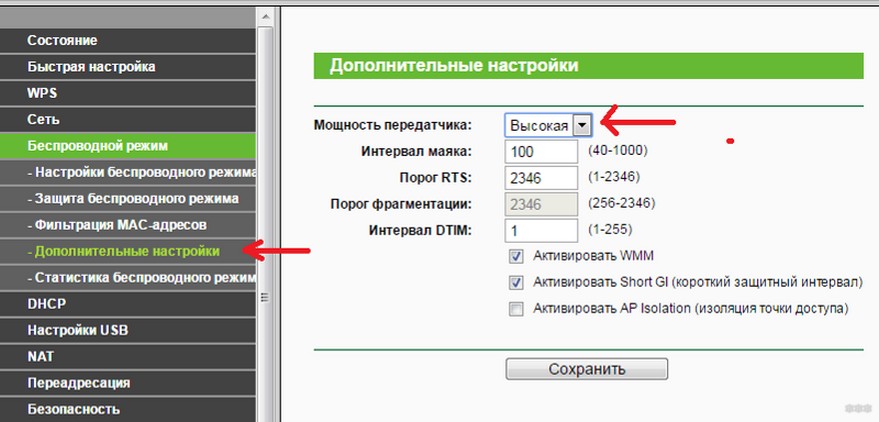
Не у всех роутеров мощность выставляется «в процентах» – иногда это «Low/Medium/High», а иногда отдельной настройки вообще нет. Смысл один: для проверки поставьте максимальную мощность и убедитесь, что антенны (если они внешние) стоят вертикально и не спрятаны за батареей, металлическим шкафом или телевизором. Если роутер стоит в углу на полу, попробуйте поднять его хотя бы на уровень стола – это реально влияет на покрытие. Еще полезный пример: на кухне рядом с микроволновкой или Bluetooth-колонкой сеть 2,4 ГГц может «сыпаться», и планшет то видит ее, то нет. Поэтому тест лучше делать в комнате рядом с роутером, чтобы исключить помехи и стены.
- Также можно перейти на другую частоту. Конечно, при условии, что у вас двухдиапазонный роутер. Только проверьте совместимость протоколов Wi-Fi.
- Соседние сети также могут перегружать канал, в котором работает ваш Wi-Fi. Решение в данном случае – его смена или включение автоматического выбора канала в настройках маршрутизатора.
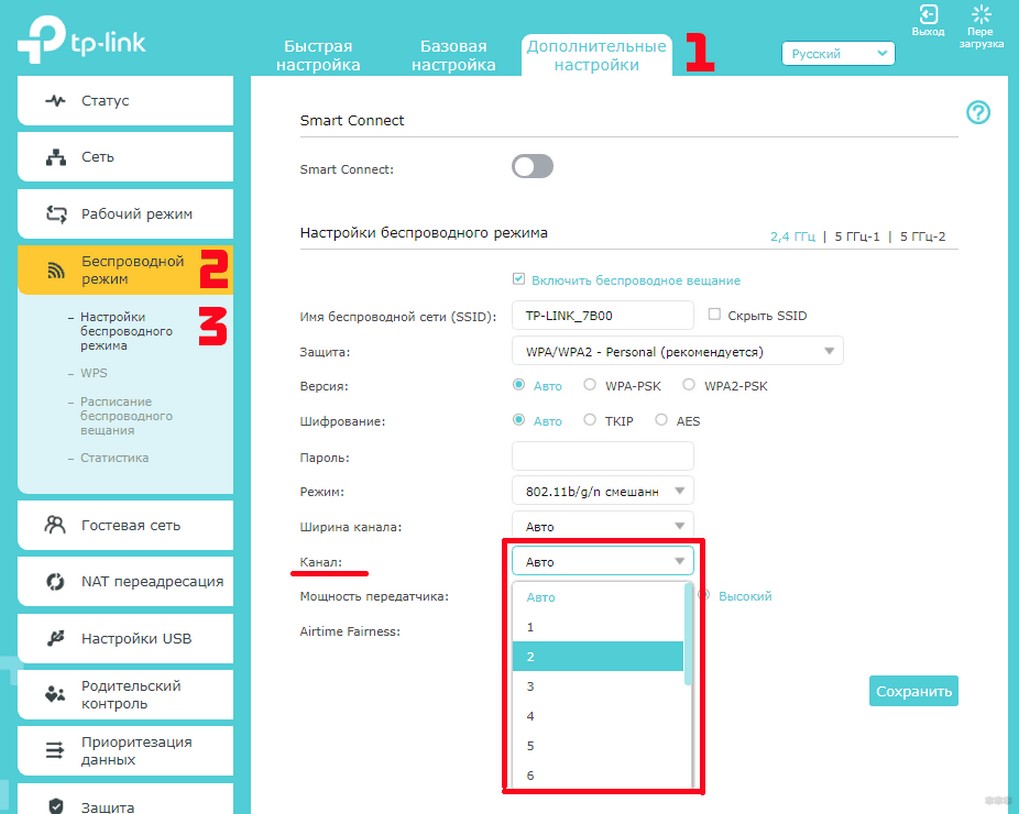
Если у роутера две частоты, у вас обычно две сети (или одна общая, если включен «Smart Connect/Объединение диапазонов»). Планшет может отлично видеть 2,4 ГГц, но не видеть 5 ГГц – это нормально для некоторых старых или бюджетных моделей. Бывает и наоборот: 5 ГГц включен, но стоит канал из «DFS-диапазона», и часть устройств его просто игнорирует – тогда выбирают каналы пониже (часто 36-48) и проверяют еще раз. Для 2,4 ГГц совет простой: ставьте ширину 20 МГц и каналы 1, 6 или 11 – так меньше пересечении с соседями. Если хотите глубже разобраться, чем 2,4 ГГц отличается от 5 ГГц и почему это влияет на дальность и скорость, посмотрите мою статью про частоты Wi-Fi – там все разложено по полочкам.
Смена канала часто решает историю «дома сеть есть, а вечером пропадает», потому что в многоквартирных домах соседи постоянно нагружают эфир. Можно включить «Авто», но иногда он выбирает не самый удачный вариант, поэтому ручной выбор дает более стабильный результат. Подробно и с примерами меню я показываю в инструкции как поменять канал Wi-Fi на роутере. После смены канала обязательно сохраните настройки и перезагрузите роутер – некоторые прошивки применяют изменения только после рестарта.
- Заодно посмотрите настройки безопасности – тип защиты. Возможно, гаджет не поддерживает WPA2-PSK. Поставьте в настройках значение WPA-PSK/ WPA2-PSK.
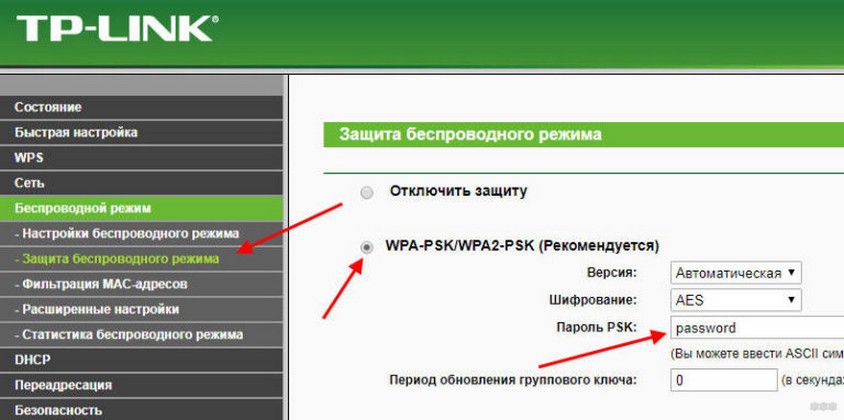
Здесь важный нюанс: современные устройства лучше всего работают с «WPA2-PSK (AES)» или «WPA2/WPA3» (смешанный режим). А вот «WEP» и старый «WPA (TKIP)» на сегодня считаются небезопасными и могут еще и ломать скорость или совместимость. Поэтому логика такая: сначала ставим WPA2-PSK (AES), проверяем подключение, и только если планшет совсем старый и не цепляется, можно временно включить совместимость, а потом вернуть безопасный режим. Более подробно и простыми словами я разбираю это в статьях что такое WPA/WPA2 и TKIP или AES – там же есть подсказки, что выбирать в типичных меню роутеров.
Если вы ради совместимости включили старый режим защиты, не оставляйте его «навсегда». Это как поставить слабый замок на дверь: подключится проще, но и риски выше. Лучше решить проблему правильным выбором частоты/канала и обновлением прошивки роутера, чем постоянно жить на устаревшей защите.
- Также рекомендуется изучить режим работы MAC-фильтра. Возможно, уникальный идентификатор указан в списке запрещенных для подключения. Решить проблему можно редактированием этого списка или отключением фильтра.
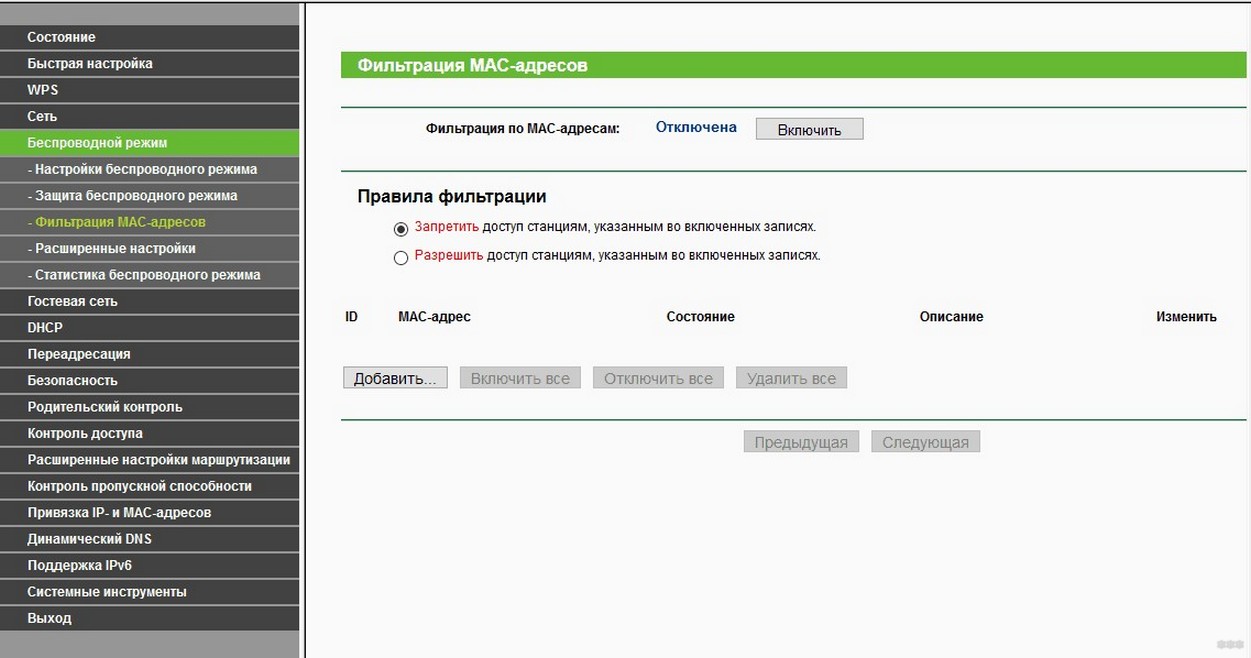
MAC-фильтр часто включают «на всякий случай», а потом забывают про него – и новый планшет просто не пускает в сеть. Учтите еще одну деталь: многие устройства по умолчанию используют случайный (приватный) MAC-адрес для каждой сети. На iPad это настройка «Частный адрес» в свойствах Wi-Fi, а на Android обычно что-то вроде «Тип MAC-адреса: Случайный». Если у вас включен MAC-фильтр по списку «разрешенных», случайный MAC будет каждый раз другим, и фильтр будет блокировать. Для проверки можно временно отключить фильтр или переключить на устройстве режим «MAC устройства», подключиться, а уже потом навести порядок в списках.
Если вы не уверены, что умеете работать с MAC-фильтрацией, безопаснее ее отключить. Реальной «защитой от взлома» она не является, а вот проблем с подключением добавляет регулярно.
Это все программная составляющая роутера, когда проблемы с Вай-Фай у планшета появляются из-за неправильной настройки точки доступа на маршрутизаторе. На практике бывают случаи, когда все манипуляции не позволяют восстановить доступ к сети. Причем касается это всех устройств, которые попытаются подключиться к точке доступа. Часто подобный исход говорит о куда более серьезных проблемах, затронувших аппаратную часть маршрутизатора.
Еще один частый источник «странностей» – старая прошивка роутера, которая плохо дружит с новыми гаджетами (особенно если у вас Wi-Fi 6/7 или включены функции вроде OFDMA/Target Wake Time). Если в админке есть пункт обновления, попробуйте поставить официальную свежую прошивку, а после обновления сбросить и настроить Wi-Fi заново. Также обратите внимание на блок питания: если он умирает, роутер может раздавать сеть «рывками», и планшет будет то видеть, то не видеть Wi-Fi. Если есть возможность, подмените блок питания на аналогичный по напряжению и току и проверьте поведение. Если же роутер явно греется, перезагружается сам и теряет сеть даже рядом, тогда действительно проще обратиться к мастеру или заменить устройство.
Проблемы с приемником сигнала
Так как в процессе подключения к сети участвуют две стороны, причина неисправности может скрываться в каждой из них. Принимающая сторона – сам планшет, который не ловит сигнал Wi-Fi. Неисправности гаджета также могут быть как программные, так и аппаратные. И если во втором случае помочь может исключительно сервисный центр, первая проблема в большинстве случаев решается самостоятельно.
В первую очередь попробуйте подключить гаджет к другому роутеру. Если планшет не ловит Вай-Фай только дома, а к другому подключается, значит с самим устройством порядок. Нужно искать ответ в первой части нашей статьи.
Дополню: полезно проверить не только «другой роутер», но и простую раздачу интернета с телефона. Если планшет видит раздачу сразу, значит Wi-Fi модуль живой и проблема почти наверняка в настройках домашней сети. Если же планшет не видит вообще никакие сети даже в торговом центре, где их десятки, тогда вероятнее аппаратная неисправность (антенна, шлейф, модуль) или глубокий системный сбой. В таком случае нижеописанные действия все равно стоит попробовать, но ждать чудес не нужно.
Сети Wi-Fi обычно защищены специальными паролями, без ввода которых подключение попросту не состоится. Поэтому нужно убедиться в правильности вводимой комбинации символов.
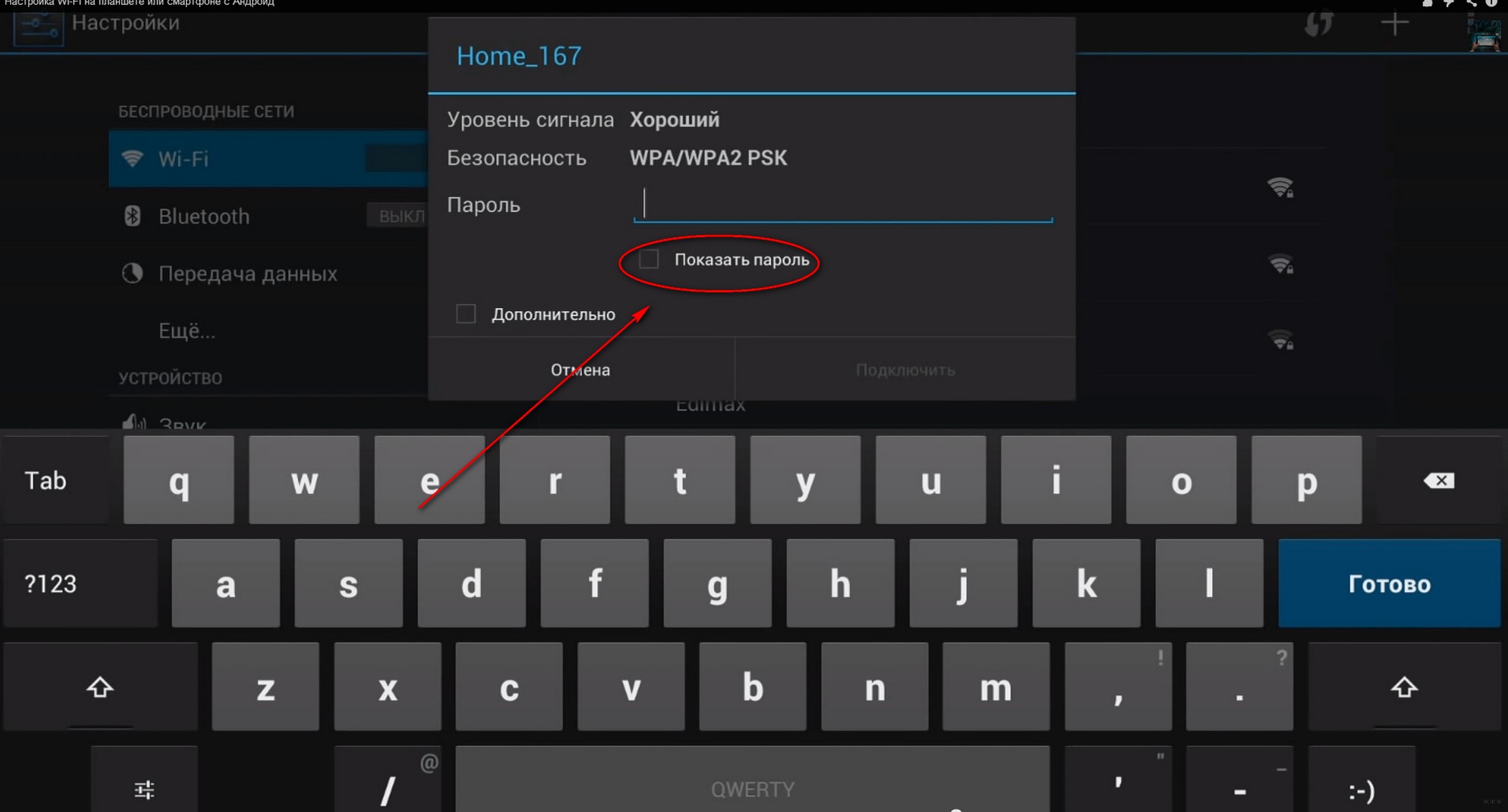
Пароль легко ввести неверно из-за похожих символов: 0 и O, 1 и l, русская и английская раскладка, пробел в конце. Поэтому совет простой: включите показ пароля (глазик) и медленно перепроверьте каждый символ. Если пароль «сложный» и вы его не помните, можно посмотреть или поменять его в настройках роутера – отдельная подсказка есть в статье что такое ключ безопасности Wi-Fi и где его взять. А если вы хотите именно сбросить или восстановить пароль от сети, более подробно про сброс пароля на Wi-Fi роутере вы можете почитать тут.
Проблемы с оперативной памятью могут стать причиной отсутствия подключения. Чтобы их решить, для начала нужно перезагрузить планшет.
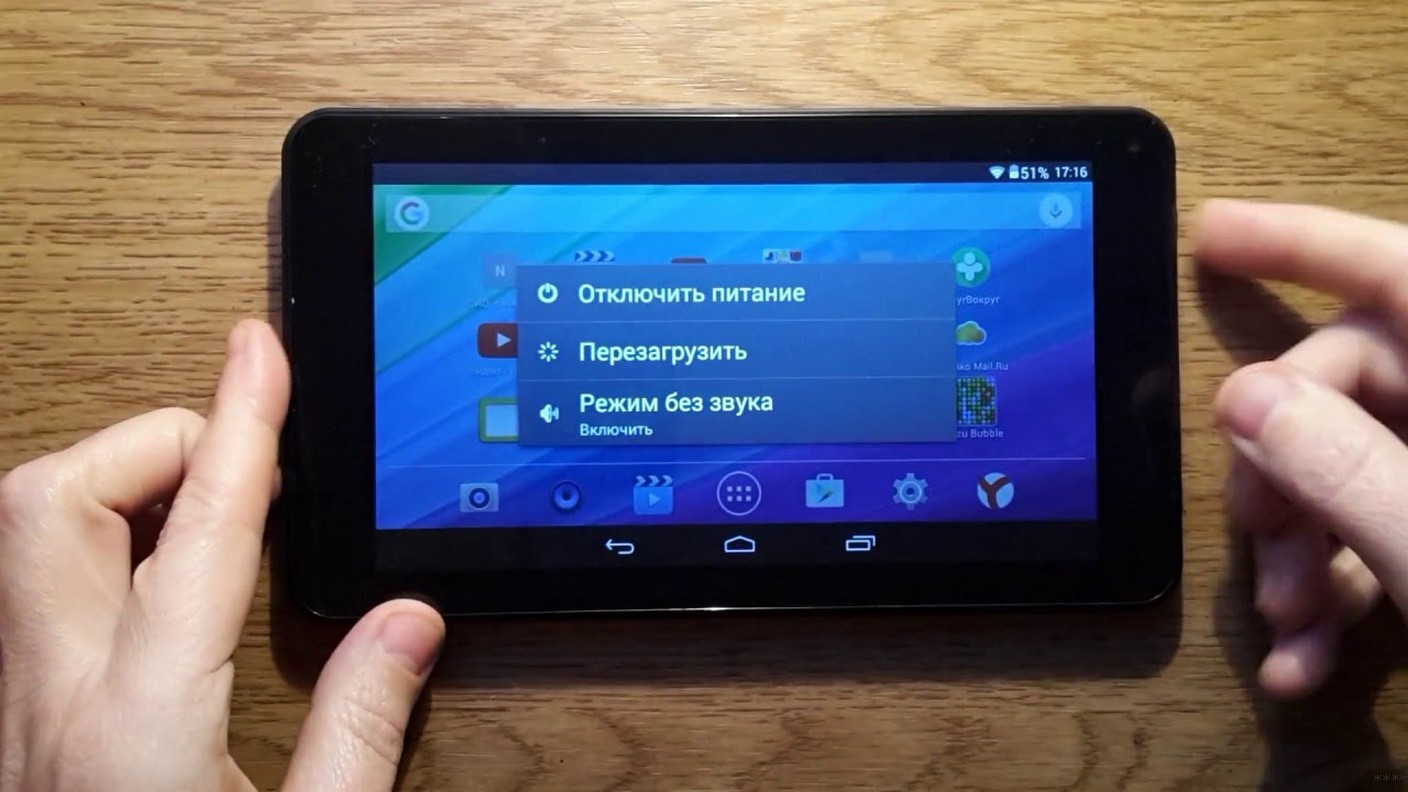
Перезагрузка помогает не «из-за памяти» в чистом виде, а потому что она сбрасывает временные сетевые ошибки: зависший Wi-Fi сервис, конфликт с Bluetooth, неудачно сохраненные параметры IP. Если планшет давно не выключался, он мог накопить десятки фоновых процессов, и сетевой модуль начинает работать нестабильно. После перезагрузки дайте устройству минуту-две спокойно загрузиться, а потом уже включайте Wi-Fi. Если вы заметили, что проблема появляется именно после запуска какого-то приложения (VPN, ускоритель, файрвол), попробуйте временно отключить или удалить его и проверить еще раз.
После этого необходимо проверить соединение. Если устройство все еще не видит сеть, то необходимо несколько раз включить и выключить Wi-Fi.
Порой неправильно установленная на устройстве дата может стать причиной того, что планшет перестал видеть беспроводную сеть.
С датой и временем история такая: чаще всего сеть все же будет видна, но «интернет не работает» – сайты не открываются, приложения ругаются на сертификаты, не входит в аккаунты. Поэтому проверьте, что выставлены правильные часовой пояс и время, и включите автонастройку даты (если есть). На Android это обычно «Настройки» – «Система» – «Дата и время» – «Автоматически», на iPad – «Настройки» – «Основные» – «Дата и время» – «Автоматически». Это простой шаг, который убирает много странных симптомов.
Если сеть видна, но подключение постоянно срывается, обязательно попробуйте «забыть» сеть и подключиться заново. На Android: «Настройки» – «Сеть и интернет» – «Интернет» – нажмите на сеть – «Забыть». На iPad: «Настройки» – «Wi-Fi» – (i) – «Забыть эту сеть». После этого заново выберите сеть, введите пароль и проверьте. Этот прием часто помогает после смены пароля, типа защиты или частоты на роутере.
Хорошая последовательность на планшете: «Забыть сеть» – перезагрузка – подключение заново – проверка. Если не помогло, сделайте «Сброс настроек сети» (он удалит сохраненные Wi-Fi и VPN, но не сотрет ваши фото и файлы).
Более серьезные проблемы требуют иного подхода. Различные факторы могут вызвать серьезные сбои в операционной системе мобильного устройства. К таким факторам относят:
- вирусные программы;
- конфликтующие приложения;
- заполненный кеш и др.
С «вирусами» на планшетах чаще встречается не классический вирус, а приложение, которое меняет прокси, ставит странный VPN или ломает DNS. Поэтому я бы начал с простого: вспомните, что вы устанавливали незадолго до проблемы, и временно удалите подозрительные приложения. На Android можно еще загрузиться в безопасном режиме (там запускаются только системные программы) и проверить, видит ли планшет Wi-Fi – если в безопасном режиме все нормально, виновато стороннее ПО. «Ускорители» и «чистилки» я бы ставил только если вы точно доверяете приложению и понимаете, что оно делает, потому что многие из них сами создают проблемы. На iPad антивирусы обычно не нужны, а лучшее «лечение» – обновление iPadOS и сброс сетевых настроек.
Если же проблема гораздо глубже, помочь может полный сброс устройства на заводские настройки. Эта операция уничтожит все пользовательские данные с гаджета (за исключением хранящихся на карте памяти). Сброс выполняется несколькими способами:
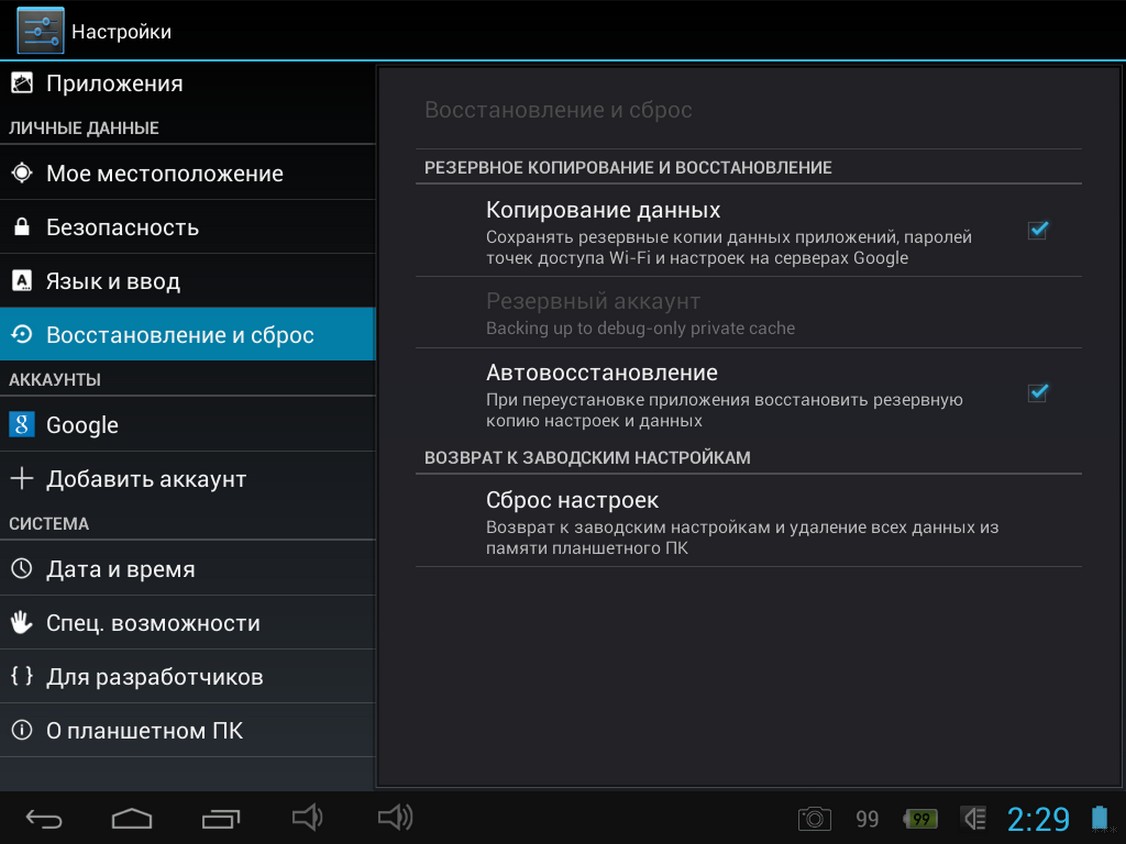
- через загрузочное меню;
- через настройки операционной системы;
- кнопкой reset;
- через компьютер.
Перед полным сбросом сделайте резервную копию: фотографии, заметки, важные файлы. На Android обычно есть «Google One/Резервное копирование» в «Настройки» – «Система», на iPad – «iCloud» или копия на компьютере. Еще совет: сначала попробуйте «Сброс настроек сети» – он гораздо мягче и часто решает проблему без потери данных.
После сброса работа устройства должна восстановиться. В отдельных случаях даже сброс не гарантирует избавление от возникшей ошибки. Тогда единственным выходом остается перепрошивка гаджета. Она подразумевает полную замену операционной системы, а иногда и замену загрузочного меню.
Тут важно не навредить. На Android безопасный вариант – сначала проверить обновления: «Настройки» – «Система» – «Обновление системы», поставить все официальные апдейты и только потом думать о прошивках. «Кастомные» прошивки могут решить проблему, но могут и лишить вас банковских приложений, камеры или стабильности – это уже история для опытных. На iPad перепрошивка по сути сводится к восстановлению iPadOS через Finder/iTunes на компьютере, и это равносильно полному сбросу, поэтому делайте только после резервной копии. Если вы сомневаетесь, лучше отнести устройство в сервис, чем экспериментировать вслепую.
Кстати, если вам нужна еще одна подборка типичных причин и быстрых решений, у меня есть отдельный материал планшет не подключается к Wi-Fi – он хорошо дополняет эту инструкцию.
Wi-Fi подключен, но не работает
Эта ситуация более экзотична. Подключенный Wi-Fi перестает предоставлять доступ к сети в тот момент, когда сигнал становится слишком слабым – это правило. Но что если значок Wi-Fi показывает полное подключение, а интернет остается недоступным?
Сначала проверьте самое очевидное: есть ли интернет на других устройствах в этой же сети. Если не работает у всех, проблема не в планшете – смотрим провайдера, кабель в порт WAN/Internet и индикатор «Internet». Если у других интернет есть, а на планшете нет, часто виноваты настройки IP/DNS, VPN/прокси или «гостевая сеть» с ограничениями. Еще пример из жизни: в кафе или отеле сеть может подключаться, но пока вы не пройдете страницу входа (каптив-портал), интернета не будет – тогда откройте браузер и попробуйте зайти на любой простой сайт, иногда страница авторизации появляется только так.
В этом случае нужно пробовать все, о чем мы писали. Иногда помогает установка статического DNS. Делается это через настройки Wi-Fi. В разделе «Настройка IPv4» выбрать ручную настройку. В полях DNS 1 и 2 пропишите 8.8.8.8 и 8.8.4.4.
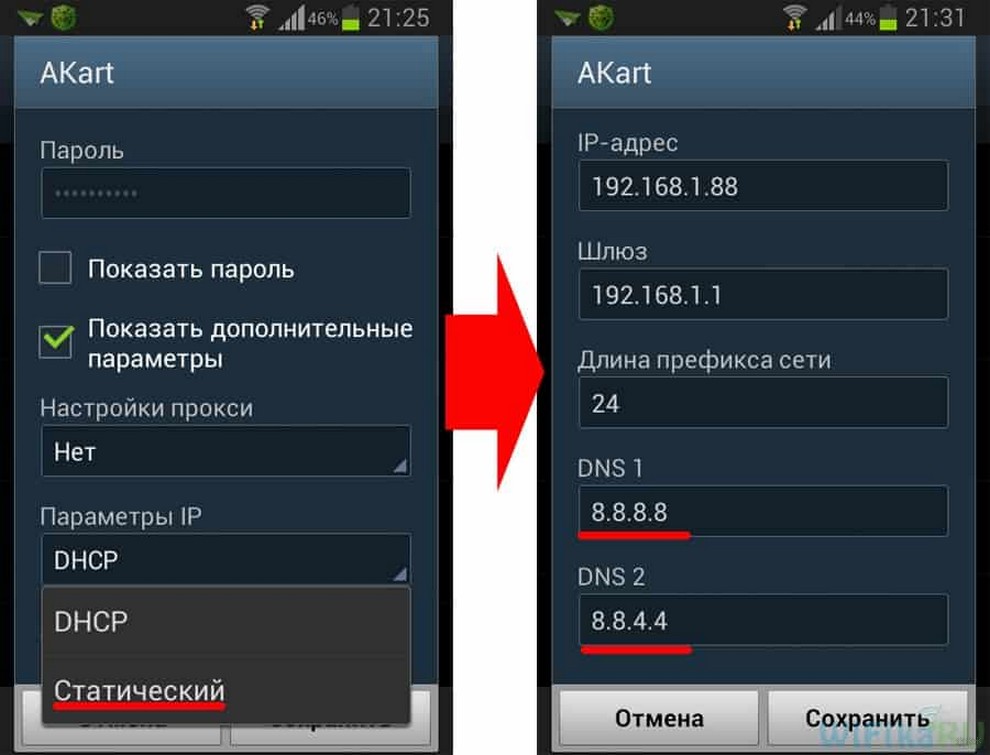
DNS – это «телефонная книга» интернета: она переводит адрес сайта в IP. Если у провайдера или роутера с DNS начались проблемы, сайты могут не открываться, хотя значок Wi-Fi показывает подключение. Для проверки можно поставить не только 8.8.8.8/8.8.4.4, но и, например, 1.1.1.1/1.0.0.1, а после теста вернуть «Автоматически», чтобы не забыть. Важно: в некоторых домашних сетях (например, если есть умные устройства или локальные сервисы) ручной DNS может мешать, поэтому если после изменения стало хуже – просто откатите настройку назад. И не забудьте временно отключить VPN/прокси или «Частный DNS» на Android (он может принудительно гнать запросы через другой сервер и ломать доступ).
Еще один рабочий прием – обновить аренду DHCP. На iPad: «Настройки» – «Wi-Fi» – (i) – «Обновить аренду». На Android чаще всего: нажмите на сеть – «Дополнительно» – выключите и включите DHCP или переподключитесь через «Забыть сеть». Если у вас в свойствах сети IP вида 169.254.x.x, это значит, что планшет не получил адрес от роутера – тогда проблема в DHCP, и поможет перезагрузка роутера или отключение ручных IP-настроек.
Самые рабочие способы уйти от проблем с Вай-Фаем, когда его не видит планшет, мы описали. Если вы знаете другие способы, которые помогали лично вам, напишите в комментарии!
FAQ для новичков
Вопрос: Почему скрытая сеть (SSID) – это не защита?
Ответ: Потому что скрытие имени не шифрует данные и не делает сеть «невидимой» для тех, кто хочет ее найти. Зато обычным устройствам сложнее подключаться, и иногда они начинают путаться при выходе из сна или при автоматическом переподключении. В большинстве случаев лучше оставить сеть видимой и поставить нормальный пароль и WPA2-PSK (AES) или WPA2/WPA3. Если хочется сделать все по уму, начните с правильной безопасности и отключения лишних рисковых функций вроде WPS.
Вопрос: Планшет видит 2,4 ГГц, но не видит 5 ГГц – это поломка?
Ответ: Не обязательно. Некоторые планшеты физически поддерживают только 2,4 ГГц, а некоторые не видят определенные каналы 5 ГГц (например, DFS). Для проверки временно включите отдельную сеть 5 ГГц с каналом пониже (часто 36-48) и шириной 40-80 МГц, а также отключите объединение диапазонов, чтобы сети были раздельными. Если после этого сеть появилась – дело было в настройках, а не в железе.
Вопрос: Я забыл пароль от Wi-Fi – что делать?
Ответ: Самый спокойный вариант – зайти в настройки роутера и посмотреть или изменить пароль, потом переподключить планшет. Если доступа к админке нет, можно сделать сброс роутера к заводским и настроить его заново, но это уже крайняя мера. Подробные шаги я оставил выше по ссылкам, а еще один полезный ориентир – пароль Wi-Fi никогда не совпадает сам по себе с паролем от «админки», это две разные вещи.
Вопрос: Как понять, что проблема у провайдера, а не у планшета?
Ответ: Если интернет не работает сразу на всех устройствах в квартире, а Wi-Fi при этом раздается, почти всегда виноват провайдер или кабель в WAN/Internet. Если интернет работает на телефоне и ноутбуке, а на планшете – нет, тогда ищем причину в настройках планшета (VPN, DNS, забытая сеть) или в совместимости роутера (частота, канал, тип защиты). Хороший тест – подключить планшет к раздаче с телефона: если заработало, значит с планшетом все ок.





Поменял свой роутер старый помогло. У меня он уже на издихании работал
Оказалось, что у меня просто одна несущая стена экранирует. Да именно так, сделана из какого-то материала странного. У меня даже телефон у кваритре плохо ловит…че делатьт не знаю….
Обновиле ОС, вроде пока работает – все хорошо…
Был ADSL всё работало, провели оптоволокно планшеты BQ сигнал видят, сеть полная, другие гаджеты работают без проблем. А BQ без интернета. Каких только танцев с бубнами я не пооизводила… IP адрес не смогла вручную ввести (поля не активны).
А роутер какой? Пробовали перенастроить его?
Планшет не видит вай фай, все сделала как писали, не помогло …
Попробуйте зайти в роутер и поменять имя сети и пароль у неё.