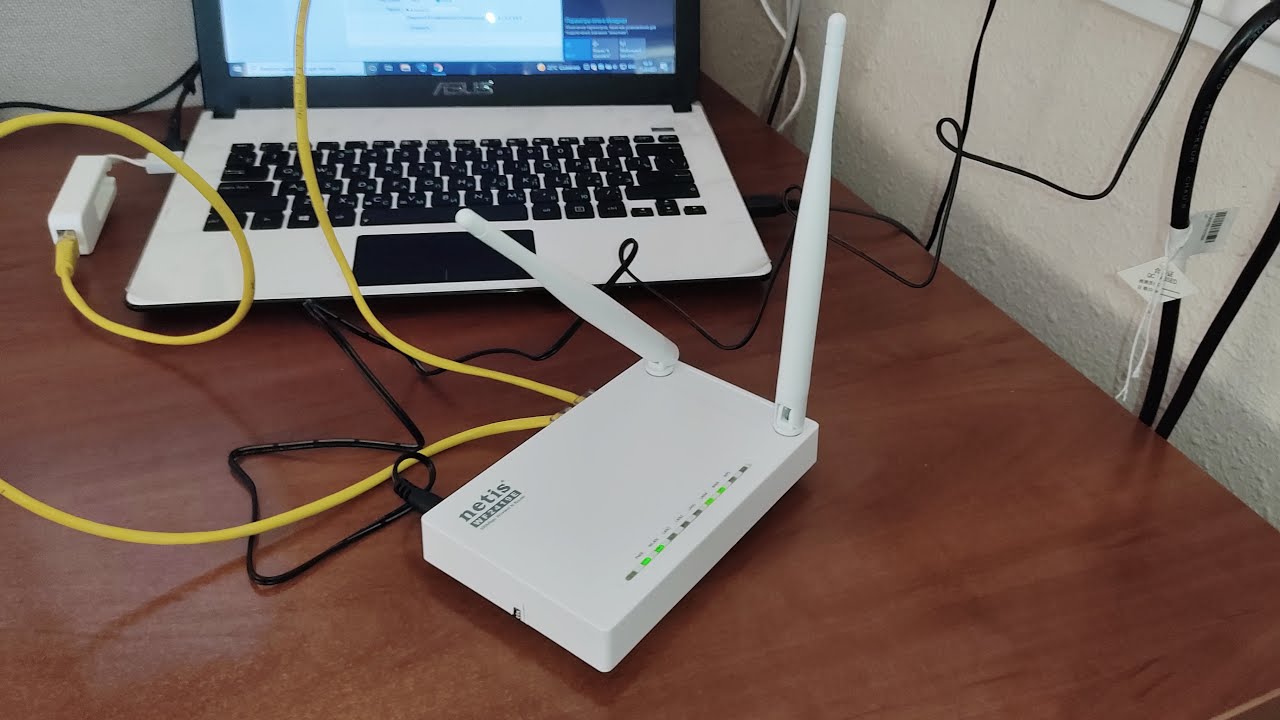
Всем привет! Эту статью я решил подготовить после огромного количества писем с одним и тем же вопросом – как войти в настройки роутера Netis. На самом деле там нет ничего сложного, но в некоторых моментах действительно могут возникнуть трудности. Причем чаще всего проблема не в самом роутере, а в мелочах: человек подключился не к той сети, вводит адрес не туда, сидит с телефона и не отключил мобильный интернет или пытается открыть веб-интерфейс по старым данным. Ниже я подробно покажу, как правильно зайти в настройки Netis с компьютера, ноутбука или телефона, а заодно разберу самые частые ошибки.
Сразу отмечу важную вещь: у разных моделей Netis и у разных аппаратных ревизий могут отличаться заводские имя Wi-Fi сети, пароль, логин для входа и даже внешний вид самой панели управления. Поэтому если какая-то мелочь у вас не совпадает со скриншотом – это еще не значит, что вы делаете что-то не так. В первую очередь всегда ориентируйтесь на наклейку снизу корпуса и на те данные, которые сам роутер выдает именно вам.
ШАГ 1: Подключение к роутеру

Итак, как же нам зайти в настройки или Web-интерфейс роутера Netis. Смотрите, сам интерфейс маршрутизатора находится внутри аппарата. Поэтому нам нужно сначала к нему подключиться. Это можно сделать двумя способами:
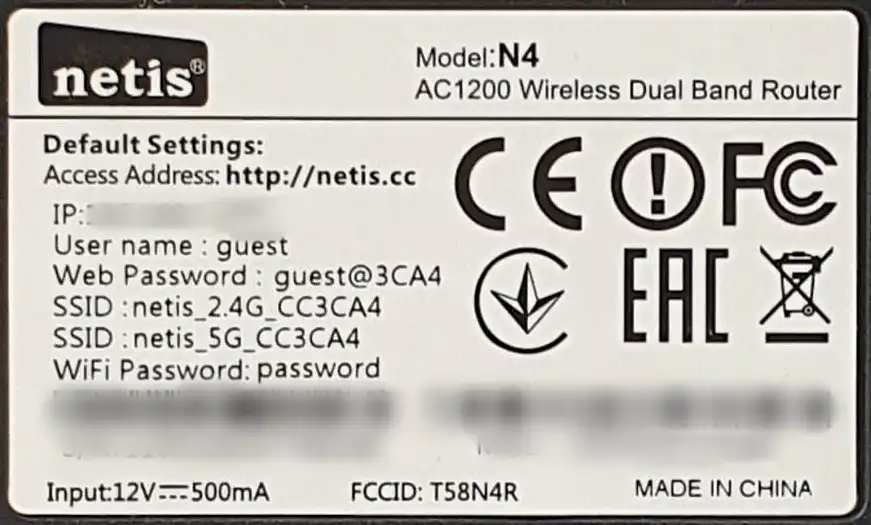
- По Wi-Fi – просто подключаемся к беспроводной сети аппарата. Если роутер новый или сброшен до заводских настроек, имя сети обычно указано на наклейке снизу корпуса. У одних моделей это может быть что-то вроде «netis_XXXXXX», у других – уже раздельные имена для 2,4 и 5 ГГц. Пароль тоже зависит от конкретной модели: иногда его нет с завода, иногда используется стандартный пароль, а на новых устройствах его чаще всего печатают на той самой этикетке.
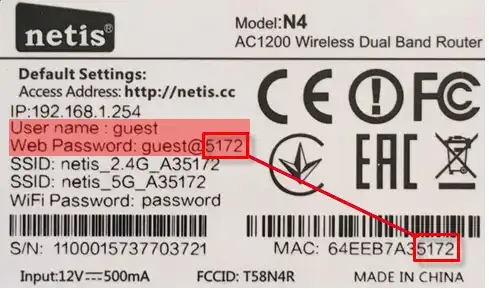
ПРИМЕЧАНИЕ! Обратите внимание на наклейку под корпусом. Там почти всегда есть информация, которая нам пригодится: заводское имя Wi-Fi сети, пароль, а иногда и адрес входа в настройки, логин и web-пароль администратора. Это самый надежный источник данных именно для вашего Netis.
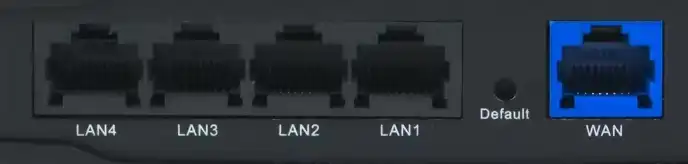
- С помощью кабеля – провод может лежать в коробке. Один конец подключаем к сетевой карте компьютера или ноутбука. Второй конец подключаем к LAN-порту на роутере. Их обычно несколько, они выделены отдельно и пронумерованы. Не перепутайте с WAN-портом, в который обычно уже вставлен кабель от провайдера.
Если вы подключились к сети роутера, то переходим к следующему шагу. Если же подключение не удается, не спешите сразу сбрасывать роутер. Для начала проверьте, действительно ли вы выбираете именно сеть Netis, а не соседний Wi-Fi с похожим названием. Особенно часто это случается в многоквартирных домах, где вокруг десятки похожих сетей. На телефоне также лучше временно отключить мобильный интернет, чтобы браузер и система не пытались «умно» уйти в сеть через 4G или 5G вместо роутера.
ШАГ 2: Вход в настройки аппарата
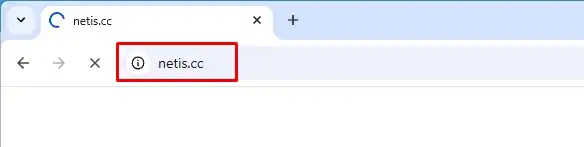
Вот вы подключились к роутеру. Теперь, чтобы попасть в Web-интерфейс роутера Netis, нужно открыть любой браузер на компьютере или телефоне и ввести в адресную строку один из адресов:
ВНИМАНИЕ! Дабы не гадать, какой адрес использует ваш роутер, сначала посмотрите на ту самую этикетку на корпусе. Именно она важнее любых «универсальных» советов из интернета.
http://netis.cc
http://192.168.1.1
В некоторых моделях используются адреса:
http://192.168.1.245
http://192.168.1.254
На практике для Netis чаще всего используется именно 192.168.1.1 или адрес netis.cc. Реже у роутера может быть другой локальный IP-адрес, если его кто-то уже перенастроил раньше. Поэтому если ни один из этих вариантов не открывается, не нужно сразу искать экзотические адреса – лучше определить фактический адрес через подключение, о чем я расскажу ниже.
ПРИМЕЧАНИЕ! Если вы подключаетесь к роутеру с телефона – отключите мобильный интернет. В противном случае браузер может перебрасывать вас в поиск Яндекс или Google, и будет казаться, что адрес «не работает», хотя проблема вообще не в роутере.
ВНИМАНИЕ! Если при попытке открыть страницу вы видите сообщения «Страница недоступна», «Невозможно открыть страницу» или что-то похожее – перейдите к последней главе нашей статьи. Там я собрал все частые причины и рабочие решения.
На старых моделях Netis вас может сразу перебросить на страницу с быстрой настройкой. На части новых моделей сначала появляется окно с логином и паролем администратора. Эти данные лучше всего смотреть на наклейке под корпусом. Иногда они подписаны как:
User name
Web Password
На некоторых моделях логин и пароль могут быть стандартными, а на некоторых они уникальны именно для вашего устройства. Поэтому я специально не советую слепо вводить «admin/admin» или «guest/guest», пока вы не проверили наклейку. Это как раз тот случай, когда один неверный универсальный совет только тратит время.
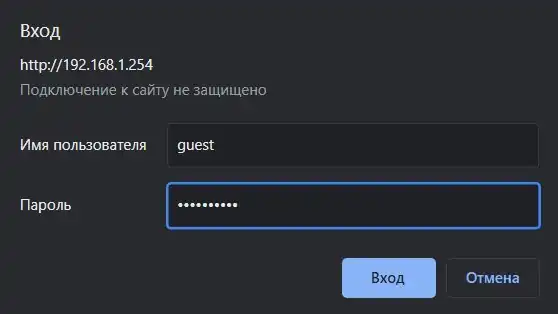
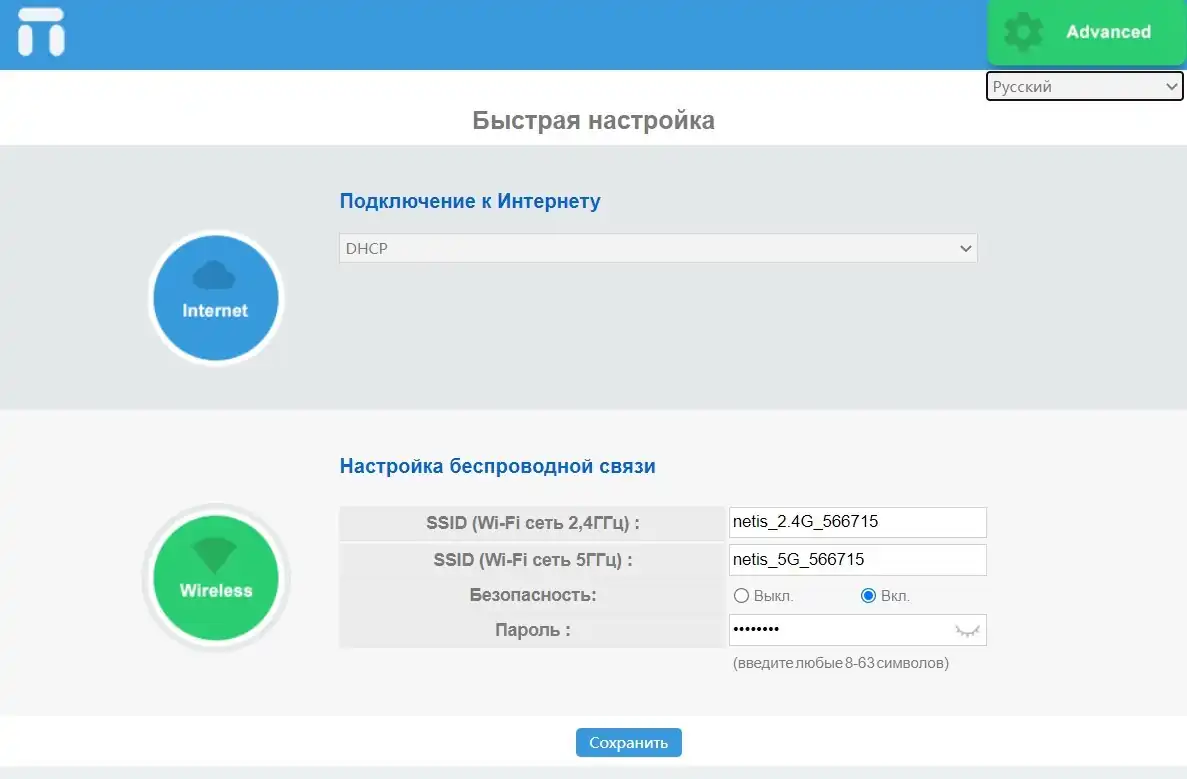
Введите эти данные и попробуйте зайти в настройки. Если вы все сделали правильно, то увидите окно с быстрой настройкой интернета и Wi-Fi. Подробную инструкцию по настройке – читаем тут. Если логин и пароль не подходят, значит их кто-то уже менял при первичной настройке аппарата. В этом случае можно попробовать сбросить настройки роутера, зажав кнопку «Reset» или «Default» примерно на 10 секунд, пока не начнут мигать индикаторы.
ВНИМАНИЕ! После сброса удалятся не только пароль от входа, но и все пользовательские настройки: интернет, Wi-Fi, гостевая сеть, режимы работы и прочее. Поэтому если интернет до этого работал, а роутер настраивали не вы, сначала лучше попробовать другие способы входа, а сброс оставлять как крайний вариант.
ВНИМАНИЕ! Язык можно поменять в правом верхнем углу окна, ниже находится кнопка «Advanced». Если вы видите только «быструю настройку», не пугайтесь – полные параметры обычно открываются именно через расширенный режим.
Если хотите, можете также держать под рукой общую инструкцию как зайти в настройки роутера любой модели. Там разобраны похожие проблемы, которые встречаются не только на Netis, но и на других маршрутизаторах.
Не могу попасть в настройки роутера Netis – что делать?
Вот вы вводите адрес, причем вроде бы правильно, но страница не отображается, или вас вообще перебрасывает в поиск. Давайте кратко пройдемся по всем решениям. И тут самое важное – не делать все хаотично, а идти по шагам. Обычно проблема решается либо проверкой подключения, либо поиском правильного адреса роутера, либо сбросом неправильных сетевых настроек на компьютере.
- В первую очередь советую перейти и внимательно прочесть эту статью – там я подробно описываю типовые проблемы со входом в роутер и способы решения.
- Проверьте, чтобы сам аппарат был включен. Индикаторы должны гореть или мигать. Если роутер вообще «мертвый», сначала нужно решать вопрос с питанием, а не с адресом входа.
- Если вы подключены по кабелю, проверьте, чтобы провод плотно сидел в порту. Лучше вытащить и вставить его заново. Убедитесь, что кабель подключен именно в LAN, а не в WAN-порт.
- Если вы подключены с телефона – отключите мобильный интернет. Это одна из самых частых и самых обидных причин.
- Попробуйте подключиться другим способом – если сидели по Wi-Fi, попробуйте кабель. Если были по кабелю, попробуйте зайти с телефона или ноутбука по Wi-Fi.
- Попробуйте открыть настройки в другом браузере или вообще с другого устройства. Иногда проблема банально в самом браузере, его расширениях, VPN или прокси.
- Попробуйте открыть и 192.168.1.1, и netis.cc. Если не открывается ничего, скорее всего, дело не в «неправильном адресе», а в том, что устройство реально не подключено к роутеру или на нем вручную прописан старый IP.
Очень часто человек уверен, что он подключен к роутеру, хотя на самом деле ноутбук уже автоматически перепрыгнул на другую сохраненную Wi-Fi сеть, а телефон ушел в мобильный интернет. Поэтому перед следующими шагами я советую буквально открыть список сетей и убедиться, что вы реально сидите именно на Netis. Это банально, но такая проверка экономит кучу времени.
Если вы хотите проверить адрес роутера с компьютера, то лучше не гадать, а посмотреть его напрямую через сетевые параметры. На Windows это делается очень быстро.
На компьютере с Windows:
- Зажимаем клавиши:
+ R
- Вводим:
ncpa.cpl
- Если вы подключены по кабелю, выбираем подключение «Ethernet», если по Wi-Fi – «Беспроводная сеть» или «Wi-Fi».
ВНИМАНИЕ! Если напротив каждого из подключений вы видите красный крестик, значит подключения к роутеру нет вообще. В таком случае веб-интерфейс не откроется, пока вы не подключитесь к аппарату по кабелю или Wi-Fi.
- Кликаем по нужному подключению и переходим в «Свойства».
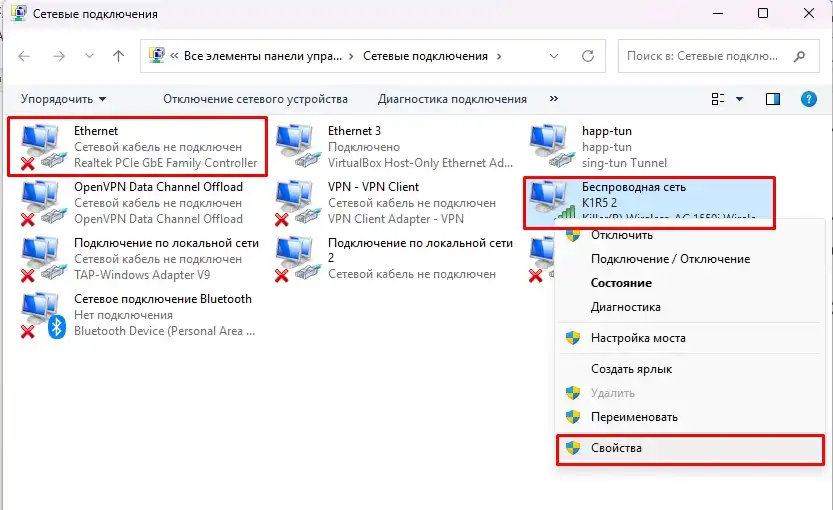
- Выбираем IPv4, заходим в «Свойства» и выставляем параметры, как на картинке ниже – автоматическое получение IP-адреса и DNS.
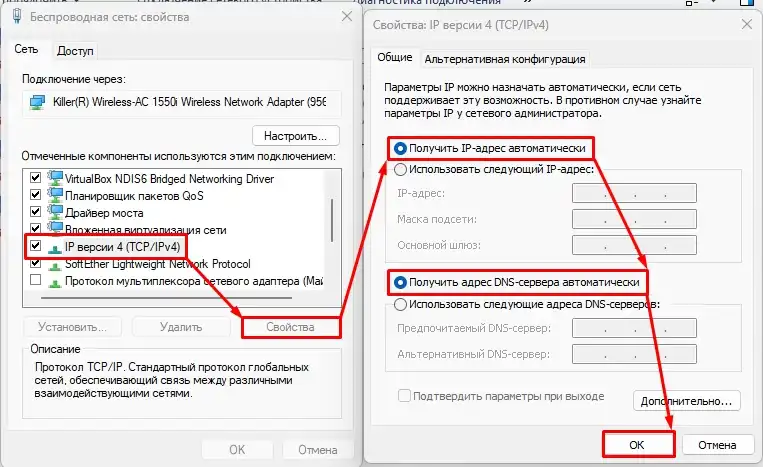
Здесь важный момент. Если у вас раньше вручную был прописан IP-адрес, маска, шлюз или DNS от другого роутера или корпоративной сети, компьютер может просто не видеть Netis как положено. Именно поэтому автоматическое получение адреса – это базовая и очень часто рабочая правка для таких случаев. Особенно часто проблема всплывает после переезда, смены роутера или если ноутбук раньше использовался в офисе.
Можно еще попробовать открыть командную строку и ввести команду:
ipconfig
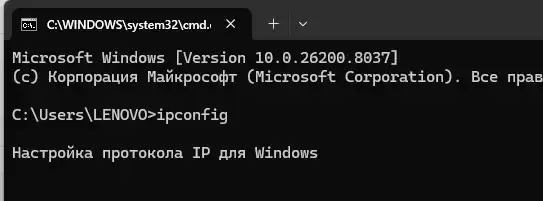
Нас интересует строка «Основной шлюз» – это и есть IP-адрес роутера, который нужно вбить в браузер, чтобы попасть в настройки. Если этого адреса нет, то это почти всегда означает, что вы на самом деле не подключены к роутеру или не получили от него сетевые параметры.
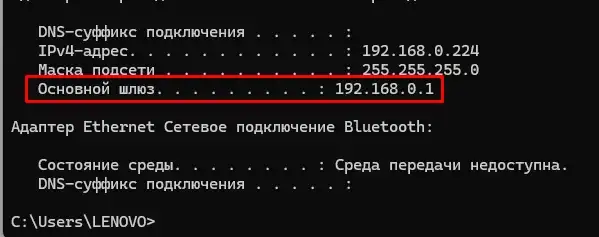
Если хотите подробнее разобраться именно с этим способом, у нас есть отдельная инструкция как узнать основной шлюз. Она полезна не только для Netis, но и вообще для любого роутера.
На Linux и macOS логика та же самая: сначала смотрим, подключено ли устройство к роутеру, потом ищем адрес шлюза в настройках сети или через терминал, и уже только после этого открываем его в браузере. Для обычного пользователя этого более чем достаточно – не нужно искать никакие «секретные IP-адреса модели» по форумам.
Если ничего не помогло, можно попробовать сбросить настройки роутера, зажав кнопку «Reset» или «Default» примерно на 10 секунд. После этого снова пытаемся зайти в настройки аппарата.
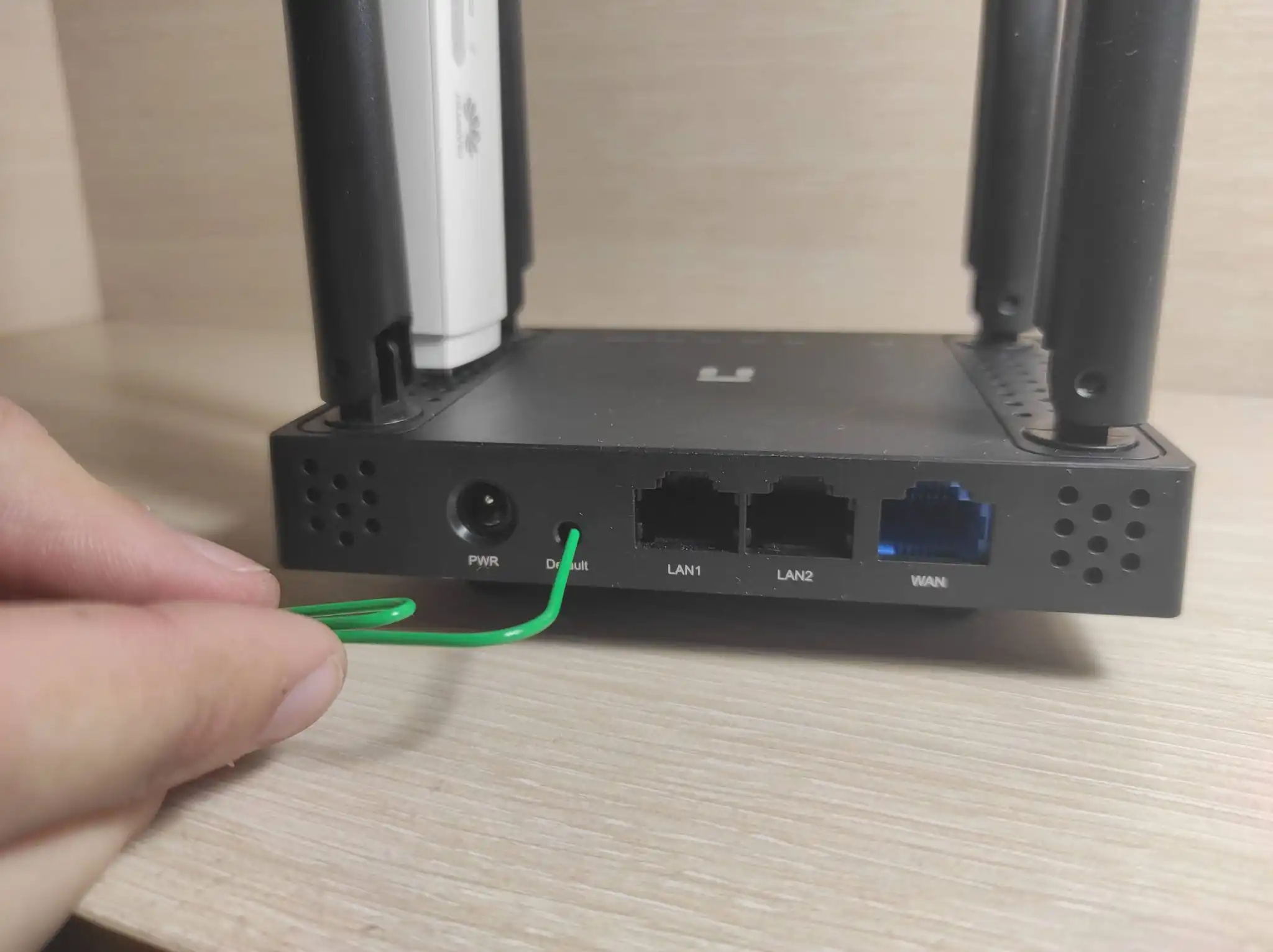
ПРИМЕЧАНИЕ! Делать сброс стоит только тогда, когда вы понимаете последствия. Если интернет дома уже настроен и работает, после сброса его, возможно, придется настраивать заново. А для этого иногда нужны данные из договора провайдера. Если у вас их нет, сначала лучше посмотреть инструкцию по настройке Netis и убедиться, что вы потом сможете вернуть интернет обратно.
Короткий FAQ
Какой адрес у роутера Netis по умолчанию?
Чаще всего это 192.168.1.1 или netis.cc. Но если роутер уже кто-то настраивал, адрес может быть другим. Самый надежный вариант – посмотреть наклейку снизу корпуса или определить шлюз черезipconfig.
Какой логин и пароль у Netis по умолчанию?
У разных моделей это может отличаться. На старых устройствах вход иногда открывается вообще без отдельного окна авторизации, а на новых часто используются уникальные данные с наклейки вроде «User Name» и «Web Password». Поэтому лучше не угадывать, а сразу смотреть корпус роутера.
Почему netis.cc не открывается?
Обычно причина в том, что устройство не подключено к роутеру, включен мобильный интернет на телефоне, прописан старый IP на компьютере или браузер уходит не туда через VPN или прокси. В таких случаях проще открыть шлюз по IP, а не пытаться добиваться именно доменного адреса.
Можно ли зайти в настройки Netis с телефона?
Да, без проблем. Главное – подключиться именно к Wi-Fi роутера и временно отключить мобильный интернет, чтобы телефон не пытался использовать его вместо локальной сети.
Что делать, если забыл web-пароль?
Если пароль не подходит и вы не можете его вспомнить, обычно остается только сброс до заводских настроек. Но перед этим убедитесь, что сможете потом заново настроить интернет и Wi-Fi.
На этом все, дорогие друзья. Пишите свои вопросы в комментариях, и я постараюсь вам помочь. До новых встреч на портале WiFiGiD.RU.