
Всем привет! Если вы попали на эту страницу, то скорее всего, пытаетесь зайти в настройки роутера Netis и вас перебросило в поиск. Еще раз попробуйте открыть страницу с нашего сайта, с того устройства, которое уже подключено к роутеру. Вот адрес:
netis.cc
Все равно не заходит? Не переживайте, сейчас мы это быстро поправим. Ниже я расскажу, какие действия нужно предпринять, чтобы зайти в Web-интерфейс роутера Netis. И сразу важное уточнение: проблема далеко не всегда в самом адресе netis.cc. Очень часто человек просто не подключен к роутеру, сидит через мобильный интернет, вводит адрес в поисковую строку, а не в адресную, или браузер пытается открыть не локальную страницу роутера, а увести запрос в Яндекс или Google. Поэтому идем по шагам и не перескакиваем через этапы.
Важно: на текущий день у роутеров Netis чаще всего для входа используется адрес 192.168.1.1 или доменный адрес netis.cc. Но на части моделей и некоторых ревизиях можно встретить и другие локальные адреса. Поэтому самый надежный источник – это наклейка снизу корпуса. Именно ей я советую верить в первую очередь, а не универсальным советам из интернета.
ШАГ 1: Проверка подключения

В первую очередь нам нужно проверить, что вы точно подключились к сети вашего роутера. Это можно сделать двумя способами:
- Если у вас компьютер или ноутбук, то вы можете использовать сетевой кабель, подключившись к свободному LAN-порту. WAN-порт использовать НЕ нужно – он используется для подключения провода от провайдера. Еще раз повторю: LAN-портов обычно несколько, они пронумерованы, и обычно какой-то один из них уже свободен.
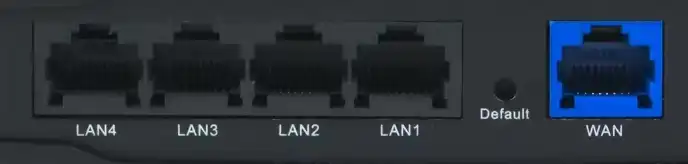
- Второй вариант – это подключиться по Wi-Fi. Если роутер еще ранее не настраивался, то сеть может иметь имя по умолчанию вроде «netis_*****», «Netis_*****» или другое заводское название. А может уже быть и то имя, которое задавали вы или тот, кто настраивал роутер раньше. Кстати, имя Wi-Fi, пароль и адрес для входа часто можно подсмотреть на этикетке снизу корпуса.
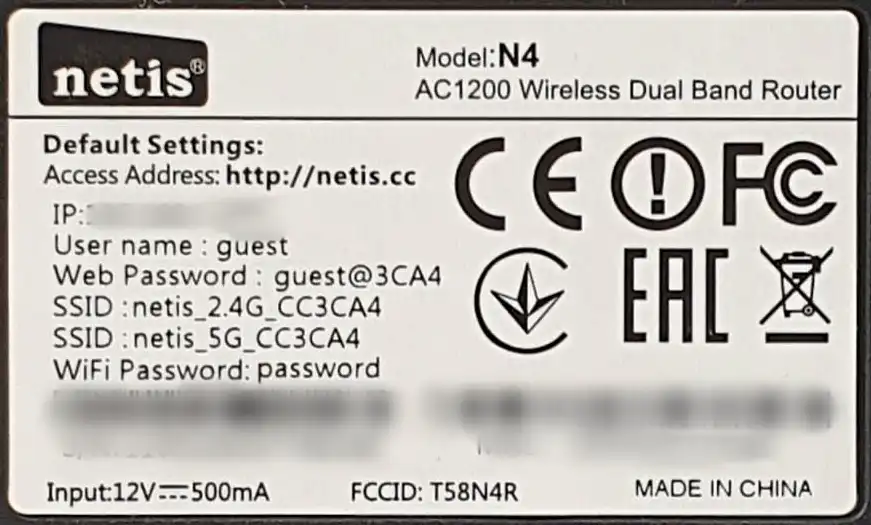
Следующая проблема – если вы подключаетесь к роутеру и пытаетесь зайти в настройки с телефона, то обязательно отключите мобильный интернет. Просто смахните пальцем сверху вниз, откройте меню «Шторка» и отключите мобильные данные. Иначе телефон может решить, что через Wi-Fi «интернета нет», и сам уйдет в мобильную сеть. В итоге вам будет казаться, что роутер не открывается, хотя вы уже давно сидите не в его локальной сети.
Если подключаетесь с Android, путь обычно такой: «Настройки» – «Wi-Fi» – выбираем сеть Netis – вводим пароль. На iPhone или iPad: «Настройки» – «Wi-Fi» – выбираем нужную сеть – вводим пароль. На Windows и ноутбуках с Wi-Fi все еще проще: жмем по значку беспроводной сети в правом нижнем углу, выбираем свою сеть и подключаемся. Если хотите лучше понять логику первого подключения, у нас есть отдельная статья про вход на 192.168.1.1 – там я подробно разбираю сам принцип, который подходит не только для Netis.
ШАГ 2: Ввод адреса
Если вы на 100% уверены, что подключились к сети маршрутизатора, тогда можно приступать к следующему шагу. Откройте любой браузер и в адресную строку введите по буквам:
http://netis.cc
ВНИМАНИЕ! Вводить нужно именно в адресную строку браузера, а не в поисковую. Для телефона это правило почти не видно, потому что там адресная и поисковая строка часто объединены в одну. Но смысл тот же – нужно именно открыть адрес, а не искать его в интернете.
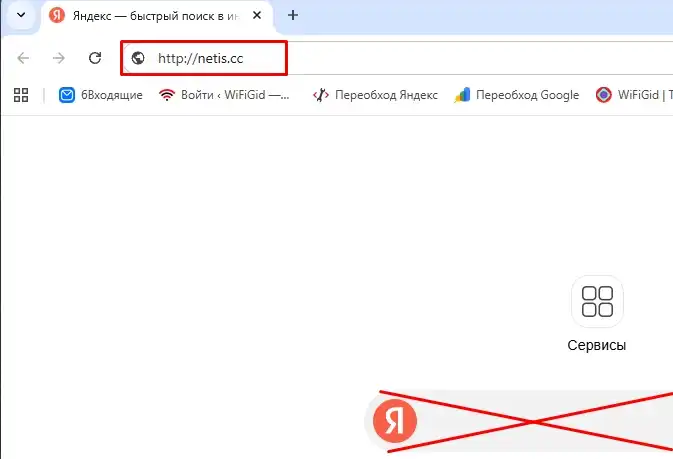
Не получается войти? Тогда пробуем основной IP-адрес, который чаще всего используется у Netis:
http://192.168.1.1
На некоторых моделях и отдельных партиях можно встретить и другие локальные адреса:
http://192.168.1.245
или
http://192.168.1.254
ВНИМАНИЕ! Дабы не гадать, какой адрес вы используете, проверьте его на этикетке, которая наклеена на дно интернет-центра. Это самый быстрый и самый надежный способ.
Если вы все сделали правильно, то роутер попросит ввести пароль от админки и логин, хотя в некоторых устройствах отдельного поля с логином может и не быть. Кстати, эти данные тоже часто указаны на той самой наклейке под строками «User Name» и «Web Password». На старых Netis окно авторизации иногда вообще не появляется, а на новых моделях логин и пароль могут быть уникальными для конкретного устройства. Поэтому я не советую вслепую вбивать какие-то чужие «универсальные» пары из интернета, пока вы не посмотрели наклейку.
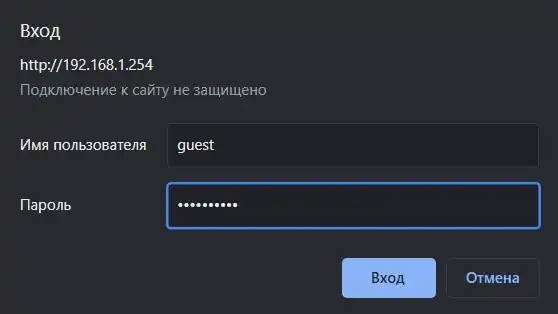
ВНИМАНИЕ! Если логин и пароль не подходят, то лучше узнать эту информацию у того человека, который настраивал роутер до вас. Последний выход – это сброс настроек до заводских. Для этого нужно зажать кнопку «Default» или «Reset» примерно на 8-10 секунд. Правда, при этом все настройки будут сброшены, и вам снова придется настраивать аппарат повторно – об этом у нас есть отдельная инструкция (переходим и читаем). Если нужна общая памятка именно по сбросу, можете дополнительно заглянуть в материал про сброс настроек роутера.
Еще один важный момент. Если при открытии netis.cc браузер ругается на страницу, сертификат или пытается автоматически перевести вас на https, не надо паниковать. Для таких устройств это нормально. Просто вручную введите адрес с http или используйте IP. Локальная страница роутера – это не обычный сайт в интернете, и ведет она себя чуть иначе.
Все равно не заходит – что делать?
Если вы подключились с компьютера, то вам нужно обязательно проверить, что все настройки IP-адресации получаются автоматически:
- В Windows зажимаем на клавиатуре клавиши:
+ R
- Вводим в окно «Выполнить»:
ncpa.cpl
- В зависимости от того, как вы подключены к роутеру, выберите нужное подключение:
Ethernet – если подключены по кабелю
Беспроводная сеть – если подключены по Wi-Fi.
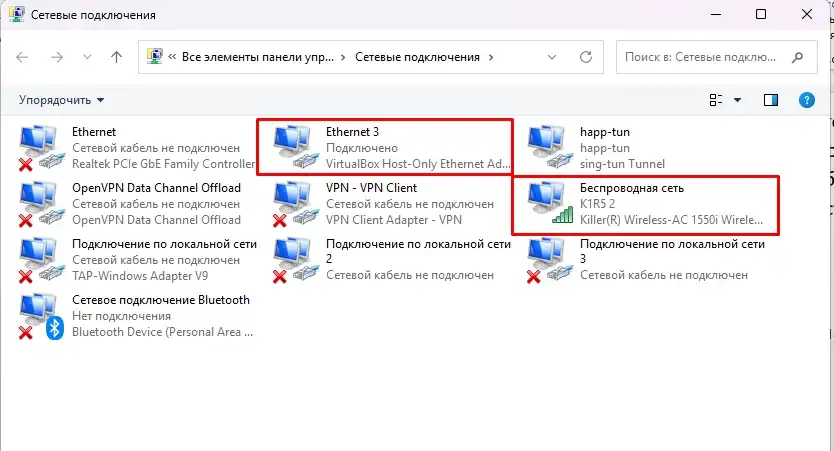
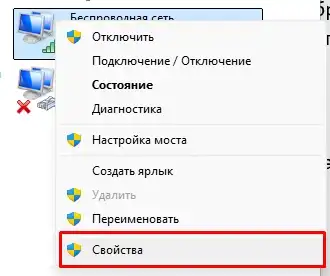
- Кликаем ПКМ и заходим в «Свойства».
- В «Свойствах» IPv4 установите автоматические настройки, как на скриншоте ниже.
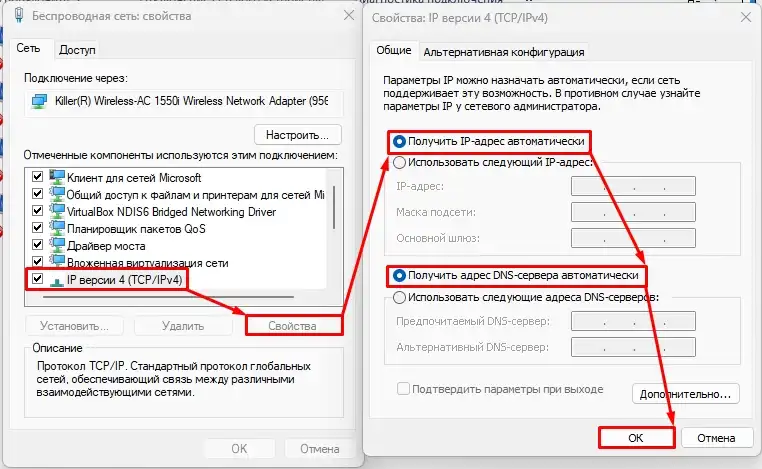
- Два раза жмем «ОК».
Если этот этап кажется вам непонятным, то коротко объясню по-человечески. Компьютер должен сам получить адрес от роутера. Если же на нем когда-то давно вручную прописали старый IP, старый шлюз или DNS от другого роутера, то вход в Netis может просто не открываться. Такое очень часто бывает после переезда, смены провайдера, старого офиса или попытки «кто-то там что-то ускорить». Если хотите глубже разобраться в теме, вот отдельная инструкция как узнать основной шлюз – она как раз помогает понять, какой адрес реально использует ваш роутер.
И еще один полезный способ для Windows. Можно открыть командную строку и посмотреть адрес роутера напрямую:
- Нажмите + R.
- Введите cmd и нажмите Enter. Если не знаете, как это сделать подробнее, вот инструкция как открыть командную строку в Windows.
- В окне пропишите команду:
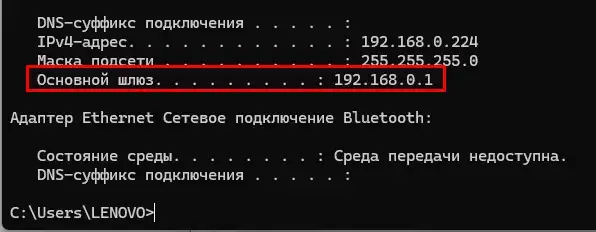
ipconfig
Нас интересует строка «Основной шлюз». Это и есть IP-адрес роутера, который можно вбить в браузер для входа. Если такой строки нет, или там указано что-то странное, это чаще всего указывает на то, что вы вообще не подключены к роутеру. Проверьте кабель, попробуйте другой LAN-порт или переподключитесь к Wi-Fi.
Если входите не с Windows, а с другого устройства, то вот быстрые ориентиры:
- Android: «Настройки» – «Wi-Fi» – нажимаем по своей сети – ищем строку «Шлюз» или «Gateway».
- iPhone/iPad: «Настройки» – «Wi-Fi» – жмем на значок (i) рядом с сетью – смотрим поле «Маршрутизатор».
- macOS: «Системные настройки» – «Wi-Fi» – «Подробнее» – «TCP/IP» – поле «Маршрутизатор».
- Linux: открываем терминал и вводим команду ip route | grep default. После слова via обычно и будет адрес роутера.
И еще пару советов:
- Попробуйте перезагрузить роутер, выключив и включив питание. На крайний случай можно отключить питание, выдернув блок из розетки, и подключить его повторно через 15-20 секунд.
- Если вы подключены по проводу – попробуйте использовать Wi-Fi. И наоборот: если не пускает по Wi-Fi, попробуйте кабель. Это помогает отделить проблему роутера от проблемы конкретного способа подключения.
- Попробуйте открыть настройки в другом браузере. Иногда мешают расширения, VPN, прокси, корпоративные политики, встроенная защита браузера или даже кривый кеш.
- Если у вас Wi-Fi подключается, но интернет на устройстве не работает, это уже отдельная проблема. Здесь пригодится статья что делать, если Wi-Fi подключен, а интернета нет.
- Попробуйте подключиться к роутеру с другого устройства: телефона, планшета, компьютера или ноутбука. Это очень хорошо показывает, проблема в роутере или только в одном конкретном гаджете.
- Проверьте, что роутер точно включен и на нем горит лампочка индикации питания.
- Последнее, что можно сделать – полностью сбросить настройки аппарата, зажав кнопку «Default» или «Reset» на 8-10 секунд. Но не забудьте, что после этого вам заново нужно будет его настраивать.
Важно: если роутер раньше работал, интернет дома был, а вы просто забыли пароль от админки, не торопитесь сразу делать сброс. Сначала попробуйте войти с другого устройства, посмотреть адрес шлюза, проверить наклейку, отключить мобильный интернет на телефоне и убрать VPN. Сброс – это уже крайняя мера, потому что после него слетят настройки интернета, Wi-Fi и прочие параметры.
Короткий FAQ
Какой адрес у роутера Netis по умолчанию?
Чаще всего это 192.168.1.1 или netis.cc. Но у некоторых моделей или уже перенастроенных устройств адрес может отличаться. Поэтому самый надежный вариант – посмотреть наклейку снизу корпуса или определить адрес через «Основной шлюз».
Почему netis.cc открывает поиск, а не настройки?
Обычно причина не в самом роутере. Чаще всего устройство не подключено к Netis, на телефоне включен мобильный интернет, адрес вводится в поиск, а не открывается как локальная страница, или браузер вмешивается со своими «умными» подсказками. В такой ситуации проще сразу попробовать IP-адрес роутера.
Можно ли зайти в настройки Netis с телефона?
Да, можно. Главное – подключиться именно к Wi-Fi роутера и временно отключить мобильные данные. На телефоне это особенно важно, потому что он любит сам перескакивать в мобильную сеть, если считает Wi-Fi «неполноценным».
Что делать, если логин и пароль не подходят?
Если роутер настраивали не вы, лучше сначала уточнить данные у того человека, который его настраивал. Если это невозможно, то остается заводской сброс. После него вам, скорее всего, придется заново поднять интернет и Wi-Fi, поэтому заранее держите под рукой договор провайдера или хотя бы инструкцию по настройке Netis.
Почему я не вижу строку «Основной шлюз» в ipconfig?
Обычно это означает, что компьютер не получил адрес от роутера. Либо кабель не туда подключен, либо сам адаптер отключен, либо на ПК прописаны старые параметры вручную, либо вы вообще сейчас не в сети роутера. В таком случае сначала возвращаемся к первому шагу и перепроверяем подключение.
На этом моя статья подошла к концу. Пишите свои вопросы в комментариях, чтобы получить персональную помощь от портала WiFiGiD.RU.


привет
у меня Netis модель N2
не заходит на сам роутер, хотя стандартные username: guest, Password: guest@A4F2 не работает, вообще не реагирует
сброс через кнопку с помощью скрепки также не помогает, держал больше 2 мин, 10 сек, 20 сек, минуту, вообще нет реакции
как быть ?
хотя wifi и сам роутер работает
мне надо в настроики зайти
помогите
Зажмтие кнопке сброса на роутере и внимательно следите за индикаторами. Как только индикаторы мигнут или начнут мигать – нужно отпустить кнопку. Иначе сброс не произойдет.