
Всем привет! Снова у нас тема безопасности беспроводного подключения. На этот раз мы вместе узнаем, как поменять пароль на Wi-Fi роутере провайдера МТС. Инструкции будут для основных моделей маршрутизаторов, которые использует данная компания. Если вашей модели здесь нет, логика все равно остается такой же: заходим в настройки роутера, открываем раздел Wi-Fi и меняем ключ сети.
Сразу перейду к сути вопроса. А если кому-то будет интересно, в конце статьи я расскажу о необходимости установки и замены паролей на роутерах.
Не путайте два разных пароля: пароль от Wi-Fi нужен для подключения телефона или ноутбука к сети, а пароль от «админки» нужен для входа в настройки роутера. Если нужна универсальная инструкция, смотрим – как поменять пароль на Wi-Fi роутере.
D-Link DIR-300
Я не зря выбрала эту модель первой. Мне кажется, она самая популярная и нормально работает у многих провайдеров. Проверено лично.
Инструкции для другой прошивки смотрите тут:
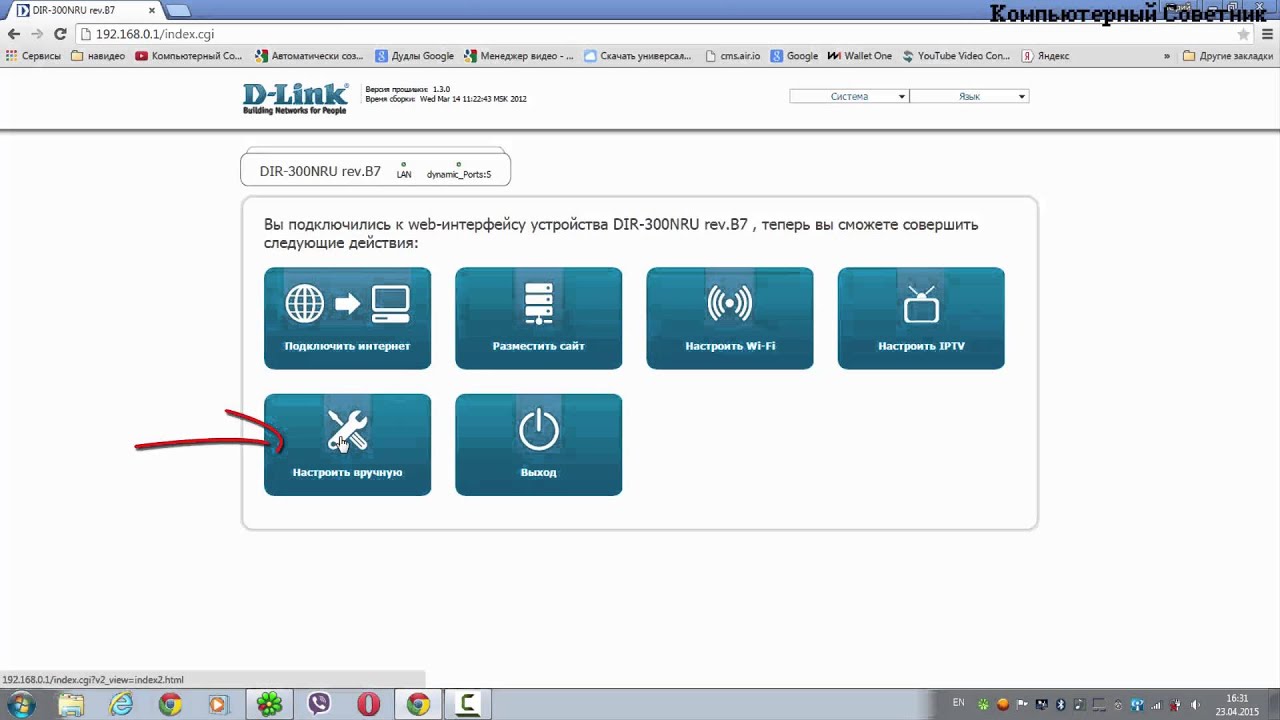
Итак, меняем пароль на маршрутизаторе от MTS на примере Wi-Fi роутера D-Link:
- Входим в панель управления: в адресной строке браузера (не в строке поиска!) вводим IP-адрес 192.168.0.1. Если не подходит, пробуйте 192.168.1.1. Если и так не открывается, посмотрите адрес на наклейке роутера или почитайте – как зайти через 192.168.0.1. Откроется окно авторизации. В обе строки вписываем admin. Если вы меняли данные для доступа к «админке», пишите свои значения.
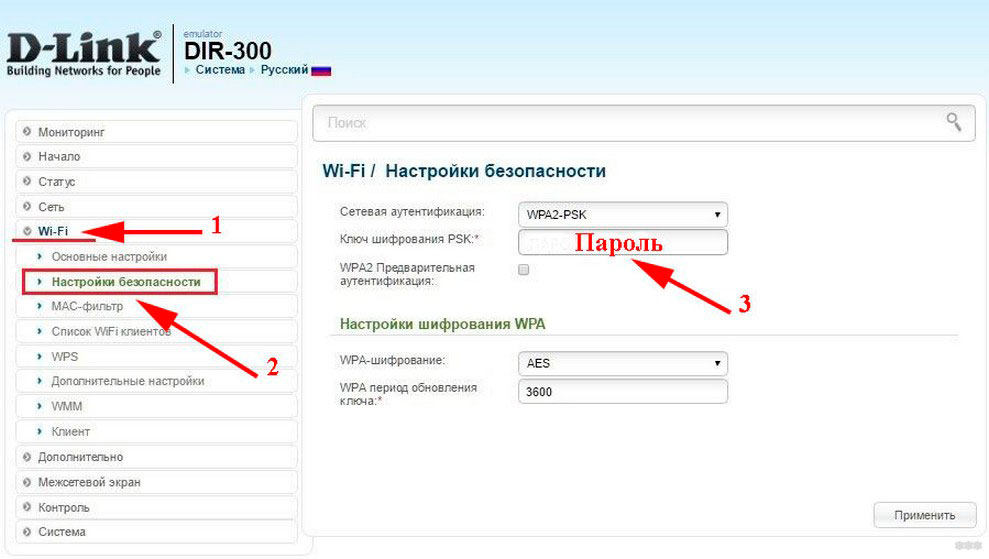
- Заходим в расширенные настройки и слева выбираем меню «Wi-Fi».
- В основных настройках можно поменять SSID (имя сети). Нам же требуется смена пароля.
- Переходим в пункт «Настройки безопасности». В строке «Сетевая аутентификация» рекомендуется выбрать «WPA2-PSK». В поле «Ключ шифрования PSK» впишите новый пароль, уникальный и надежный. Если есть выбор шифрования, ставьте AES, а не TKIP.
- Сохраните данные, нажав «Применить».
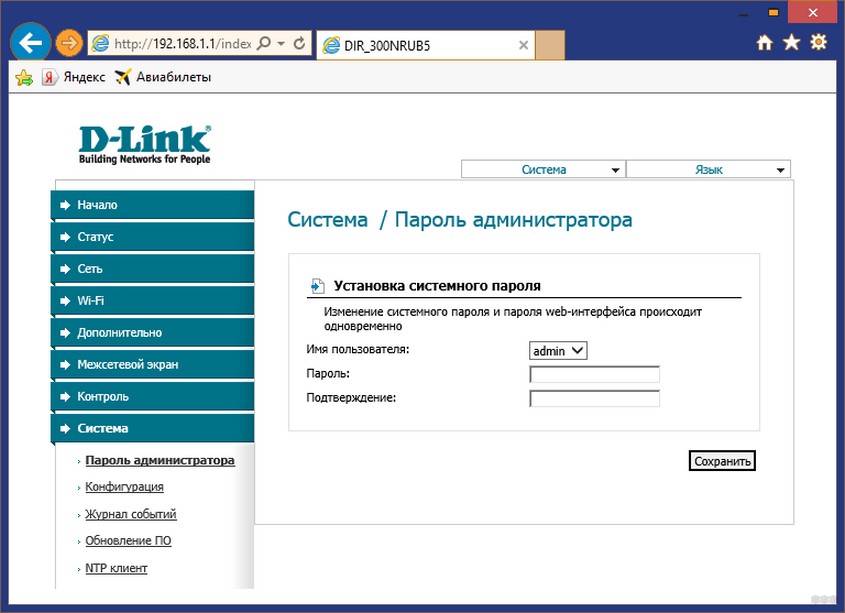
Если вы искали, как поменять код доступа к веб-интерфейсу, не переживайте! Это я тоже расскажу:
- Заходим в пользовательскую панель, следуя инструкции выше.
- Переходим в меню «Система» и выбираем «Пароль администратора».
- В строке «Пароль» и «Подтверждение» прописываем код для доступа к настройкам роутера.
TP-Link TL-WR841N
Еще один роутер, который заслужил любовь пользователей благодаря надежности и простоте настроек. Как изменить пароль от Wi-Fi на роутере МТС (инструкции для TP-Link):
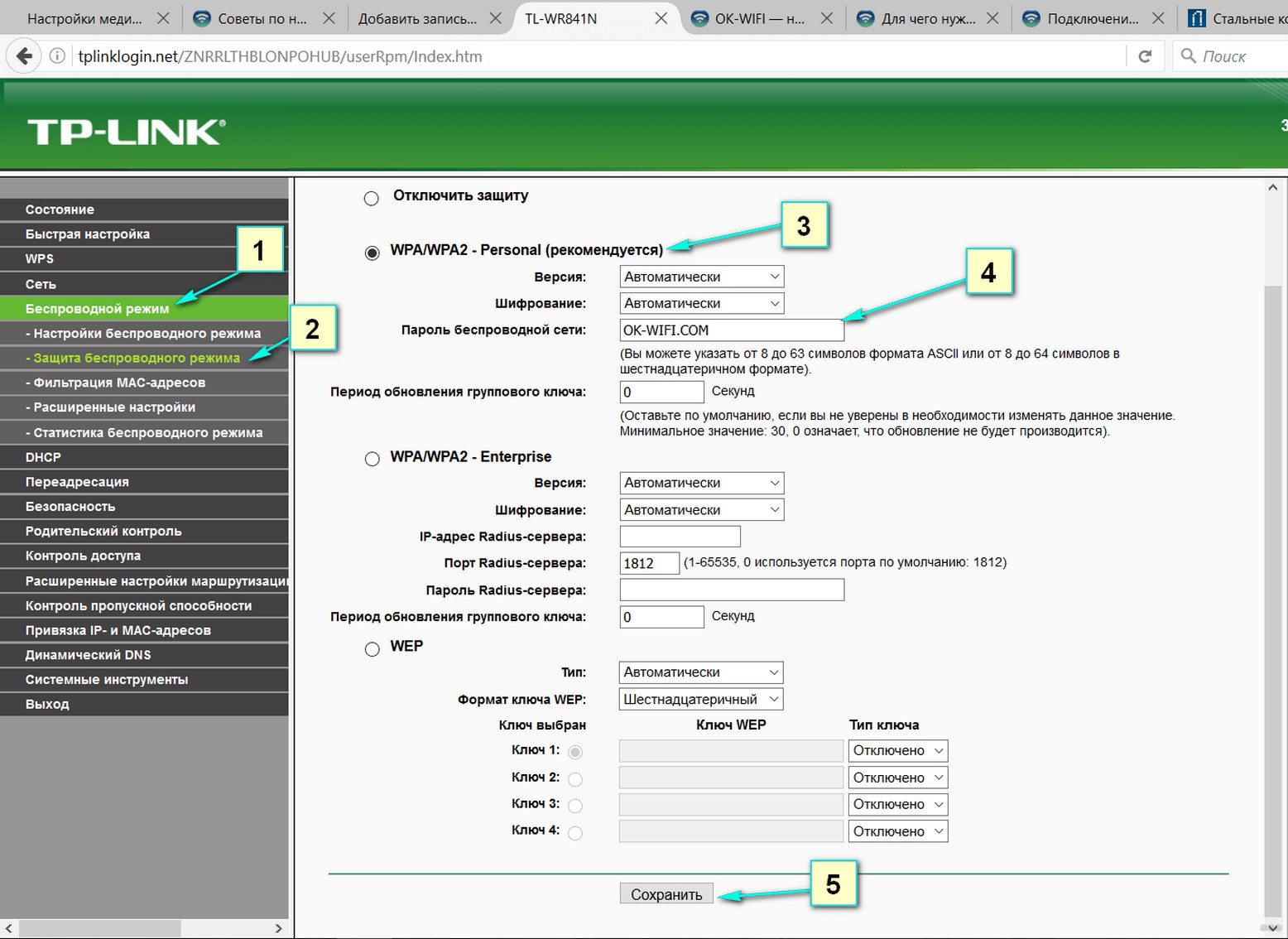
- Получаем доступ к «админке». Для этого используем IP-адрес 192.168.0.1, 192.168.1.1 или адрес tplinkwifi.net. Старый tplinklogin.net встречается в старых инструкциях и прошивках, но сейчас лучше сначала смотреть наклейку на корпусе. Для авторизации вводим знакомые нам admin/admin (при условии, что данные не менялись).
- Ищем меню «Беспроводной режим» (Wireless) и выбираем раздел «Защита беспроводного режима» (Wireless Security).
- Отмечаем WPA2-PSK или WPA/WPA2-Personal, если отдельного WPA2 нет.
- В поле «Пароль беспроводной сети» прописываем новый ключ безопасности.
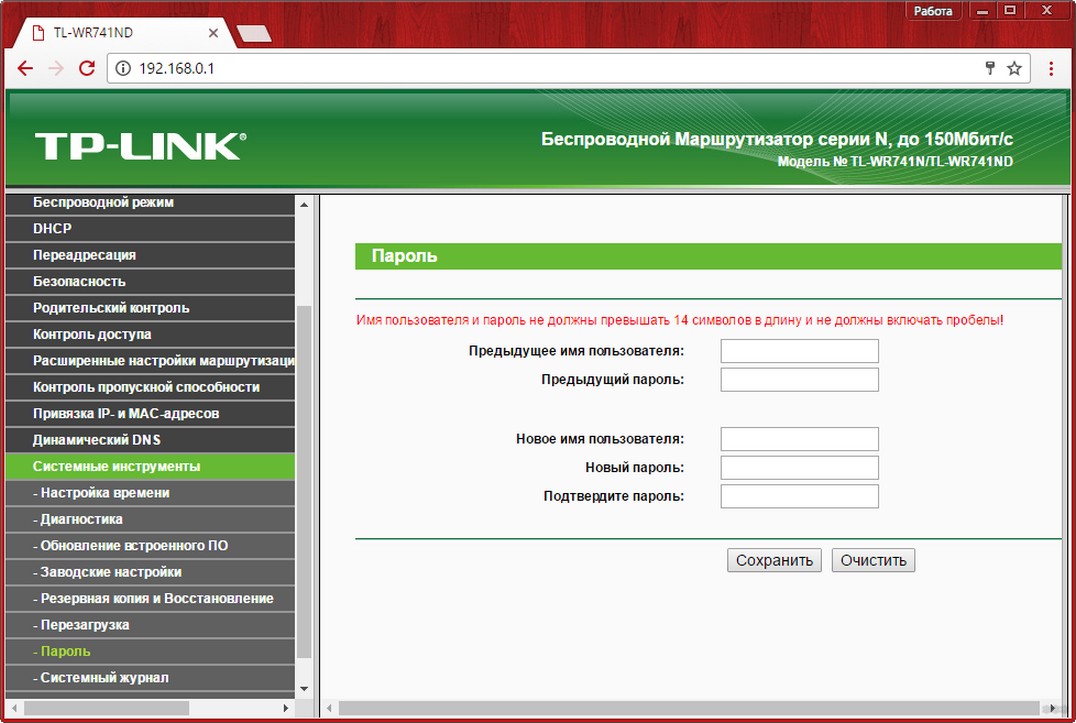
Сменить код от панели управления можно в меню «Системные инструменты», далее кликаем «Пароль». Вводим старые данные, а затем указываем новые. Не забудьте сохранить изменения. Если нужен отдельный разбор именно по этой марке, читаем – как поменять пароль на роутере TP-Link.
Huawei HG232f
Неплохой роутер с антеннами с усилением по 8 дБи на каждую. Давайте менять пароль на маршрутизаторе Huawei от провайдера домашнего интернета МТС:
- Заходим в настройки. Тут адрес 192.168.3.1. Логин/пароль стандартные – admin/admin или те данные, которые указаны на наклейке устройства.
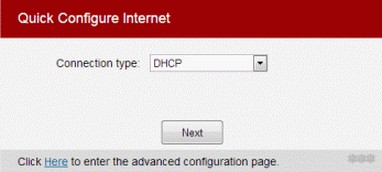
- После авторизации откроется окно «Quick Configure Internet». Жмем «Next».
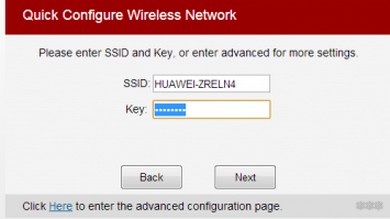
- Появится окно «Quick Configure Wireless Network».
- В строке «Key» можно записать новый ключ от беспроводной сети.
- Далее жмем «Next». На следующих страницах можно выполнить расширенные настройки. Если вам это не нужно, сохраните изменения, нажав «Submit».
К сожалению, информацию по смене кода доступа на панели пользователя не нашла.
4G LTE Huawei
Обзор и настройка 4G роутера от МТС тут:
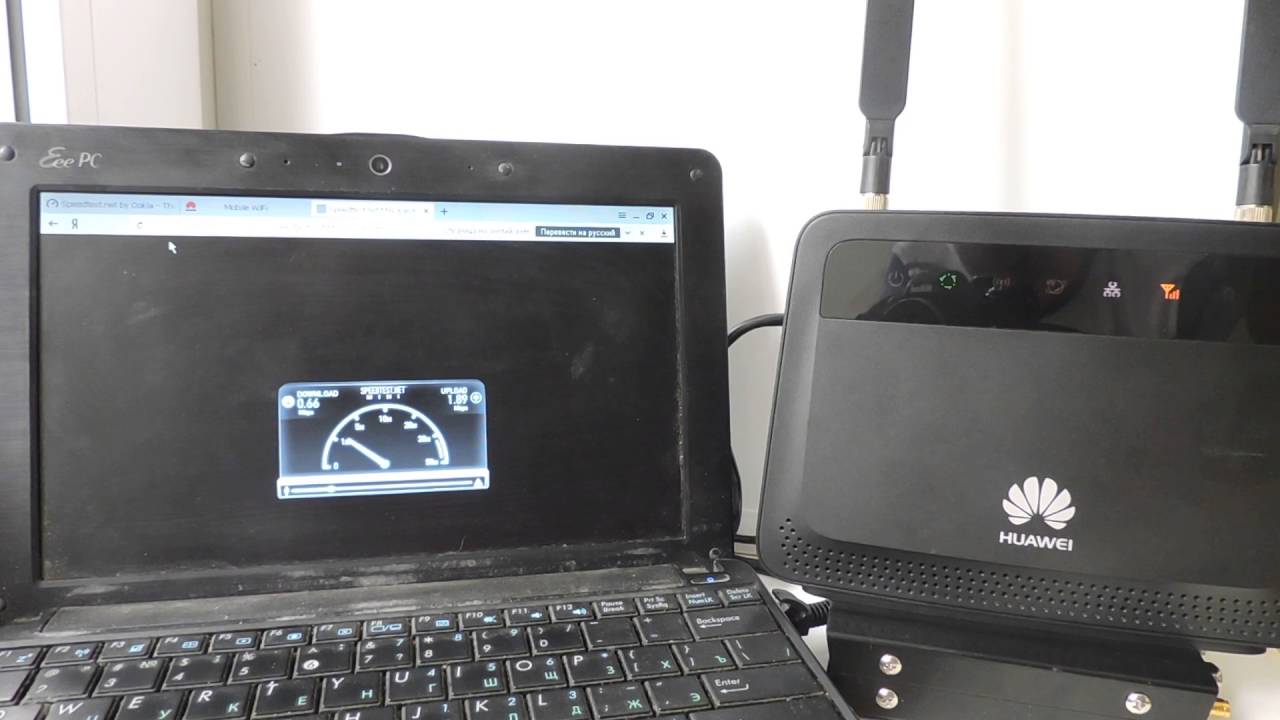
Давайте рассмотрим еще одну модель. Инструкции по смене сетевого ключа:
- Открываем административную панель: используем адрес 192.168.1.1. На части мобильных Huawei может использоваться 192.168.8.1. Логин и пароль по умолчанию для роутера МТС – mts (или admin). Если не подходит, опять же смотрим наклейку или инструкцию именно от вашей модели.
- Здесь интерфейс выполнен в оригинальном стиле MTS. Выберите сверху вкладку «Настройки», а слева «WLAN» (или «Wi-Fi»).
- В открывшемся окне можно изменить имя беспроводной сети. Код безопасности меняется в строке «Ключ WPA» («Пароль»).
- Сохраните изменения кнопкой «Применить».
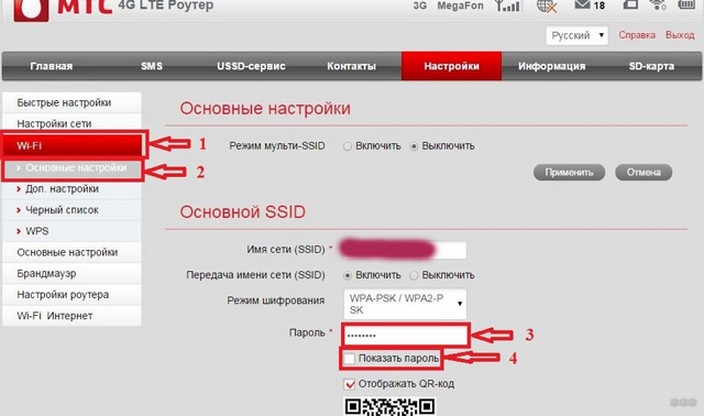
Ну и давайте сменим пароль от «админки». Заходите в меню «Система», выбираете «Изменение пароля». Потребуется ввести старый код, затем новый. После принятия системой данные нужно сохранить.
На новых роутерах МТС пароль для входа в настройки может быть не стандартным admin/admin, а индивидуальным – он напечатан на наклейке. Это нормально, так сейчас безопаснее.
Зачем это нужно?
Как и обещала, кому интересно, расскажу, почему так важно ставить надежные пароли на Wi-Fi:
- Чтобы ограничить доступ к интернету посторонним и детям.
- Хороший уровень безопасности сам по себе не ускоряет маршрутизатор, но убирает лишних подключившихся. А вот они уже могут просаживать скорость.
- Никто не сможет использовать ваш трафик. Если интернет безлимитный, стороннее подключение к сети может существенно повлиять на скорость передачи данных.
- Хороший пароль убережет вас от злоумышленников, которые, используя вашу сеть, могут совершать незаконные действия в интернете.
- Надежная защита административной панели роутера не даст постороннему человеку поменять настройки, DNS, пароль Wi-Fi или открыть доступ к вашим сетевым устройствам.
Как придумать хороший код:
- Не используйте стандартные наборы цифр, типа 123456789.
- Дата рождения или домашний адрес тоже не лучший вариант.
- Кличка животного вряд ли станет хорошей защитой.
- Просто придумайте набор букв и цифр (не менее 8, а лучше 10-12) и запишите на листочек. Еще лучше – сохранить пароль в менеджере паролей.
Если не знаете, где обычно написан заводской ключ, вот подсказка – где на роутере написан пароль от Wi-Fi.
Еще один момент! После того, как сетевой ключ Wi-Fi был изменен, нужно заново подключать к беспроводной сети свои мобильные устройства и ноутбуки. Для этого нужно забыть сеть, а потом заново ее добавить, используя для подключения новый код безопасности. На Windows это делается через «Параметры» – «Сеть и Интернет» – «Wi-Fi» – «Управление известными сетями». На Android и iPhone откройте настройки Wi-Fi, нажмите на свою сеть и выберите «Забыть» или «Удалить эту сеть». Если Windows все равно лезет со старым паролем, пригодится эта инструкция – как поменять пароль Wi-Fi на Windows.
На этом все. Берегите себя и не забудьте позаботиться о безопасности роутера и Wi-Fi! До встречи на просторах WiFiGid!



Поменял, спасибо)
Да уж, долго мучился с подключением, оказалось не правильно вводим IP
Ну в принципе все не так сложно, как думал в начале
