
Если в компьютере есть Wi-Fi, то он может стать роутером и начнет раздавать интернет на все остальные девайсы. При этом не обязательно ставить какие-то программы. Раздать Вай-Фай можно через встроенные средства Windows или через запросы в командной строке. Старый способ через команду netsh wlan set hostednetwork появился в Windows 7, но на текущий день он нормально работает не везде. В Windows 10 он зависит от драйвера Wi-Fi адаптера, а в Windows 11 чаще всего уже не поддерживается.
Это удобный способ, если срочно требуется беспроводное подключение, а покупать маршрутизатор нет возможности или необходимости. Например, интернет пришел на ноутбук по кабелю, а нужно быстро подключить телефон или планшет. Но для постоянной раздачи на всю квартиру лучше использовать обычный роутер: он стабильнее, не зависит от включенного компьютера и не отваливается после сна Windows.
Если у вас Windows 10 или Windows 11, сначала пробуйте встроенный «Мобильный хот-спот». Командная строка с
hostednetworkбольше не является универсальным способом. Если команда показывает, что размещенная сеть не поддерживается, это не всегда ошибка – часто так работает современный драйвер Wi-Fi.
Если нужна отдельная большая инструкция по всем способам, посмотрите материал о том, как раздать Wi-Fi с компьютера без роутера. А здесь я оставлю и современный способ через интерфейс Windows, и старый вариант через командную строку, потому что у многих он все еще работает.
Windows 10
В Windows 10 самый простой способ включить раздачу Wi-Fi – использовать встроенный «Мобильный хот-спот». Он не требует сторонних программ и в большинстве случаев работает лучше старого способа через командную строку.
Как включить:
- Откройте «Пуск».
- Перейдите в «Параметры».
- Откройте раздел «Сеть и Интернет».
- Выберите пункт «Мобильный хот-спот».
- В строке «Совместное использование интернет-соединения» выберите подключение, через которое компьютер получает интернет.
- Нажмите «Изменить» и задайте имя сети и пароль.
- Включите переключатель «Мобильный хот-спот».
После этого телефон, планшет, телевизор или другой ноутбук смогут найти новую Wi-Fi сеть и подключиться к ней. Пароль должен быть не короче 8 символов. Для первой проверки лучше использовать простое имя сети латиницей, например HomeHotspot, чтобы старые устройства точно увидели сеть.
Если интернет на подключенных устройствах не появился, проверьте, какое подключение выбрано для раздачи. Например, интернет может приходить по кабелю Ethernet, а Windows пытается раздать другое соединение. Еще временно отключите VPN, потому что многие VPN-клиенты ломают общий доступ. Подробно похожая проблема разобрана в статье Wi-Fi подключен, а интернета нет.
В Windows 10 старый способ через
netsh wlan start hostednetworkможет работать только на части адаптеров и драйверов. Если в проверке написано «Поддержка размещенной сети: Нет», не тратьте время на повтор команд. Используйте «Мобильный хот-спот» или обновите драйвер Wi-Fi адаптера.
Windows 11
В Windows 11 основной способ раздачи интернета – тоже «Мобильный хот-спот». Старый механизм Hosted Network для команд netsh wlan set hostednetwork на современных драйверах обычно недоступен. Поэтому пустой раздел про Windows 11 оставлять нельзя: здесь правильнее сразу дать актуальный путь.
Как включить раздачу:
- Нажмите «Пуск» и откройте «Параметры».
- Перейдите в «Сеть и Интернет».
- Откройте «Мобильный хот-спот».
- Выберите, какое подключение нужно раздать: Ethernet, Wi-Fi или мобильное подключение, если оно есть.
- Нажмите «Изменить», задайте имя сети, пароль и диапазон.
- Включите «Мобильный хот-спот».
Если есть выбор диапазона, для первого запуска я советую поставить 2,4 ГГц. Этот диапазон видят почти все телефоны, старые ноутбуки и телевизоры. 5 ГГц обычно быстрее, но не все старые устройства его поддерживают. Если телефон не видит созданную сеть, поменяйте диапазон на 2,4 ГГц и попробуйте снова.
На Windows 11 также можно быстро включать хот-спот через панель быстрых настроек около часов. Нажмите на значок сети, звука или батареи, откройте быстрые переключатели и найдите «Мобильный хот-спот». Если плитки нет, добавьте ее через редактирование быстрых настроек. Полную инструкцию по этому способу можно посмотреть здесь: как включить режим модема на ноутбуке.
Создание Wi-Fi спота
Итак, начнем с главного – как включить точку доступа Wi-Fi на ноутбуке или ПК, чтобы раздавать интернет на другие устройства? Для начала следует убедиться, есть ли в ПК Wi-Fi адаптер.
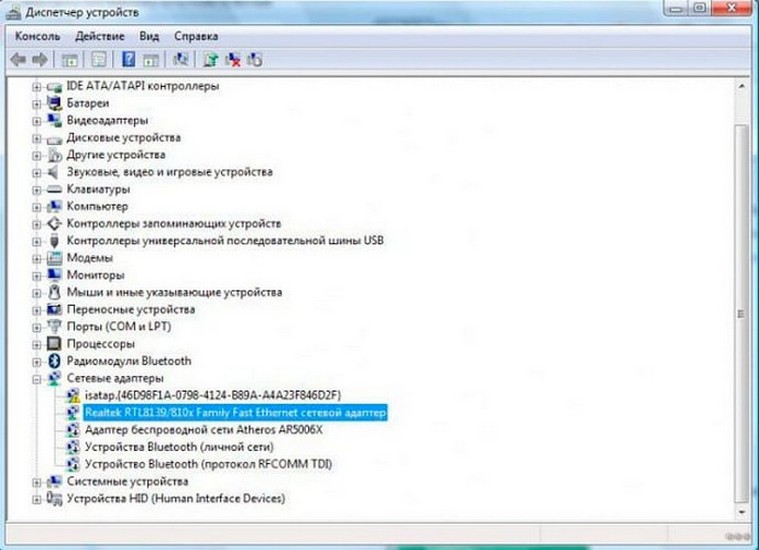
Если точкой доступа планируется сделать ноутбук, то на нем обычно есть нужный модуль. Для стационарного компьютера ситуация сложнее – может не быть адаптера. Для того, чтобы это исправить, можно купить USB-адаптер, приобрести сетевую карту со встроенным модулем или материнскую плату с Wi-Fi.
После того как убедились в наличии модуля, необходимо проверить, есть ли драйверы на сетевое устройство. Если нет, то их необходимо установить. Если же есть – проверить обновления для них.
Проверить наличие адаптера можно через «Диспетчер устройств». Нажмите Win + R, введите devmgmt.msc и откройте раздел «Сетевые адаптеры». Там должен быть Wi-Fi модуль с названием Intel, Realtek, Qualcomm, Broadcom, MediaTek, TP-Link, ASUS или похожим. Если адаптера нет, рядом желтый значок или устройство отображается как неизвестное, сначала исправляем драйверы. Если компьютер вообще не видит модуль, пригодится инструкция что делать, если компьютер не видит Wi-Fi адаптер.
Когда с приготовлениями покончено, можно переходить к созданию точки доступа через старый способ командной строки. Еще раз уточню: этот вариант актуален для Windows 7, Windows 8 и части Windows 10 со старыми драйверами. На Windows 11 почти всегда используйте «Мобильный хот-спот».
- Открыть под администратором командную строку. Для этого понадобится ввести в поиске
cmd, нажать на иконке правой кнопкой мыши и выбрать «Запустить от имени администратора». Также можно нажать на меню «Пуск» правой кнопкой мыши и выбрать «Терминал Windows (Администратор)» или «Командная строка (Администратор)», если такой пункт есть.
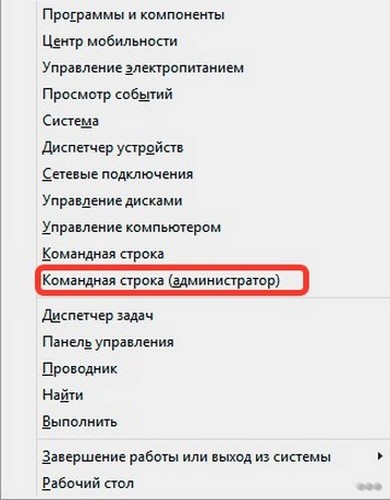
- В открывшемся окне понадобится ввести команду:
netsh wlan set hostednetwork mode=allow ssid=”privet” key=”0123456789″ keyUsage=persistent
где privet – имя подключения, а 0123456789 – пароль. В пароле должно быть не меньше восьми цифр или латинских букв. Имя сети лучше тоже писать латиницей, чтобы старые устройства не путались с кодировкой.
- Подтвердить запрос клавишей Enter. На экране должно высветиться сообщение о возможности создания точки доступа Wi-Fi, присвоения ей имени и установки для нее ключа.
- Ввести запрос для запуска точки доступа:
netsh wlan start hostednetwork
- Подтвердить команды клавишей Enter. В строке должно появиться сообщение об успешном запуске точки.
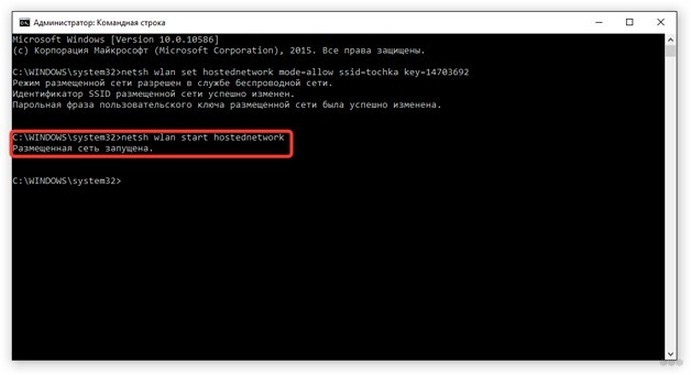
Теперь любое другое устройство сможет найти созданную сеть и подключиться к ней. Но пока что она будет работать «вхолостую». К споту можно присоединиться, но выхода в интернет не будет.
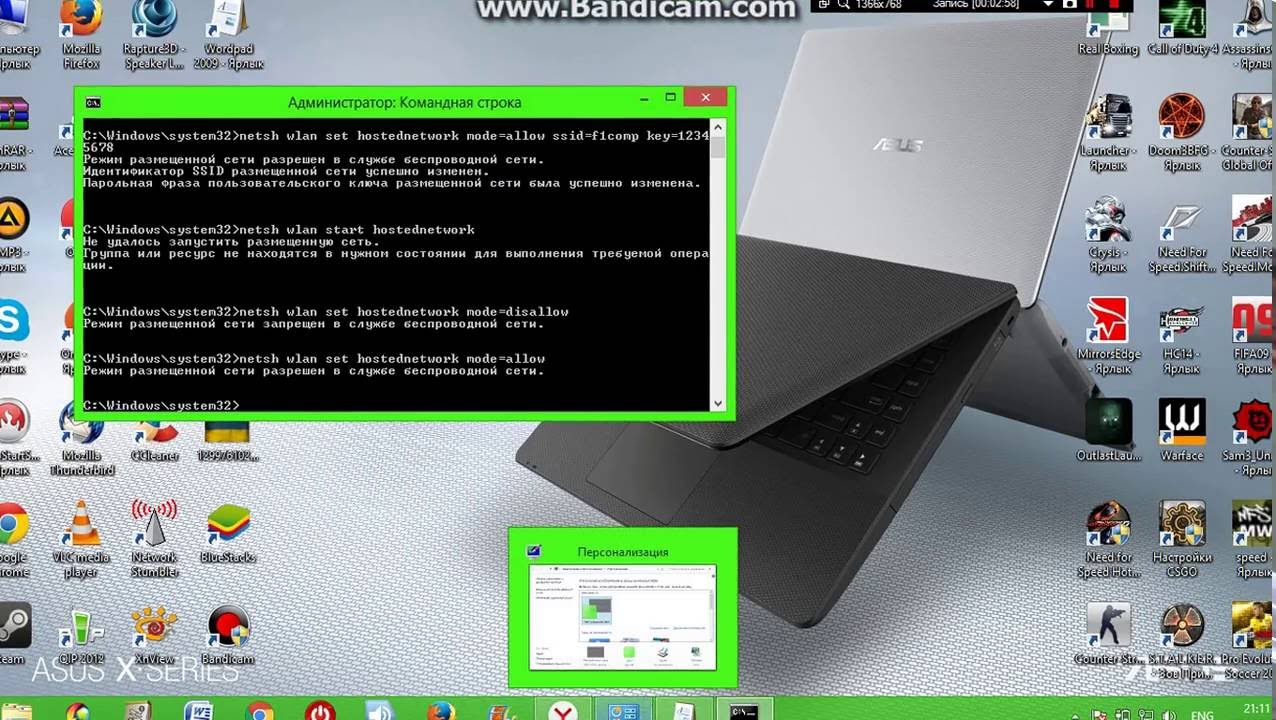
Если команда netsh wlan start hostednetwork выдает ошибку «Не удалось запустить размещенную сеть», сразу проверьте поддержку функции:
netsh wlan show drivers
Найдите строку «Поддержка размещенной сети». Если там стоит «Нет», командами это обычно не лечится. На современных адаптерах и драйверах такая надпись нормальна. В этом случае переходите к встроенному «Мобильному хот-споту» Windows.
Включение точки доступа на Windows 8 в следующем видео:
Включение общего доступа
Теперь готовой точке надо дать общий доступ. Без него любое подключаемое устройство не будет иметь прав на получение данных от ПК по беспроводному сетевому соединению.
Что нужно сделать:
- Открыть «Центр управления сетями и общим доступом».
- В левой части окна выбрать параметры адаптера.
- Теперь нужно найти искомое подключение. Выбирать надо то подключение, через которое компьютер выходит в интернет, то есть Wi-Fi адаптер, Ethernet-кабель, USB-модем или другое активное подключение.
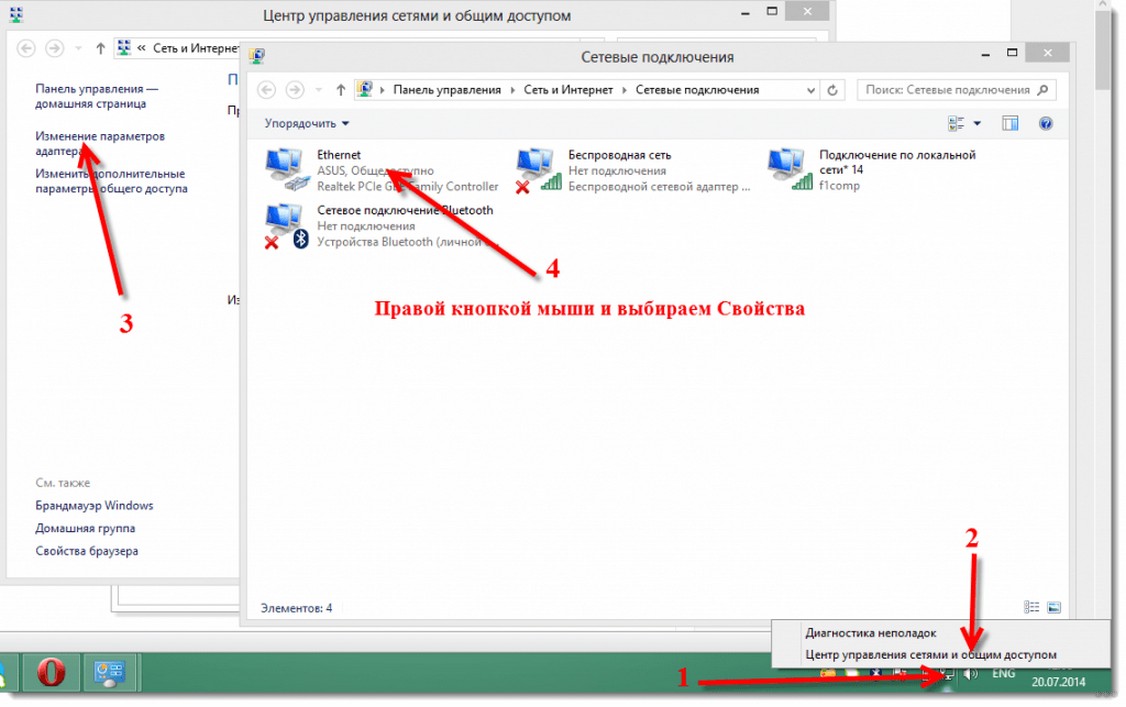
- Откроется новое окно. В верхней части будут две вкладки. Надо переключиться на «Доступ».
- Здесь нужно включить разрешение для других пользователей сети на подключение к интернету через текущий компьютер.
- В этом же окне понадобится выбрать правильный девайс. После запуска точки доступа через командную строку он отображается в списке вместе с остальными сетевыми устройствами.
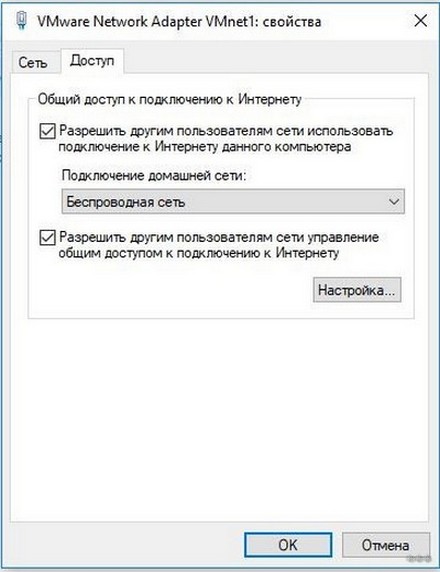
Теперь спот станет «открытым» и начнет раздавать интернет на все устройства. Если интернет не появился, компьютер нужно перезагрузить и проверить, правильно ли выбран адаптер для общего доступа.
Быстро открыть сетевые подключения можно через команду ncpa.cpl. Нажмите Win + R, введите ncpa.cpl и нажмите «ОК». Это удобно, потому что в новых Windows путь через «Параметры» менялся, а старая панель с адаптерами открывается этой командой быстрее.
После перезагрузки потребуется снова запустить интернет, делается это тем же запросом:
netsh wlan start hostednetwork
А если потребуется выключить спот, то для этого в командной строке вводится:
netsh wlan stop hostednetwork
Для проверки статуса интернета используется команда:
netsh wlan show hostednetwork
Если вам нужно раздавать интернет постоянно, командный способ не самый удобный. После перезагрузки, сна или обновлений его часто приходится запускать заново. В Windows 10 и Windows 11 встроенный «Мобильный хот-спот» обычно переживает такие ситуации лучше, но и он может отключаться после сна ноутбука. Для постоянного домашнего использования обычный роутер все равно надежнее.
Самые распространенные проблемы
Многие пользователи сталкиваются с конфликтом интернета и брандмауэра. Если сеть создана, все настройки сделаны, а интернета по-прежнему нет, то возможно брандмауэр операционной системы, сторонний антивирус, VPN или фаервол заблокировал подключение.
Проще всего отключить их на время проверки. Но если сеть будет работать долго, да и в целях безопасности, лучшим вариантом будет добавить соединение в список доверенных или исключений. Полностью отключать защиту на постоянной основе я не советую.
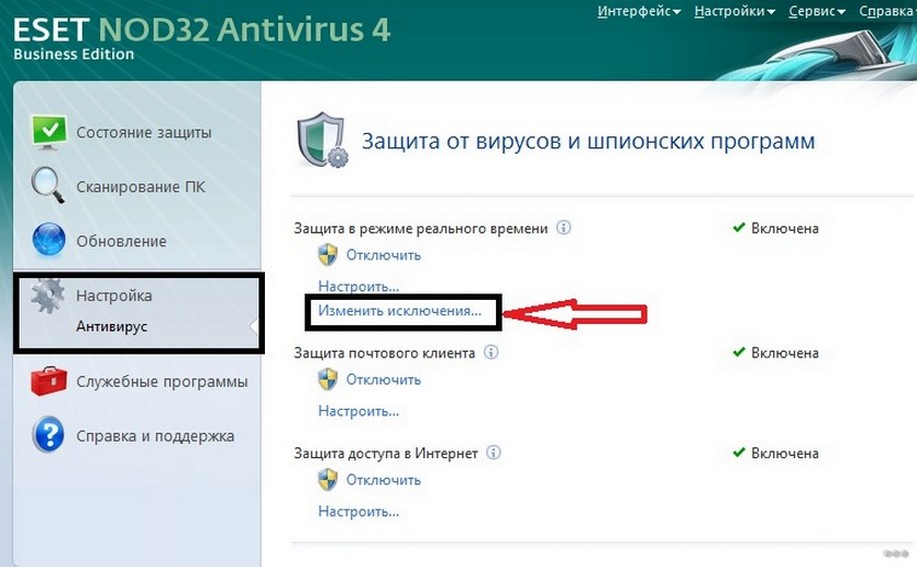
Помимо этого, ошибки могут возникнуть и в процессе создания сети. Если на этапе регистрации данных нового спота возникают ошибки, то нужно проверить драйвера на Wi-Fi адаптер.
Это делает запрос:
netsh wlan show drivers
В результате исполнения на экране будет выведена подробная информация о драйверах сетевого устройства.
Требуется проверить поле «Поддержка размещенной сети». Если там написано «Нет», то старый способ через Hosted Network не поддерживается текущим драйвером или адаптером.
На старых системах иногда помогала переустановка драйвера, и в этом же поле появлялась надпись «Да». На современных Windows и новых драйверах надпись «Нет» часто является нормой, поэтому проще использовать «Мобильный хот-спот».
Как установить и обновить драйвера для сетевого адаптера, смотрите в видео:
Если Wi-Fi по-прежнему не создается и появляется сообщение «Не удалось запустить размещенную сеть», можно попробовать выполнить подряд две команды:
netsh wlan set hostednetwork mode=disallow
netsh wlan set hostednetwork mode=allow
Все команды, которые использовались при создании сети, по сути регистрируют в системе и раздают новый виртуальный Wi-Fi. Запрос disallow выключит этот виртуальный девайс, а команда allow заново разрешит его создание.
Дальше нужно зайти в «Диспетчер устройств», открыть ветку сетевых адаптеров и найти созданное устройство. По нему надо щелкнуть правой кнопкой мыши и выбрать «Задействовать».
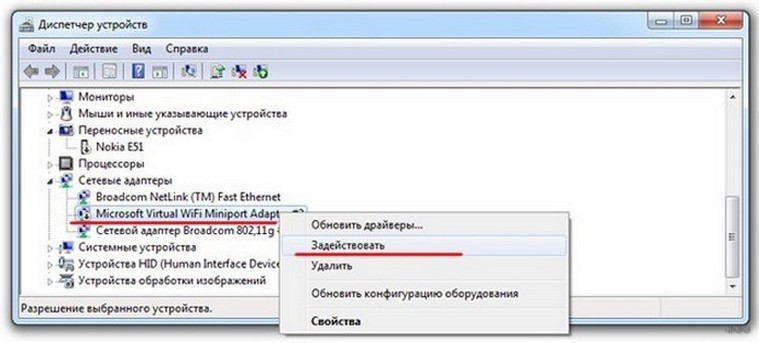
Теперь адаптер снова включен и можно открывать командную строку. В ней нужно заново провести полную регистрацию точки.
Если устройство подключается к вашей раздаче, но пишет «Без доступа к интернету», проверьте не сам Wi-Fi, а общий доступ. Часто сеть создается правильно, но Windows не передает в нее интернет. Откройте свойства основного подключения, вкладку «Доступ» и убедитесь, что разрешение выдано именно виртуальному адаптеру хот-спота. Если непонятно, почему на компьютере или телефоне нет интернета, посмотрите также статью почему не работает интернет на компьютере.
Также рассмотрим другую интересную ошибку с общим доступом. Все настроено верно, но в свойствах адаптера нет соответствующего раздела. Это происходит в следующих случаях:
- Если уже имеется одна виртуальная сеть и для нее включен общий доступ, то ее необходимо отключить. Встроенная в операционную систему программа виртуальных адаптеров может конфликтовать при нескольких таких настройках.
- Если на компьютере установлена урезанная или сильно измененная редакция Windows, часть сетевых функций может отсутствовать или работать нестабильно.
- Если в качестве приемника сигнала используется USB-устройство, то оно может не иметь возможности создания виртуального спота.
- Если работает VPN-клиент, он может скрыть или заблокировать вкладку общего доступа.
Иногда при включении разрешения может появиться ошибка задания параметра с кодом null. Она может возникать из-за остановки службы брандмауэра. Он может быть выключен как защита, но соответствующая служба для общего доступа должна работать. В таком случае брандмауэр нужно включить:
- Открыть раздел служб операционной системы через меню «Пуск» или выполнить с помощью команды
services.msc. - В открывшемся окне найти «Брандмауэр Защитника Windows» или «Брандмауэр Windows», нажать на него правой кнопкой мыши и выбрать «Свойства».
- Установить тип запуска на автоматический и нажать кнопку «Запустить».
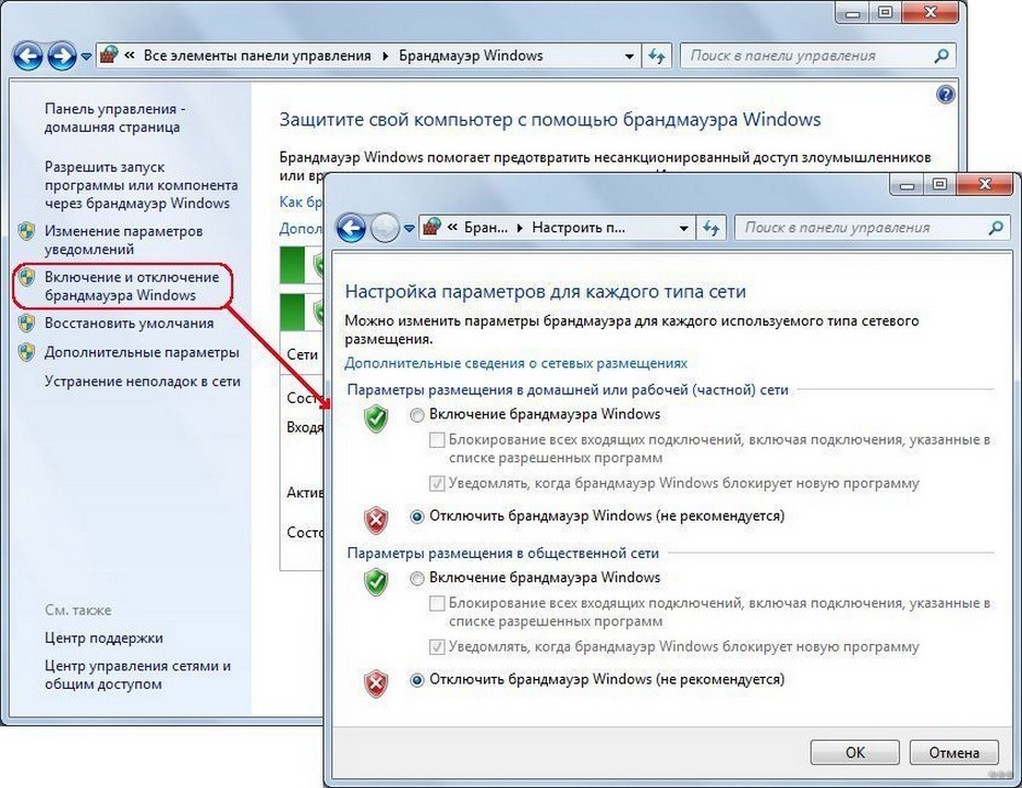
Теперь можно перезагрузить компьютер и заново проверить раздачу. Если брандмауэр мешает, лучше не выключать его полностью, а добавить нужное подключение в исключения. Еще проверьте службу «Общий доступ к подключению к Интернету (ICS)». Если она отключена, общий доступ может не заработать даже при правильных командах. Для похожих случаев у нас есть отдельный материал про общий доступ к подключению к интернету.
Если не работает «Мобильный хот-спот»
Бывает и обратная ситуация: команды уже не поддерживаются, но встроенный хот-спот тоже не запускается. Тогда проверяем по порядку:
- Включен ли Wi-Fi адаптер. Откройте
ncpa.cplи убедитесь, что адаптер не серый и не отключен. - Есть ли интернет на самом компьютере. Если компьютер не выходит в интернет, раздавать ему нечего.
- Не включен ли режим «В самолете».
- Не блокирует ли подключение VPN или сторонний фаервол.
- Запущена ли служба WLAN. Для проверки нажмите
Win + R, введитеservices.mscи найдите «Служба автонастройки WLAN». - Не слетел ли драйвер Wi-Fi адаптера после обновления Windows.
Простая диагностика такая: если телефон видит сеть хот-спота, но интернета нет – проверяем общий доступ, VPN и основное подключение. Если телефон вообще не видит сеть – проверяем диапазон 2,4/5 ГГц, драйвер и запуск хот-спота.
Иногда помогает сброс сетевых параметров. На Windows 10 откройте «Параметры» – «Сеть и Интернет» – «Состояние» – «Сброс сети». На Windows 11 путь такой: «Параметры» – «Сеть и Интернет» – «Дополнительные сетевые параметры» – «Сброс сети». После этого компьютер перезагрузится, а сетевые адаптеры будут созданы заново. Учитывайте, что могут сброситься Wi-Fi пароли, VPN и ручные IP-настройки.
Когда лучше купить роутер
Раздача с компьютера удобна как временное решение. Например, вы приехали на дачу, интернет есть только по кабелю, а нужно подключить телефон. Или роутер сломался, а рабочий созвон через час. В таких случаях хот-спот Windows действительно выручает.
Но если интернет нужно раздавать каждый день, лучше купить нормальный роутер. Компьютер должен быть включен все время, не должен уходить в сон, перезагружаться после обновлений и терять драйвер. Роутер же стоит отдельно, работает круглосуточно и не зависит от того, что вы делаете на ноутбуке. Как выбрать устройство для дома, можно почитать здесь: выбор Wi-Fi роутера.
Не делайте открытую Wi-Fi сеть без пароля. Даже если это временный хот-спот на 10 минут, соседние устройства могут подключиться и использовать ваш интернет. Минимум – пароль от 8 символов, лучше 12 и больше.
Короткий FAQ
Можно ли раздать Wi-Fi с компьютера без роутера?
Да, можно, если в компьютере есть Wi-Fi адаптер. На Windows 10 и Windows 11 лучше использовать «Мобильный хот-спот». На Windows 7, Windows 8 и части старых Windows 10 может работать способ через командную строку и
netsh wlan.
Почему команда
netsh wlan start hostednetworkне работает?Чаще всего адаптер или драйвер не поддерживает старую размещенную сеть. Проверьте командой
netsh wlan show driversстроку «Поддержка размещенной сети». Если там «Нет», используйте «Мобильный хот-спот» Windows, а не пытайтесь бесконечно повторять команду.
Можно ли раздать Wi-Fi, если интернет приходит по Wi-Fi?
Иногда можно, но это зависит от адаптера и Windows. Не каждый Wi-Fi модуль умеет одновременно принимать сеть и раздавать другую. Если не получается, используйте кабель Ethernet, USB-модем, телефон по USB-модему или обычный роутер.
Почему устройство подключается к хот-споту, но интернета нет?
Скорее всего, не включен общий доступ к основному интернет-подключению или выбран не тот адаптер. Также мешать могут VPN, антивирус, фаервол или сбой службы ICS. Проверьте вкладку «Доступ» в свойствах подключения, через которое компьютер получает интернет.
Можно ли раздавать интернет с ПК на iPhone или Android?
Да. Для телефона это будет обычная Wi-Fi сеть. Откройте список сетей на телефоне, выберите имя хот-спота, введите пароль и подключитесь. Если телефон не видит сеть, переключите диапазон хот-спота на 2,4 ГГц.
Нужны ли сторонние программы для раздачи Wi-Fi?
Обычно нет. Встроенных средств Windows хватает для простой раздачи. Сторонние программы имеют смысл только тогда, когда штатный хот-спот не работает или нужны дополнительные функции. Но скачивать такие программы нужно только с надежных источников.
Будет ли скорость такой же, как через роутер?
Не всегда. Скорость зависит от Wi-Fi адаптера, драйвера, диапазона, нагрузки на компьютер и качества исходного интернета. Для временного подключения этого достаточно, но для постоянной домашней сети роутер почти всегда стабильнее.
Мы постарались доступно описать и показать, как можно сделать свой ПК точкой доступа и раздать Wi-Fi с помощью встроенного хот-спота или командной строки. Если у вас возникли вопросы, обязательно напишите! Спасибо, что выбираете наш портал!
Видео
Инструкции для Windows 10 представлены в следующем видео:

спасибо все вышло успешно!
проще программу скачать себе. И никаих забот!
а лучше создать батник и все будет намного быстрее)