
Если вдруг вы до сих пор не пользуетесь WhatsApp, тогда мы идем к вам. Шутки-шутками, но некоторые до сих пор не знают, как закачать WhatsApp к себе на телефон бесплатно и без всяких липовых SMS. Специально для такого простого честного народа мы и подготовили эту простую пошаговую инструкцию.
Ну а если вдруг остались какие-то вопросы или захотелось помочь другим людям с похожей проблемой: добро пожаловать в комментарии под этой статьей. Проект WiFiGid старается помочь каждому!
Официальный сайт загрузки

Прежде чем перейти к своим пошаговым инструкциям, просто напомню, что у WhatsApp есть свой собственный сайт для загрузки приложений:
Официальный сайт загрузки WhatsApp
Сообразительные уже могут перейти и скачать для себя нужное приложение.
WhatsApp бесплатный. Если сайт просит отправить SMS, оплатить «активацию» или скачать «особую версию» – закрывайте его.
На текущий день для WhatsApp нужен Android 6.0 и новее или iPhone с iOS 15.1 и новее.
Как установить WhatsApp на Android
Начнем с самого распространенного варианта – всем владельцам смартфонов на Android посвящается.
А еще на смартфоны Android можно одновременно установить два приложения WhatsApp.
Способ 1 (рекомендуется) – Google Play
Так как WhatsApp свободно можно скачать из Google Play, это самый простой способ установить его к себе на телефон.
Если на вашем смартфоне нет Google-сервисов, используем магазин приложений производителя. Например, для Huawei это AppGallery. Смотрим, чтобы это был именно WhatsApp Messenger, а не похожая копия.
- Открываем у себя на телефоне Google Play и в поиске находим WhatsApp. А можно просто перейти по следующей ссылке у себя на телефоне:
WhatsApp в Google Play
- Нажимаем на кнопку «Установить».
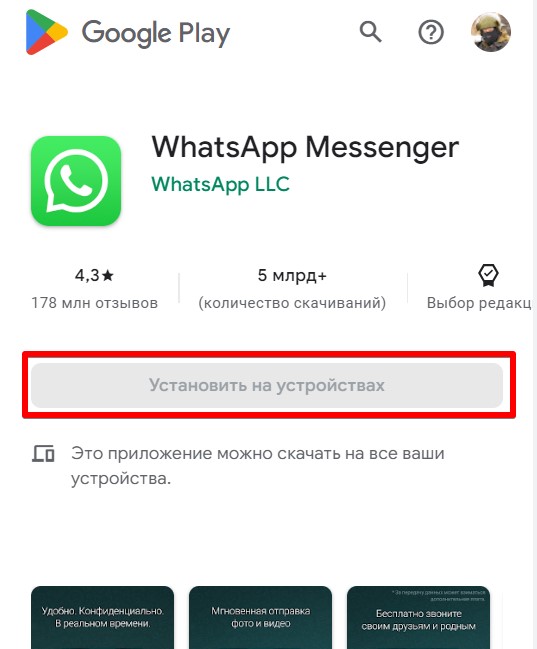
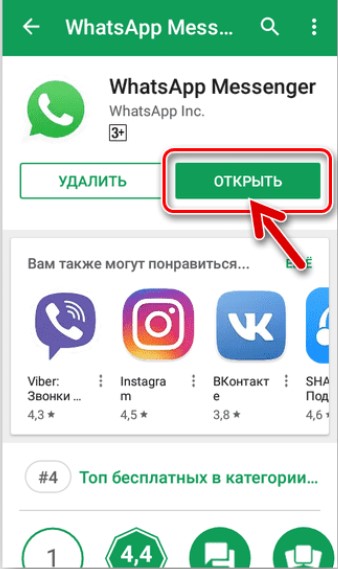
- Дожидаемся окончания установки, а в конце жмем на кнопку «Открыть» (ну или запускаем через список своих приложений, там должна была появиться иконка запуска).
- А дальше все по шагам, просто читаем, что от вас просит WhatsApp (обычно достаточно ввести номер телефона и подтвердить его пришедшим кодом в SMS-сообщении или звонком). Главное – WhatsApp был успешно подключен на ваш телефон и теперь им можно спокойно пользоваться.
Если код не приходит, проверяем номер, сеть, SIM-карту и обычные SMS. Подробнее – что делать, если не приходит СМС с кодом подтверждения.
Способ 2 – APK-файл
Вот за что я люблю Android – если чего-то нет в Google Play, всегда можно найти этот APK-файл и установить его отдельно. Самое главное найти, где его скачать, и не установить себе какую-нибудь нехорошую заразу.
Мы уже писали подробную статью по поиску и установке APK-файлов. Можете просмотреть.
С WhatsApp все гораздо проще, на официальном сайте уже есть ссылка на скачивание актуального APK-пакета.
- Переходим на сайт загрузки.
- Нажимаем по этой незаметной ссылке скачивания пакета APK.
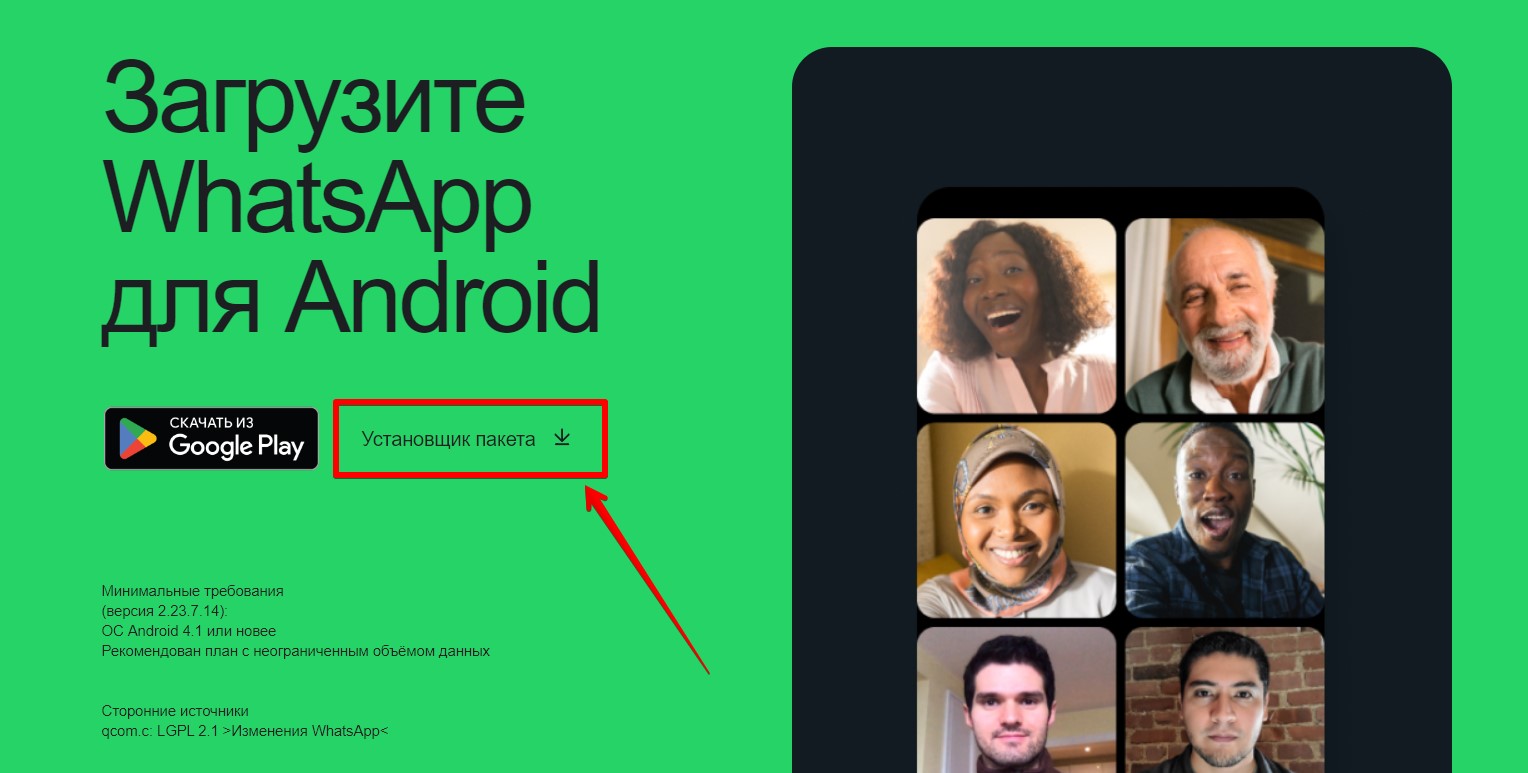
- Файл начнет скачиваться, после чего можно будет его установить. Если телефон попросит разрешить установку из браузера или «Загрузок», разрешаем только для этого раза.
При желании APK-файлы можно устанавливать напрямую с компьютера по USB-кабелю, но это уже немного другая история. Гораздо проще скачать его напрямую, выдать все разрешения и установить.
Если WhatsApp не открывается или не подключается к сети, перезагрузите телефон и проверьте интернет. Не помогло – читаем, что делать, если не работает WhatsApp на телефоне.
Как установить WhatsApp на iPhone (iOS)
Ну и продолжим установку уже на iOS (iPhone, iPad). Здесь все еще проще, т.к. по сути альтернатив кроме официального стора у нас нет. Придется ставить из него.
Способ 1 (рекомендуется) – App Store
- Запускаем App Store и в поиске ищем WhatsApp. А проще сразу перейти на нужную страничку:
Страница загрузки WhatsApp в App Store
- Жмем кнопку установки и дожидаемся ее завершения. Может потребоваться Face ID, Touch ID или пароль от Apple ID.
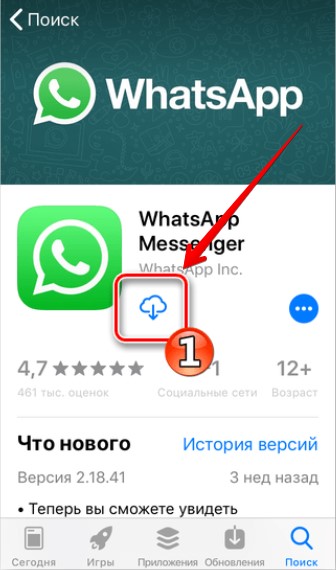
- Открываем как и любое другое приложение и переходим к понятной настройке (WhatsApp сам проведет вас по шагам).
Если App Store не дает скачать WhatsApp, проверяем интернет, свободное место и Apple ID. По похожей проблеме есть инструкция – почему не скачиваются приложения с App Store.
Способ 2 – iTunes
Если у вас телефон под рукой, гораздо проще воспользоваться предыдущим способом и установить приложение через App Store. В старых версиях iTunes тоже можно было ставить приложения из App Store, но в новых обычных версиях такого раздела уже может не быть.
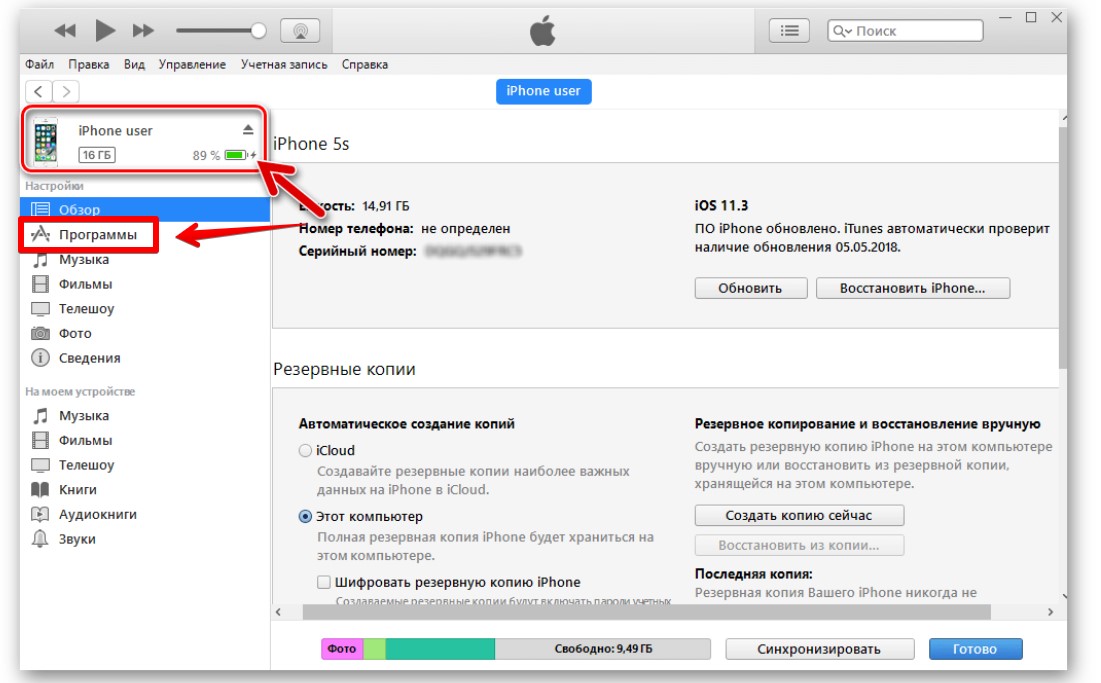
- Запускаем iTunes и подключаем к нему по USB-кабелю свой iPhone.
- Переходим в раздел «Программы».
- И тут переходим уже на вкладку App Store.
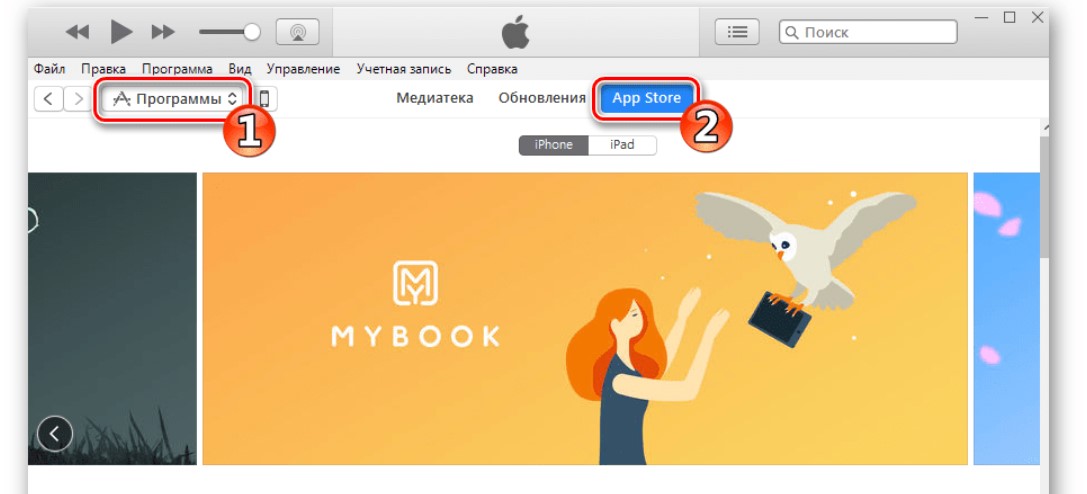
- Далее вводим в поиск «whatsapp messenger», находим его в списке приложений (только не выберите случайно липовую копию) и устанавливаем. Если раздела «Программы» нет – ставим через App Store на телефоне.





Спасибо за очень понятное изложение!
вотсап то установлен а вот что с ним дальше делать
респект за ссылки, перешел и скачал, работает
Сломался смартфон, на котором установлен ватсап. Скачал и установил на другой. При регистрации просит код, отправленный на сломанный смартфон. Каким способом можно зарегистрировать ватсап на новом смартфоне?
Открываем WhatsApp на новом телефоне. Вводим номер. Далее вас попросят указать 6-тизначный номер, отправленный на старый телефон. Жмем по ссылке “Нужна помощь в получении кода?”. Если ссылка не жмется подождите 1-2 минуты. Если она все равно не жмется – сверните приложение и откройте повторно. Когда нажмете по ссылке – выберите вариант “Отправить SMS”. На привязанный номер придет код, его вводим в поле.
Спасибо. Вариант “Отправить SMS” неактивен.
Ссылка “Нужна помощь в получении кода?” открывает уведомление с пояснениями. Проблема решена новой симкой другого оператора.
здрасвуйте не могу подключить ватцап на LG телефоне