Всем привет! Сегодня я коротко расскажу, как установить фотографию на аватарку в Telegram. Вы можете использовать приложение для iPhone (iOS) или смартфон с Android-системой. Также аву можно поставить в программе для компьютера или ноутбука (она же десктопная версия). Дополнительно, если вам нужно, можно изменить аватарку для группы или сообщества в Телеге. Об этом мы тоже поговорим. Не будем тянуть и начнем.
Android
Давайте посмотрим, как поставить фото на аватарку в Telegram для своего профиля или группы (сообщества).
- Откройте Телегу.
- В правом нижнем углу нажмите «Профиль».
- Жмем по кнопке «Выбрать фото».
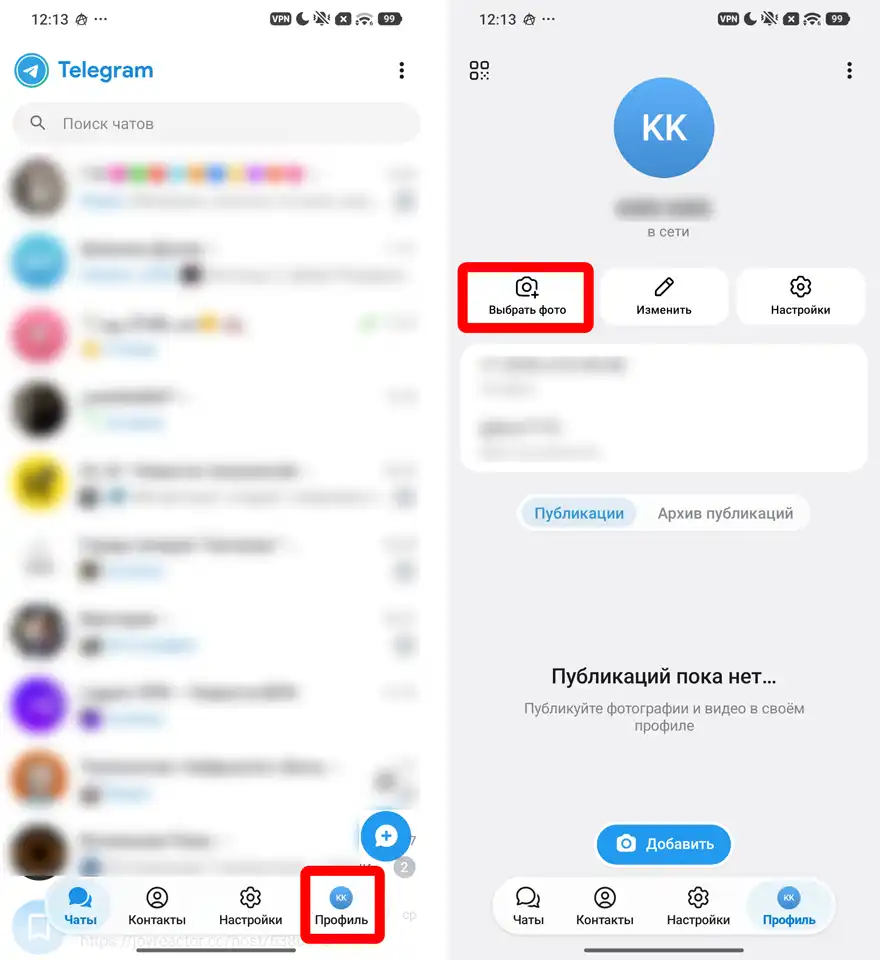
- Выбираем любую фотографию или картинку на вашем смартфоне. Обратите внимание, что Телеграм дает возможность изменять, фильтровать и добавлять эффекты к фото. Я не буду долго на этом останавливаться – с этим просто нужно немного поиграться и потыкать. Когда фото будет готово, нажмите по галочке.
Читаем – как поменять аватарку в WhatsApp.

Изменить картинку группы в Телеграм тоже можно:
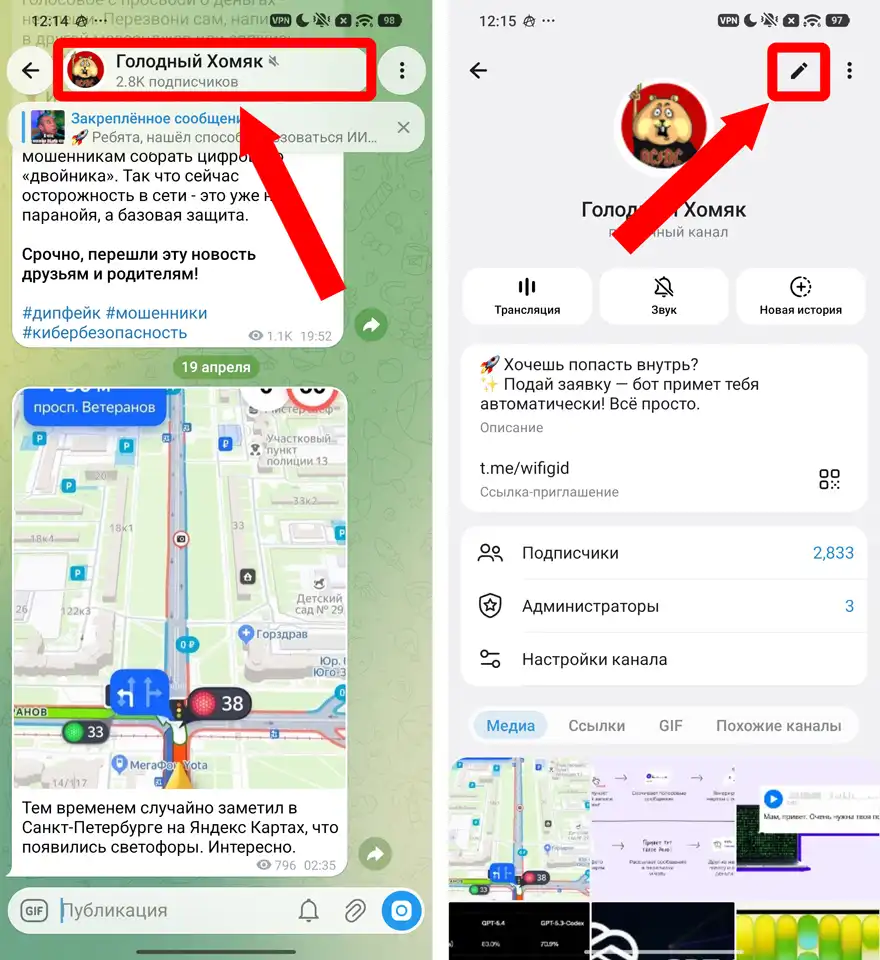
- Перейдите в группу, в которой вы являетесь владельцем или администратором.
- Нажмите по названию в самом верху.
- Тапните по кнопке с изображением ручки.
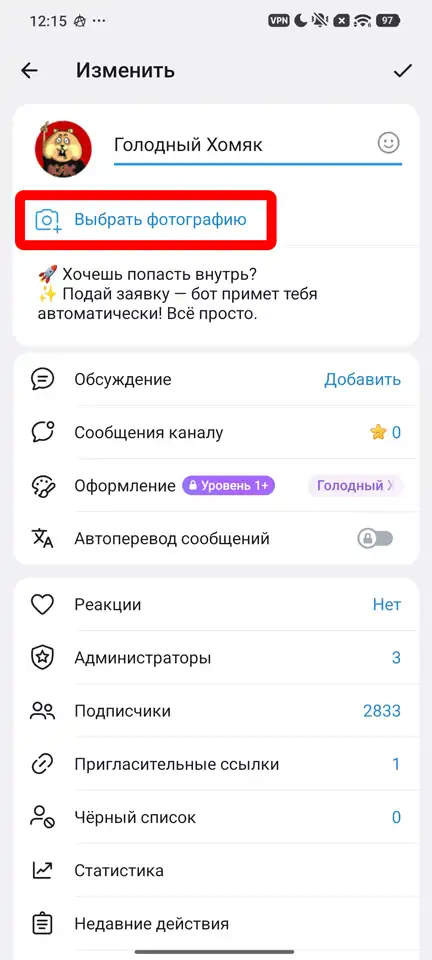
- Чуть ниже будет кнопка «Выбрать фотографию». Далее вы знаете, что нужно делать.
iPhone (iOS)
- Тапаем по «Настройкам» в самом низу.
- Сразу же ниже вашей текущей аватарки и ника нажимаем «Выбрать фотографию».
- Выбираем нужное изображение и редактируем его с помощью встроенных функций.
Читаем – что значит в Телеграмме «Был давно» или «Был недавно».
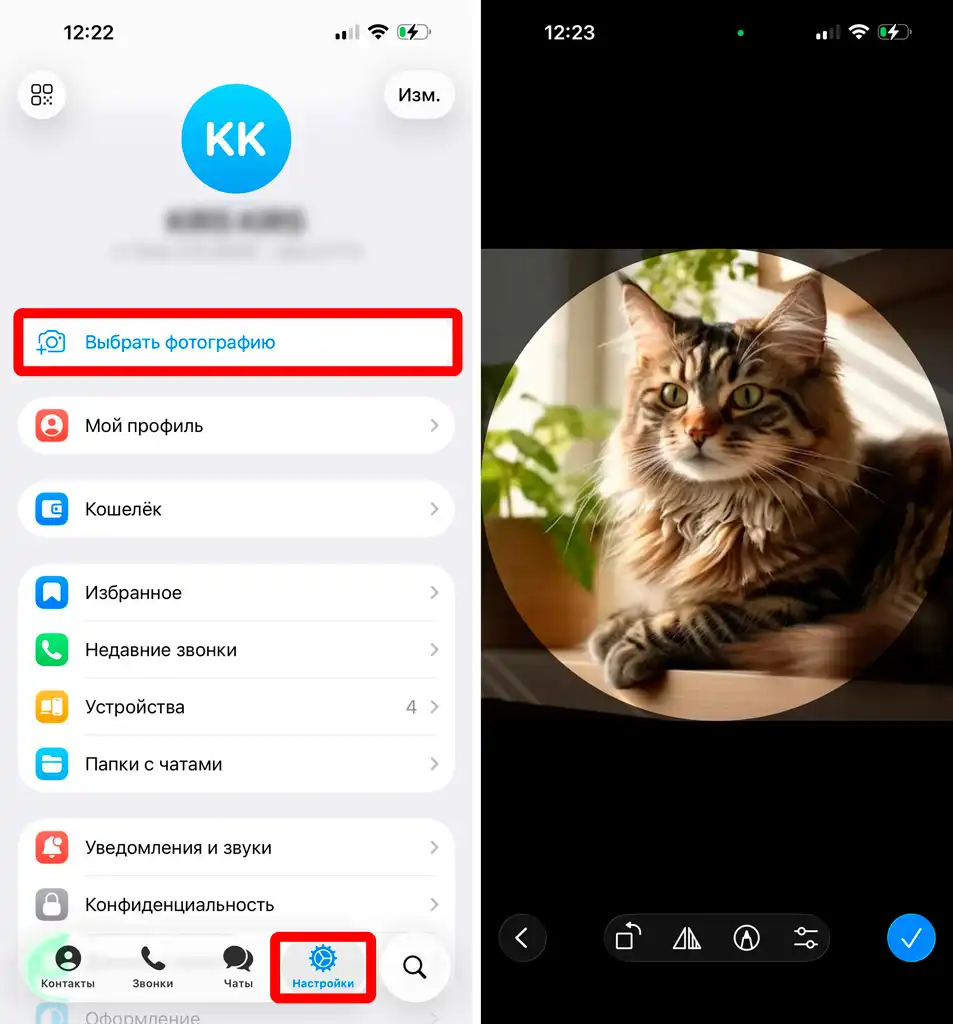
Если у вас есть группа и вы хотите поменять ее картинку:
- Переходим в сообщество.
- Тапните в самом верху по названию.
- Найдите кнопку «Изм.» (Изменить).
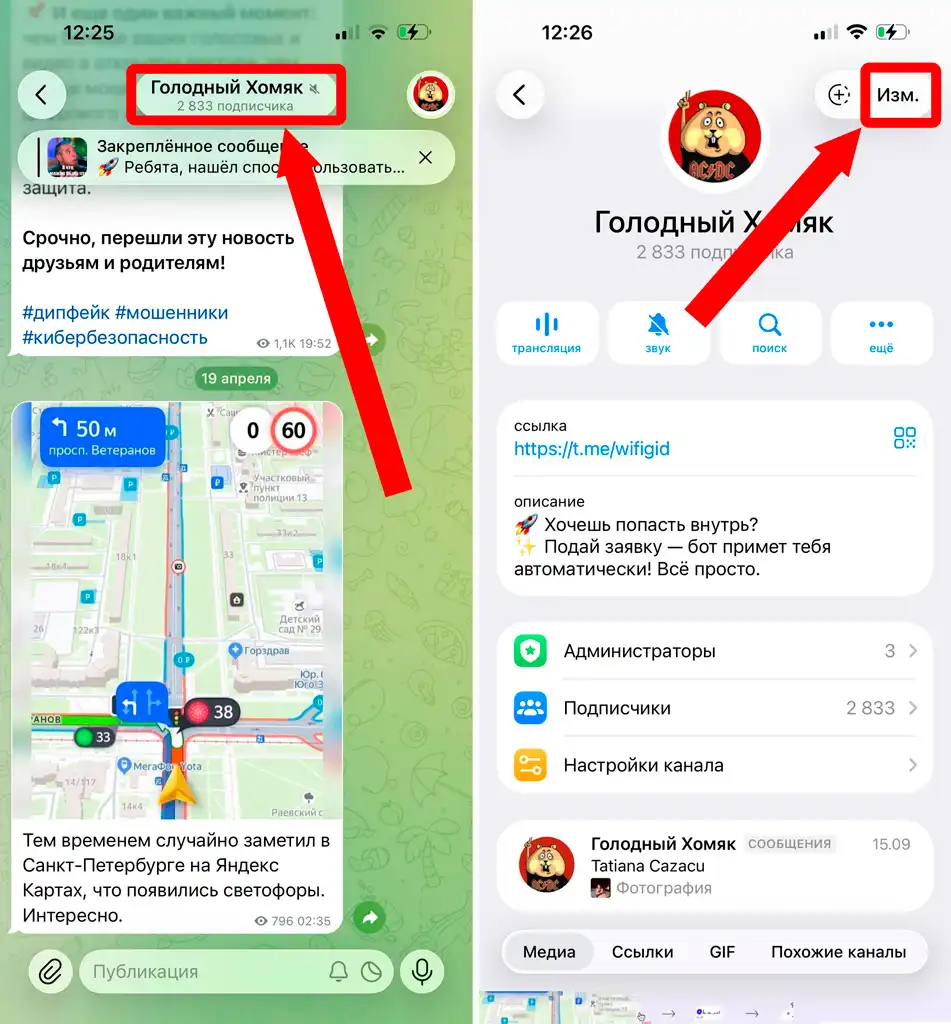
- Жмем по кнопке, как на скриншоте ниже.
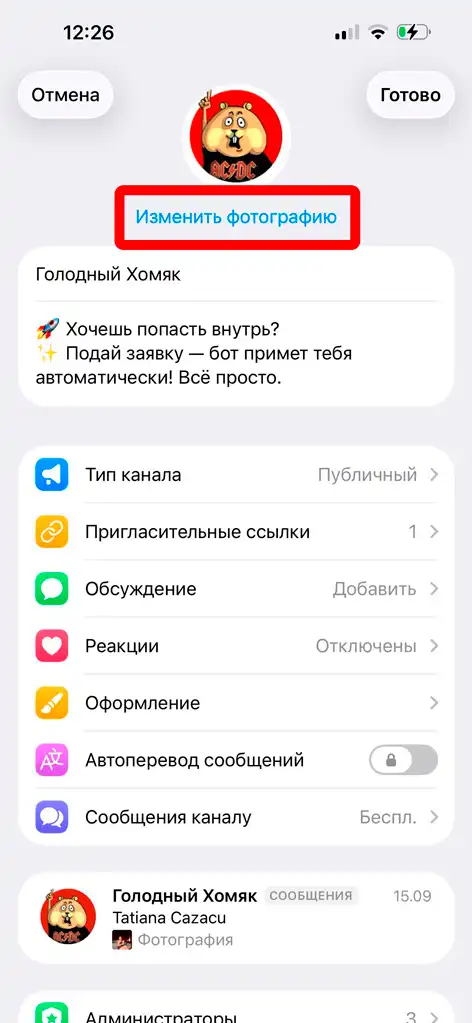
- Принцип тут такой же, как с авой в профиле, поэтому подробно на этом останавливаться не буду. Думаю, вы с этим разберетесь.
На компьютере, ноутбуке
Для этого нам понадобится именно десктопная версия приложения. В веб-приложении на момент написания статьи поменять аватарку не получится.
- Откройте программу Telegram на ПК.
- Кликните левой кнопкой мыши по меню в левом верхнем углу.
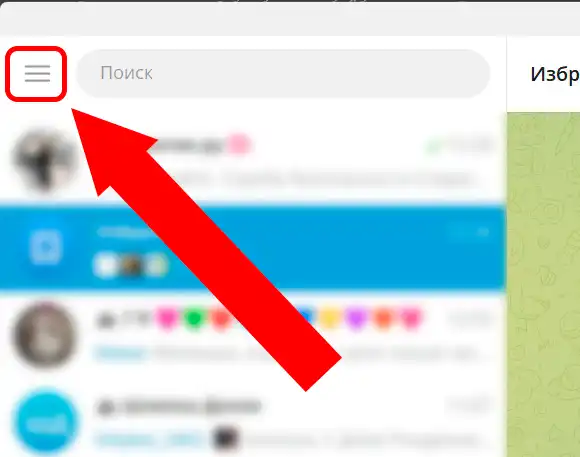
- «Настройки».
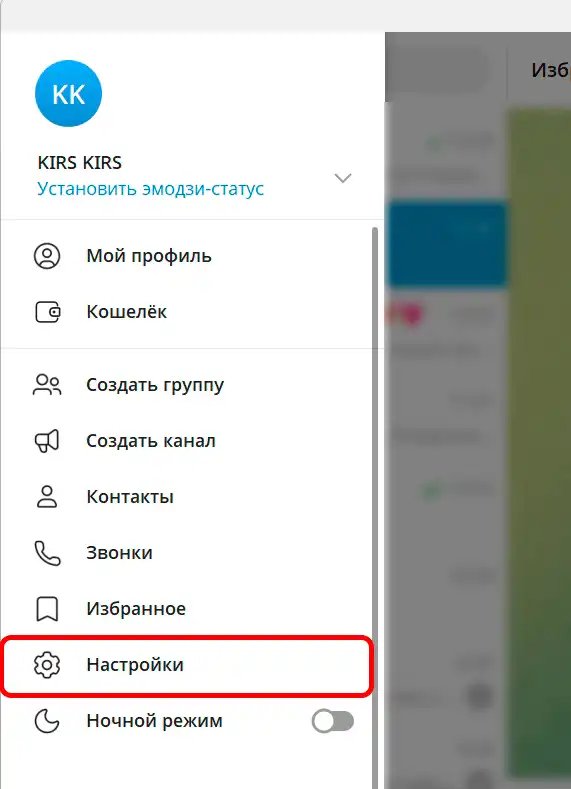
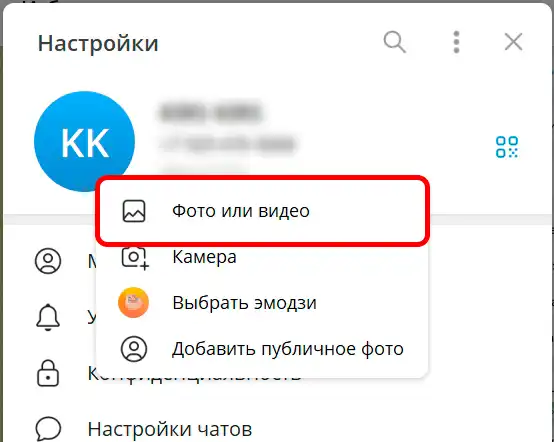
- Нажмите по вашей текущей (даже пустой) аватарке.
- «Фото или видео». Можете выбрать «Камера» и сфотографироваться.
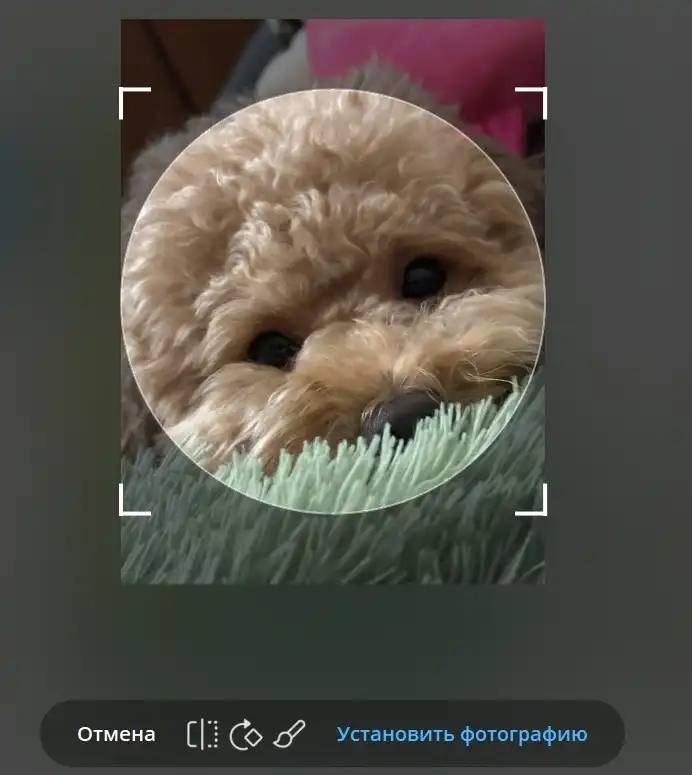
- На компьютере находим нужную фотографию. Далее вы можете ее немного изменить или отфильтровать. В конце кликаем по кнопке «Установить фотографию».
Теперь инструкция для группы:
- Переходим в сообщество.
- Кликаем по трем точкам справа.
- В меню выбираем «Управление каналом».
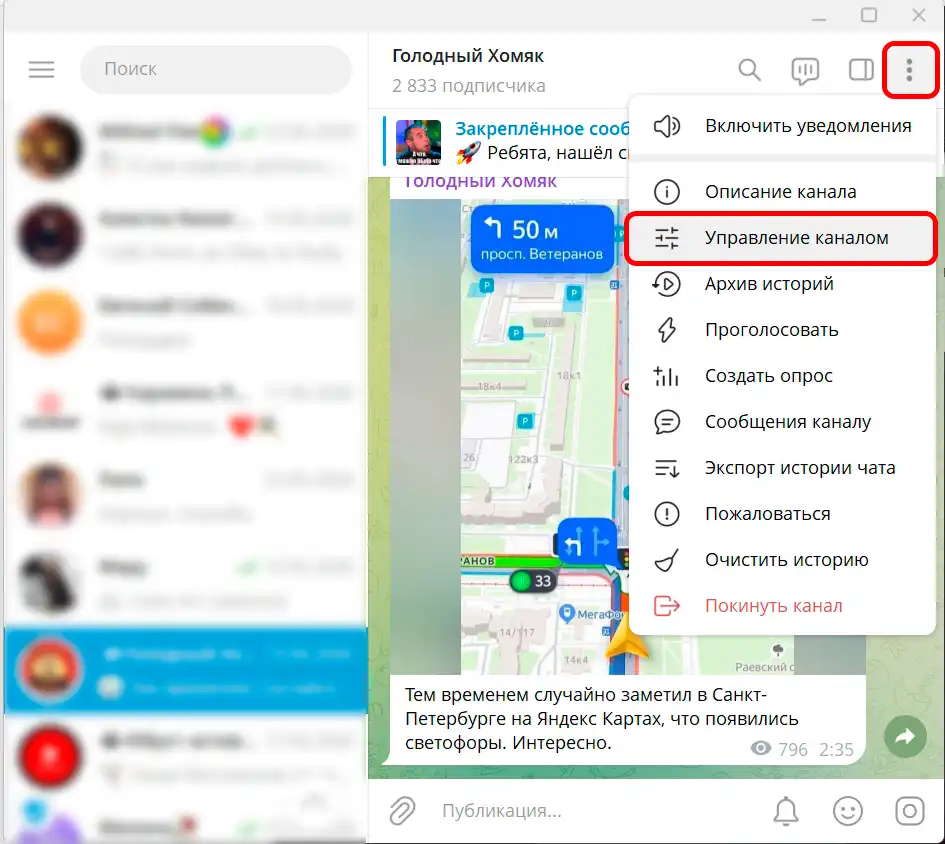
- Кликаем по текущей картинке. Жмем по кнопке в меню «Фото или видео».
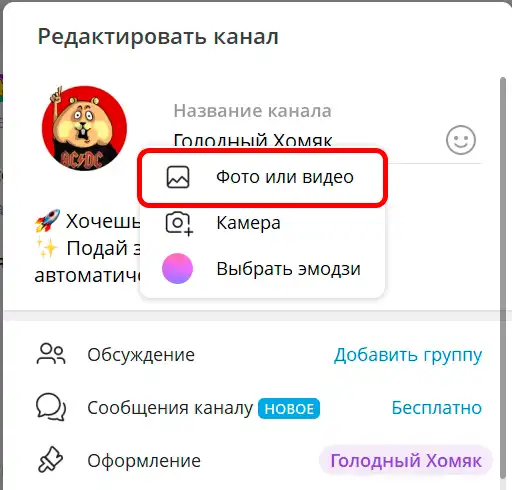
- Далее уже будут аналогичные действия, как и в профиле.
Вот в целом и все. Если приложение обновилось и какие-то пункты меню изменились, то просто действуйте согласно логике – ваша задача зайти в профиль или настройки, а уже потом найти кнопку, которая и меняет аватарку. До новых встреч на портале WiFiGiD.RU.