
Друзья, всех приветствую на нашем портале WiFiGid! Среди всех мессенджеров для звонков я чаще всего использую WhatsApp. Почему? Потому что связь обычно стабильная, контакты почти все на месте, а еще можно звонить как с телефона, так и с компьютера. Но слабый интернет все равно испортит звонок. Так что в этой статье я подробно расскажу вам, как можно позвонить по «ватсапу» без лишних хлопот. Поехали!
Если у вас остались какие-то вопросы или интересные замечания, пожалуйста, напишите их в комментариях. Так вы сможете помочь многим другим читателям этой статьи!
- Способ 1 (Android) – Чат
- Способ 2 (Android) – Вкладка звонков
- Способ 3 (Android) – Звонок в группах
- Способ 4 (Android) – Групповой звонок
- Способ 5 (Android) – Стандартные контакты
- Если у вас iPhone или iOS
- Про Web WhatsApp
- Если у вас Windows
- Как позвонить по номеру телефону?
- Видео по теме
- Задать вопрос автору статьи
Способ 1 (Android) – Чат
Для начала предлагаю пробежаться по способам позвонить по WhatsApp на моих любимых смартфонах на базе Android. Сам звоню в основном именно на нем, поэтому показываю все на своем примере.
- Переходим в чат с нужным вам контактом (там, где вы обычно пишете человеку сообщения).
- На верхней панели нажимаем на кнопку звонка – сразу же начинается дозвон, дальше разберетесь сами.
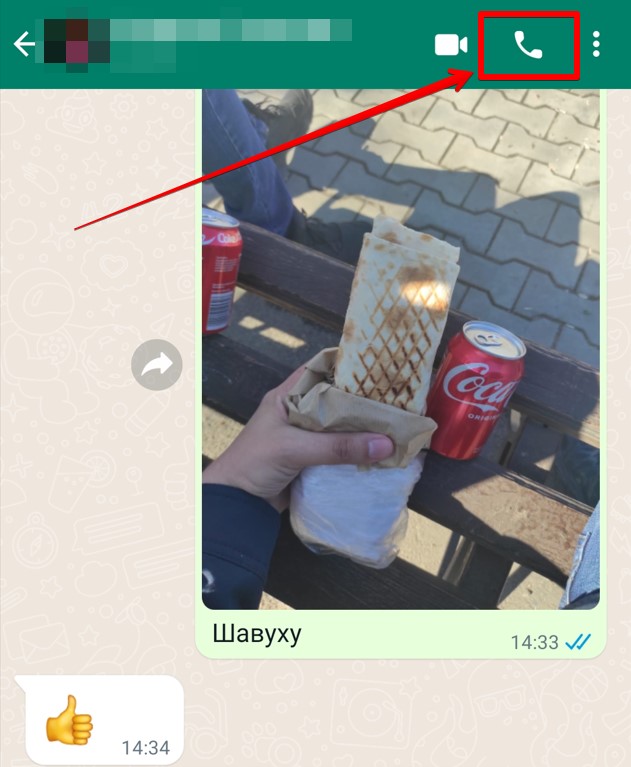
Если у вас еще нет переписок с нужным человеком, просто найдите его в списке контактов WhatsApp (как вы это обычно и делаете), а там и появится кнопка звонка.
А если у вас еще не добавлен даже номер человека в обычные контакты, то можете воспользоваться нашим сервисом, перейти в чат с ним без добавления в контакты и уже там позвонить.
Способ 2 (Android) – Вкладка звонков
Еще один удобный вариант. Если вы уже ранее кому-то звонили, можно не искать нужного человека в списке чатов, а сразу на главной странице вотсапа перейти на вкладку звонков и там найти нужный контакт по списку последних звонков. Эта вкладка как будто и создана для тех, кто с обычного телефона при звонке использует только список последних звонков (ну как минимум для меня, но, думаю, и вам тоже будет это удобно).
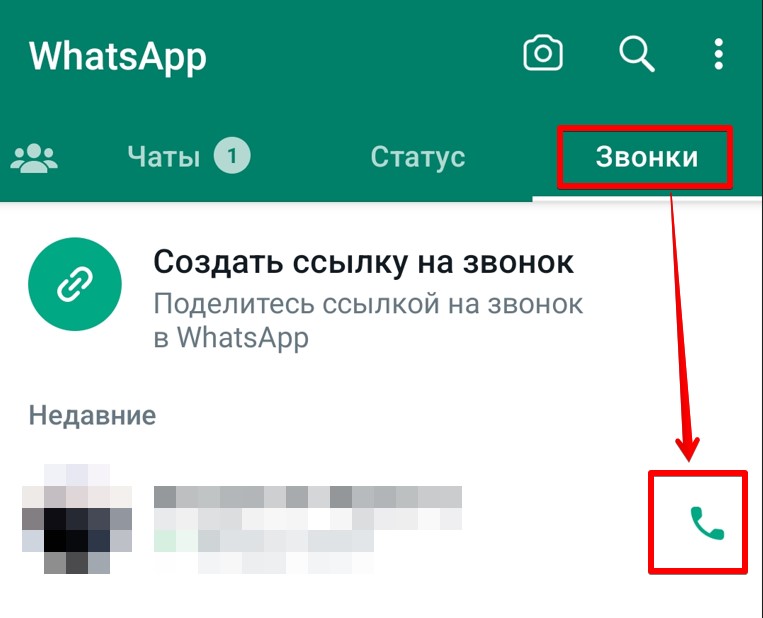
А еще здесь можно создать ссылку на звонок и сбросить ее всем нужным людям. Это альтернатива прямого добавления участника в звонок. Те, кто захочет, сами перейдут и присоединятся.
Способ 3 (Android) – Звонок в группах
По мне это самый удобный вариант сделать групповой звонок – просто добавляем всех участников в одну группу и на верхней панели нажимаем на уже знакомую нам кнопку звонка. При этом появится возможность выбрать, кого добавить в этот звонок. На текущий день в групповых голосовых и видеозвонках может участвовать до 32 человек. Скрин уже делать не буду, но разберетесь. Хотя следующий раздел я посвящу альтернативному способу.
Способ 4 (Android) – Групповой звонок
В прошлом разделе мы уже рассмотрели неплохой вариант, но зачастую удобнее добавлять участников в уже существующий звонок. И это можно сделать прямо на странице звонка:
- Или пользуемся вот этой кнопкой добавления участника при активном звонке:
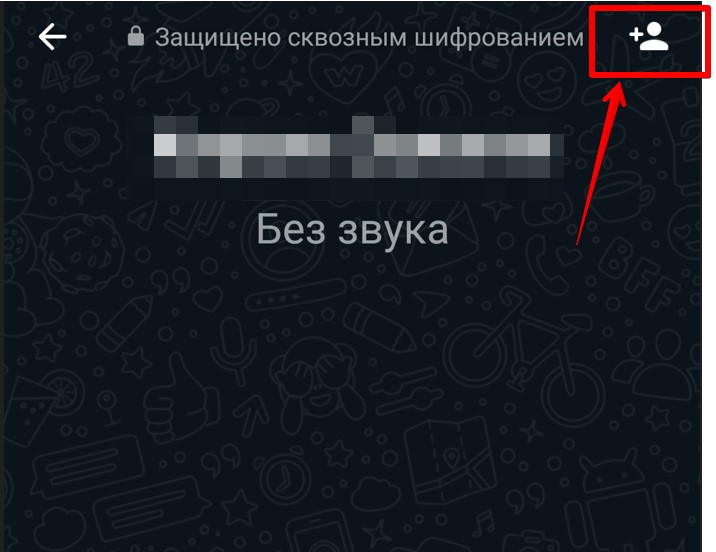
- Или раскрываем список участников звонка (просто тянем эту панель вверх) и уже там добавляем людей. По мне вариант выше удобнее.
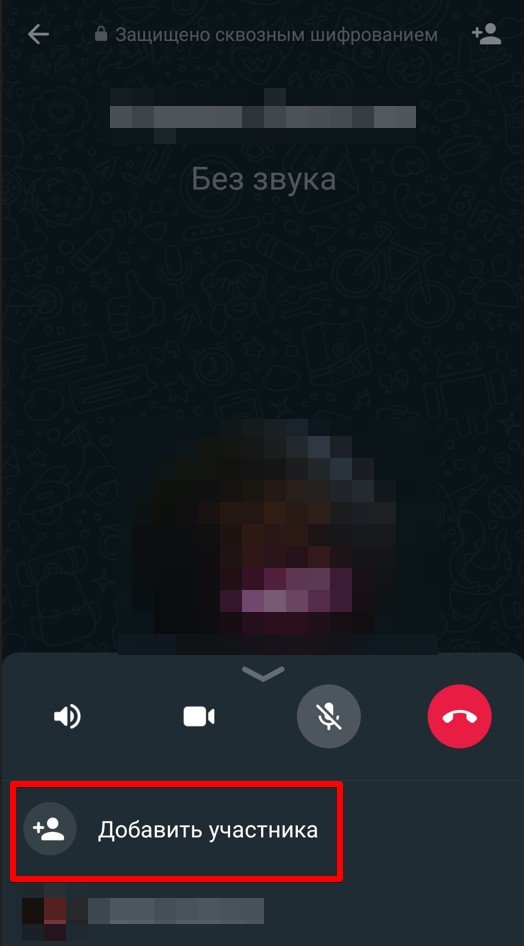
Способ 5 (Android) – Стандартные контакты
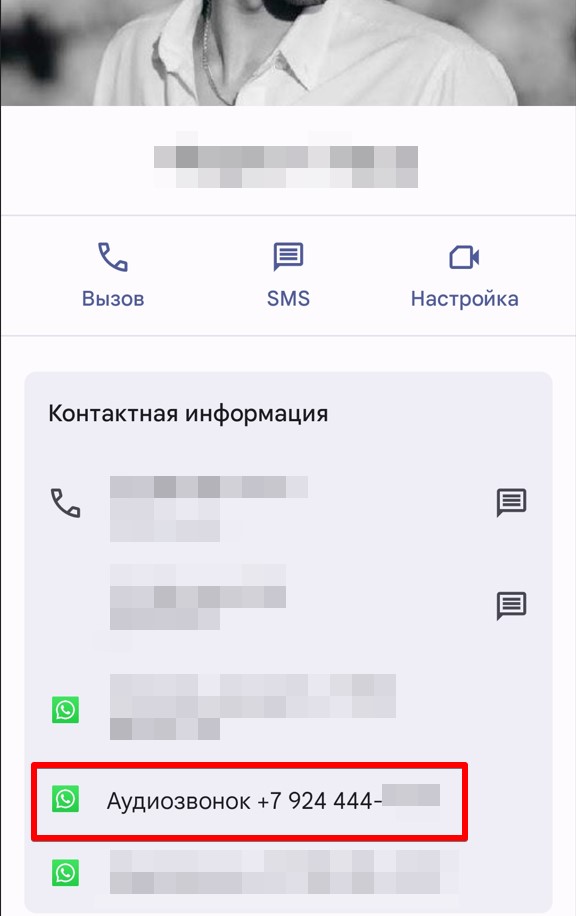
А еще людям, у которых установлен WhatsApp, можно звонить прямо из обычных контактов на своем телефоне.
- Находим нужного человека у себя в списке контактов и переходим на его карточку (обычно для этого нужно щелкнуть по его значку «портрета»).
- На карточке среди прочих данных вы увидите кнопку аудиозвонка через вотсап.
Если у вас iPhone или iOS
Не хочу повторяться здесь, но все методы для Android, которые я применял выше, будут работать и у вас. Просто выбираете нужный вариант и находите нужный пункт у себя в приложении. В чате кнопки звонка находятся сверху, а недавние вызовы можно открыть через вкладку «Звонки».
Про Web WhatsApp
В веб-версии WhatsApp на текущий день уже можно совершать голосовые и видеозвонки прямо через браузер. Если кнопок нет, обновите страницу, проверьте браузер и разрешите доступ к микрофону и камере. А если вы вообще первый раз открываете веб-версию, вот инструкция – как пользоваться WhatsApp Web.
Если у вас Windows
А вот приложение для Windows тоже отлично справляется со звонками. Методы и способы абсолютно те же, что и были изложены выше. Подробную установку и привязку я показывал отдельно – как установить WhatsApp на компьютер.
Если во время звонка нет звука, проверьте микрофон, динамики, наушники и разрешения приложения. По этой проблеме есть отдельная инструкция – почему нет звука в WhatsApp.
Как позвонить по номеру телефону?
Никак, на случайный номер телефона через WhatsApp позвонить не получится (будь то городской номер или даже службы спасения). Звонки проходят только тем людям, у которых сейчас на этом номере установлен и активирован WhatsApp. Иначе никак, только внутренние звонки между пользователями мессенджера.
Если вам наоборот мешают входящие вызовы, можно отдельно посмотреть, как запретить звонки в WhatsApp.




Спасибо! Первый способ мне помог


все класс, мне понравилось, очень подробно, рекомендую
Интересно что можно людей добавлять сразу в звонок, а им при этом идет обычный дозвон, как будто звоните им напрямую сами, только толпой
danke!!!
Здравствуйте Почему не работает ватсап есть интернет а ватсап не работает даже смс не приходит неуходит.
В РФ ВатсАпп уже не работает. СМС с кодом – блокируется в связи с тем, что Мета – запрещена в России