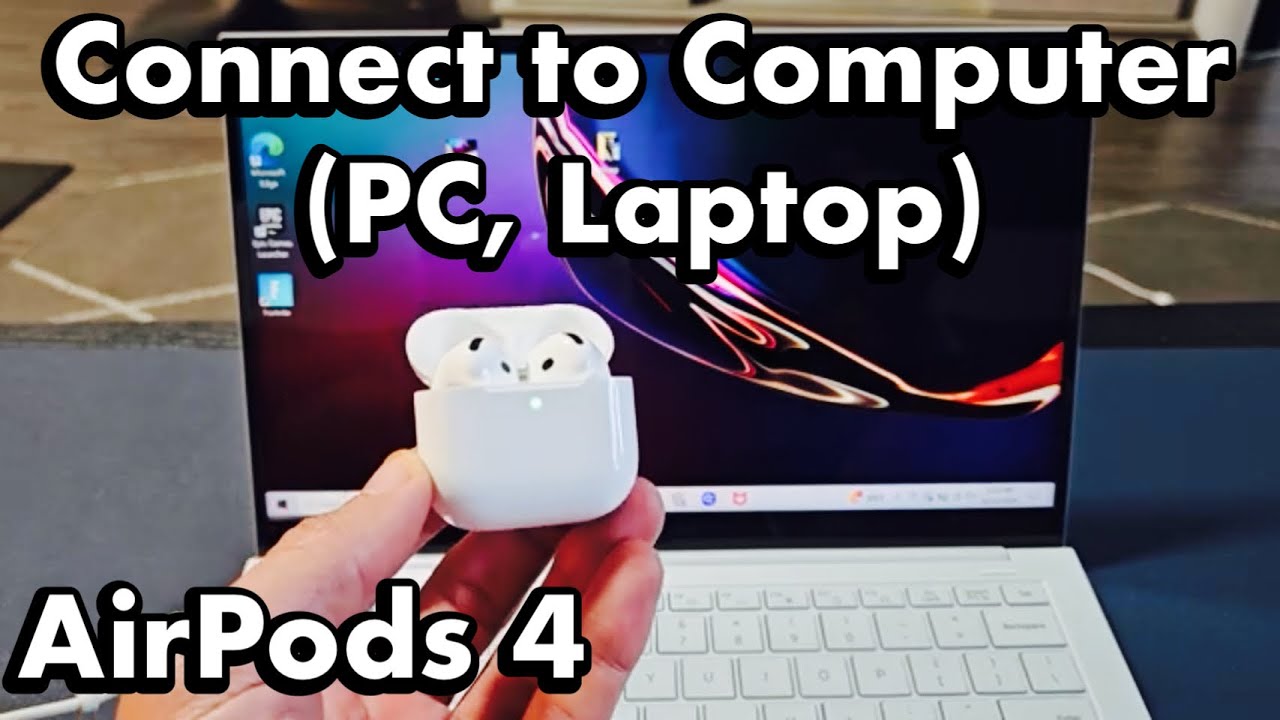
Всем привет! Сегодня я расскажу, как подключить AirPods 4 к ноутбуку или компьютеру с Windows. Способ подходит и для обычных AirPods 4, и для версии AirPods 4 с активным шумоподавлением (ANC) – в режим сопряжения они переводятся одинаково. Сразу хочу уточнить, что на большинстве ноутбуков уже есть Bluetooth, а вот на стационарных ПК его может не быть. Поэтому советую глянуть мою инструкцию – как проверить есть ли Блютус на ПК.
Еще один момент, который лучше понять заранее: в Windows AirPods подключаются как обычные Bluetooth-наушники. То есть они будут воспроизводить звук и могут работать как гарнитура с микрофоном, но часть фирменных функций Apple может быть недоступна или работать не так удобно, как на iPhone, iPad или Mac. Например, быстрые настройки шумоподавления, некоторые жесты, автопереключение между устройствами Apple и тонкая настройка через меню AirPods в Windows обычно недоступны. Для обычной музыки, видео, звонков и конференций этого чаще всего хватает, но чудес от связки AirPods + Windows ждать не нужно.
ПРИМЕЧАНИЕ! Частая проблема именно в Виндовс возникает из-за режима сопряжения. Когда вы достаете наушники из кейса, они НЕ всегда переходят в режим поиска нового устройства, и Windows их просто не видит. У AirPods 4 нет обычной физической кнопки на кейсе, как у старых моделей. Вместо нее используется сенсорная область на передней части кейса, ниже лампочки-индикатора. Про активацию этого режима мы подробно поговорим ниже.
- Инструкция
- Windows не видит AirPods 4
- В момент подключения AirPods 4 к компьютеру Windows – вылезает ошибка
- Нет звука / не работает микрофон в AirPods 4 после подключения к компьютеру
- Что проверить, если AirPods подключаются, но работают странно
- FAQ – короткие ответы для новичков
- Видео
- Задать вопрос автору статьи
Инструкция
Итак, как подключить AirPods 4 к компьютеру с Windows. Давайте покажу на примере современной Windows 11. Для той же десятки все делается почти аналогично, но я на всякий случай буду давать пояснения, если какие-то пункты меню будут отличаться.
ВНИМАНИЕ! Здесь я всего лишь расскажу саму инструкцию подключения по шагам. Если у вас возникнут какие-то трудности с этим, то читаем решения после этой главы. Если вы подключаете к ПК не AirPods, а любые другие Bluetooth-наушники, можете дополнительно посмотреть общую инструкцию как подключить наушники к компьютеру.
- Жмем по главной кнопке Виндовс.
- Заходим в «Параметры».
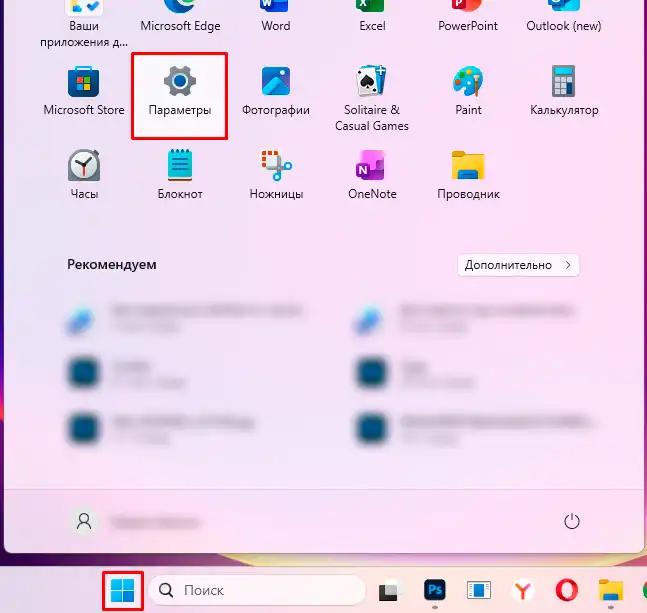
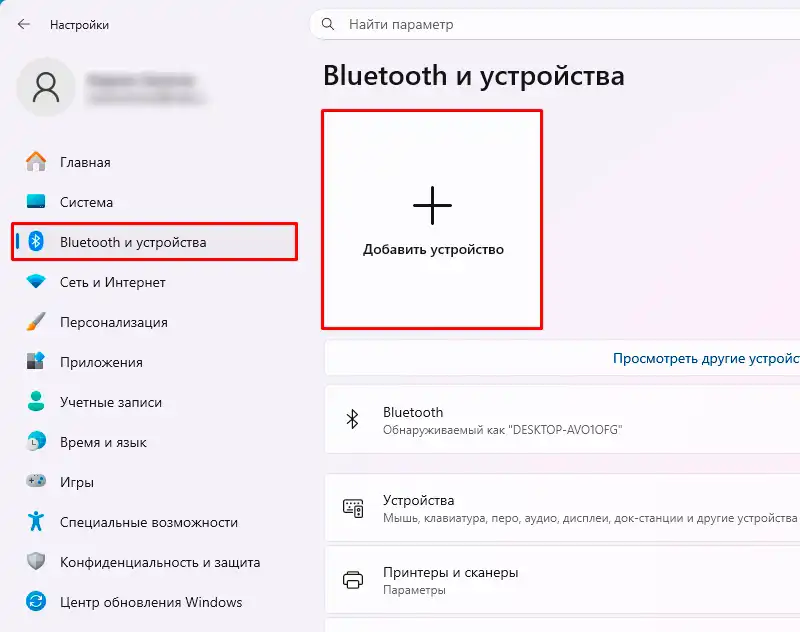
- «Bluetooth и устройства» (в Windows 10 – «Устройства» – «Bluetooth и другие устройства») – кнопка с плюсиком и надписью «Добавить устройство» (в Windows 10 – «Добавление Bluetooth или другого устройства»).
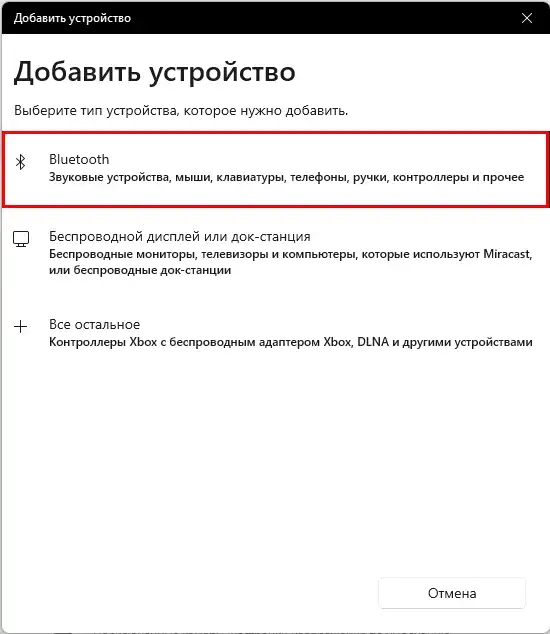
- Выбираем «Bluetooth».
- Далее Виндовс начнет поиск ближайших устройств. Наша задача – перевести AirPods 4 в режим сопряжения. Сначала ОТКРОЙТЕ КЕЙС для наушников. Наушники должны находиться внутри (вытаскивать их НЕ нужно). Тут у многих могут возникнуть трудности, так как физической кнопки на кейсе нет. Все дело в том, что она сенсорная и находится чуть ниже лампочки-индикатора. Просто два раза быстро нажмите по этому месту пальцем. Если вы все сделали правильно, вы услышите звуковой сигнал, а лампочка начнет мигать белым цветом.

- В списке устройств в Виндовс вы должны увидеть ваши наушники – выберите их.
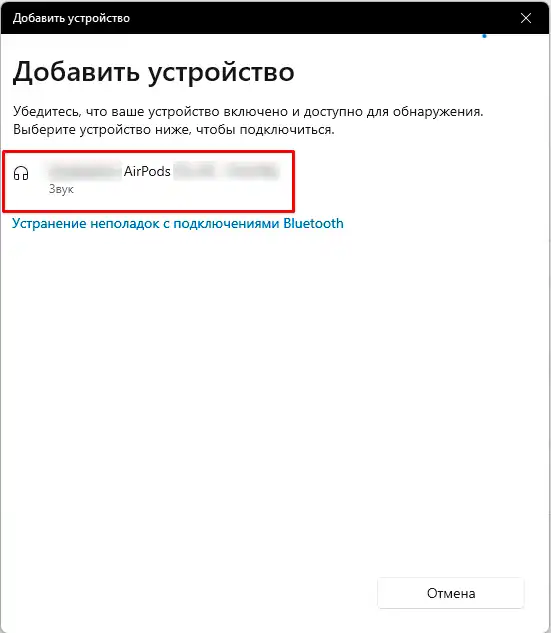
- Подключение должно произойти без каких-либо проблем.
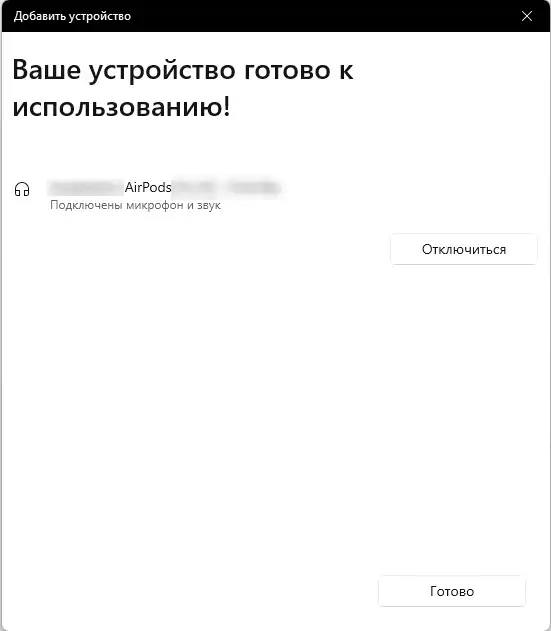
- Для проверки можете включить какой-то звук или музыку. Наушники сразу же будут отображаться в этом разделе. Отсюда же их можно удалить. Постоянно их сопрягать не нужно – теперь просто вытащите их из кейса, и подключение должно произойти автоматически.
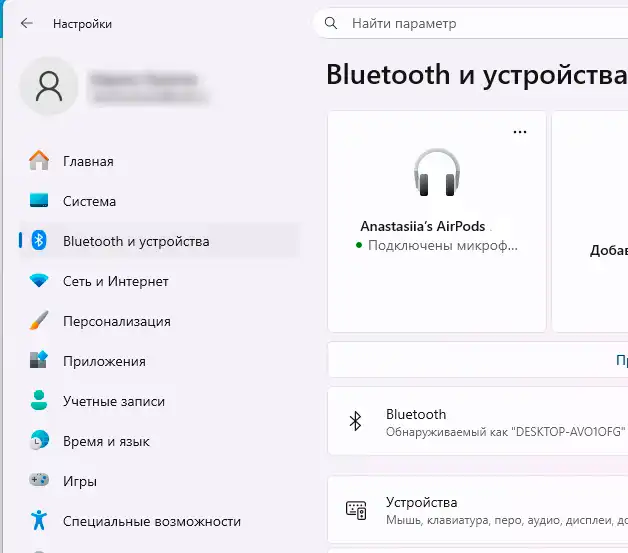
Если после подключения звук все равно идет из динамиков ноутбука, это еще не значит, что AirPods подключились неправильно. Windows иногда оставляет основным устройством вывода старые колонки, монитор, проводные наушники или HDMI-аудио. Нажмите по значку звука рядом с часами, откройте выбор устройства вывода и вручную выберите AirPods. В Windows 11 это делается прямо из панели быстрых настроек, а в Windows 10 – через значок динамика или через «Параметры» – «Система» – «Звук».
Windows не видит AirPods 4
В первую очередь еще раз попробуйте правильно включить режим сопряжения – напомню, что для этого нужно открыть кейс с наушниками внутри и два раза нажать по сенсорной области на передней части кейса. Индикатор должен мигать белым цветом. Если белого мигания нет, Windows почти наверняка не увидит наушники, даже если они заряжены и лежат рядом с компьютером.
Также проверьте простые вещи. AirPods должны быть заряжены, кейс должен быть открыт, а наушники не должны в этот момент активно цепляться к телефону или планшету. Если рядом лежит iPhone, iPad или другой компьютер, с которым AirPods уже были сопряжены, они могут автоматически подключиться к нему. В таком случае на Windows они иногда не появляются в списке поиска. Для проверки временно выключите Bluetooth на телефоне или удалите AirPods из списка устройств на другом аппарате.
Если индикатор мигает белым, но в Виндовс (или даже на других устройствах) наушники не видно, то можно попробовать выполнить сброс AirPods 4. Для этого нужно:
- Если у вас наушники уже подключены к телефону, планшету или какому-то другому устройству – удалите их из системы этого аппарата. Обычно это делается в «Настройках» в разделе «Bluetooth». На iPhone нужно нажать значок информации рядом с AirPods и выбрать «Забыть это устройство».
- Положите оба наушника в кейс, закройте крышку и подождите примерно 30 секунд.
- Откройте кейс для наушников.
- Выполните первое двойное касание по сенсорной области на передней части кейса, пока индикатор горит.
- Когда индикатор начнет мигать белым, выполните второе двойное касание.
- Когда индикатор начнет мигать быстрее, выполните третье двойное касание.

** ** **
ПРИМЕЧАНИЕ! Смысл сброса в том, что мы не просто «перезапускаем» наушники, а очищаем их старое сопряжение с устройствами. После правильного сброса индикатор должен мигнуть оранжевым, а затем белым. Если оранжевого мигания не было, попробуйте повторить процедуру медленнее и следите именно за индикатором. Не нажимайте на кейс хаотично – у AirPods 4 важна последовательность двойных касаний.
- В конце наушники должны быть сброшены.
- Пробуем подключить их к устройству, с которым была проблема.
Если AirPods все равно не появляются, попробуйте удалить старую запись о них в Windows. Откройте «Параметры» – «Bluetooth и устройства» – «Устройства», найдите AirPods, нажмите на три точки рядом с ними и выберите «Удалить устройство». После этого выключите Bluetooth на 10 секунд, включите его обратно и повторите подключение с белым миганием индикатора на кейсе. Этот способ часто помогает, когда Windows помнит старое подключение, но не может нормально переподключить наушники.
На стационарном компьютере обратите внимание на Bluetooth-адаптер. Если это маленький USB-свисток, вставленный сзади в системный блок, сигнал может плохо проходить из-за корпуса, стола и других устройств. Попробуйте подключить адаптер в передний USB-порт или через небольшой USB-удлинитель, чтобы вынести его ближе к наушникам. Также не ставьте его вплотную к Wi-Fi-адаптеру, внешнему диску или USB 3.0-хабу – иногда рядом с такими устройствами Bluetooth начинает работать нестабильно.
В момент подключения AirPods 4 к компьютеру Windows – вылезает ошибка
В первую очередь перезагрузите сам компьютер, это в большинстве случаев помогает. Если у вас уже к ПК подключены какие-то беспроводные наушники или колонка – удалите их в параметрах. Дополнительно почитайте рекомендации из статьи ниже.
Читаем – почему Bluetooth наушники не подключаются к ноутбуку или компьютеру.
Еще проверьте, не включен ли «Авиарежим». В Windows 11 нажмите на блок значков сети, звука и батареи рядом с часами и убедитесь, что «Авиарежим» выключен, а Bluetooth включен. В Windows 10 откройте «Параметры» – «Сеть и Интернет» – «Режим в самолете». Иногда пользователь включает авиарежим случайно, а потом видит странную картину: Wi-Fi и Bluetooth пропали, кнопки серые, а подключить наушники невозможно.
Если ошибка появляется сразу после выбора AirPods в списке, попробуйте обновить драйвер Bluetooth. Самый простой путь: «Параметры» – «Центр обновления Windows» – «Проверить наличие обновлений». На ноутбуках также полезно зайти на сайт производителя вашей модели и поставить свежий драйвер Bluetooth именно для вашего устройства. Универсальный драйвер Windows обычно работает, но на некоторых ноутбуках фирменный драйвер Intel, Realtek или MediaTek исправляет проблемы с поиском, подключением и стабильностью звука.
Нет звука / не работает микрофон в AirPods 4 после подключения к компьютеру
Скорее всего, ваши наушники не используются в Виндовс как основное устройство, хотя подключение уже произошло. Решается это достаточно просто:
- Зажмите клавиши:
+ R
- Вводим:
control mmsys.cpl sounds
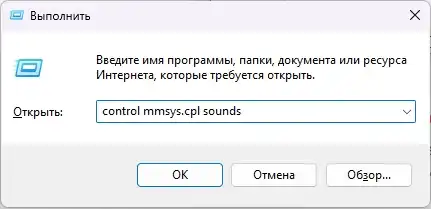
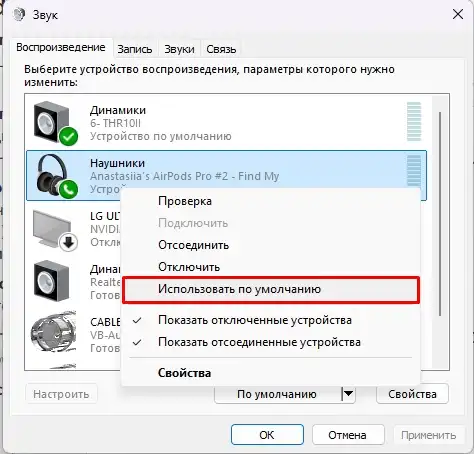
- На вкладке «Воспроизведение» найдите ваши наушники, кликните по ним правой кнопкой мыши и выберите «Использовать по умолчанию».
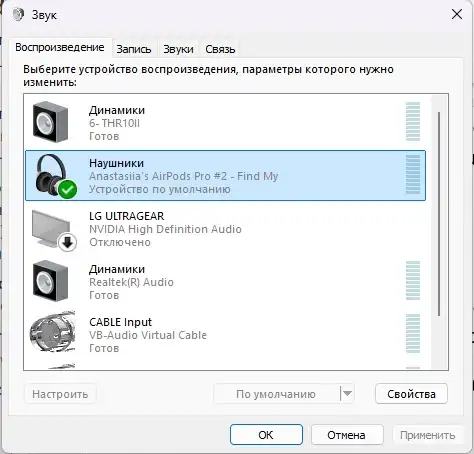
- Сверху должна начать отображаться галочка.
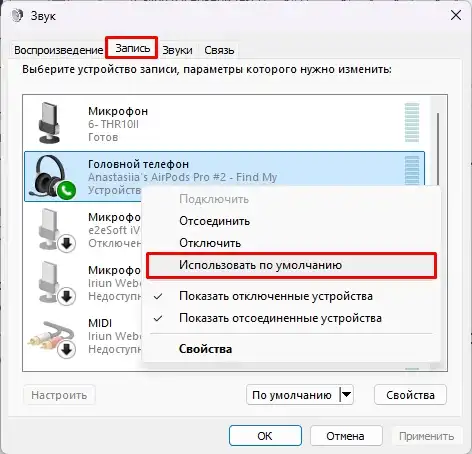
- То же самое сделайте на вкладке «Запись», чтобы у вас нормально работал микрофон.
- В конце жмем «Применить» или «ОК».
Есть еще один способ через новые параметры Windows. Откройте «Параметры» – «Система» – «Звук». В блоке «Вывод» выберите AirPods, а в блоке «Ввод» выберите микрофон AirPods или встроенный микрофон ноутбука. Если вы используете Discord, Telegram, Zoom, Teams или игру, обязательно проверьте настройки звука внутри самой программы. Очень часто Windows уже выбрала AirPods, а приложение продолжает использовать старый микрофон или старые динамики.
ВАЖНО! У Bluetooth-наушников в Windows часто есть два режима работы: качественный стереозвук для музыки и режим гарнитуры для разговоров с микрофоном. Когда включается микрофон AirPods, качество звука может заметно падать – это нормальное ограничение Bluetooth-профилей и конкретного компьютера. Если вам нужен хороший звук в игре или при записи, попробуйте оставить AirPods только для вывода звука, а для ввода выбрать встроенный микрофон ноутбука или отдельный USB-микрофон.
Если звук в AirPods тихий, хрипит или периодически прерывается, сначала уберите лишние источники помех. Поднесите наушники ближе к компьютеру, отключите ненужные Bluetooth-устройства, не кладите телефон прямо рядом с USB Bluetooth-адаптером. На ПК с внешним адаптером часто помогает перенос адаптера в другой USB-порт. Если звук именно прерывается, посмотрите отдельную инструкцию что делать, если прерывается звук в Bluetooth-наушниках.
Что проверить, если AirPods подключаются, но работают странно
Иногда AirPods 4 подключаются к Windows, но поведение все равно выглядит странно: звук идет только в один наушник, микрофон не появляется, громкость прыгает, наушники сами отключаются или подключаются к телефону вместо компьютера. В таких случаях я бы не начинал с переустановки Windows или сложных команд. Обычно проблема лежит в старой записи Bluetooth, драйвере, конфликте с другим устройством или неправильном выборе устройства звука.
- Звук только в одном наушнике. Положите оба наушника в кейс на 20-30 секунд, закройте крышку, затем снова откройте и подключите их к компьютеру. Убедитесь, что оба наушника заряжены.
- AirPods подключаются к телефону, а не к Windows. Временно выключите Bluetooth на телефоне или удалите AirPods из его списка устройств. После подключения к Windows можно включить Bluetooth обратно.
- Звук плохой только в звонках. В настройках приложения выберите AirPods как наушники, а микрофон оставьте встроенный или внешний. Так часто получается лучшее качество звука.
- Наушники пропадают из списка устройств. Удалите AirPods из Windows, перезагрузите компьютер и повторите сопряжение через белое мигание индикатора.
- Нет Bluetooth на ПК. Нужен USB Bluetooth-адаптер. Лучше брать современный адаптер от нормального производителя и ставить драйвер с сайта производителя, если Windows не поставила его сама.
Если ничего не помогает, проверьте AirPods на другом устройстве: телефоне, планшете или другом ноутбуке. Если там они тоже не переходят в режим сопряжения, не сбрасываются или не заряжаются, проблема может быть уже не в Windows, а в самих наушниках или кейсе. Если на другом устройстве все работает идеально, значит, копаем именно в сторону Bluetooth-драйвера, настроек звука и USB-адаптера на компьютере.
FAQ – короткие ответы для новичков
Можно ли подключить AirPods 4 к Windows 10?
Да, можно. Смысл тот же: включаем Bluetooth в Windows 10, открываем добавление Bluetooth-устройства, переводим AirPods 4 в режим сопряжения двойным касанием по передней части кейса и выбираем их в списке. Отличаться будут только названия некоторых пунктов меню.
Можно ли подключить AirPods 4 к обычному компьютеру без Bluetooth?
Нет, напрямую нельзя. Нужен встроенный Bluetooth-модуль или внешний USB Bluetooth-адаптер. Если у вас стационарный ПК, Bluetooth там часто отсутствует, особенно если это обычная материнская плата без Wi-Fi/Bluetooth-модуля.
Почему на кейсе AirPods 4 нет кнопки?
У AirPods 4 вместо привычной кнопки используется сенсорная область на передней части кейса. Для режима сопряжения нужно открыть кейс с наушниками внутри и два раза коснуться передней части рядом с индикатором. Если все сделано правильно, индикатор начнет мигать белым.
Нужно ли каждый раз заново подключать AirPods к Windows?
Нет. После первого успешного сопряжения Windows запоминает наушники. Обычно достаточно открыть кейс, достать AirPods и выбрать их в звуковых устройствах, если они не подключились автоматически.
Почему в играх или Discord звук становится хуже?
Чаще всего это происходит из-за одновременного использования Bluetooth-звука и микрофона. Windows может переключить наушники в режим гарнитуры, где качество звука ниже. Для лучшего результата используйте AirPods для вывода звука, а для микрофона выберите встроенный микрофон ноутбука или отдельный USB-микрофон.
На этом вроде все. Если вы столкнулись с какими-то дополнительными проблемами, то пишите в комментариях. Мы с командой WiFiGiD.RU постараемся вам помочь.