
Практически в каждом публичном учреждении и доме имеется сеть Вай-Фай, к которой могут подключиться посетители. Но случается, что iPhone Wi-Fi не видит или выдает ошибку при подключении. Ошибка часто исправляется самостоятельно, если спокойно разобраться в причинах, почему Айфон не подключается к Wi-Fi. Если Wi-Fi вообще не включается или кнопка стала серой, это уже отдельная история, но до сервиса все равно лучше пройти шаги ниже. По теме есть отдельная инструкция как включить Wi-Fi на iPhone.
- Ошибка в пароле
- Второй способ легкого восстановления соединения с сетью
- Переподключиться для нахождения сети
- Сбрасывание сетевых настроек
- Неполадки в роутере
- Неисправности модуля Wi-Fi
- Точка доступа Wi-Fi отсутствует, а сам гаджет исправен
- Как восстановить настройки
- Иные ситуации
- Видео
- Задать вопрос автору статьи
Ошибка в пароле
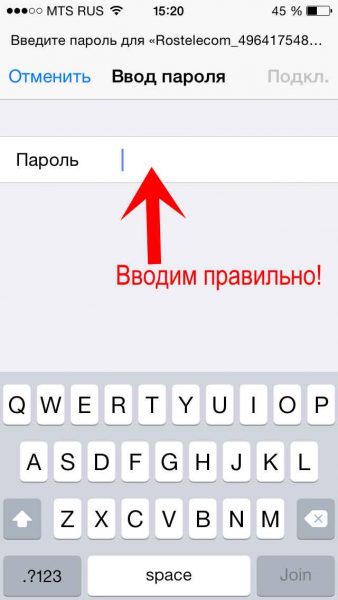
Достаточно часто iPhone не может подключиться к сети по причине того, что владелец ошибся при введении пароля. Это наиболее распространенная ошибка, когда люди торопятся, путают язык ввода, заглавные буквы, цифры и похожие символы. Следует повторить ввод еще раз и внимательно заполнить поле пароля. Если это не помогает, можно зайти в настройки роутера и ввести другой пароль. Как это сделать, я уже показывал в статье как поменять пароль на Wi-Fi роутере.
Чтобы удостовериться, ошибка роутера это или гаджета, следует проверить наличие сети на других устройствах: ноутбуке, планшете или другом телефоне. Если не подключается только Айфон – копаем телефон. Если не подключается никто – смотрим роутер.
Второй способ легкого восстановления соединения с сетью
Если манипуляции с паролем не помогают, и система не может обнаружить Wi-Fi, рекомендуется перезагрузить телефон. На iPhone с Face ID и новых моделях быстро нажмите «Громкость вверх», потом «Громкость вниз», после этого удерживайте боковую кнопку до появления яблока. На iPhone 7 удерживайте боковую кнопку и «Громкость вниз». На старых моделях с кнопкой «Домой» можно удерживать «Домой» и «Питание». После этого телефон перезагружается, а далее он должен вновь подключиться к имеющемуся интернету.
Если и после этих манипуляций не будет совершено подключение, не спешите разбирать телефон. Сначала забываем сеть, сбрасываем сетевые настройки и проверяем параметры роутера.
Переподключиться для нахождения сети
Если гаджет компании Эппл упорно не может увидеть сеть, а причина, почему так случилось, неизвестна, не нужно десять раз дергать Wi-Fi туда-сюда. Лучше удалить сохраненный профиль сети и подключиться заново. Это помогает, когда пароль на роутере меняли, сеть переименовали, включили новый тип защиты или Айфон просто запомнил старую кривую настройку.
Если Айфон видит сеть, но подключение не состоялось, следует выполнить такие манипуляции:
- Войти в меню телефона, а далее в настройки сети Вай-Фай.
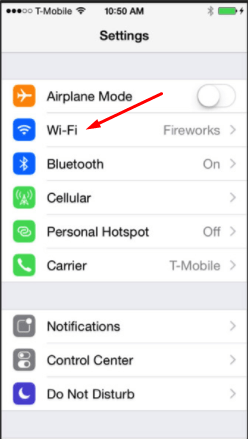
- Из предложенных выбрать сеть, которая видна устройству, но отсутствует подключение. Далее нажимается кнопка «Забыть эту сеть».
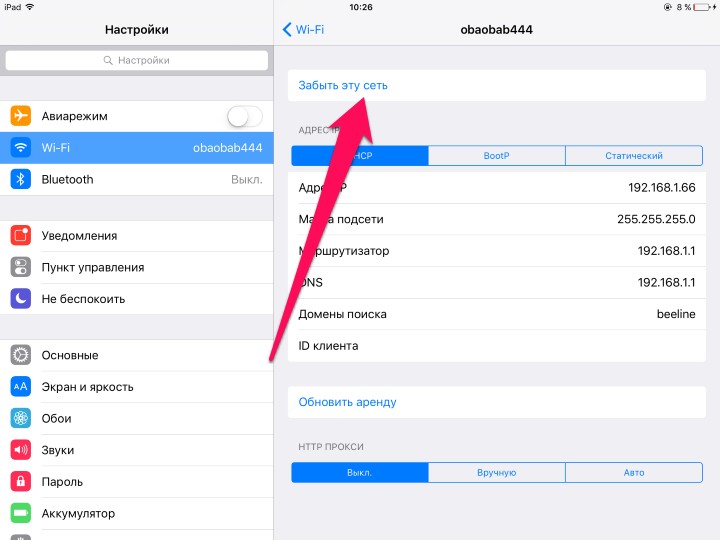
- После этого снова выберите свою сеть Wi-Fi, введите пароль и проверьте подключение.
Если телефон не видит только одну конкретную сеть, но видит соседские, чаще виноваты настройки роутера: скрытое имя сети, неподдерживаемый канал, WPA3-only или фильтрация по MAC-адресам. Подробнее разбирал тут: почему iPhone не видит Wi-Fi.
Сбрасывание сетевых настроек
Если iPhone не подключается, помочь может сброс настроек сети. Этот пункт не удалит фотографии, приложения и переписки, но сотрет сохраненные Wi-Fi сети, пароли от них, VPN-профили. Как подключить Wi-Fi с помощью сброса настроек:
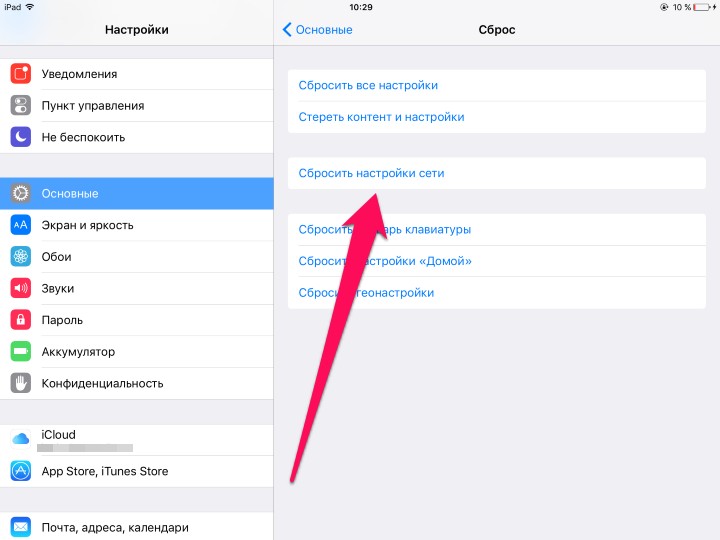
- Открыть гаджет, зайти в его «Настройки», перейти в «Основные». На новых версиях iOS дальше выбираем «Перенос или сброс iPhone» – «Сброс». На старых версиях пункт «Сброс» может быть сразу внизу раздела «Основные».
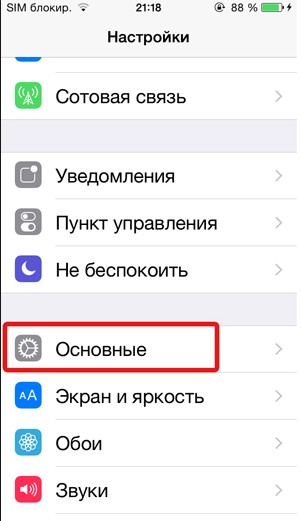
- Следует нажать на клавишу «Сбросить настройки сети».
- Подтверждается выбор клавишей «Сбросить».
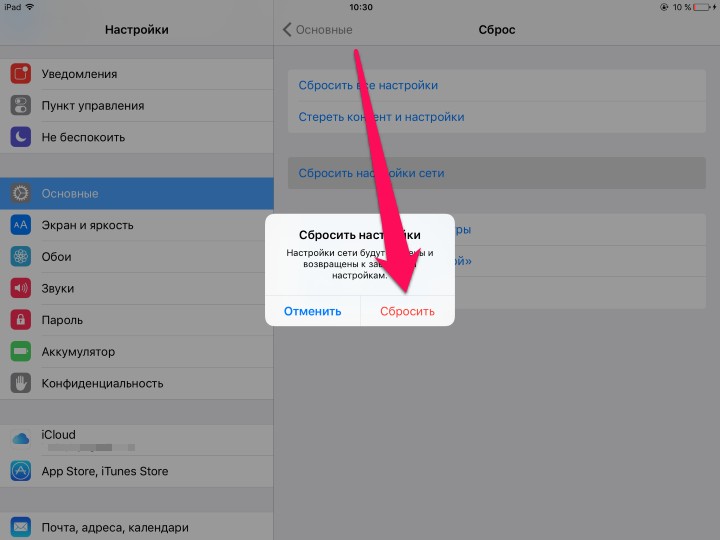
Далее вновь проверяется состояние подключения и, если сеть будет недоступной, значит, следует искать проблему в роутере. Обычно исправность роутера проверяют проще – просят подключиться других людей со своими гаджетами или вводят пароль с ноутбука, компьютера или планшета. Полный разбор этого пункта есть в статье про сброс настроек сети на iPhone.
Неполадки в роутере
Роутер может отказывать в предоставлении доступа к сети, писать ошибку и не подключать устройство к сети автоматически по нескольким причинам:
- Роутер завис или давно не перезагружался.
- Включена фильтрация по MAC-адресам, а на iPhone работает «Частный адрес Wi-Fi».
- Выбран неподходящий канал: например, 12 или 13 на 2,4 ГГц, или DFS-канал на 5 ГГц, который устройство видит не всегда.
- Поставлен режим защиты WPA3-only, который старые устройства не поддерживают.
Для изменения настроек роутера нужно разбираться в этом приспособлении. Если ранее не приходилось сталкиваться с подобными поломками и установками, рекомендуется проконсультироваться с мастером. Те, кто могут разобраться в настройках роутера, должны совершить следующие шаги:
- Перезагрузить роутер и подождать пару минут.
- Поставить защиту WPA2-Personal (AES) или смешанный режим WPA2/WPA3, если все устройства его нормально видят.
- На 2,4 ГГц выбрать канал 1, 6 или 11, а на 5 ГГц для проверки поставить 36, 40, 44 или 48.
- Если ничего не помогло, сбросить настройки роутера и настроить его заново.
Эта кнопка используется для сброса настроек роутера:
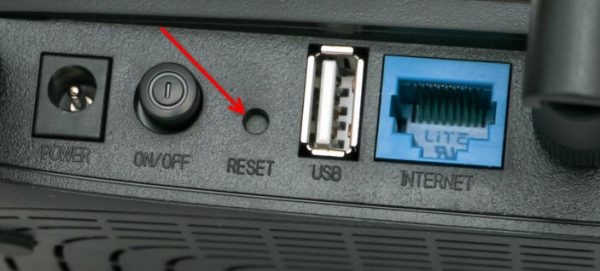
Не переводите роутер на WEP. Это старое и небезопасное шифрование, а современные устройства Apple могут ругаться на такую сеть. Регион тоже лучше ставить свой, а не «Америка» ради эксперимента.
Если выполнить все вышеперечисленные шаги, можно подключить к Wi-Fi Apple iPhone, iPad, а также другие известные гаджеты разных моделей. Но и подобный способ может не помочь в соединении с сетью. В таком случае следует подумать о неисправности модуля.
Неисправности модуля Wi-Fi
Если причина неисправности в модуле, значок Wi-Fi становится серым (неактивным):
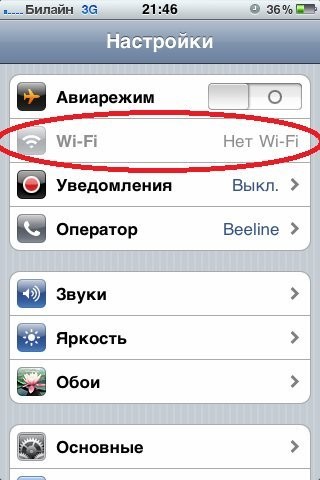
О том, что имеются неисправности модуля, может говорить серый переключатель Wi-Fi, полное отсутствие сетей рядом или постоянные обрывы на любой сети. Но сначала проверьте обновление iOS, выполните сброс сетевых настроек и протестируйте телефон у другой точки доступа. Неправильная работа модуля сложна к исправлению дома, поэтому рекомендуется обратиться в сервисный центр. Специалисты обычно проводят диагностику, а уже потом решают, менять модуль или искать проблему на плате. Подробнее: замена Wi-Fi модуля iPhone.
Посмотрите видео про ремонт Вай-Фай модуля на 4-ом Айфоне:
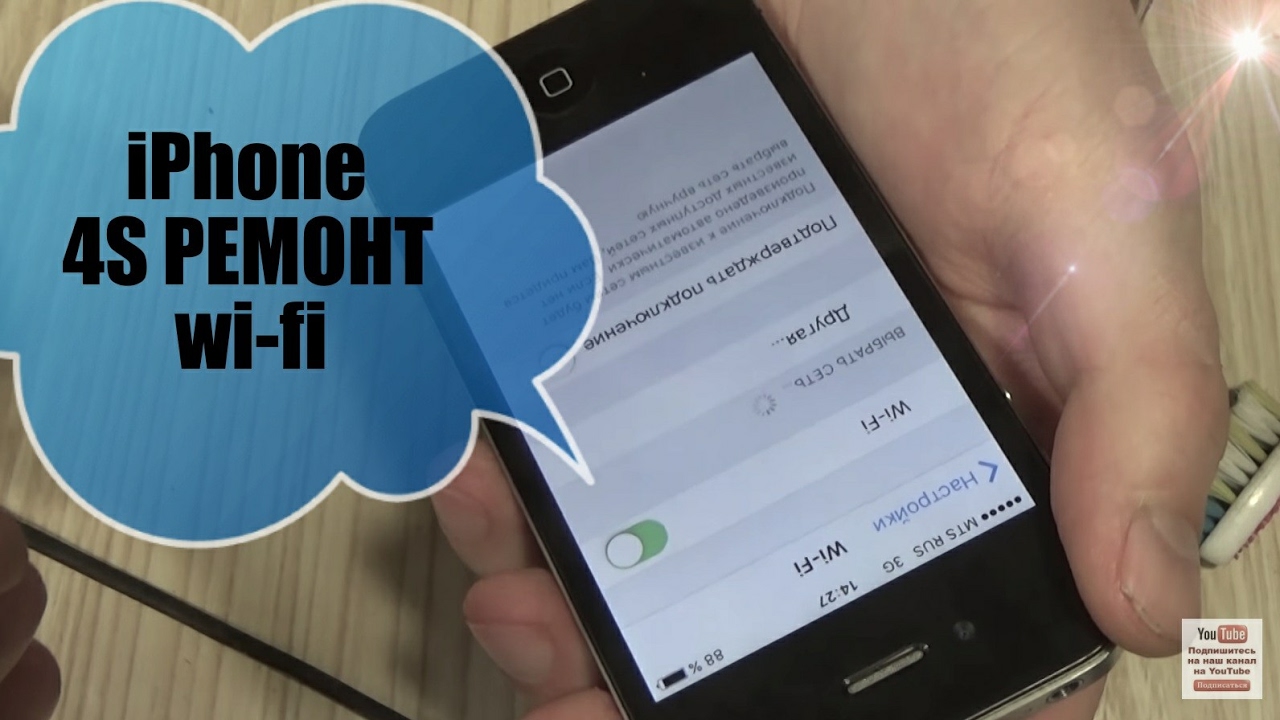
Если поломан модуль, тратиться придется владельцу iPhone, а не роутера. И я бы не советовал греть телефон феном или класть его в морозилку – такие «народные» методы часто добивают аппарат окончательно.
Точка доступа Wi-Fi отсутствует, а сам гаджет исправен
Это распространенная ситуация: рядом нет нормальной Wi-Fi сети, но есть другой iPhone с мобильным интернетом. Тогда можно включить «Режим модема» и раздать интернет по Wi-Fi. Что делать, чтобы получить выход в глобальную сеть:
- Откройте «Настройки» – «Сотовая связь» и убедитесь, что мобильные данные включены.
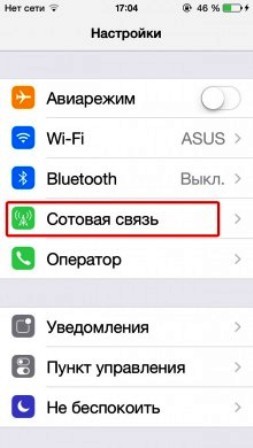
- Перейдите в «Режим модема» и включите «Разрешать другим».
- Посмотрите пароль Wi-Fi в этом же окне и подключитесь к сети iPhone с другого устройства.
- Если пункта нет, проверьте тариф, APN и ограничения оператора.
Если режим модема не включается или другие устройства не видят сеть, смотрите отдельную инструкцию почему не работает режим модема на iPhone.
Как восстановить настройки
Если перед серьезным сбросом вы боитесь потерять данные, следует сделать резервную копию. В связи с этим было создано облачное хранилище iCloud от компании Эппл.
Прежде необходимо зайти в «Настройки», нажать на свое имя вверху, открыть «iCloud» – «Резервная копия в iCloud» и нажать «Создать резервную копию». На некоторых тарифах и версиях iOS копия может создаваться через мобильную сеть, но надежнее делать это через нормальный Wi-Fi и зарядку. Так же легко проходит извлечение данных после того, как будет создана резервная копия.
Сброс сетевых настроек не стирает личные файлы. Резервная копия нужна перед полным сбросом, ремонтом или когда вы уже полезли в серьезные действия.
Иные ситуации
Если невозможно получить точку доступа в кафе или другом публичном месте, нужно обратиться за помощью к руководству или работникам. Но перед этим следует проверить исправность своего устройства. Нужно попросить кого-то рядом подключиться при помощи похожего телефона. Если у него срабатывает, следует искать решение в своем Айфоне. Иногда в публичных сетях надо открыть страницу авторизации: подключились к Wi-Fi, открыли браузер и перешли на любой сайт.
Если и чужое устройство не будет реагировать, следует подумать о неисправностях со стороны провайдера или роутера заведения. Рекомендуется совершить подключение в другом кафе, чтобы удостовериться в том, что существует неисправность со стороны роутера.
Если сеть настраивали другие люди, то рекомендуется обращение к ним за очередной помощью. Особенно если это офис, школа, гостиница или роутер с ограничениями по MAC-адресам.
Также следует подумать об обновлении iOS до последней доступной версии. Для этого откройте «Настройки» – «Основные» – «Обновление ПО». Перед обновлением зарядите телефон и сделайте резервную копию. Если разобраться в описанных выше проблемах, опробовать каждый метод нахождения сети, можно спустя несколько минут подключиться. Но, если нет навыков в настраивании роутера или телефона, лучше доверить это дело специалисту. В противном случае потеряется связь с интернетом не только на одном устройстве, но и на остальных.




Блин. Надоел слетать вайфай(
Огромное спасибо спасибо спасибо! Все перепробовала и он подключился. А то все не хоетл
А вот раз………… и нчего не выходи. Айфон лучший. все остальное *********. Хорошо что есть интернет, не используйте вайфай никогда!