
iPad – это планшет, который многие используют не только для развлечений, но и для работы. Функция вывода изображения с планшета на экран телевизора или монитора действительно очень востребована. С ее помощью можно удобнее смотреть фильмы, показывать презентации, выводить фото на большой экран, работать с документами или просто дублировать экран для обучения и демонстрации приложений.
А можно ли подключить Айпад для вывода изображения к телевизору и какие варианты для этого предусмотрены? Да, можно, и способов тут несколько. Если нужен более общий материал не только для техники Apple, можете дополнительно посмотреть, как подключить планшет к телевизору через Wi-Fi.
Применение AirPlay
Самый простой и быстрый способ – это использовать «Повтор экрана». Включите телевизор. На Айпаде откройте «Пункт управления» – на большинстве моделей для этого нужно смахнуть вниз из правого верхнего угла. Нажмите по значку «Повтор экрана». Выберите ваш телевизор или приставку Apple TV.
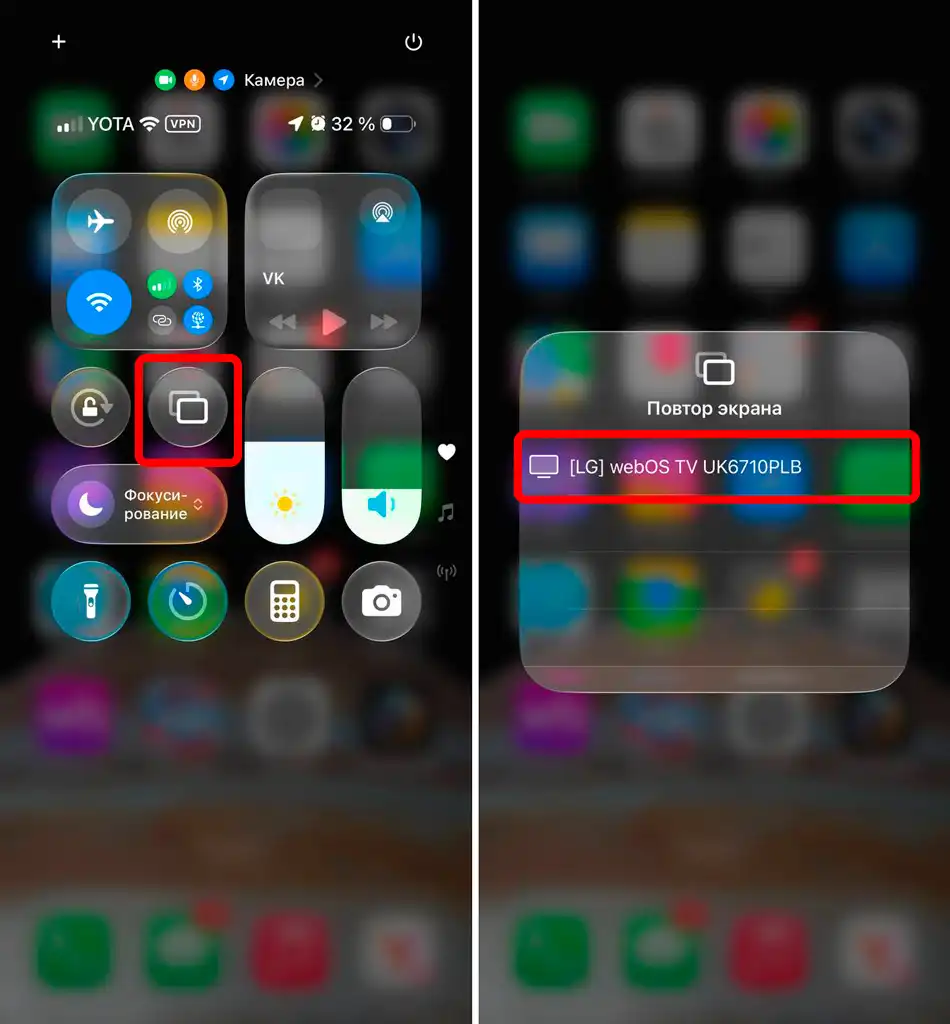
Первое, на чем нужно акцентировать внимание – AirPlay поддерживается не только телевизорами LG и Samsung. На текущий день его можно встретить и у части моделей Sony, TCL, Roku TV и некоторых других брендов. Но ориентироваться лучше не на сам бренд, а именно на наличие AirPlay или AirPlay 2 в характеристиках телевизора. Если телевизор такую функцию не поддерживает, он просто не появится в списке доступных устройств для «Повтора экрана».
Для остальных можно использовать приставку Apple TV.
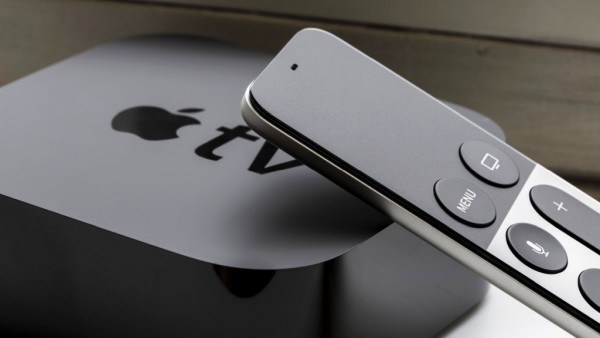
И сам ТВ, и планшет, и приставку при этом обычно нужно подключить к одной Wi-Fi сети. Для новичка это главное правило: если устройства находятся в одной домашней сети, шанс на быстрое подключение максимальный. А далее достаточно в параметрах планшета выбрать «Повтор экрана» и указать устройство, на которое нужно выводить картинку.
AirPlay – это лучший беспроводной вариант именно для Айпада. Он подходит не только для фильмов, но и для полного дублирования интерфейса: рабочего стола, браузера, галереи, игр, презентаций и приложений. Если хотите подробнее разобраться именно с этой функцией, можете отдельно почитать про «Повтор экрана» на iPhone и iPad.
Кстати, при использовании Apple TV 4K или совместимого телевизора можно смотреть изображение вплоть до 4K, но итоговое качество зависит не только от приставки, а еще и от самого контента, телевизора и стабильности сети. Если роутер слабый, между планшетом и телевизором несколько стен, а сеть забита другими устройствами, то даже хорошая техника может работать с задержкой. Для фильмов и фото это не так критично, а вот для игр и динамичных трансляций уже заметно.
Использование кабеля
Смотреть изображение с Айпада на телевизоре можно, если соединить их кабелем. Практически все современные телевизоры и мониторы снабжены портом HDMI. Через него как раз и можно вывести изображение высокой четкости вместе со звуком.
Но здесь есть важный нюанс: тип переходника зависит от того, какой разъем у вашего iPad. У старых моделей используется Lightning, и для них нужен Lightning Digital AV Adapter. У многих более новых Айпадов уже стоит USB-C, и для них нужен переходник или кабель USB-C – HDMI. То есть покупать аксессуар «наугад» не стоит – сначала лучше посмотреть, какой именно разъем у вашего планшета.
Еще один важный момент – я бы не советовал брать самые дешевые безымянные переходники только ради экономии. На практике именно с ними чаще всего бывают проблемы: нестабильная картинка, обрывы сигнала, отсутствие звука, перегрев или отказ работы с отдельными приложениями. Если вам нужно просто один раз вывести фото на экран – возможно, повезет. Но для нормальной постоянной работы лучше брать качественный адаптер.
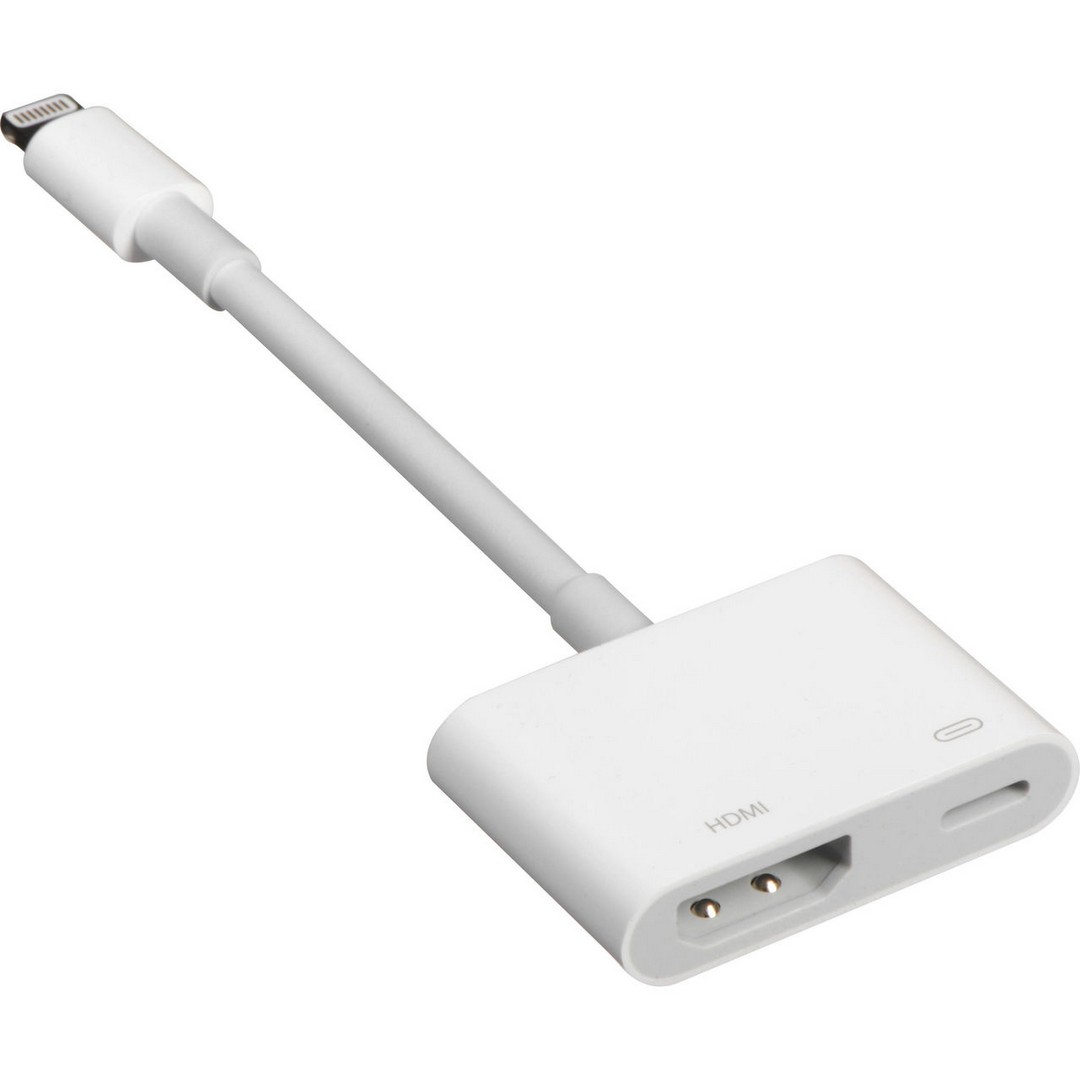
Кстати, существует еще композитный кабель для вывода изображения с iPad. Этот вариант подойдет для очень старых телевизоров, где нет HDMI, но есть вход под композитный сигнал из трех разъемов. Однако качество картинки в таком сценарии будет заметно хуже, поэтому на сегодня это уже скорее запасной вариант.
После подключения планшета к ТВ или монитору на пульте управления с помощью кнопки Source потребуется выбрать соответствующий источник изображения. Если картинка не появилась сразу, проверьте именно выбранный вход HDMI, потому что на телевизоре их может быть несколько. Также не удивляйтесь, если в некоторых сценариях на экране будут небольшие черные полосы – это зависит от формата изображения, приложения и разрешения самого телевизора.
Проводной способ хорош тем, что он стабильный. Нет зависимости от качества Wi-Fi, обычно меньше задержка, а картинка ведет себя предсказуемо. Поэтому для презентаций, фильмов, монтажа, учебы и работы с документами кабель часто оказывается удобнее беспроводного подключения. А если вам нужен похожий сценарий именно для телефона Apple, можете дополнительно посмотреть, как вывести изображение с iPhone на телевизор – по логике шаги там очень близкие.
Вывод изображения через Wi-Fi
Подключить Айпад к телевизору можно и по Wi-Fi, но здесь нужна важная оговорка. Если телевизор поддерживает только DLNA или старые варианты наподобие AllShare, это не означает, что вы сможете штатно дублировать весь экран iPad. Для техники Apple такой сценарий обычно подходит только для передачи отдельных фото, видео и музыки через специальные приложения, а не для полного «Повтора экрана».
На сам планшет можно скачать программу iMediaShare или другое похожее приложение из App Store. Но я советую сразу понимать, что такие программы чаще всего предназначены именно для отправки медиаконтента, а не для полноценного зеркалирования интерфейса. То есть показать фотоальбом, видеофайл или музыку – обычно можно. А вот просто вывести весь экран Айпада на телевизор через обычный DLNA – уже нет.
Для вывода изображения также потребуется роутер: к нему нужно подключить как сам телевизор, так и планшет. А далее схема обычно такая:
- нужно на планшете запустить программу;
- выбрать ТВ из списка предложенных устройств;
- разрешить приложению доступ к локальной сети и медиатеке, если iPad запросит такое разрешение;
- выбрать нужный файл – фото, видео или музыку – и отправить его на телевизор.
На некоторых телевизорах дополнительно может потребоваться открыть встроенный медиаплеер или раздел сетевых источников. Иногда источник называется не DLNA, а «Медиа», «Сервер», «Домашняя сеть» или похожим образом. Если устройство не находится, начните с самого простого: проверьте, что и телевизор, и iPad сидят в одной Wi-Fi сети, а на планшете для приложения включен доступ к локальной сети.
Если вам нужно именно полное дублирование экрана iPad по воздуху, а не отправка отдельных файлов, ищите AirPlay, Apple TV или совместимый приемник с поддержкой AirPlay. Обычный DLNA для этого не лучший вариант.
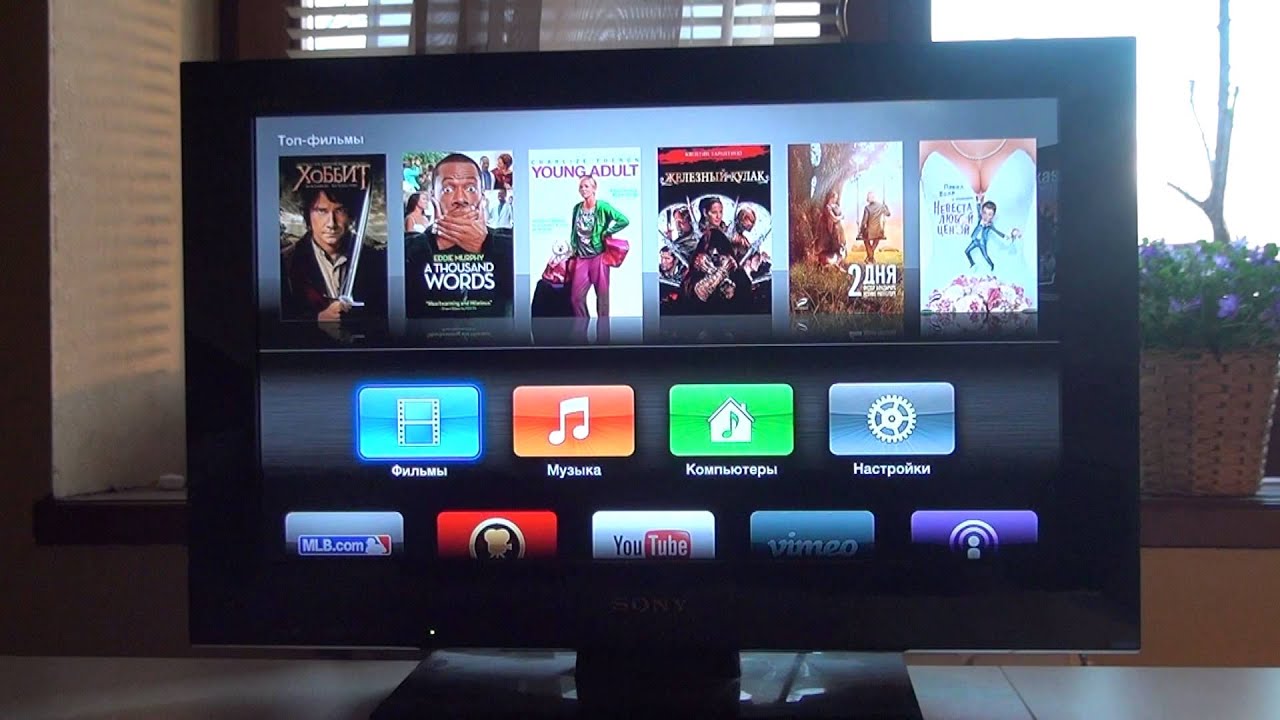
Проводной и беспроводной способы подключения Айфона или Айпада к телевизору описаны в следующем видео:
Google Chromecast
Google Chromecast – это фирменная технология Google для передачи контента на телевизор по беспроводной сети. Но здесь тоже есть важный нюанс. На iPad Chromecast лучше всего работает не как замена AirPlay для полного зеркалирования, а как способ отправить видео из совместимых приложений – например, YouTube, Google TV и некоторых других сервисов, где есть значок трансляции.
Первым делом в HDMI нужно подключить сам Chromecast – небольшой модуль, который визуально похож на флешку.
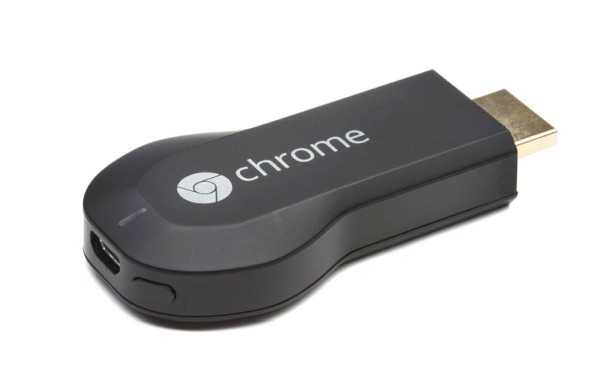
Далее надо на планшет установить Google Home – это приложение, через которое выполняется первичная настройка Chromecast. На iPad также может потребоваться разрешить для Google Home доступ к Bluetooth и локальной сети, иначе устройство просто не найдется. И еще нужно, чтобы и планшет, и Chromecast были подключены к одной Wi-Fi сети.
А вот информация про «специальный модуль для браузера Chrome» для Айпада уже устарела. На iPad нет классических расширений браузера Chrome, как на обычном компьютере, поэтому рассчитывать на такой сценарий не стоит. Если в приложении есть кнопка Cast – отлично, контент можно отправлять напрямую. Если же нужно именно повторить весь экран, тогда чаще всего приходится использовать сторонние приложения для зеркалирования, а они уже могут давать заметную задержку.
Нужно упомянуть, что Chromecast на iPad и AirPlay – это не одно и то же. AirPlay у Apple работает более нативно и удобнее именно для полного дублирования экрана. Chromecast на технике Apple больше заточен под передачу контента из совместимых приложений. Если вам интересна разница между беспроводными стандартами, можете дополнительно почитать про Miracast на iPhone и отдельно про Wi-Fi Direct на iPhone – там как раз разобраны типичные заблуждения.
С некоторыми старыми телевизорами и переходниками Chromecast действительно может работать нестабильно. Но на практике проблемы чаще возникают не из-за «версии HDMI как таковой», а из-за питания, старого ПО телевизора, слабого Wi-Fi или особенностей самого приложения. Поэтому если передача идет с задержкой или обрывается, первым делом я бы проверил сеть, питание Chromecast и обновление прошивки.
Итого, подключить iPad к телевизору и вывести с него изображение на большой экран можно как по кабелю, так и по беспроводному каналу передачи данных. Пользователю остается лишь выбрать, какой из методов ему подходит лучше.
Самый надежный и четкий сигнал обычно получается при использовании кабеля HDMI через правильный адаптер. AirPlay – лучший беспроводной вариант для полного дублирования экрана и показа интерфейса iPad. DLNA и похожие приложения больше подходят для фото, видео и музыки. Chromecast на iPad удобен прежде всего там, где само приложение поддерживает трансляцию. Если же нужен простой совет для новичка, я бы сформулировал так: для удобства – AirPlay, для стабильности – кабель, для отдельных роликов из приложений – Chromecast.
Короткий FAQ
Почему телевизор не видит мой Айпад в «Повторе экрана»?
Чаще всего причина в том, что телевизор не поддерживает AirPlay или устройства подключены к разным Wi-Fi сетям. Еще иногда мешает гостевая сеть роутера, когда устройства вроде бы подключены к одному роутеру, но не «видят» друг друга. Для начала просто убедитесь, что и телевизор, и iPad находятся в одной обычной домашней сети.
Что лучше для фильмов – AirPlay или кабель?
Если сеть дома хорошая и стабильная, AirPlay обычно вполне хватает. Но если нужен максимально надежный результат без задержек и случайных обрывов, кабель остается самым предсказуемым вариантом. Особенно это заметно на презентациях, онлайн-уроках и длинных просмотрах.
Можно ли вывести на телевизор не весь экран, а только видео?
Да, и это часто даже удобнее. Через AirPlay, Chromecast или отдельные приложения можно отправлять только сам видеопоток, не дублируя весь интерфейс Айпада. В таком режиме и батарея обычно расходуется чуть аккуратнее, и управление воспроизведением получается удобнее.
Подойдет ли старый телевизор без Smart TV?
Да, но тогда обычно нужен кабель, переходник или отдельная приставка – Apple TV, Chromecast или похожее устройство. Сам по себе старый телевизор без сетевых функций не сможет принять AirPlay напрямую. Зато через HDMI его вполне реально «оживить» и сделать более удобным для работы с планшетом.




Через Air Play конечно проще всего, но и стоит она дорого
Иван, не дороже той же продукции от apple
Ура, все получилось, спасибо