
Всем привет! Сегодня я расскажу вам про современный и лучший ТОП-рейтинг почтовых клиентов для Андроид и iOS. Прежде чем начнем, давайте посмотрим критерии выбора лучшей программы:
- Удобный и интуитивно понятный интерфейс.
- Возможность подключения любой известной почты от Google до Яндекс и Mail.ru.
- Подключение к корпоративному почтовому серверу.
- Удобство в фильтрации и работе с большим количеством почтовых ящиков.
- Быстрый поиск по всем ящикам и письмам.
- Работа даже на слабых и медленных телефонах.
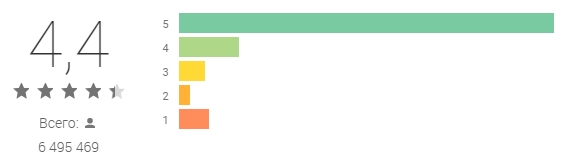
- Оценка других пользователей – тоже немаловажный фактор, хоть и не самый главный.
- Безопасность, поддержка двухфакторной авторизации и нормальная работа с паролями приложений.
Ниже я привел свой личный ТОП лучших почтовых клиентов для Android и iOS. Если я пропустил какую-то программу, но вы считаете, что она должна быть в рейтинге – пишите в комментариях. Также делитесь и своим мнением там же. Все нижеперечисленные утилиты лучше искать и скачивать только в Google Play, App Store, RuStore, AppGallery или на официальном сайте разработчика.
Не устанавливайте почтовые клиенты из случайных APK-файлов, архивов и ссылок из мессенджеров. Почтовое приложение получает доступ ко всем вашим письмам, вложениям, кодам подтверждения, счетам, переписке и иногда к контактам. Если установить поддельный клиент, можно отдать злоумышленникам не просто почту, а доступ к половине своих аккаунтов. Поэтому правило простое: или официальный магазин, или официальный сайт сервиса.
Yandex.Почта
Один из самых удобных сервисов, которые есть. Есть красивый интуитивно понятный и приятный интерфейс. В один клик вы можете отсортировать почту по любому критерию. Быстрый поиск поможет найти письма не только по eMail-ящику, но также по словам, которые содержатся в названии или в самом письме. Можно настроить разные цветовые темы. Если в письмах есть вложенные документы, картинки или даже видео, то вы сможете иметь к ним доступ даже без интернета, если они заранее были загружены на телефон. Синхронизация с несколькими почтовыми ящиками, а также с облачным хранилищем Яндекс.Диск.

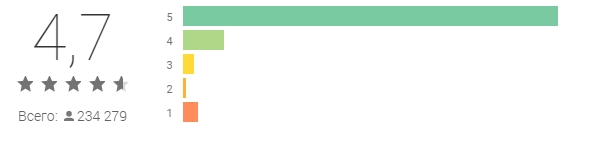
Яндекс.Почта хорошо подходит тем, кто уже пользуется другими сервисами Яндекса: Диском, Календарем, Документами, Плюсом, браузером или Алисой. Из приятного – есть умная сортировка, защита от спама, быстрые действия по письмам, удобная работа с вложениями и нормальная русская локализация. Для обычного пользователя это один из самых понятных вариантов: поставил, вошел в аккаунт и пользуешься. Если нужна инструкция именно по входу в ящик, у нас есть отдельный материал как войти в Яндекс Почту.
Если у вас почта Яндекса и несколько ящиков, приложение удобно держать основным. Но если вы работаете с корпоративной почтой, Gmail, Outlook и другими сервисами сразу, обязательно проверьте, насколько удобно вам переключаться между аккаунтами. У разных почтовых клиентов разная логика: где-то все письма сваливаются в одну общую папку, а где-то каждый ящик живет отдельно. Мне для работы удобнее, когда есть и общий входящий список, и быстрый переход в конкретный ящик.
Edison Mail
Приложение позволяет подключать почту от других сервисов: Google, Mail.ru, Яндекс и другие. Программа полностью бесплатная и подходит как для Android, так и для iOS. Меню ПО строится таким образом, что пользователь совершает меньше манипуляций, чтобы попасть в нужный раздел почты. Автоматический спам-лист, куда заносится нежелательная реклама. Есть удобная функция по управлению рассылками. Оптимизация поиска работает даже на старых и медленных телефонах. Есть возможность настроить звуковое уведомление. Edison Mail доступен на известных языках, в том числе на русском, но часть умных функций может быть сильнее заточена под англоязычные сервисы и отдельные регионы.
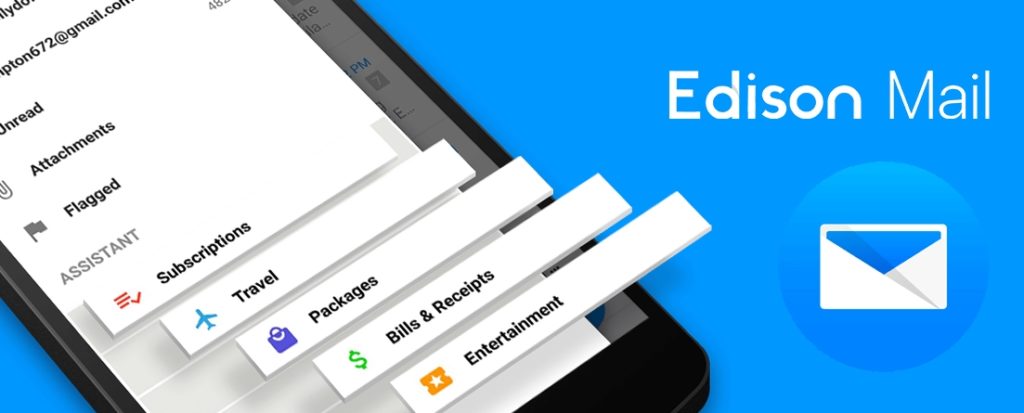
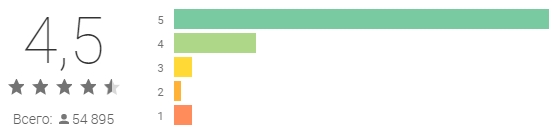
Edison Mail я бы рассматривал как хороший вариант для тех, кто получает много рассылок, чеков, уведомлений от магазинов и сервисных писем. Там действительно удобно отписываться от лишнего, чистить входящие и быстро находить нужные сообщения. Но при выборе такого клиента нужно помнить про приватность: приложение работает как посредник между вами и почтовым ящиком. Это не значит, что им нельзя пользоваться, просто я бы не подключал туда самую чувствительную корпоративную почту без понимания правил компании.
Если у вас рабочая почта, сначала уточните у администратора, разрешены ли сторонние почтовые клиенты. В компаниях часто запрещают подключать корпоративный ящик куда попало, потому что письма могут содержать документы, договоры, персональные данные и внутренние переписки. В таком случае безопаснее использовать Outlook, Gmail, штатный клиент компании или приложение, которое прямо разрешено политикой безопасности. Для личной почты требования обычно проще.
Spark
Отличный и удобный почтовый клиент на Андроид, который может работать как с обычной почтой, так и с корпоративной. Может работать как на яблочной продукции, так и на Андрюше. Интерфейс незамысловатый и удобный. Самое главное, что внутри идет удобная сортировка писем. Программа автоматически подстраивает и сортирует письма исходя из ваших интересов. Удобный и быстрый поиск по всему ящику. Есть возможность доступа к почте целой корпоративной группе с личной сортировкой.

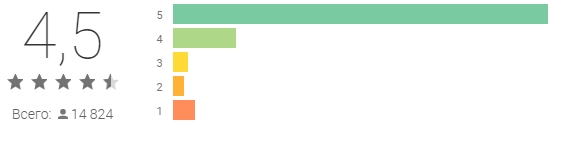
Spark на текущий день сильнее вырос в сторону общей продуктивности: почта, календарь, командная работа, шаблоны, отложенная отправка и AI-функции для писем. Для человека, который получает пару писем в неделю, это может быть даже перебор. А вот если вы каждый день разгребаете десятки писем, отвечаете клиентам, работаете с несколькими ящиками и любите быстрые действия свайпами – Spark может зайти отлично. Минус простой: часть продвинутых возможностей может быть завязана на платные планы или аккаунт Spark.
Я бы выбирал Spark не просто как «почту», а как рабочий инструмент. Если вам нужно быстро писать ответы, откладывать письма, возвращать их в нужное время и держать несколько ящиков в одном интерфейсе, приложение смотрится очень хорошо. Если же нужна простая проверка Gmail или Mail.ru, то Gmail, Яндекс.Почта или Outlook могут быть понятнее. В почтовом клиенте важна не максимальная куча функций, а то, чтобы вы реально пользовались ими каждый день.
Inbox
Электронная почта на Андроид и АйОс. Приложение было разработано компанией Google. Аналогично работало почти со всеми платформами. Из-за простоты программа имела, наверное, самую высокую скорость работы. Занимала крайне мало места на телефоне. Была оптимизирована для работы даже с очень старыми системами и со слабым железом. Удобная настройка других внешних почтовых сервисов.

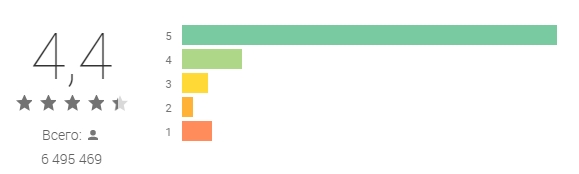
Но здесь нужно сделать важное обновление: Inbox by Gmail больше не работает как актуальный почтовый клиент. Google закрыл этот проект и перенес часть идей в обычный Gmail. Поэтому ставить Inbox, искать старый APK или пытаться использовать его как основной клиент сейчас не нужно. Я оставляю этот блок скорее как историческое пояснение, потому что раньше приложение действительно было удобным и часто попадало в рейтинги.
Не скачивайте старые версии Inbox с непонятных сайтов. Даже если APK установится, это не сделает приложение полноценным и безопасным почтовым клиентом. Старые почтовые приложения могут не поддерживать современные требования авторизации, двухфакторную защиту и новые политики безопасности сервисов. Вместо Inbox используйте Gmail, Spark, Outlook или другой актуальный клиент.
Gmail
Самый популярный почтовый сервис, который установлен почти на большинстве телефонов. Если у вас смартфон с операционной системой Android, то скорее всего он уже у вас есть. Привязка и авторизация идет с помощью аккаунта и почты: «@gmail.com». Интерфейс сильно не отличается от другой почты. Есть удобная сортировка по исходящим, входящим, черновикам, отложенным, важным письмам. Есть возможность подключить сразу несколько ящиков. Для корпоративной почты есть возможность настроить собственный входящий ящик, который будет отображаться и работать вместе с уже привязанным к андроиду.
Gmail сейчас умеет работать не только с Google-почтой. В приложение можно добавить Outlook, Yahoo, iCloud, корпоративную почту и обычные IMAP/POP3-ящики, если сервис их поддерживает. Для многих Android-пользователей это самый простой вариант: приложение уже стоит, уведомления работают, поиск быстрый, спам-фильтр сильный, а настройка Google-аккаунта обычно выполнена еще при первом запуске телефона. Если вы активно пользуетесь Google Диском, документы из облака удобно прикреплять прямо из экосистемы Google – про вход в облако у нас есть отдельная инструкция как войти в Google Диск.
Но Gmail не всем нравится. У него своя логика ярлыков вместо привычных папок, свои категории писем и довольно активная интеграция с сервисами Google. Если вы хотите максимально простой «ящик без наворотов», Gmail может показаться перегруженным. Зато для Android это один из самых надежных вариантов по уведомлениям, безопасности и совместимости. На слабом телефоне он тоже обычно работает нормально, хотя при большом количестве писем и вложений любое приложение может начать занимать много места.
MyMail
Удобная русифицированная версия, работающая со многими известными протоколами и стандартами, необходимыми для подключения корпоративной или личной почты. Авторизация и синхронизация сторонних сервисов происходит в два клика: вам всего лишь нужно ввести почту и пароль от нее. Интерфейс переведен почти под все языки. Быстрый поиск по ящику.
MyMail можно рассматривать как простой универсальный клиент, если вам хочется собрать несколько почтовых ящиков в одном приложении и не разбираться с тяжелыми корпоративными функциями. Для обычной личной почты его возможностей чаще всего хватает. Но я бы обязательно проверил, откуда вы его устанавливаете, кто является разработчиком в магазине приложений, какие разрешения запрашивает программа и как она работает с входом в сторонние ящики. В почте безопасность важнее красивого интерфейса.
Если почтовый сервис предлагает использовать «пароль приложения», лучше создавайте именно его, а не вводите основной пароль от аккаунта куда попало. Например, у Mail.ru, Яндекса, Google и других сервисов для сторонних клиентов могут быть отдельные пароли или специальные способы входа. Это безопаснее: если приложение вам больше не нужно, такой пароль можно удалить, не меняя основной пароль от всей учетной записи. Для Mail.ru на iPhone у нас есть отдельная инструкция по настройке почты Mail.ru.
Outlook
Подойдет для тех, кто долгие годы работал с тем же Outlook на Windows. Интерфейс имеет свою логику, но для многих она стала родной за долгие годы использования программы. Работает шустро, особенно если у вас почта Microsoft, Exchange, Outlook.com, Office 365 или корпоративный аккаунт. Есть гибкая настройка для подключения к личному почтовому серверу.
Старый минус про то, что нельзя добавить больше одной почты от разных сервисов, уже неактуален. В мобильный Outlook можно добавлять несколько учетных записей: Outlook, Microsoft 365, Gmail, Yahoo, iCloud, IMAP и другие поддерживаемые ящики. Можно переключаться между ящиками, смотреть общий входящий список, подключать календарь и работать с вложениями. Для корпоративной среды Outlook часто вообще лучший выбор, потому что он нормально дружит с Exchange, политиками безопасности и календарями.
Вы можете прикрепить к почте облачное хранилище, чтобы работать с вашими документами и быстро их прикреплять к письмам. При подключении к почте от Microsoft вы сможете синхронизировать письма на компьютере и на телефоне.
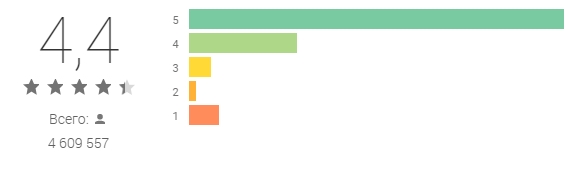
Outlook я бы советовал тем, кто живет в календарях, встречах, Teams, Word, Excel, OneDrive и корпоративной почте. Для простой личной почты он тоже подойдет, но может казаться чуть более «офисным», чем Gmail или Яндекс.Почта. Из плюсов – сильная фильтрация, разделение входящих, календарь, работа с файлами и нормальная поддержка нескольких аккаунтов. Из минусов – кому-то не нравится логика интерфейса и плотная привязка к экосистеме Microsoft.
Nine
Данную программу почему-то вставляют в каждый топ. Решил и я написать про нее, хотя для массового домашнего пользователя смысла в ее использовании вижу мало – и вот почему. Во-первых, она платная или завязана на корпоративные сценарии, и для русскоговорящей аудитории стоимость может показаться высокой. Во-вторых, интерфейс у остальных вариантов, указанных в этой статье, не уступает по удобству, а иногда они даже лучше, чем у Nine. Да – программка достаточно шустрая, но не настолько, чтобы обычному человеку сразу бежать и платить. Да и по функционалу для домашней почты она не выглядит обязательной.
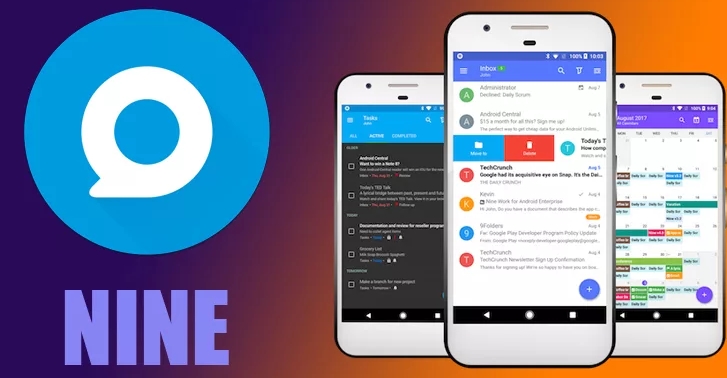
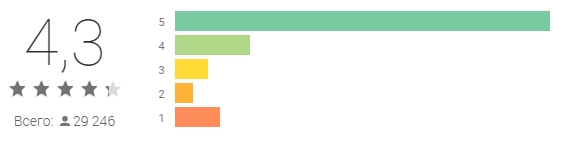
Nine больше интересен тем, кто работает с Exchange, ActiveSync, задачами, календарями, контактами и корпоративной политикой. Для такого сценария приложение может быть полезным, особенно если стандартные клиенты не устраивают. Но если у вас Gmail, Яндекс, Mail.ru или обычный личный IMAP-ящик, покупать Nine я бы не стал. Сначала попробуйте бесплатные варианты, потому что для большинства людей их возможностей хватает с запасом.
Платный почтовый клиент имеет смысл, если он решает конкретную боль: корпоративная почта не работает в других клиентах, нужны задачи Exchange, особая синхронизация, отдельный профиль работы или строгие политики безопасности. Если же вы просто хотите читать письма и отвечать на них, не начинайте с платных решений. Почта – это тот случай, где бесплатные приложения часто закрывают 90% бытовых задач.
Blue Mail
Удобное приложение, работающее с IMAP-серверами. При работе программа сама очищает ненужные папки и файлы от кэша. В то же время сохраняет вложенные документы, которые вы можете использовать потом в любое время и без интернета, если они заранее были загружены. Интерфейс строится таким образом, что он подойдет и для обычного пользователя, и для тех, кто привык все сортировать. Быстрая авторизация и синхронизация со многими известными сервисами.

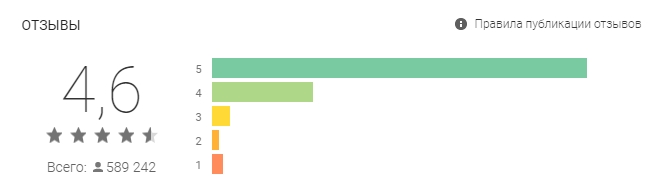
Blue Mail хорошо подходит тем, кому нужен один общий почтовый клиент для разных ящиков и платформ. Приложение доступно не только на Android и iOS, но и на компьютерах, поэтому его можно использовать как единую привычную оболочку. Из приятного – работа с несколькими аккаунтами, умные уведомления, групповые письма, календарь и настройка внешнего вида. Из спорного – если вы привыкли к минимализму Gmail или Яндекс.Почты, Blue Mail может показаться слишком насыщенным функциями.
При подключении нескольких ящиков проверьте уведомления отдельно для каждого аккаунта. Частая проблема у пользователей такая: одно приложение поставили, все ящики добавили, а важные письма с рабочего адреса приходят без звука. В Blue Mail и похожих клиентах обычно можно настроить уведомления, подписи, синхронизацию и быстрые действия отдельно. Потратьте на это 5 минут сразу, чтобы потом не пропускать важные письма.
Cloud Magic
Работал со многими известными сервисами: Gmail, Google Apps, Office 365, Yahoo, Hotmail и iCloud. Приложение можно было скачать как для Android, так и для смартфонов компании Apple. Вам не нужно было вручную прописывать авторизационные данные, и достаточно было просто ввести логин и пароль для работы с выделенной почтой. Был удобный интерфейс с фильтрами, которые позволяли быстро работать с письмами. Все интуитивно понятно и просто.
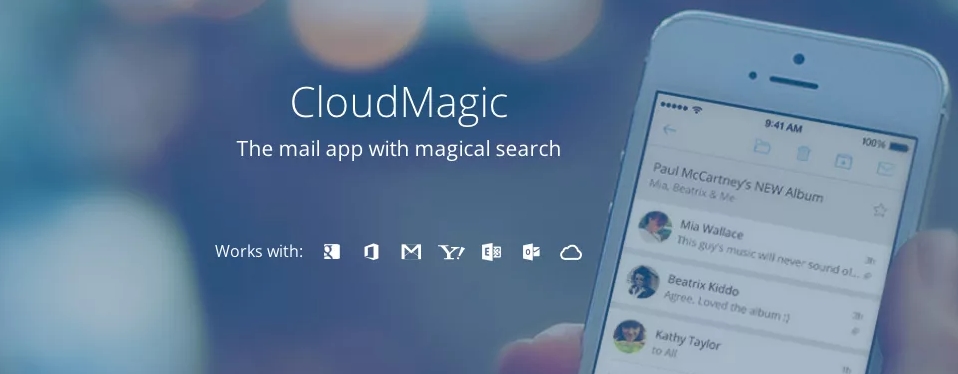
Но Cloud Magic как самостоятельный актуальный клиент уже нельзя советовать в старом виде. Проект был переименован в Newton Mail, менял модель развития и сейчас воспринимается скорее как нишевое платное решение, а не как простой бесплатный клиент для всех. Поэтому если вы пришли сюда за приложением «поставил и пользуешься», я бы смотрел не на Cloud Magic, а на Gmail, Outlook, Spark, Яндекс.Почту, Blue Mail или Proton Mail. Старые обзоры Cloud Magic в интернете лучше воспринимать как исторические.
Если приложение сменило название, владельца, модель подписки или давно не обновлялось, это важный сигнал. Почтовый клиент должен поддерживать современные способы входа, двухфакторную защиту, актуальные требования Google, Microsoft, Apple и других сервисов. Старый клиент может просто перестать подключаться к ящику или начать просить основной пароль там, где уже нужен пароль приложения. Для почты это особенно критично.
Почта Mail
Отдельно добавлю приложение Почта Mail, потому что для русскоязычной аудитории это очень популярный вариант. Если ваш основной ящик находится на Mail.ru, приложение обычно удобнее сторонних клиентов: проще вход, нормальные уведомления, сортировка писем, фильтры, вложения, работа с рассылками и понятная интеграция с сервисами VK и Mail. Для обычного пользователя это часто лучше, чем пытаться подключить Mail.ru к неизвестному клиенту через IMAP и пароли приложений.
Почта Mail подойдет тем, кто не хочет долго настраивать серверы, порты и протоколы. Установили приложение, вошли в аккаунт, подтвердили вход и пользуетесь. Если писем очень много, важно вовремя чистить папки, рассылки и старые вложения. По этой теме у нас есть отдельная инструкция как удалить все письма с почты Mail.ru.
Если вы используете Mail.ru как основной ящик, я бы сначала попробовал официальное приложение. Оно лучше знает свои антиспам-фильтры, авторизацию и внутренние папки. А вот если у вас одновременно Gmail, Яндекс, Outlook и рабочий IMAP, тогда уже имеет смысл смотреть на универсальные клиенты. Важно не количество функций, а удобство именно под ваши ящики.
Proton Mail
Proton Mail стоит упомянуть отдельно, потому что это не просто «еще одна почта», а сервис с сильным акцентом на приватность и шифрование. Он подойдет тем, кто хочет более закрытую переписку, аккуратную политику безопасности и отдельный почтовый адрес не в больших рекламных экосистемах. Приложение есть для Android и iOS, интерфейс достаточно понятный, а базовых возможностей обычному пользователю хватает. Но нужно понимать: Proton Mail – это прежде всего свой сервис, а не универсальная оболочка для всех ваших старых ящиков.
Если у вас уже есть Gmail, Яндекс или Mail.ru, Proton не всегда заменит их одним нажатием. Можно пересылать письма, пользоваться импортом, заводить отдельный адрес и постепенно переносить важные регистрации. Для корпоративной почты или старого ящика на другом сервисе он не всегда будет таким же универсальным, как Outlook, Spark или Blue Mail. Но для отдельной приватной почты, регистраций и важных переписок вариант хороший.
Proton Mail особенно интересен тем, кто хочет меньше зависеть от рекламных экосистем и больше контролировать личную переписку. Но не стоит думать, что установка такого приложения автоматически делает всю почту «невидимой». Безопасность начинается с пароля, двухфакторной авторизации, аккуратных ссылок, защиты телефона и понимания, кому вы отправляете письма. Сам клиент – это только один элемент защиты.
Какой почтовый клиент выбрать
Если коротко, я бы выбирал так:
- Нужен самый простой вариант на Android – Gmail.
- Основная почта Яндекса – Яндекс.Почта.
- Основная почта Mail.ru – Почта Mail.
- Много рабочих писем, календарей и Microsoft 365 – Outlook.
- Нужно удобно разгребать много ящиков и рассылок – Spark, Edison Mail или Blue Mail.
- Нужен акцент на приватность – Proton Mail.
- Корпоративный Exchange и особые требования – Outlook или Nine, если его разрешает ваша компания.
На iPhone отдельно можно не забывать про стандартное приложение «Почта» от Apple. Оно не всегда самое красивое и умное, зато уже встроено в систему, нормально работает с iCloud, Gmail, Outlook, Yahoo и IMAP. Если вы активно пользуетесь iCloud, Apple ID и экосистемой Apple, встроенный клиент может оказаться удобнее сторонних. Про вход в учетную запись Apple у нас есть отдельная инструкция как войти в учетную запись iCloud.
Что проверить перед установкой
Перед тем как переносить всю почту в новое приложение, я бы проверил несколько вещей:
- Когда приложение обновлялось в магазине.
- Есть ли нормальные отзывы именно по вашей почте: Gmail, Яндекс, Mail.ru, Outlook, iCloud или корпоративный сервер.
- Поддерживает ли клиент IMAP, Exchange, OAuth-вход и пароли приложений.
- Можно ли включить двухфакторную авторизацию на самом почтовом сервисе.
- Как приложение работает с вложениями и сколько памяти занимает кэш.
- Можно ли настроить уведомления отдельно для каждого ящика.
- Есть ли платные функции и что именно спрятано за подпиской.
Особенно аккуратно относитесь к клиентам, которые обещают «собрать все письма без паролей», «взломать доступ», «вернуть удаленную почту» или «обойти ограничения сервиса». Нормальный почтовый клиент не должен просить странные разрешения, устанавливать дополнительные профили без объяснения или требовать отключить защиту аккаунта. Если приложение просит отключить двухфакторную авторизацию ради работы, лучше поискать другой вариант. Безопасность почты важнее удобного интерфейса.
FAQ – коротко для новичков
Какой почтовый клиент лучше для Android?
Для большинства людей я бы начал с Gmail, Яндекс.Почты или Почты Mail – в зависимости от того, где у вас основной ящик. Если ящиков много, смотрите Outlook, Spark или Blue Mail. Если важна приватность, можно попробовать Proton Mail. Универсального победителя нет: лучший клиент – тот, где вам удобно читать, искать, отвечать и не пропускать важные письма.
Какой почтовый клиент лучше для iPhone?
На iPhone можно начать со встроенной «Почты» Apple, Gmail, Outlook, Яндекс.Почты или Spark. Если вы живете в Microsoft 365 и календарях, берите Outlook. Если у вас Яндекс – берите Яндекс.Почту. Если хочется красивой сортировки и быстрых действий, смотрите Spark. Для обычной личной почты встроенного клиента Apple часто достаточно.
Почему сторонний клиент не принимает пароль от почты?
Часто причина в двухфакторной авторизации и новых правилах безопасности. Многие сервисы уже не разрешают просто ввести основной пароль в стороннее приложение. Нужно создать отдельный пароль приложения или войти через официальный экран авторизации. Это нормально и безопаснее, чем раздавать основной пароль всем программам подряд.
Можно ли подключить несколько почтовых ящиков в одно приложение?
Да, большинство современных клиентов это умеют. Gmail, Outlook, Spark, Blue Mail, Edison Mail и Яндекс.Почта позволяют работать с несколькими аккаунтами, но удобство отличается. Где-то есть общий входящий ящик, где-то удобнее переключаться между аккаунтами отдельно. Перед окончательным выбором добавьте 2-3 ящика и пару дней проверьте, как приходят уведомления и работает поиск.
Что делать, если почта занимает много места на телефоне?
Проверьте кэш приложения, вложения и настройки офлайн-доступа. Иногда клиент заранее скачивает документы, фото и письма, чтобы они открывались без интернета. Это удобно, но быстро забивает память. Очистите кэш приложения, удалите старые вложения, отключите автоматическую загрузку больших файлов и разберите старые письма.
Стоит ли платить за почтовый клиент?
Платить стоит только тогда, когда вы понимаете, за что. Например, вам нужны командные функции, расширенный поиск, AI-помощник, корпоративный Exchange, особая безопасность или продвинутые правила. Для обычной личной почты почти всегда хватает бесплатных клиентов. Я бы сначала попробовал бесплатные варианты, а уже потом думал о подписке.




Я как пользовался мэйл ру, так и пользуюсь, эх)
А чего думать то, если у тебя Android, то у тебя уже есть вшитый google mail. Вот
Интересная подборка, но все же Яндекс на мой взгляд самый продвинутый и удобнее гугла и майл.ру.
Интересно какие есть программы для работы с автоответом на keyword, содержащимся в письме? Например, если пришло письмо с текстом 1, то автоответчик выдаст 2 в ответ, а есть было сразу 2, то ничего.